- Home
- /
- Articolo

Grazie per il feedback.


Risoluzione dei problemi delle chiamate Webex Calling in Control Hub
 In questo articolo
 Feedback?
La visualizzazione di risoluzione dei problemi in Webex Calling consente agli amministratori di risolvere i problemi di connettività e di qualità multimediale per le chiamate Webex Calling. È possibile cercare informazioni relative alla chiamata, verificare se è andata a buon fine, è stata rifiutata o non è andata a buon fine, visualizzare le relative statistiche multimediali, identificare dove si è verificato il problema e risolverlo.
Panoramica
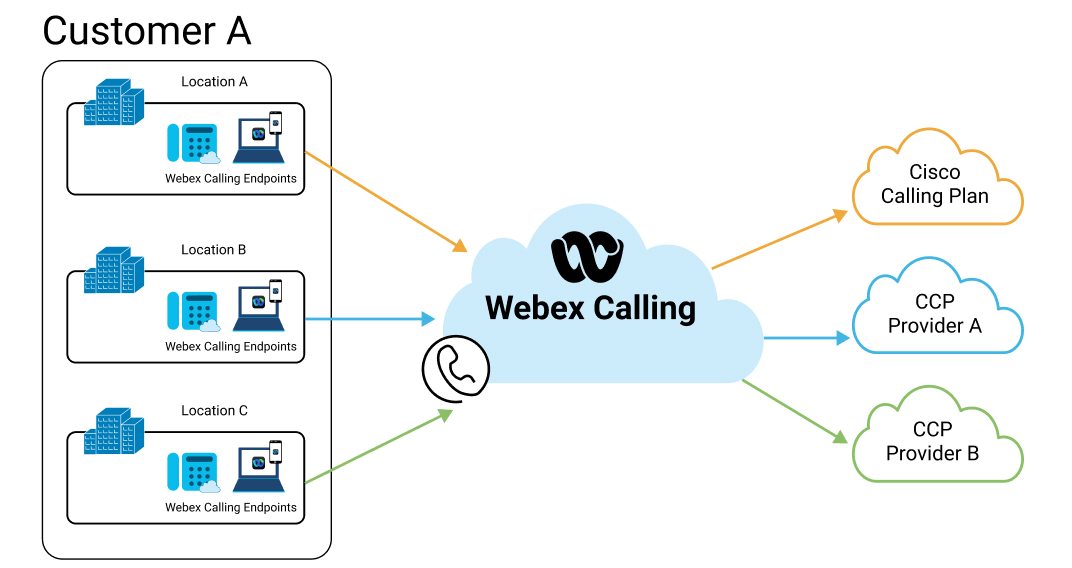
La risoluzione dei problemi per Webex Calling consente di risolvere i problemi relativi alla qualità multimediale e alla connettività delle chiamate per specifiche chiamate Webex Calling. Potrebbe essere necessario risolvere i problemi relativi alle chiamate per diversi motivi, ad esempio a seguito di reclami da parte dei clienti riguardanti la scarsa qualità delle chiamate. In questo caso, puoi accedere direttamente alla visualizzazione di risoluzione dei problemi, cercare le chiamate specifiche e quindi visualizzare i dettagli del percorso per individuare la possibile causa del problema. È inoltre possibile utilizzare la risoluzione dei problemi per monitorare in modo proattivo la qualità delle chiamate per l'organizzazione e anticipare problemi specifici prima che gli utenti se ne accorgano.
Per accedere alla visualizzazione di risoluzione dei problemi, è necessario disporre del ruolo di amministratore completo, amministratore con sola lettura o amministratore del supporto in Control Hub.
La sezione di risoluzione dei problemi di Webex Calling consente di:
-
Ricerca di chiamate andate a buon fine, non andate a buon fine e rifiutate.
-
Visualizzare l'esperienza end-to-end dei partecipanti alla chiamata.
-
Visualizzare un dettaglio hop della chiamata.
-
È possibile visualizzare se il contenuto multimediale attraversa attraverso il cloud di Webex Calling o direttamente tra gli utenti (utilizzando il sistema di connettività interattiva Ice).
-
Visualizza Approfondimenti se non sono presenti contenuti multimediali nella chiamata o se la configurazione dell'ottimizzazione del percorso non è andata a buon fine.
-
Visualizza le chiamate negli ultimi 21 giorni.
-
Visualizza gli errori e i rifiuti delle chiamate relativi alla segnalazione.
-
Analizzare le metriche di qualità delle chiamate che hanno impatto sull'esperienza dell'utente. Ad esempio, un amministratore potrebbe riscontrare un jitter elevato sui client nelle reti Wi-Fi, ma la perdita di pacchetti e la latenza potrebbero essere accettabili.
-
Rileva se il problema riguarda il chiamante o il chiamante.
Le chiamate che utilizzano Webex Calling appaiono al termine della chiamata.
La visualizzazione di risoluzione dei problemi aiuta a identificare l'area problematica fornendo tutte le metriche pertinenti, ma non è in grado di fornire necessariamente la causa principale di una chiamata non riuscita. Guardare questi puntatori per identificare diversi fattori e determinare le opzioni di risoluzione:
-
L'esperienza end-to-end dell'utente.
-
La vista Dettagli hop.
-
Invia o riceve le metriche dall'utente o dal punto di inoltro multimediale.
-
Se la chiamata si è verificata a o da una rete esterna o tra il Webex Calling endpoint registrati.
Vista ricerca
È possibile effettuare una ricerca utilizzando i seguenti criteri per ottenere un elenco di chiamate in cui è stata utilizzata una sessione multimediale con almeno un endpoint registrato per Webex Calling:
-
Indirizzi e-mail
-
Numeri di telefono
-
indirizzi MAC
-
ID chiamate
-
ID di correlazione
È supportata la ricerca parziale per numero di telefono, nome utente e nome del dispositivo. Per i numeri di telefono, è possibile inserire le prime due cifre per visualizzare un elenco di numeri possibili. Se inserisci delle cifre e premi Invio direttamente, la ricerca tenterà di trovare una corrispondenza esatta.
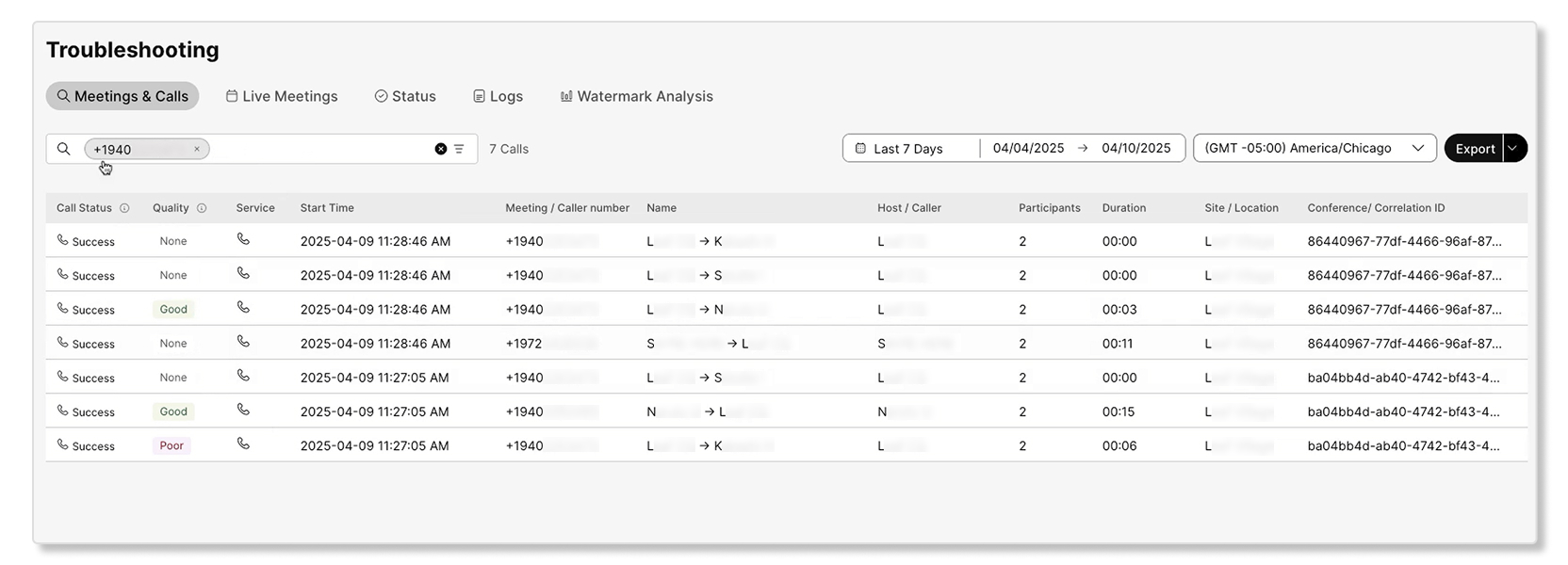
Quando si cerca l'indirizzo email di un utente, le riunioni e le chiamate vengono visualizzate separate nelle rispettive schede:
-
Riunioni: contiene tutte le riunioni a cui l'utente ha partecipato.
-
Chiamate Webex: contiene tutte le chiamate effettuate tramite Webex Calling.
-
Chiamata su Webex: contiene chiamate su Webex.
Quando si effettua una ricerca tramite ID di correlazione o numero di telefono, viene visualizzata solo la scheda pertinente (in questo caso, le chiamate Webex), con la sola visualizzazione dei risultati rilevanti.
Quando si cerca una chiamata, i segmenti di chiamata pertinenti vengono visualizzati nella scheda Chiamate Webex. Sono disponibili i seguenti dati:
| Nome colonne | Definizione |
|---|---|
|
Stato |
Se il tentativo di chiamata è andato a buon fine o meno. Quando il tentativo di chiamata ha uno stato Rifiuto o Errore, puoi passare il mouse sopra lo stato per visualizzare il codice corrispondente. I valori possibili sono:
|
|
Qualità complessiva |
Il Webex Calling le chiamate vengono valutate per qualità. Tuttavia, per le riunioni Webex o le sessioni Call on Webex, questo sistema di valutazione non si applica. L'esperienza di chiamata viene valutata come:
|
|
Qualità personale |
La qualità del segmento di chiamata individuale dell'utente. |
|
Indicazione di data e ora |
Ora di inizio della chiamata. |
|
Numero chiamante |
Numero chiamante Webex assegnato al chiamante. |
|
Nome chiamante |
Nome del chiamante. |
|
Numero del chiamante |
Numero Webex Calling assegnato al chiamato. |
|
Nome di Callee |
Nome del destinatario della chiamata. |
|
Durata |
Durata della chiamata. |
|
Posizione |
Webex Chiamata Posizione del chiamante. |
|
ID correlazione |
ID di correlazione per collegare più chiamate segments/call gambe della stessa chiamata. |
Indicatori chiave di prestazione (KPI) dell'utente cercato

I seguenti KPI sono disponibili per la scheda Chiamate Webex quando si cerca un utente:
-
Chiamate totali: numero totale di chiamate.
-
Segmenti totali di chiamata: numero totale di segmenti di chiamata.
-
Segmenti di chiamata non riusciti: numero di segmenti di chiamata che non sono andati a buon fine.
-
Segmenti di chiamata rifiutati: numero di segmenti di chiamata che sono stati rifiutati.
-
Segmenti di chiamata di scarsa qualità: numero di segmenti di chiamata di scarsa qualità.
Che cos'è un segmento di chiamata?
Un segmento di chiamata rappresenta una porzione distinta di una chiamata Webex Calling. In sostanza, ogni collegamento diretto tra due partecipanti costituisce un singolo segmento di chiamata.
Ad esempio, se Alice chiama un risponditore automatico che trasferisce la chiamata a Bob, il passaggio da Alice al risponditore automatico è considerato un segmento della chiamata, mentre il passaggio dal risponditore automatico a Bob è considerato un altro segmento dello stesso flusso di chiamata. Una singola chiamata complessa può quindi essere composta da più segmenti.
In genere, un segmento di chiamata è composto da due segmenti di chiamata (CDR): una gamba di origine e una gamba di destinazione. Tuttavia, negli scenari che coinvolgono chiamate PSTN, dal punto di vista di Webex Calling è possibile generare un solo segmento di chiamata (il segmento di terminazione per l'utente Webex).
Ogni segmento della chiamata può avere un esito distinto (ad esempio, successo, fallimento, rifiuto). Pertanto, rappresentare gli eventi di comunicazione come segmenti di chiamata nella vista Risoluzione dei problemi di Control Hub è fondamentale. Ciò consente ai clienti di osservare una ripartizione completa in singoli segmenti, permettendo l'identificazione precisa dei problemi all'interno di un flusso di chiamate complesso.
Riepilogo chiamata
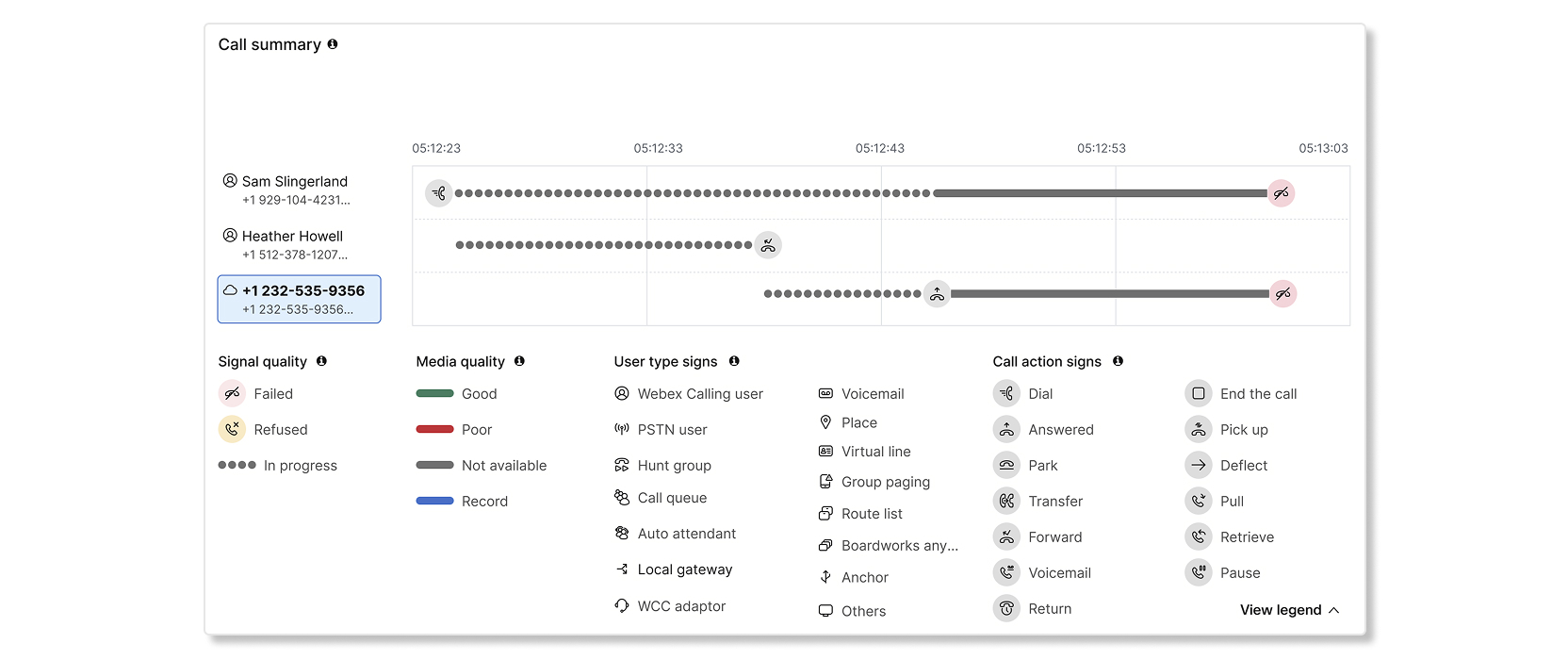
La sezione "Riepilogo chiamata" nella pagina dei dettagli della chiamata rappresenta visivamente una panoramica completa e dettagliata dell'intera sequenza di chiamate. Questa visualizzazione di alto livello consente ai clienti di visualizzare l'intero flusso di una chiamata, anche quando comprende più "chiamate" logiche (come definite da ID di correlazione comuni) o scenari di trasferimento complessi. Il riepilogo della chiamata collega in modo intelligente tutti i passaggi intermedi e le "chiamate" correlate per fornire una visione olistica e coerente.
La funzione di riepilogo della chiamata consente di comprendere rapidamente il flusso della chiamata dall'inizio alla fine, attraverso una visualizzazione cronologica. Ciascun partecipante a sinistra rappresenta il tipo di utente (PSTN, gruppo di ricerca, coda di chiamata, ecc.), mentre le linee davanti a loro rappresentano l'interazione di chiamata per quel partecipante. Le interazioni tra due partecipanti costituiscono i segmenti di chiamata. Passando il mouse sopra un partecipante, è possibile visualizzare informazioni dettagliate come nome, tipo di utente, durata e altro ancora. È possibile fare clic su singoli partecipanti per visualizzare i dettagli del segmento di chiamata nella vista hop sotto la scheda di riepilogo della chiamata nella stessa pagina. Si noti che alcuni partecipanti con tipi di utente PSTN e Gateway locale non sono cliccabili.
Il riepilogo delle chiamate evidenzia anche le azioni eseguite durante la chiamata, come la composizione del numero, la messa in attesa, il trasferimento, ecc. E lo stato della connettività, ad esempio errore o rifiuto. Passando il mouse sopra i singoli segnali, è possibile ottenere maggiori dettagli, il che consente di identificare e risolvere i problemi esattamente nel punto in cui si sono verificati.
Lo screenshot qui sopra, ad esempio, rappresenta una chiamata in cui un utente PSTN esterno ha chiamato un risponditore automatico che ha indirizzato la chiamata a una coda di chiamata. La chiamata è stata quindi inoltrata a due operatori, tra i quali il secondo ha risposto e ha parlato con l'utente della rete telefonica pubblica (PSTN). Le sovrapposizioni sulla qualità multimediale rappresentano la qualità del flusso video ai punti finali. La sezione Legenda fornisce ulteriori dettagli per aiutarti a comprendere il riepilogo della chiamata.
Per una spiegazione più dettagliata della sezione di riepilogo della chiamata, puoi guardare questo vidcast
I seguenti scenari non sono supportati dal diagramma di riepilogo delle chiamate:
- Flussi di chiamata in conferenza come Conferenza, Interruzione, Collegamento di chiamata e Unione di chiamata.
- Funzioni del supervisore della coda di chiamate, come il monitoraggio silenzioso, il coaching, l'intervento improvviso, la presa di controllo, ecc.
- Informazioni sugli annunci riprodotti ai dispositivi finali.
- Informazioni sulle chiamate messe in attesa e riprese durante una chiamata in corso.
- Le situazioni di mancata o rifiutata chiamata possono presentare motivazioni diverse su ciascun lato del segmento di chiamata a causa degli stati interni della chiamata stessa.
Visualizzazione dei dettagli del luppolo
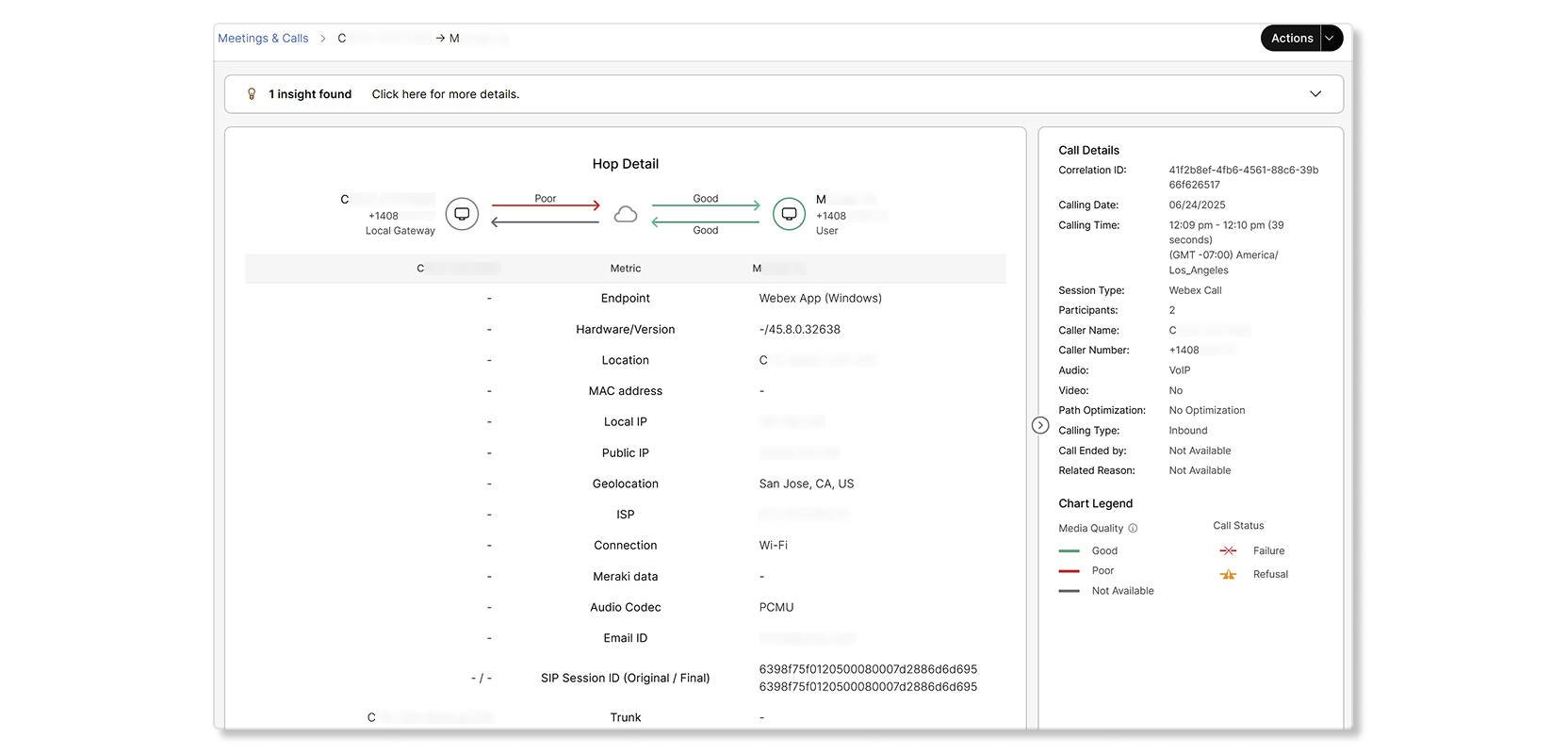
Nella visualizzazione dei dettagli del luppolo sono disponibili i seguenti dati:
| Termine | Definizione |
|---|---|
| Endpoint |
Visualizza uno degli elementi seguenti:
|
| Hardware |
Visualizza uno degli elementi seguenti:
|
| Posizione |
Posizione per le chiamate Webex configurata per l'utente. Il paese in cui è stato attivato Webex Calling è indicato tra parentesi. |
| IP locale |
L'indirizzo IP locale del client per l'interfaccia di rete che utilizza per trasmettere il contenuto multimediale. Gli indirizzi IP sono parzialmente mascherati per conservare l'identità personale degli utenti. |
| IP pubblico |
Questo è l IP pubblico del client visualizzato dal cloud. Per le aziende, questo è l'indirizzo del firewall che fornisce il NAT. Gli indirizzi IP sono parzialmente mascherati per conservare l'identità personale degli utenti. |
| indirizzi MAC |
Indirizzo MAC dell'endpoint client. |
| Geolocalizzazione |
Ricerca geografica dell'indirizzo IP pubblico. Questo indirizzo non è corretto se la connessione avviene tramite PNC. Se l'utente utilizza l'app Webex e si connette all'azienda attraverso una VPN, la posizione non è precisa. |
| ISP |
Internet provider di servizi che fornisce la connettività di rete al Webex Calling Cloud. |
| Rete |
Tipo di connessione di rete utilizzata dal client per scambiare i file multimediali. I valori possibili sono:
|
| Codec audio |
(Invia o Ricevi) Formato di codifica e decodifica multimediale in uso per il contenuto multimediale trasmesso da un client. |
| Codec video |
(Invia o Ricevi) Formato di codifica e decodifica multimediale in uso per il contenuto multimediale trasmesso da un client. Applicabile solo a una videochiamata. |
| ID sessione SIP |
ID di sessione originali (o iniziali) e finali. |
| Trunk |
Disponibile solo quando è coinvolto un gateway locale nel passaggio. Nome del trunk in entrata e in uscita. |
| Gruppo di indirizzamento |
Disponibile solo quando è coinvolto un gateway locale nel passaggio. Nome del gruppo di percorsi. |
| Nome del fornitore PSTN |
Disponibile solo quando la rete PSTN è coinvolta nel collegamento. Nome del fornitore. |
Alcune metriche sono mascherate negli screenshot dell'articolo per preservare l'identità dell'utente.
Dai dettagli del luppolo, è possibile:
-
Verifica se il collegamento è stato instradato tramite PSTN o un gateway locale.
-
Visualizza il tipo di utente che ha effettuato o ricevuto la chiamata. Alcuni esempi includono
HuntGroup,VoiceMailGroup, eRoutePoint. Il report Cronologia dettagliata delle chiamate fornisce un elenco di tutti i possibili tipi di utente. -
Visualizza approfondimenti sulla chiamata in questi scenari:
-
Non c'è stata alcuna copertura mediatica per nessuno dei passaggi correlati alla chiamata.
-
La configurazione dell'ottimizzazione del percorso non ha avuto successo.
-
Uno dei nodi intermedi non è riuscito a inoltrare la chiamata o l'ha rifiutata. I salti falliti sono contrassegnati in rosso, mentre i salti rifiutati sono contrassegnati in giallo. Viene inoltre fornita una motivazione sul motivo per cui il collegamento è fallito o è stato rifiutato.
-
-
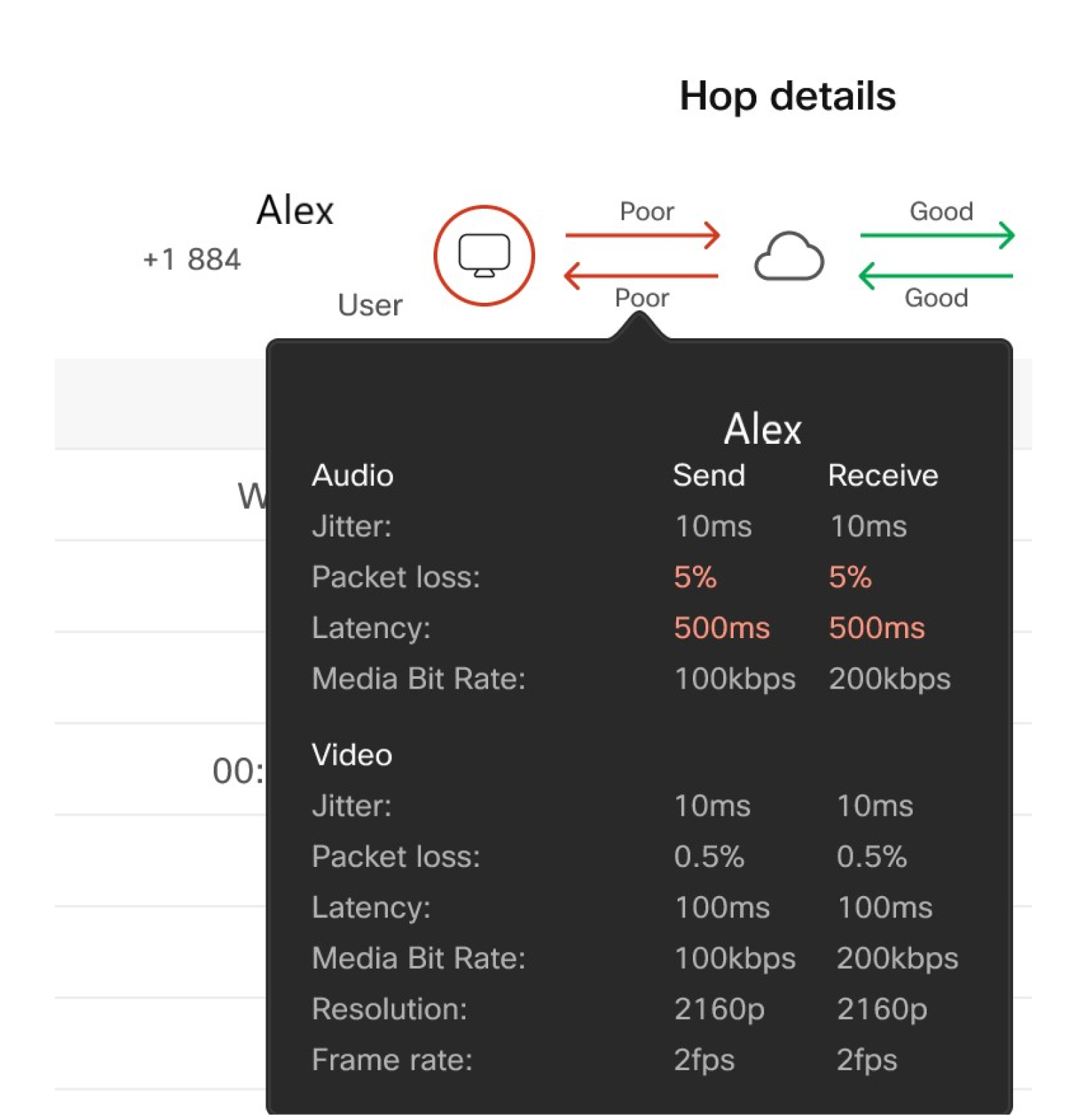
Passare il mouse sul dispositivo per visualizzare la funzionalità di chiamata end-to-end.
-
Passare il mouse sull'hop tra l'endpoint e Webex Calling cloud per visualizzare i dettagli dell'hop.
L'esperienza complessiva della chiamata si basa sui dati relativi alla qualità multimediale raccolti da ciascun endpoint registrato per Webex Calling (app Webex o dispositivi come 8865 o Desk Pro) al termine della chiamata. La chiamata viene considerata valida se l'endpoint soddisfa le seguenti soglie:
-
Perdita di pacchetti inferiore a 5%.
-
Latenza o tempo di andata e ritorno (RTT) inferiore a 400 ms.
-
Jitter inferiore a 150 ms.
La qualità del hop è derivato dai dati raccolti dal punto di inoltro multimediale nel cloud Webex Calling cloud. Per PSTN chiamate attraverso CCPP o gateway locale, la raccolta dei dati viene dal cloud Webex Calling e non dall'endpoint PSTN endpoint. Un collegamento viene considerato buono se il punto di inoltro multimediale soddisfa le seguenti soglie:
-
Perdita di pacchetti inferiore al 2,5%.
-
Latenza o RTT inferiore a 200 ms.
-
Jitter inferiore a 75 ms.
È inoltre possibile salvare i dati nei dettagli del percorso selezionando Azioni e quindi scegliendo una delle seguenti opzioni:
- Salvare i registri delle chiamate di risoluzione dei problemi (CSV)
- Salva report chiamata (JSON)
- Salva dettagli partecipanti (CSV)
riquadro Dettagli chiamata
I seguenti dati sono disponibili nel riquadro destro "Dettagli chiamata" della visualizzazione dei dettagli del passaggio:
| Termine | Definizione |
|---|---|
| ID correlazione | ID correlazione per associare i punti di chiamata multipli della stessa sessione di chiamata. |
| Data chiamata | Data in cui si è verificata la chiamata. |
| Ora chiamata | L'ora di inizio e fine della chiamata, mostrata nel fuso orario selezionato nella vista di ricerca. |
| Tipo di sessione |
Tipo di sessione supportata. Ad esempio: Chiamata Webex |
| Partecipanti | Il numero di partecipanti che si sono uniti alla chiamata. |
| Nome chiamante | Nome del chiamante. |
| E-mail chiamante | Indirizzo e-mail del chiamante. |
| Numero chiamante | Numero di telefono utilizzato dal chiamante durante la chiamata. |
| Audio | Tipo di audio utilizzato. |
| Video | Visualizza Sì se il video è abilitato da un partecipante. Se il video non era affatto abilitato, viene visualizzato No. |
| Ottimizzazione percorso |
Specifica se l'ottimizzazione del percorso di chiamata si applica alla chiamata. I valori accettati sono:
|
| Tipo di chiamata |
Il Tipo di chiamata può essere uno dei seguenti:
|
| Chiamata terminata da |
Utente che ha terminato la chiamata. |
| Cifre composte |
Cifre del tastierino numerico come composto dall'utente, prima della pre-traduzione. |
| Motivo correlato |
Indica il motivo per cui è stato creato il luppolo. Ad esempio, un valore di |
Accedere alla visualizzazione per la risoluzione dei problemi delle chiamate Webex.
È supportata la ricerca parziale per indirizzi email, numeri di telefono e ID chiamante. Per i numeri di telefono, è possibile inserire le prime tre-otto cifre e quindi premere Invio per visualizzare le corrispondenze. Se inserisci più di otto cifre, la ricerca tenterà di trovare una corrispondenza esatta. Nota che se copi e incolli un numero di telefono da un'altra parte, devi includere il +1 affinché la ricerca funzioni.
Per analizzare una chiamata Webex, effettuare le seguenti operazioni:
| 1 |
Accedi a Control Hub e vai a Monitoraggio > Risoluzione dei problemi. |
| 2 |
Cerca l'indirizzo email, il numero di telefono, l'indirizzo MAC, gli ID di chiamata o l'ID di correlazione che desideri visualizzare. È possibile raggruppare le chiamate correlate nella visualizzazione di ricerca utilizzando l'ID di correlazione. |
| 3 |
Applica un filtro a tua scelta. I filtri disponibili sono:
I filtri non sono disponibili se si cercano numeri di telefono o ID di correlazione. |
| 4 |
Fai clic su una chiamata specifica per visualizzare i dettagli del hop. |
Scarica i risultati della ricerca o i registri delle chiamate di risoluzione dei problemi come file CSV
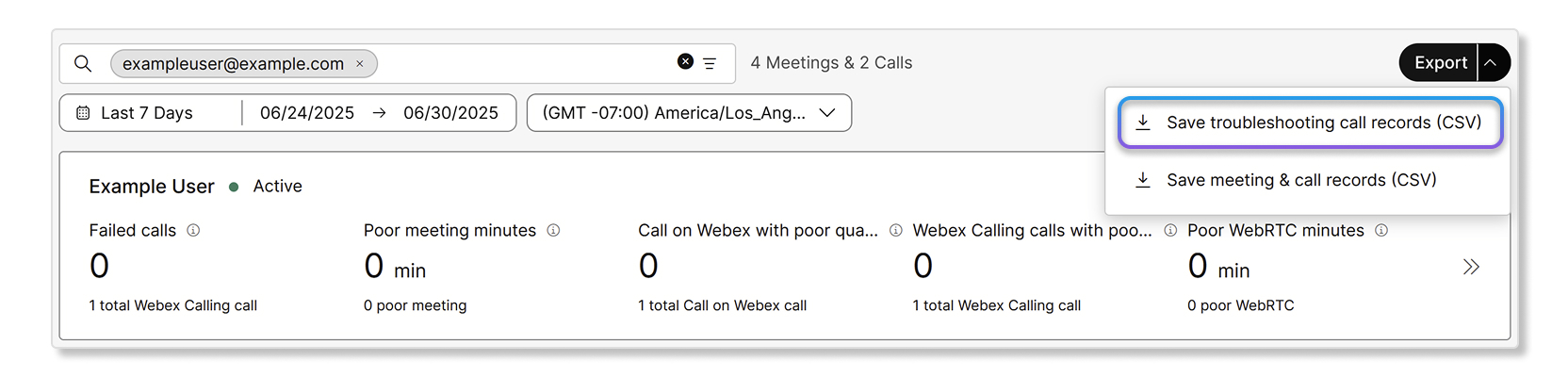
È possibile scaricare i risultati della ricerca o i registri delle chiamate di risoluzione dei problemi come file CSV. Questi registri forniscono dettagli a livello di singola tratta della chiamata, utili per la risoluzione dei problemi.
È possibile esportare fino a 100 record di chiamate di risoluzione dei problemi per ogni file CSV.
Quando fai clic su "Scarica", verranno scaricati i risultati della ricerca relativi alla scheda corrente. Quindi, se vuoi scaricare i registri delle chiamate Webex, assicurati di essere nella scheda Chiamate Webex.
| 1 |
Accedi a Control Hub e vai a Monitoraggio > Risoluzione dei problemi. |
| 2 |
Una volta ottenuto l'elenco delle chiamate che si desidera visualizzare, selezionare oppure Scarica i registri delle chiamate di risoluzione dei problemi (CSV).
È inoltre possibile scaricare i registri di risoluzione dei problemi dalla pagina dei dettagli della chiamata. Qui è possibile scaricare i registri delle chiamate di risoluzione dei problemi, il report della chiamata in formato JSON e i dettagli dei partecipanti come file CSV. |
Risoluzione dei problemi relativi alla qualità dei contenuti multimediali
La visualizzazione hop per hop consente di individuare dove si è verificato il problema. Ora che è stato rilevato il problema e con le metriche (jitter, perdita di pacchetti, latenza) è possibile provare a effettuare le seguenti operazioni per risolvere il problema.
Le possibilità tipiche per i problemi multimediali sono:
-
Network/ISP/location problemi specifici—A causa del firewall, della configurazione di rete o della larghezza di banda, si verifica uno schema di esperienze negative in una particolare posizione o sottorete di rete. Utilizzare la vista di risoluzione dei problemi per chiamata (identifica la posizione associata alla sessione scadente) con la vista di analisi per esaminare i motivi aggregati per la posizione.
-
Problemi specifici dell'utente— Un utente o un dispositivo è connesso a una rete scadente (ad esempio, Wi-Fi o lavoro da casa), il che significa che la sua esperienza è influenzata dalle capacità della rete associata. Consulta l'articolo Usa CScan per testare la qualità della rete di chiamata Webex per identificare il problema di rete.
-
Problemi specifici del tipo di chiamata— La scarsa esperienza dell'utente è dovuta alla qualità della chiamata dall'altra parte. Ciò si presenta in PSTN in cui l'utente sta parlando a un altro utente su una rete mobile e la sessione ha un livello di perdita di pacchetti elevato sulla PSTN cellulare.
-
Problema di assenza di media—In alcuni passaggi potrebbe non esserci trasmissione multimediale. Il banner Approfondimenti mostra la causa nella parte superiore della pagina dei dettagli del luppolo e la parte responsabile nel riquadro informativo della pagina dei dettagli del luppolo. Di seguito sono elencate alcune delle possibili cause dell'assenza di contenuti multimediali nelle chiamate, insieme alle parti responsabili:
-
Webex non riceve i file multimediali dal mittente.
-
Webex non riceve i file multimediali dal destinatario.
-
Webex non riceve contenuti multimediali da nessuna delle due direzioni.
-
Webex non invia i file multimediali al destinatario. Il team di ingegneri di Webex si occupa di questo problema.
-
Webex non riceve contenuti multimediali da Cloud PSTN. Il team di ingegneri di Webex si occupa di questo problema.
-
Webex non riceve i file multimediali dal servizio cloud. Il team di ingegneri di Webex si occupa di questo problema.
-
Webex non riceve i file multimediali dal gateway locale. L'amministratore del cliente deve esaminare il problema.
-
-
Errore di ottimizzazione del percorso multimediale—Alcune chiamate non riescono a impostare correttamente l'ottimizzazione del percorso multimediale. Il banner "Approfondimenti" mostra la causa delle chiamate ICE non andate a buon fine e la relativa soluzione nella parte superiore della pagina dei dettagli di Hop.
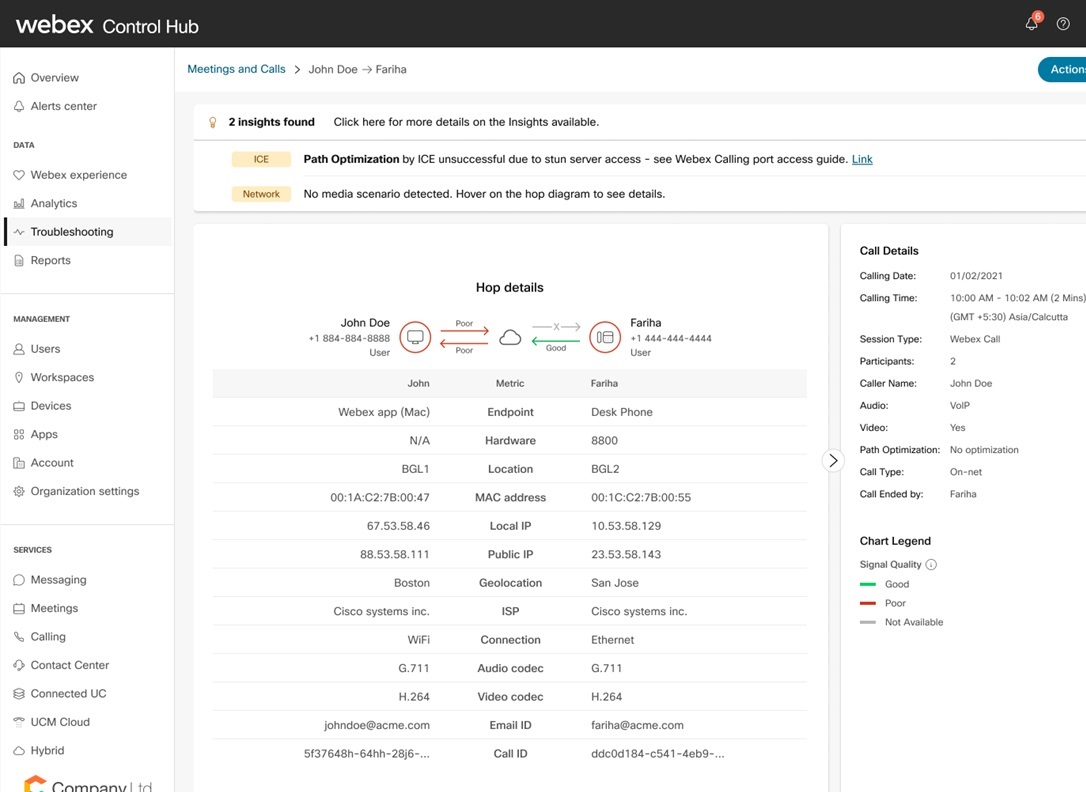
Alcune delle possibili ragioni sono:
-
ICE non riuscito a causa dell'accesso al server STUN - vedere le informazioni di riferimento sulla porta di chiamata di Webex.
-
ICE non riuscito a causa del controllo di connettività: verificare la connettività tra le reti.
-
ICE non riuscito poiché il tempo di andata e ritorno del percorso predefinito era similar/better rispetto a qualsiasi percorso ottimizzato.
-
Webex Calling acquisisce ed elabora i parametri di qualità multimediale inviati dai seguenti dispositivi di terze parti supportati:
-
Polycom
-
Yealink
-
AudioCodes
Gli amministratori possono visualizzare il riepilogo e l'analisi della qualità multimediale dell'ultimo hop, inclusi latenza, jitter e perdita di pacchetti, per le chiamate che coinvolgono dispositivi di terze parti supportati, nella visualizzazione hop-by-hop. Ciò offre un'esperienza simile a quella disponibile per i dispositivi Cisco.
Limiti
Per i seguenti dispositivi non sono disponibili metriche sulla qualità dei media e informazioni sui flussi in origine e in destinazione dalla rete:
-
Telefoni analogici
-
Endpoint IPv6
Flussi di chiamata supportati
I report di qualità multimediale vengono raccolti dagli endpoint chiamante e chiamato e dai punti di inoltro multimediale. Ciò consente di segmentare l'esperienza multimediale per restringere e identificare se si è verificato il problema in:
-
Chiamante o chiamato
-
Percorso multimediale a o dal cloud Webex Calling cloud.
I punti di chiamata appaiono se è stata stabilita una sessione multimediale con almeno Webex Calling endpoint registrato nella chiamata. Ad esempio, per una chiamata in uscita da gruppo di risposta a otto agenti, se solo un agente risponde, non è disponibile alcuna esperienza multimediale per la risoluzione degli altri sette agenti.
Esistono cinque tipi di esperienze multimediali o percorsi per la Webex Calling risoluzione dei problemi, quali:
-
On-net Optimized – Chiamate interne all'organizzazione in cui ICE ha successo e il flusso multimediale avviene direttamente tra gli utenti. Per informazioni dettagliate, Webex Calling ottimizzazione dei supporti con connettività interattiva Ice (Ice ).
-
Chiamate non ottimizzate sulla rete – Chiamate interne all'organizzazione in cui non è stato possibile o non è stato stabilito lo stabilimento della connettività interattiva (ICE). In questo scenario, i flussi di supporti attraverso il cloud di chiamata Webex.
-
On-net Cloud Hosted – Chiamate interne a un'organizzazione in cui i contenuti multimediali vengono forniti da un server multimediale ospitato nel cloud (ad esempio, ascolto della segreteria telefonica, chiamata a un risponditore automatico).
-
Chiamata fuori rete da o verso l'endpoint registrato di Webex Calling -
-
tramite provider PSTN connesso al cloud- Chiamate in entrata e in uscita di un'organizzazione in cui l'altra parte si trova sulla rete PSTN. Il contenuto multimediale viene inoltrato attraverso un provider di servizi di PSTN (CCPP) connesso al cloud su un'interconnessione di alta qualità.
-
tramite Local Gateway- Chiamate in entrata e in uscita di un'organizzazione in cui il mezzo di comunicazione dell'altra parte passa attraverso l'azienda. Dietro il gateway locale, la sessione multimediale può essere da un utente ospitato dall'azienda (ad esempio, registrato per il controllo delle chiamate nell'azienda) o da PSTN, dove l'PSTN è fornito dall'azienda.
-
Se esistono 1 o 2 utenti iscritti Webex Calling coinvolti in una chiamata punto-punto in rete, la vista della risoluzione dei problemi presenta le metriche per una o entrambe le parti. Se la chiamata è in rete (l'Utente 1 riceve una chiamata da un utente PSTN), la visualizzazione della risoluzione dei problemi visualizza solo le metriche del client dell'Utente1 insieme alle metriche prese dal punto di inoltro multimediale.
La maggior parte delle situazioni di chiamata nella vista di risoluzione dei problemi mostra due passaggi di chiamata (chiamante e chiamato); tuttavia, alcuni scenari per la chiamata (ad esempio, parcheggio di chiamata o recupero) mostrano un solo carico di chiamata. In tali casi, l'altro punto di chiamata viene visualizzato separatamente nella vista della risoluzione dei problemi. Ciò non ostacola la risoluzione dei problemi della chiamata e consente di rilevare dove si è verificato il problema. Tuttavia, richiede all'amministratore di mettere manualmente in relazione i due cerchi di chiamata utilizzando un'entità comune come il tempo in sovrapposizione. Futuri miglioramenti apportati alla vista della risoluzione dei problemi elimineranno la necessità di utilizzare ricerche manuali.
Le metriche di hop variano durante una sessione in base al tempo di campionamento e alla variabilità della rete. I valori riportati dal punto di inoltro multimediale e i client (esperienza end-to-end) potrebbero non essere allineati. Tuttavia, devono essere in allineamento vicino per consentire la segmentazione sul percorso.
I report sulla qualità multimediale vengono raccolti sia dai dispositivi Cisco che da dispositivi di terze parti completamente gestiti e supportati, consentendo una segmentazione coerente dell'esperienza multimediale lungo i percorsi del chiamante e del chiamato.
Si consiglia di utilizzare la vista della risoluzione dei problemi delle chiamate singola con le informazioni aggregate derivate da Analisi.
Analizziamo la qualità della chiamata per i diversi tipi di chiamata utilizzando la vista della risoluzione dei problemi.
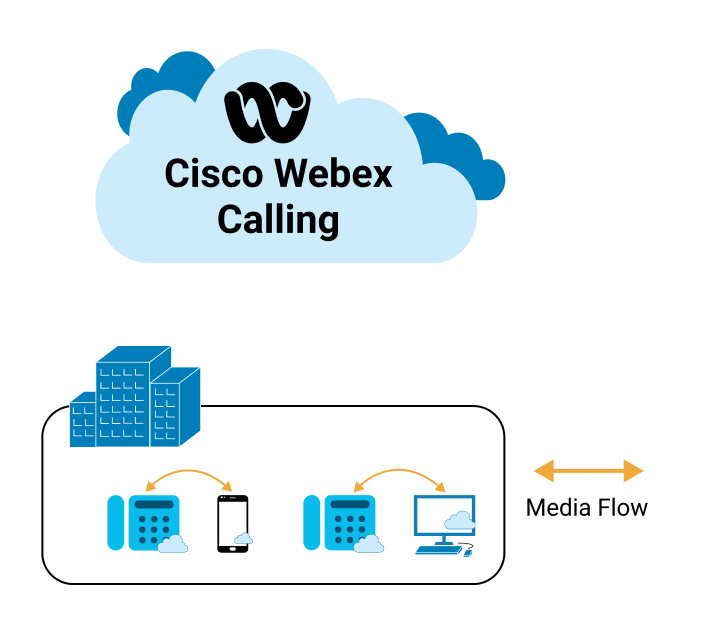
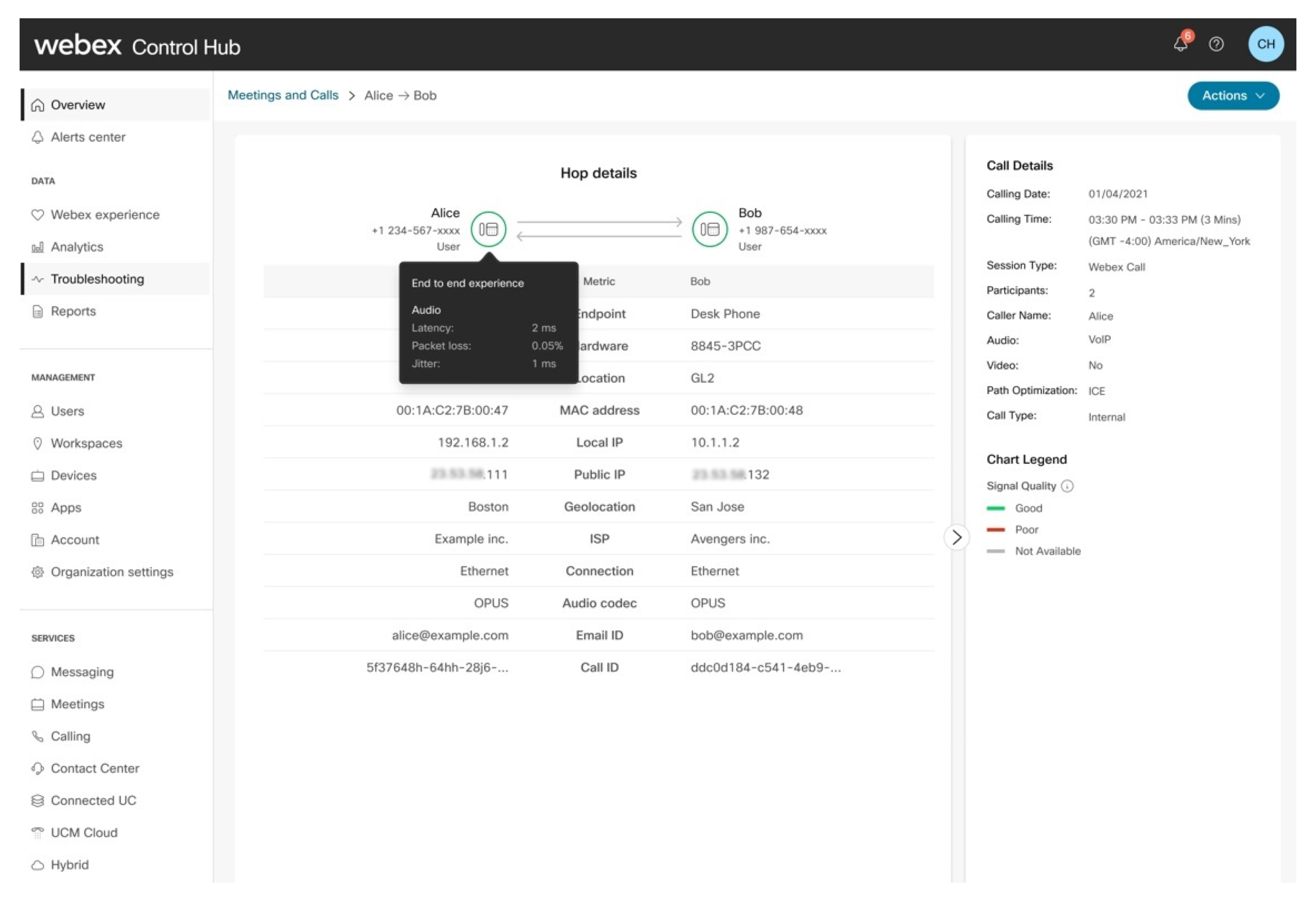
Chiamate all'interno dell'organizzazione in cui ICE ha esito positivo e l'inoltro multimediale nel cloud viene rimosso dal percorso. Il flusso multimediale è direttamente tra i dispositivi dell'utente.
Inferenza:
| 1 |
La chiamata viene valutata così come sia il chiamante che il chiamante hanno una buona esperienza end-to-end. |
| 2 |
L'amministratore può osservare che i flussi di supporti direttamente tra i due utenti e non viaggiano attraverso il cloud di chiamata Webex. L'ottimizzazione dei flussi di chiamata può avere prestazioni scadente se la rete aziendale o locale è l'origine del problema, poiché il contenuto multimediale tra i due utenti passa attraverso la rete locale. La latenza o RTT è sempre inferiore in una chiamata ottimizzata, ma il perdita di pacchetti e il jitter possono comunque essere un fattore determinante a seconda della rete tra i due utenti. |
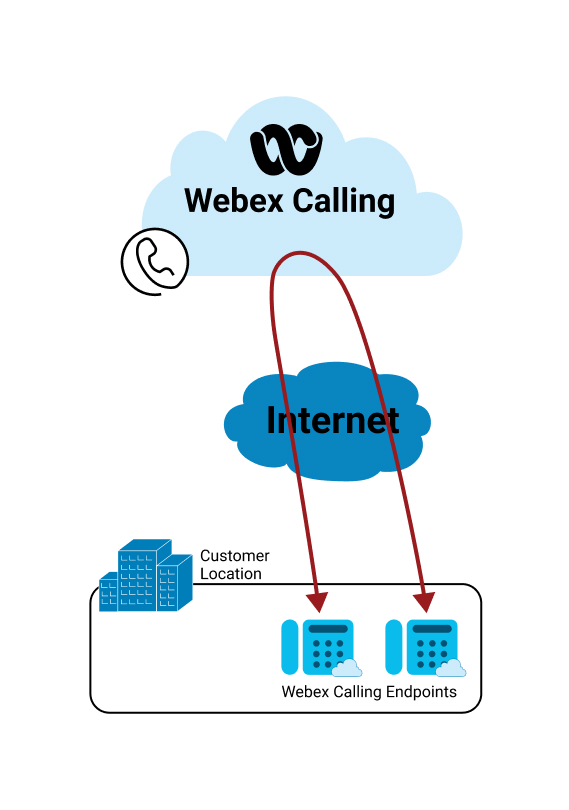
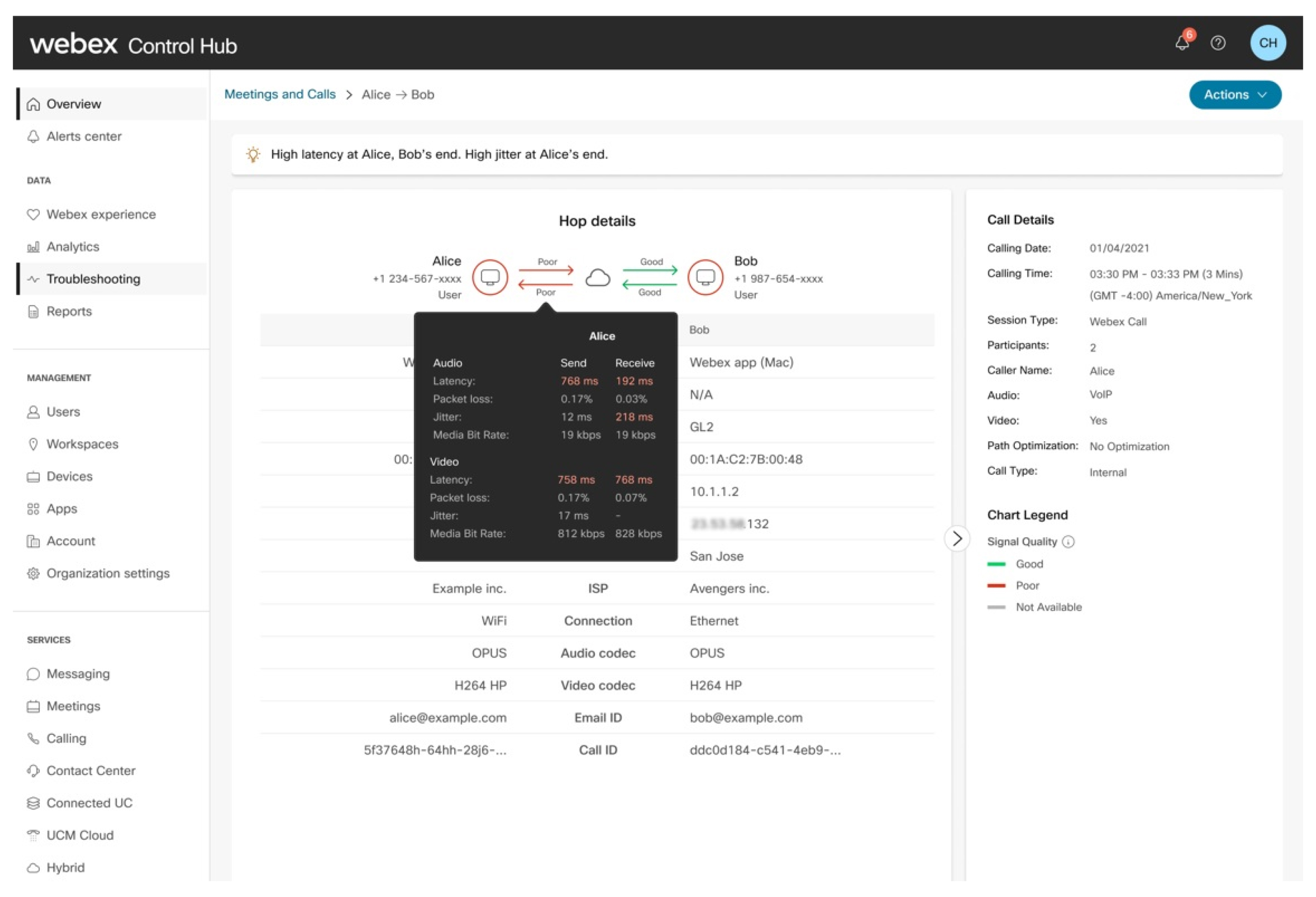
Inferenza:
L'amministratore può osservare quanto segue:
| 1 |
L'esperienza end-to-end del chiamante viene valutata come scadente. |
| 2 |
Si è verificato un problema con l'hop di rete del chiamante che interessa sia il flusso di invio che il flusso di ricezione. |
| 3 |
Hop di rete del chiamato non ha un problema. |
| 4 |
L'esperienza end-to-end del chiamante viene classificata come scadente a causa del problema del chiamante. |
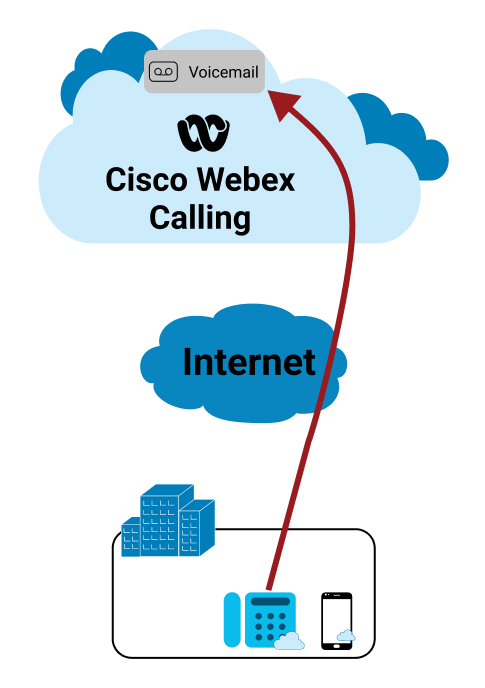
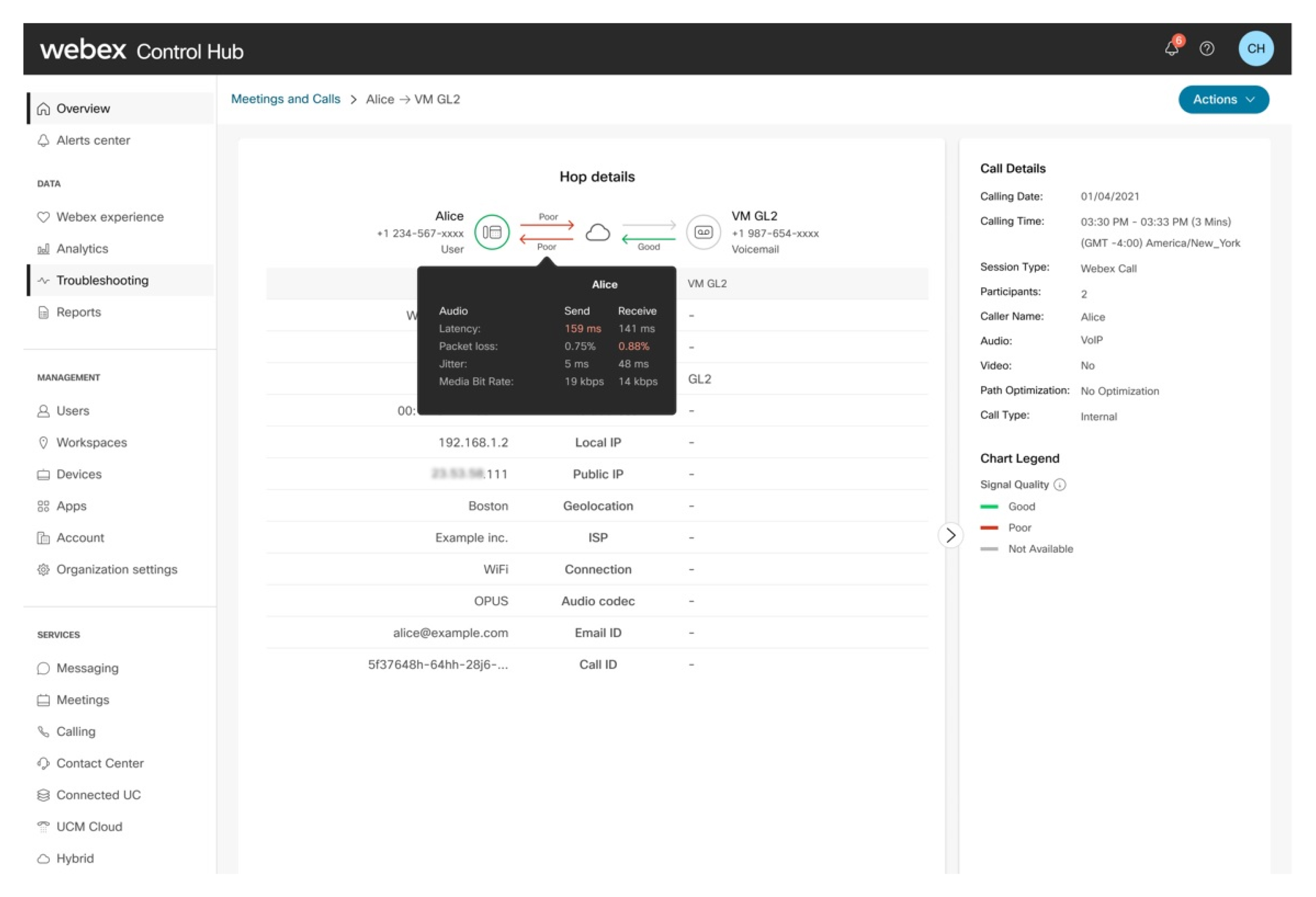
Inferenza:
La chiamata viene valutata così come l'esperienza end-to-end del chiamante entro le soglie accettate. L'amministratore può osservare quanto segue:
| 1 |
L'hop di rete per il chiamante è classificato come scadente poiché alcune metriche sono superiori alla soglia accettabile. |
| 2 |
Il flusso di invio dalla segreteria telefonica viene classificato come buono in base alle metriche raccolte dal punto di inoltro multimediale. |
| 3 |
Il server multimediale utilizzato per la raccolta o l'archiviazione della casella vocale non riporta attualmente le metriche. Tuttavia, questi server sono ospitati e gestiti come parte del Webex Calling Cloud pertanto la qualità di tale segmento di collegamento è interna e sempre di alta qualità e bassa latenza. |
| 4 |
L'amministratore può osservare l'esperienza end-to-end del chiamante viene valutata come buona sebbene l'hop sia classificato come scadente. Ciò è dovuto al fatto che l'hop del chiamante dispone di una rete buona e ciò compensa le prestazioni della rete del chiamante. |
Nell'esempio, il contenuto multimediale del client proviene da PSTN provider attraverso il cloud .
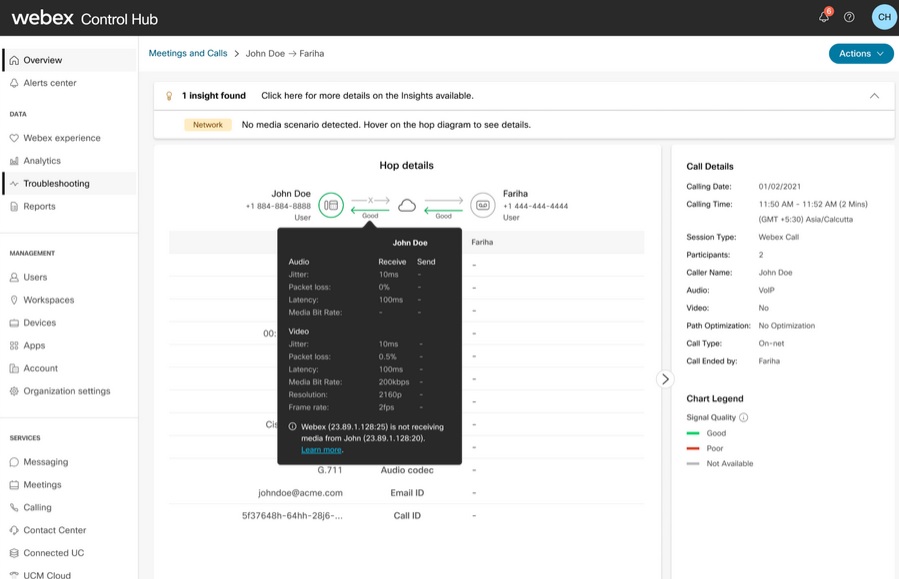
La chiamata viene valutata come scadente poiché l'esperienza end-to-end della chiamata non rientra nelle soglie accettate. L'amministratore può osservare quanto segue:
| 1 |
Il problema è con l'hop del chiamante PSTN hop specifico con il flusso di invio. |
| 2 |
Hop di rete del chiamato non ha un problema. |
| 3 |
L'esperienza end-to-end del chiamante viene classificata come scadente a causa del problema del chiamante. |
| 4 |
L'esperienza end-to-end e le metriche di streaming di ricezione del chiamante che si trova sulla rete PSTN non sono attualmente disponibili poiché tali metriche non vengono trasmesse al Webex Calling Cloud. |
Chiamate in entrata e in uscita da un'organizzazione in cui il contenuto multimediale del chiamante proviene da un'azienda. La sessione multimediale può essere da un utente organizzatore aziendale (ad esempio, registrato in UCM) o da PSTN, in cui il PSTN viene fornito attraverso l'azienda.
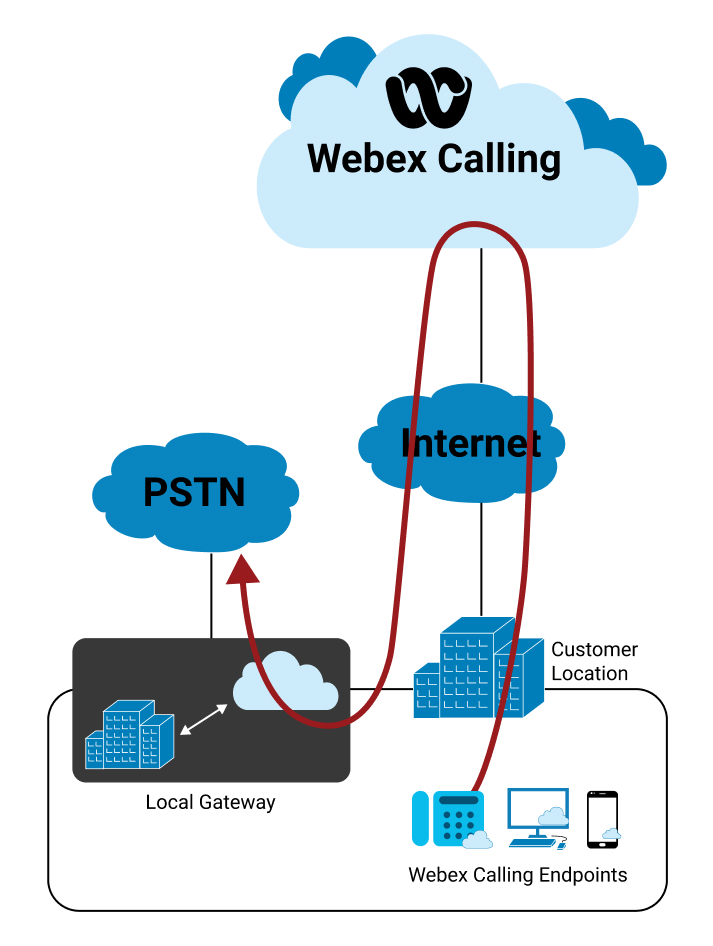
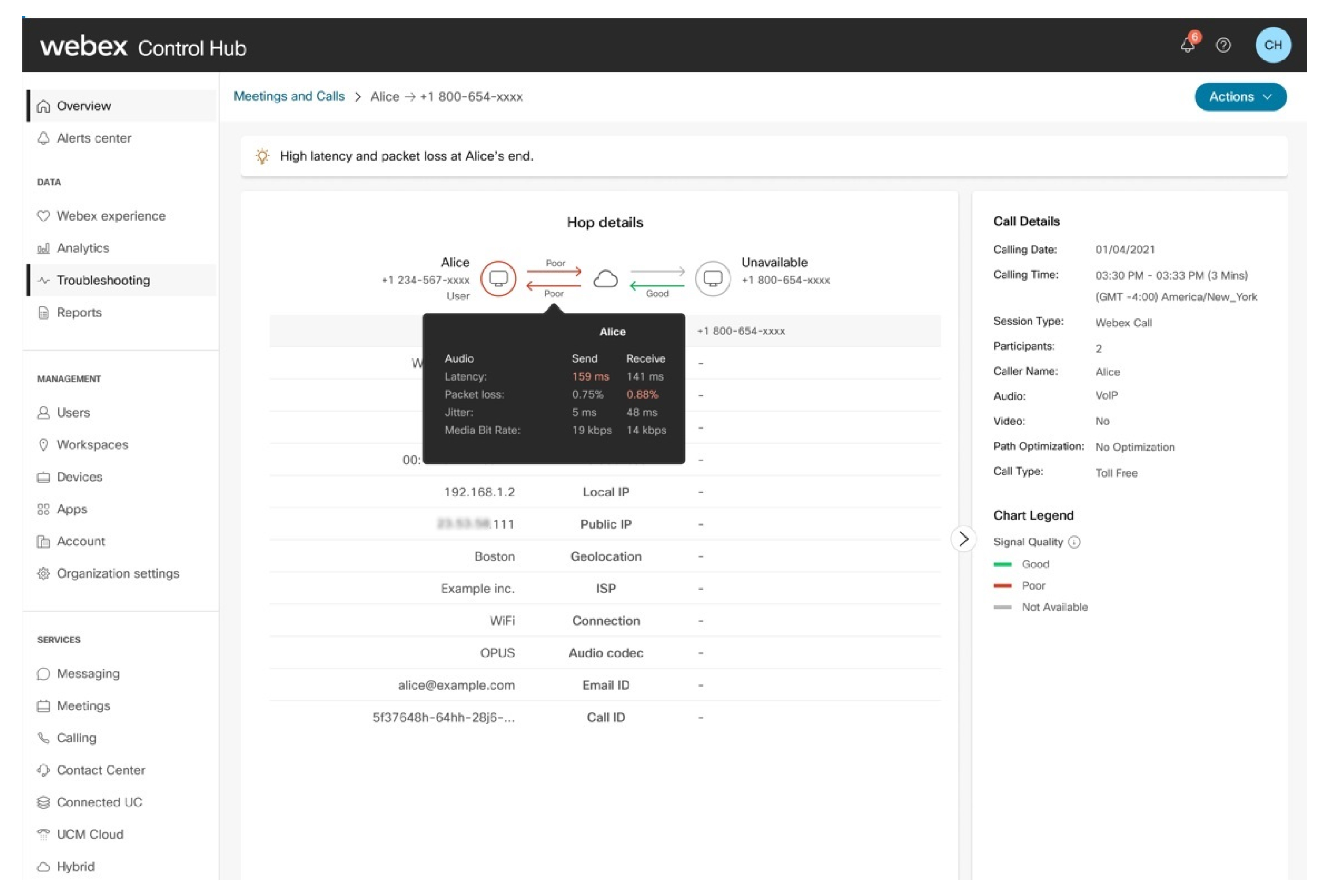
Inferenza
La chiamata viene valutata come scadente poiché l'esperienza end-to-end del chiamante non rientra nelle soglie accettate. L'amministratore può osservare quanto segue:
| 1 |
Si è verificato un problema con l'hop del chiamante sul cloud Webex Calling, sia sul flusso di invio che di ricezione. |
| 2 |
L'esperienza end-to-end del chiamante viene classificata come scarsa a causa del problema osservato nel hop o dei problemi alla fine dell'utente (dispositivi, rete e così via). |
| 3 |
Il traffico in ingresso Webex Calling Cloud dalla fine del chiamato viene classificato come buono. |
| 4 |
L'esperienza end-to-end e le metriche di streaming di ricezione del chiamato che viene chiamato dal gateway locale non sono attualmente disponibili poiché tali metriche non vengono trasmesse al Webex Calling Cloud. |
Risoluzione dei problemi fallita e chiamate rifiutate
La colonna Stato chiamata indica se la chiamata è andata a buon fine, è stata rifiutata o non è andata a buon fine. Quando una chiamata ha lo stato Rifiuto o Errore, puoi passare il mouse sopra lo stato per visualizzare il codice corrispondente.
Quando si visualizza in dettaglio l'elenco delle chiamate di un utente, è disponibile un KPI Chiamate non riuscite per identificare rapidamente se quell'utente sta riscontrando problemi significativi. È possibile posizionare il cursore del mouse sullo stato Rifiuto o Errore per visualizzare il codice specifico associato a ciascuno stato.
Nella visualizzazione dei dettagli dell'hop, viene visualizzato un banner per mostrare maggiori informazioni sul motivo per cui la chiamata ha uno stato Rifiuto o Errore. È inoltre possibile verificare se lo stato della chiamata si è verificato durante il passaggio di origine o di destinazione.
Esempio di scenari di chiamata non riuscita
Codice di errore: Nessun indirizzamento alla destinazione
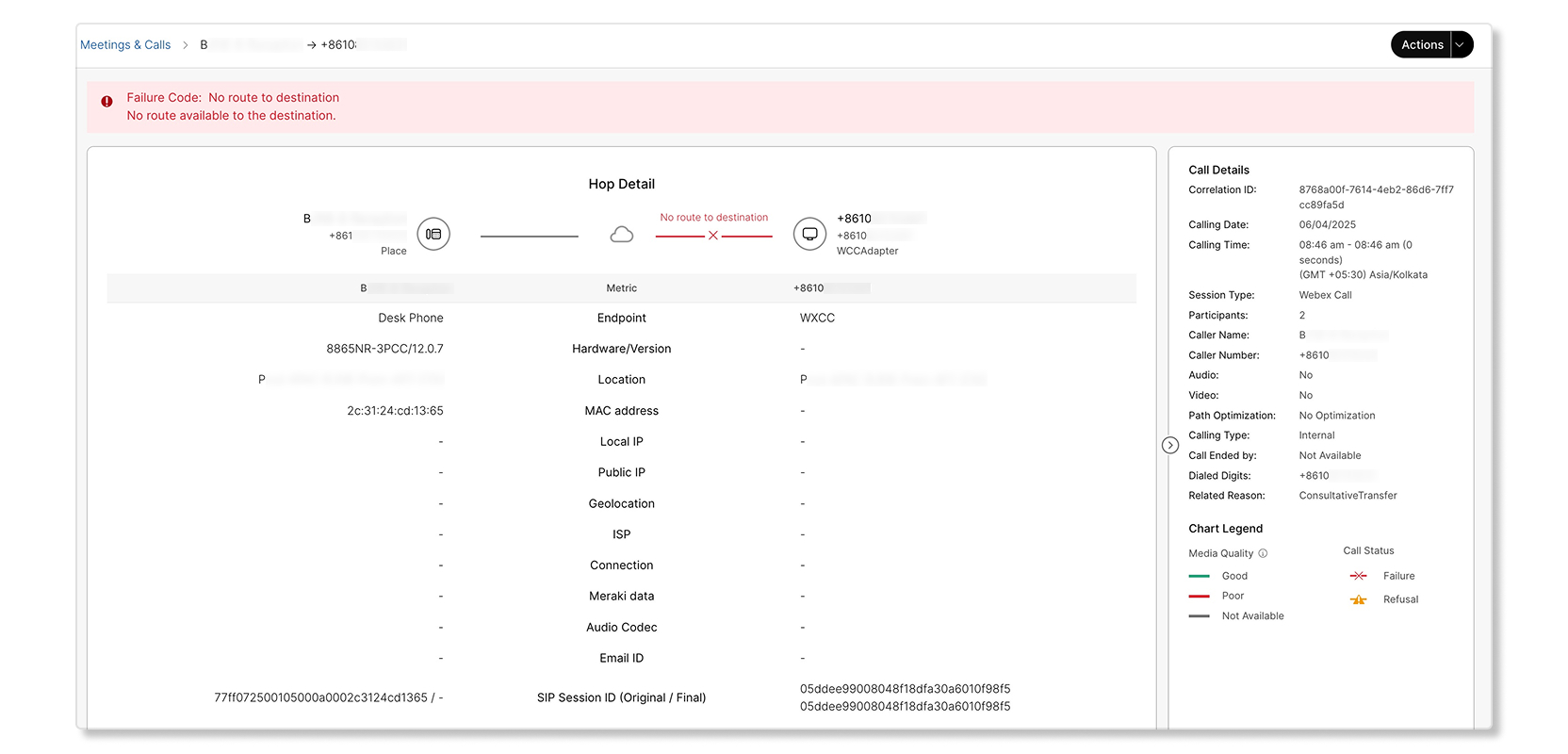
È stato effettuato un tentativo di chiamata da un dispositivo aziendale, ma non è andato a buon fine perché non era disponibile alcun percorso verso la destinazione.
Codice di errore: Errore di protocollo
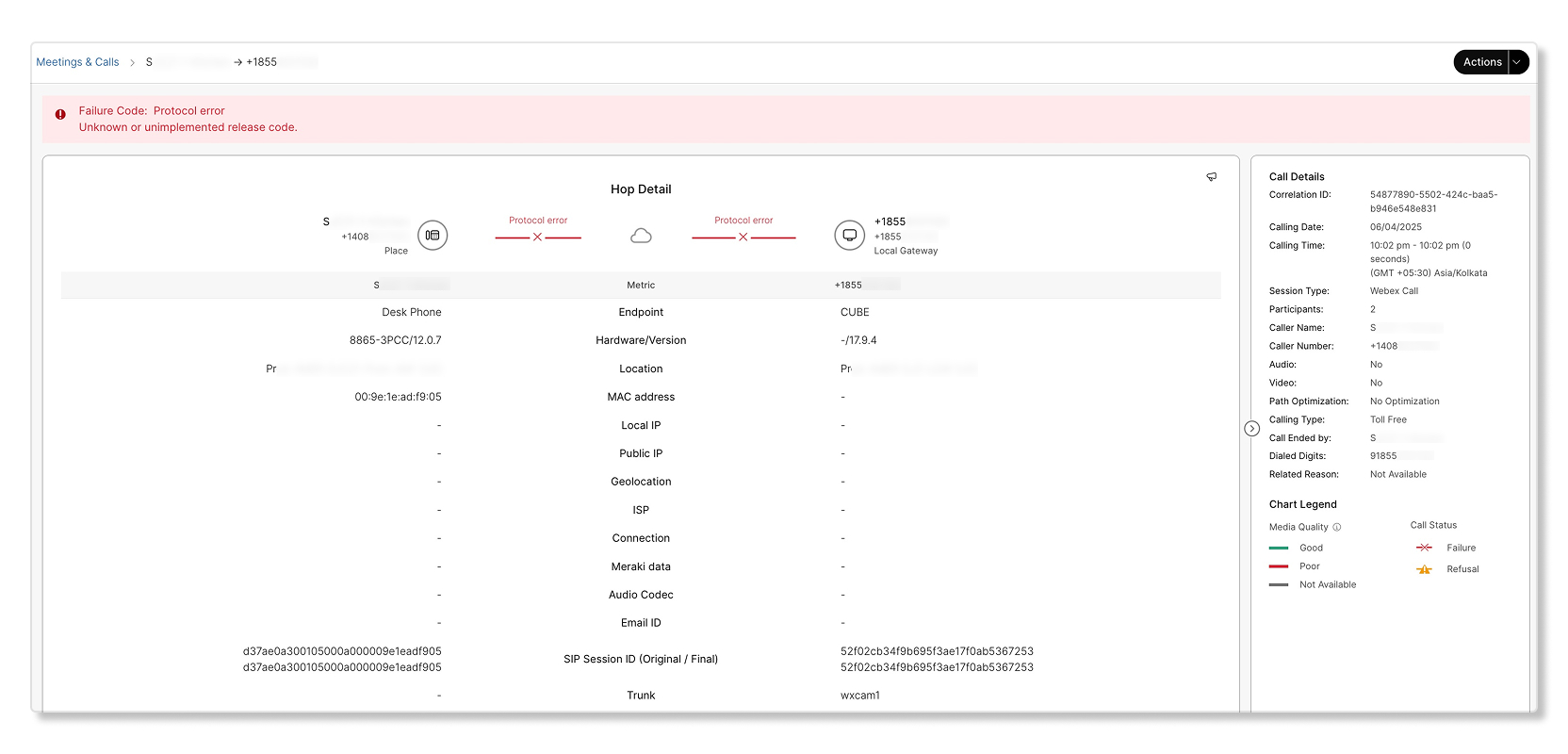
È stato effettuato un tentativo di chiamata da un dispositivo aziendale, ma non è andato a buon fine a causa di un errore relativo al protocollo.
Codice di errore: Errore interno
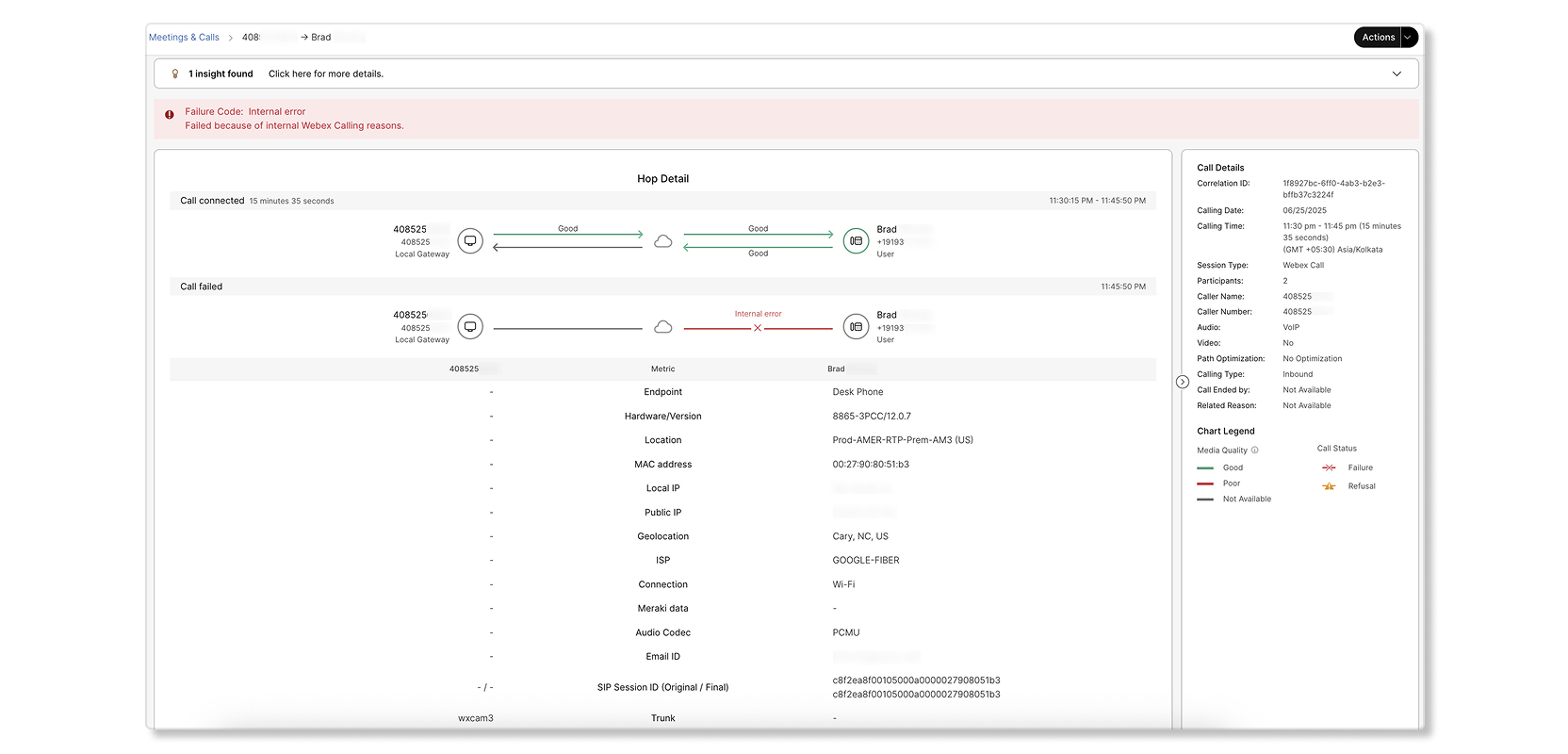
È stata effettuata una chiamata da un gateway locale, ma non è andata a buon fine a causa di errori interni al dispositivo aziendale di destinazione. La chiamata è stata stabilita per 14 minuti prima che si verificasse un errore interno.
Esempio di scenari di rifiuto della chiamata
Codice di rifiuto: Chiamata rifiutata
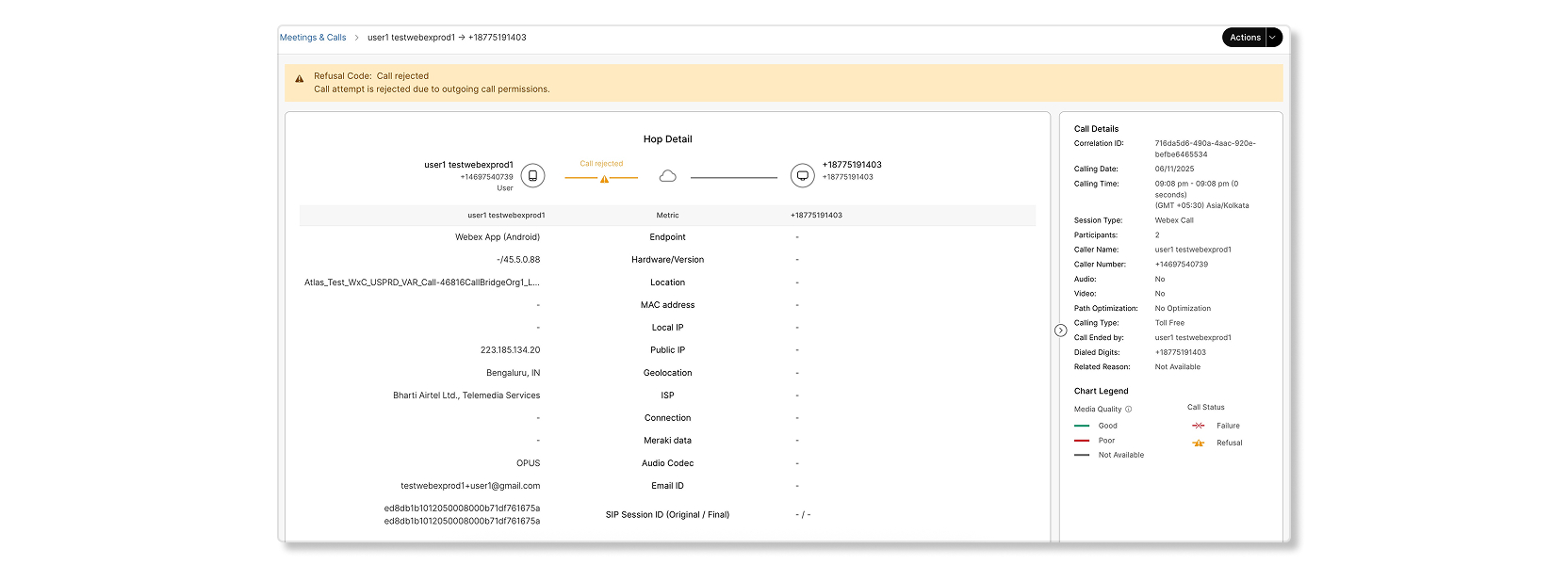
Il tentativo di chiamata non è andato a buon fine perché non è stato possibile raggiungere la destinazione o perché l'interfaccia di destinazione non funzionava correttamente. Esempi di scenari rifiutati sono i seguenti:
-
Il tentativo di chiamata è stato rifiutato a causa del rifiuto di una chiamata anonima.
-
Il tentativo di chiamata è stato rifiutato a causa delle autorizzazioni per le chiamate in entrata.
-
Il tentativo di chiamata è stato rifiutato a causa delle autorizzazioni per le chiamate in uscita.
-
Il tentativo di chiamata è stato rifiutato a causa delle autorizzazioni per le chiamate in uscita.
-
Il tentativo di chiamata è stato rifiutato a causa dell'intercettazione delle chiamate configurata.
-
Il tentativo di chiamata è stato rifiutato a causa di un errore durante la messa in attesa o il recupero della chiamata.
-
Il tentativo di chiamata è stato rifiutato a causa del rifiuto della funzione push-to-talk.
-
Il tentativo di chiamata è stato rifiutato a causa dell'accettazione selettiva delle chiamate.
-
Il tentativo di chiamata è stato rifiutato a causa del rifiuto selettivo delle chiamate.
-
Il tentativo di chiamata viene rifiutato a causa di errori quali numero sconosciuto, autorizzazioni insufficienti, ecc.
Codice di errore: Numero non assegnato
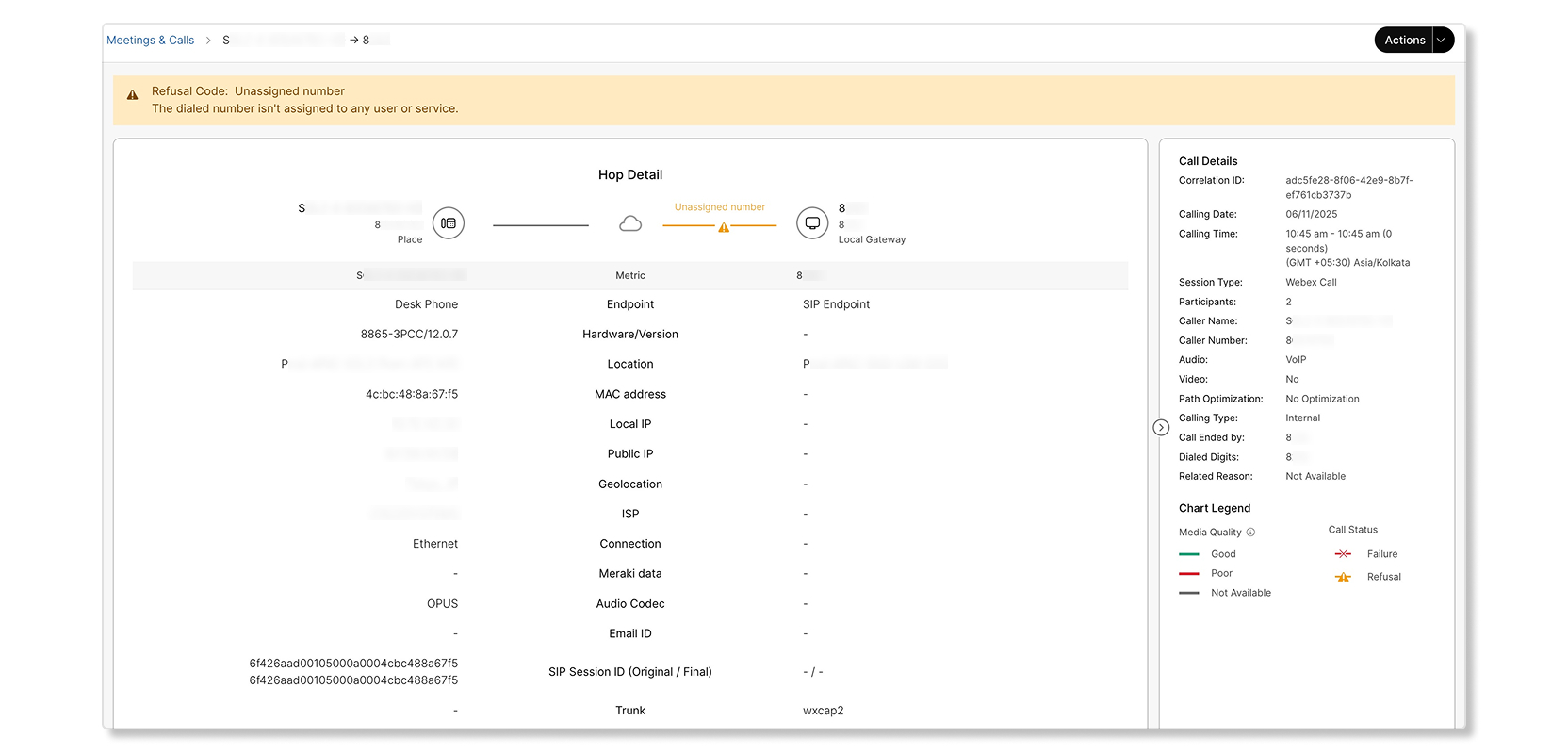
Un utente ha tentato di effettuare una chiamata, ma la chiamata è stata rifiutata perché il destinatario era un numero non assegnato.
Motivi dell'esito della chiamata
La tabella seguente elenca i codici Rifiuto e Errore disponibili per le chiamate non riuscite.
| Motivo esito chiamata | Definizione |
|---|---|
|
Operazione riuscita |
La chiamata è andata a buon fine. I codici possibili sono:
|
|
Rifiuto |
La chiamata è stata rifiutata. I codici possibili sono:
|
|
Errore |
Chiamata non riuscita. I codici possibili sono:
|


