- Главная
- /
- Статья

Благодарим вас за обратную связь.


Устранение неполадок с вызовами Webex Calling в Control Hub
 В этой статье
 Отправить обратную связь?
Функция устранения неполадок в Webex Calling позволяет администраторам устранять проблемы с подключением и качеством мультимедиа для звонков Webex Calling. Вы можете найти информацию, связанную с звонком, узнать, был ли он успешным , отклоненным или неудачным, просмотреть статистику звонков, определить место возникновения проблемы и решить ее.
обзор
Функция устранения неполадок Webex Calling позволяет выявлять и устранять проблемы, связанные с качеством мультимедиа и подключением к сети, для конкретных вызовов Webex Calling. Возможно, вам потребуется устранить неполадки во время звонков по разным причинам, например, из-за жалоб клиентов на плохое качество связи. В этом случае вы можете перейти непосредственно в раздел устранения неполадок, найти эти конкретные вызовы, а затем просмотреть подробную информацию о узле, чтобы точно определить, в чем может быть проблема. Также вы можете использовать средства устранения неполадок для заблаговременного мониторинга качества звонков в организации и предотвращения конкретных проблем до того, как их заметят пользователи.
Для доступа к разделу устранения неполадок необходимо иметь полные права администратора, права администратора только для чтения или права администратора поддержки в Control Hub.
Функция устранения неполадок Webex Calling позволяет:
-
Найдите информацию об успешных, неудачных и отклоненных звонках.
-
Просмотр всех участников вызова.
-
Просмотреть подробности вызова в хопе.
-
Просмотр, если медиа проходит через облако Webex Calling или напрямую между пользователями (с помощью установления интерактивного соединения (ICE).
-
Просмотрите раздел «Аналитика», если в звонке нет медиафайлов или если настройка оптимизации маршрута не удалась.
-
Просмотреть вызовы за последние 21 день.
-
Просмотрите сбои и отклонения вызовов, связанные с сигнализацией.
-
Анализируйте метрики качества вызовов, которые повлияли на качество работы пользователя. Например, администратор может наблюдать высокую нестабильность сигнала на клиентских устройствах в сетях Wi-Fi, но при этом потери пакетов и задержка могут быть приемлемыми.
-
Определить, имеется ли проблема у вызываемго или вызываемго.
Вызовы, Webex Calling отображаются после окончания вызова.
Функция устранения неполадок помогает выявить проблемную область, предоставляя все необходимые метрики, но не обязательно указывает на первопричину некачественного звонка. Для определения различных факторов и определения параметров разрешения этих проблем на этой теме указываются:
-
Все для пользователя.
-
Просмотр сведений о переходе.
-
Отправка или получение метрик от пользователя или точки ретрансляции мультимедиа.
-
Вызов был совершен на внешнюю сеть или между Webex Calling зарегистрированными конечными точками.
Представление для поиска
Для получения списка вызовов, в которых использовалась медиа-сессия как минимум с одним зарегистрированным в Webex Calling устройством, можно использовать следующие критерии поиска:
-
Адреса электронной почты
-
Номера телефона
-
MAC-адреса
-
Идентификаторы вызовов
-
Идентификаторы корреляции
Поддерживается частичный поиск по номеру телефона, имени пользователя и имени устройства. Для ввода телефонных номеров можно ввести первые две цифры, чтобы увидеть список возможных вариантов. Если вы введете несколько цифр и нажмете Enter, поиск попытается найти точное совпадение.
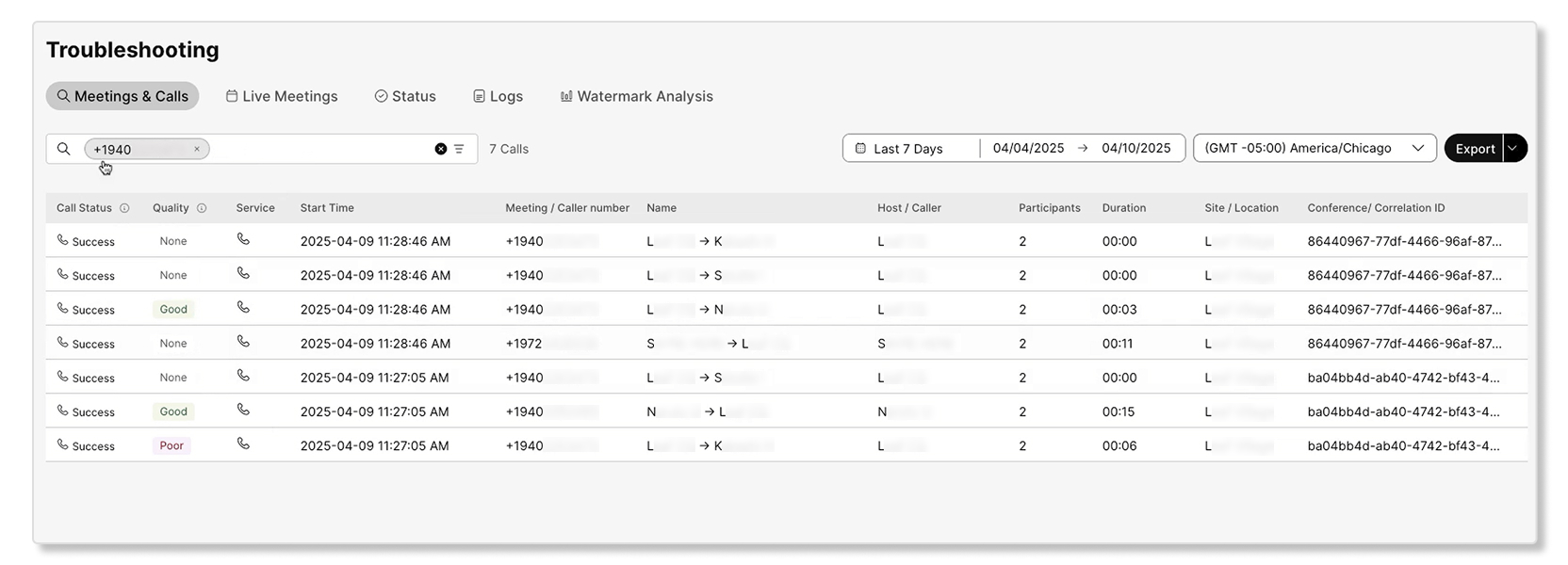
При поиске адреса электронной почты пользователя его встречи и звонки отображаются в отдельных вкладках:
-
Встречи — содержит все встречи, в которых пользователь принимал участие.
-
Webex Calling — содержит все звонки Webex Calling.
-
Звонки через Webex — содержит записи звонков через Webex.
При поиске по идентификатору корреляции или номеру телефона отображается только соответствующая вкладка (в данном случае, вызов Webex), показывающая только нужные результаты.
При поиске вызова соответствующие сегменты вызова отображаются на вкладке Webex Calling. Доступны следующие данные:
| Имя столбца | Определение |
|---|---|
|
Состояние |
Удалась ли попытка звонка или нет. Если попытка вызова имеет статус Отказ или Сбой, вы можете навести курсор на статус, чтобы увидеть соответствующий код. Возможные значения:
|
|
Общее качество |
Качество Webex Calling вызовов. Однако для онлайн-встреч Webex или сеансов Call on Webex эта система оценок не применяется. Опыт вызовов классизовуется как:
|
|
Личное качество |
Качество отдельного сегмента звонка пользователя. |
|
Метка времени |
Время начала звонка. |
|
Номер вызывающего абонента |
Номер вызова Webex, присвоенный звонящему. |
|
Имя вызывающего абонента |
Имя вызываемого. |
|
Номер вызываемого абонента |
Номер Webex Calling, назначенный вызываемому абоненту. |
|
Имя звонящего |
Имя вызываемого абонента. |
|
Продолжительность |
Продолжительность телефонного разговора. |
|
Местоположение |
Webex Calling: местоположение звонящего. |
|
Идентификатор взаимосвязи |
Идентификатор корреляции для объединения нескольких вызовов. segments/call части одного и того же вызова. |
Поиск по ключевым показателям эффективности (KPI) пользователя.

При поиске пользователя на вкладке Webex Calling доступны следующие KPI:
-
Общее количество звонков — общее число звонков.
-
Общее количество сегментов звонков — общее число сегментов звонков.
-
Неудачные сегменты вызова — количество сегментов вызова, которые не удалось соединить.
-
Отклоненные сегменты вызова — количество сегментов вызова, которые были отклонены.
-
Сегменты звонков низкого качества — количество сегментов звонков, качество которых было низким.
Что такое сегмент вызова?
Сегмент вызова представляет собой отдельную часть телефонного разговора в Webex Calling. По сути, каждый прямой переход или соединение между двумя участниками представляет собой отдельный сегмент вызова.
Например, если Алиса звонит в автоответчик, который перенаправляет звонок Бобу, то звонок от Алисы в автоответчик считается одним сегментом разговора, а звонок от автоответчика Бобу — другим сегментом того же процесса обработки звонка. Таким образом, один сложный звонок может состоять из нескольких сегментов.
Как правило, сегмент вызова состоит из двух участков вызова (CDR): исходная нога и конечная нога. Однако в сценариях, связанных с телефонными звонками по телефонной сети общего пользования (PSTN), с точки зрения Webex Calling может быть сформирован только один сегмент вызова (конечный сегмент для пользователя Webex).
Каждый сегмент звонка может иметь свой собственный, уникальный результат (например, успех, неудача, отказ). Поэтому представление событий связи в виде сегментов вызовов в окне устранения неполадок в центре управления имеет решающее значение. Это позволяет клиентам наблюдать полную разбивку по отдельным сегментам, что дает возможность точно выявлять проблемы в сложном потоке звонков.
Сводная информация о вызове
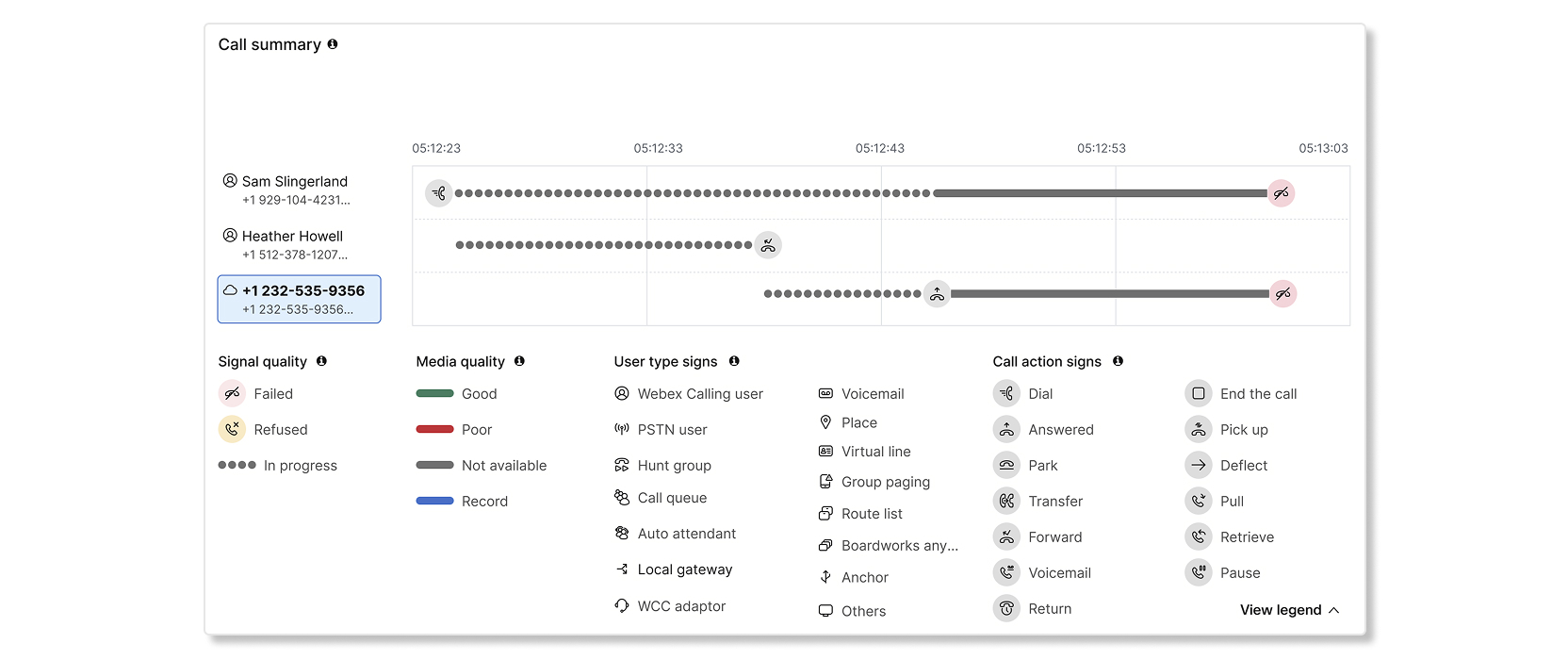
Раздел «Сводка звонка» на странице с подробными сведениями о звонке наглядно отображает полную последовательность всех этапов звонка. Этот общий обзор позволяет клиентам визуализировать весь ход разговора, даже если он включает в себя несколько логических «звонков» (определяемых общими идентификаторами корреляции) или сложные сценарии переадресации. Сводка по звонкам интеллектуально объединяет все промежуточные этапы и связанные с ними «звонки», обеспечивая целостное и согласованное представление.
Функция «Сводка звонка» позволяет быстро понять ход разговора от начала до конца в визуальном режиме временной шкалы. Каждый участник слева представляет собой тип пользователя (телефонная сеть общего пользования, группа поиска, очередь вызовов и т. д.), а линии перед ними представляют собой взаимодействие с вызовом для этого участника. Взаимодействие между двумя участниками представляет собой сегменты телефонного разговора. Наведя курсор на участника, вы можете просмотреть подробную информацию, такую как имя, тип пользователя, продолжительность и многое другое. Вы можете щелкнуть по конкретным участникам, чтобы просмотреть подробную информацию о сегменте звонка в окне просмотра переходов, расположенном под сводной карточкой звонка на той же странице. Обратите внимание, что некоторые участники с типами пользователей PSTN и Local Gateway недоступны для перехода по ссылкам.
В сводке звонков также отображаются действия, предпринятые при вызове, такие как набор номера, удержание вызова, переадресация и т. д. А также статус подключения, например, сбой, отказ. Наведите курсор на определенные знаки, чтобы получить более подробную информацию, что поможет вам выявить и устранить проблемы именно в том месте, где они возникли.
Например, на скриншоте выше показан звонок, в котором внешний пользователь телефонной сети общего пользования (PSTN) позвонил в автоответчик, который направил звонок в очередь вызовов. Затем звонок был переадресован двум операторам, второй из которых принял вызов и поговорил с пользователем телефонной сети общего пользования. Наложения, отображающие качество медиаконтента, показывают качество медиаконтента на конечных устройствах. Legends предоставляет дополнительные сведения, которые помогут вам понять сводку звонка.
Для более подробного объяснения раздела «Сводка звонка» вы можете посмотреть этот видеоподкаст
Следующие сценарии не поддерживаются диаграммой сводки вызовов:
- Схемы конференц-связи, такие как «Конференция», «Вмешательство», «Переадресация вызова» и «Объединение вызовов».
- Функции супервайзера очереди звонков, такие как скрытое наблюдение, инструктаж, вмешательство, перехват и т. д.
- Информация об объявлениях, воспроизводимых на конечных устройствах.
- Информация о звонках, которые были поставлены на удержание и возобновлены во время активного звонка.
- В ситуациях сбоя и отказа в соединении причины могут различаться для каждой стороны в зависимости от внутренних состояний соединения.
Просмотр подробной информации о прыжках
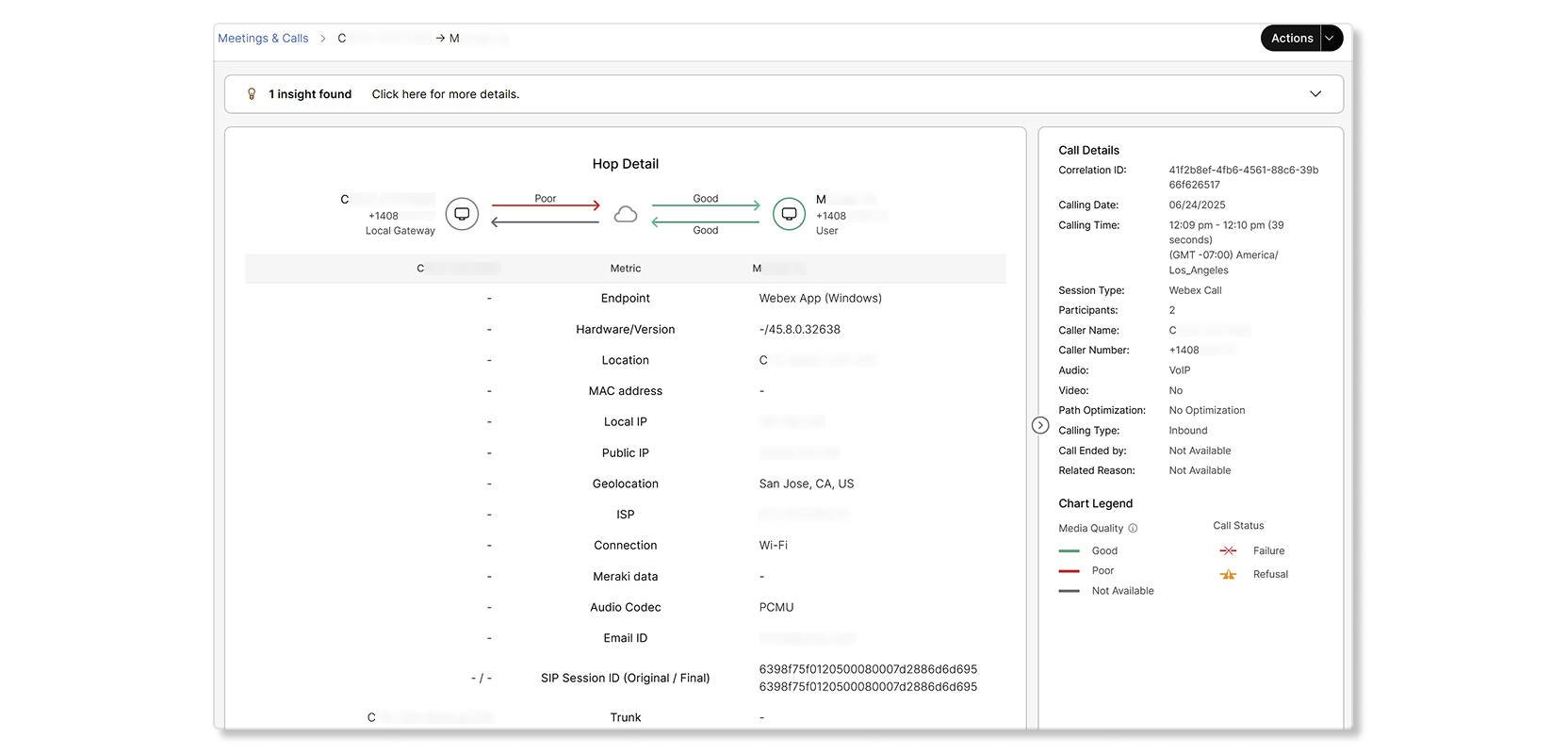
В окне с подробной информацией о хмеле доступны следующие данные:
| Термин | Определение |
|---|---|
| Терминальное устройство |
Отображается один из следующих ок.
|
| Аппаратное обеспечение |
Отображается один из следующих ок.
|
| Местоположение |
Местоположение для вызова Webex, настроенное для пользователя. В скобках также указана страна, в которой была активирована функция Webex Calling. |
| Локальный IP-адрес |
Локальный IP-адрес клиента для сетевого интерфейса, который он использует для передачи мультимедиа. IP-адреса частично скрыты в целях безопасности персональных данных пользователей. |
| Общедоступный IP-адрес |
Это адрес Общедоступный IP-адрес клиента, который виден в облаке. Для предприятий это адрес брандмауэра, предоставляющий NAT. IP-адреса частично скрыты в целях безопасности персональных данных пользователей. |
| MAC-адреса |
MAC-адрес конечной точки клиента. |
| Географическое местоположение |
Географический поиск общедоступного IP-адреса. Этот адрес неверен, если подключение осуществляется через PNC. Если пользователь использует приложение Webex и подключается к организации с помощью VPN, местоположение не является точным. |
| ISP |
Доступ поставщик услуг который обеспечивает сетевое соединение с облаком Webex Calling сети. |
| Сеть |
Тип сетевого подключения, которое клиент использовал для обмена мультимедиа. Возможные значения:
|
| Аудиокодек |
(Отправить или получить) Формат кодировки и декодирования мультимедиа, используемого для мультимедиа, передаваемых клиентом. |
| Видеокодек |
(Отправить или получить) Формат кодировки и декодирования мультимедиа, используемого для мультимедиа, передаваемых клиентом. Этот способ применяется только к видеосвязи. |
| Идентификатор SIP-сессии |
Исходный (или начальный) и конечный идентификаторы сессии. |
| Магистраль |
Доступно только при использовании локального шлюза в качестве точки доступа. Названия входящего и исходящего канала связи. |
| Группа маршрутов |
Доступно только при использовании локального шлюза в качестве точки доступа. Название группы маршрутов. |
| Название поставщика PSTN |
Доступно только при участии сети PSTN в качестве точки доступа. Название поставщика. |
Некоторые метрики замаскировались на снимках экрана статьи для сохранения идентификации пользователя.
Из информации о хмеле вы можете узнать:
-
Проверьте, был ли маршрут проложен через телефонную сеть общего пользования (PSTN) или через локальный шлюз.
-
Просмотрите тип пользователя, который совершил или принял звонок. В качестве примеров можно привести
HuntGroup,VoiceMailGroupиRoutePoint. Отчет « Подробная история звонков » содержит список всех возможных типов пользователей. -
Ознакомьтесь с анализом звонка в следующих сценариях:
-
Никакой информации в СМИ по поводу этих звонков не поступало.
-
Настройка оптимизации пути оказалась неудачной.
-
Один из узлов сети не смог или отклонил вызов. Неудачные попытки посадки отмечены красным цветом, а отказные — жёлтым. Также приводится причина, по которой попытка перехода не удалась или была отклонена.
-
-
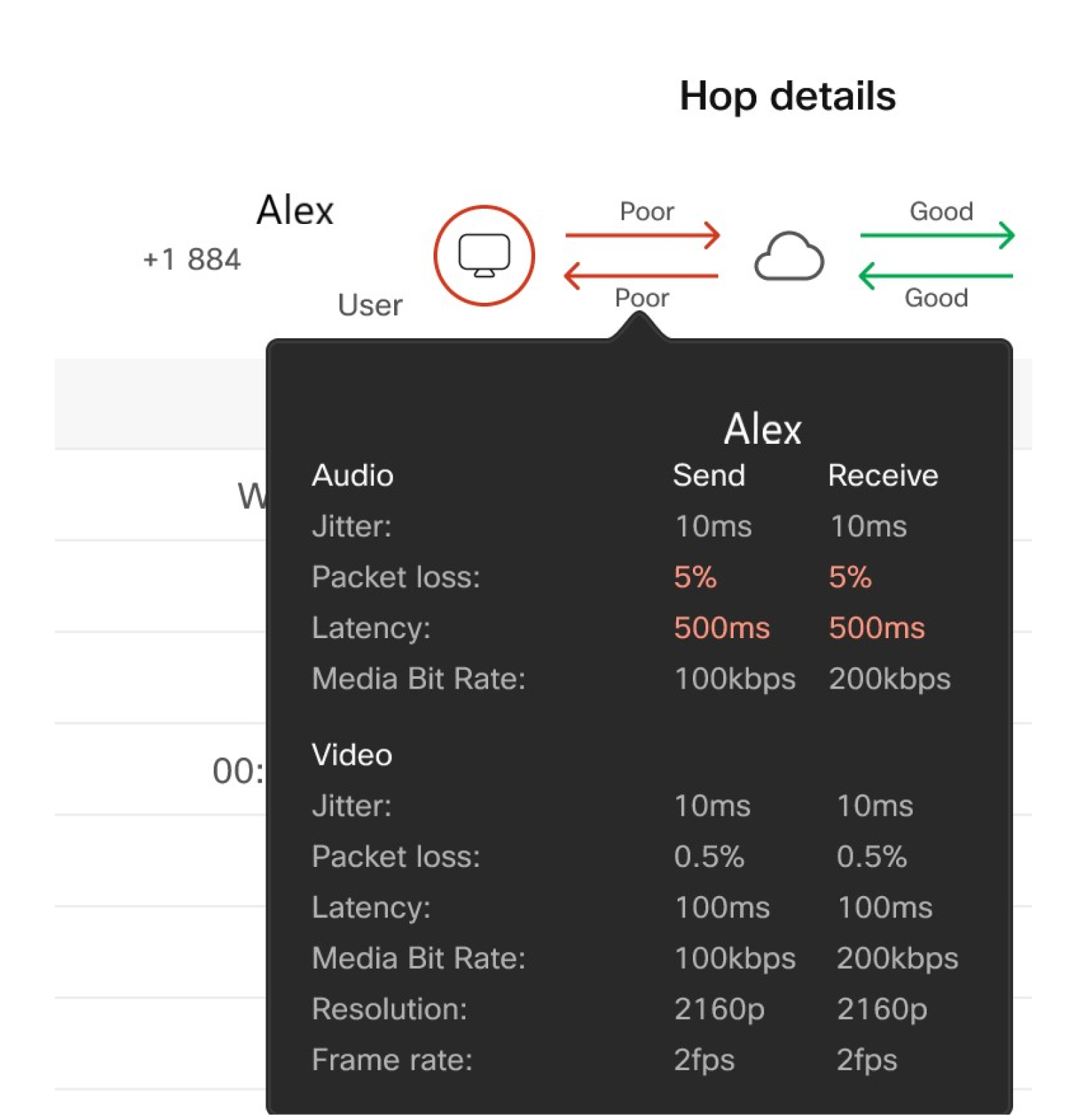
Наведите курсор мыши на устройство, чтобы просмотреть все вызовы.
-
Наведите курсор мыши на переход между конечной точкой Webex Calling облаком, чтобы просмотреть сведения о переходе.
Качество связи на всем протяжении звонка обеспечивается данными о качестве мультимедиа, которые собираются с каждой зарегистрированной точки доступа Webex Calling (приложение Webex или устройство, такое как 8865 или Desk Pro) в конце звонка. Звонок считается качественным, если конечная точка соответствует следующим пороговым значениям:
-
Потеря пакетов менее 5%.
-
Задержка или время кругового пути (RTT) менее 400 мс.
-
Джиттер менее 150 мс.
Качество перехода происходит на основе данных, которые собираются из точки ретрансляции мультимедиа в Webex Calling облаке. Для PSTN вызовов через CCPP или локальный шлюз сбор данных будет в облаке Webex Calling , а не от PSTN конечной точки. Передача данных считается успешной, если точка ретрансляции соответствует следующим пороговым значениям:
-
Потеря пакетов менее 2,5 %.
-
Задержка или RTT менее 200 мс.
-
Дрожать менее 75 мс
Вы также можете сохранить данные в сведениях о маршруте, выбрав Действия и затем выбрав один из следующих вариантов:
- Сохранение записей звонков по устранению неполадок (CSV)
- Сохранить отчет о вызове (JSON)
- Сохранить сведения об участниках (CSV)
Панель сведений о звонке
В правой панели раздела «Подробности вызова» в окне сведений о маршруте доступны следующие данные:
Откройте окно устранения неполадок Webex Calling.
Поддерживается частичный поиск по адресам электронной почты, номерам телефонов и идентификаторам вызовов. Для ввода телефонных номеров можно ввести первые три-восемь цифр, а затем нажать Enter, чтобы увидеть соответствующие записи. Если вы введете более восьми цифр, поиск попытается найти точное совпадение. Обратите внимание, что если вы копируете и вставляете номер телефона из другого источника, вы должны указать следующее: +1 чтобы поиск сработал.
Чтобы проанализировать вызов Webex, выполните следующее:
| 1 |
Войдите в Центр управления и перейдите в Мониторинг > Поиск неисправностей. |
| 2 |
Найдите нужный вам адрес электронной почты, номер телефона, MAC-адрес, идентификаторы вызовов или идентификатор корреляции. В режиме поиска можно группировать связанные звонки, используя идентификатор корреляции. |
| 3 |
Примените фильтр по своему выбору. Доступные фильтры:
Фильтры недоступны при поиске по номерам телефонов или идентификаторам корреляции. |
| 4 |
Щёлкните по конкретному вызову, чтобы просмотреть подробную информацию о маршруте. |
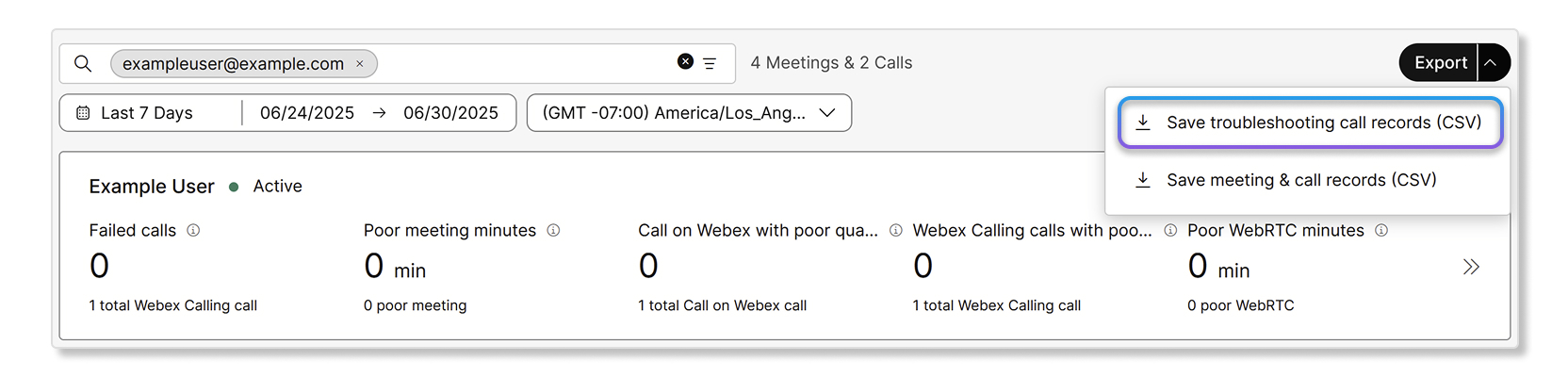
Загрузите результаты поиска или записи о звонках для устранения неполадок в формате CSV.
Результаты поиска или записи о звонках для устранения неполадок можно загрузить в виде CSV-файла. Эти записи содержат подробную информацию об уровне соединения, которая поможет в устранении неполадок во время разговора.
В один CSV-файл можно экспортировать до 100 записей о звонках по устранению неполадок.
При нажатии на кнопку «Загрузить» будут загружены результаты поиска для текущей вкладки. Поэтому, если вы хотите загрузить записи звонков Webex, убедитесь, что вы находитесь на вкладке «Звонки Webex».
| 1 |
Войдите в Центр управления и перейдите в Мониторинг > Поиск неисправностей. |
| 2 |
После того, как вы составите список звонков, которые хотите просмотреть, выберите или Загрузить записи звонков по устранению неполадок (CSV).
Также вы можете загрузить записи о устранении неполадок со страницы с подробной информацией о звонке. Здесь вы можете загрузить записи звонков по устранению неполадок, отчет о звонках в формате JSON, а также данные об участниках в виде CSV-файла. |
Устранение неполадок, связанных с качеством медиаконтента.
В представлении "За хопом" можно определить место, где возникла проблема. Теперь, когда проблема обнаружена, и в метриках (джиттер, задержка потеря пакетов), чтобы устранить проблему, попробуйте следующее.
Типичные варианты проблем с мультимедиа:
-
Network/ISP/location Конкретные проблемы— Из-за брандмауэра, конфигурации сети или пропускной способности наблюдается тенденция к ухудшению качества связи в определенном месте или подсети. Чтобы просмотреть сводные шаблоны для местоположения, воспользуйтесь представлением для устранения неполадок, относящимся к вызову (определите местоположение, связанное с неудовлетворительно состоянием сеанса) в режиме аналитики.
-
Проблемы, специфичные для пользователя— Пользователь или устройство подключены к сети с плохим качеством связи (например, Wi-Fi или при работе из дома), что влияет на качество работы сети. См. статью Использование CScan для проверки качества сети Webex Calling, чтобы выявить проблему с сетью.
-
Проблемы, специфичные для типа вызова— Плохой пользовательский опыт обусловлен качеством связи на стороне получателя. Это обычно PSTN, когда пользователь разговаривает с другим пользователем в мобильной сети и сеанс имеет высокий потеря пакетов в PSTN сети.
-
Проблема отсутствия передачи информации— В некоторых точках соединения может отсутствовать передача информации. В баннере «Аналитика» в верхней части страницы с подробной информацией о мероприятии отображается причина, а в информационном блоке на той же странице — ответственное лицо. Здесь перечислены некоторые возможные причины отсутствия связи со СМИ во время телефонных разговоров, а также ответственные стороны:
-
Webex не получает медиаданные от отправителя.
-
Webex не принимает медиаданные от приемника.
-
Webex не принимает медиаданные ни с одной стороны.
-
Webex не отправляет медиафайлы приемнику. Инженеры Webex занимаются решением этой проблемы.
-
Webex не получает медиаданные из облачной сети PSTN. Инженеры Webex занимаются решением этой проблемы.
-
Webex не получает медиаданные из облачного сервиса. Инженеры Webex занимаются решением этой проблемы.
-
Webex не принимает медиаданные от локального шлюза. Администратору клиентской службы необходимо разобраться в проблеме.
-
-
Сбой оптимизации пути передачи медиафайлов— Небольшое количество вызовов не может успешно настроить оптимизацию пути передачи медиафайлов. В верхней части страницы с подробной информацией о маршруте в разделе «Аналитика» отображается причина неудачных звонков в службу ICE и способ их устранения.
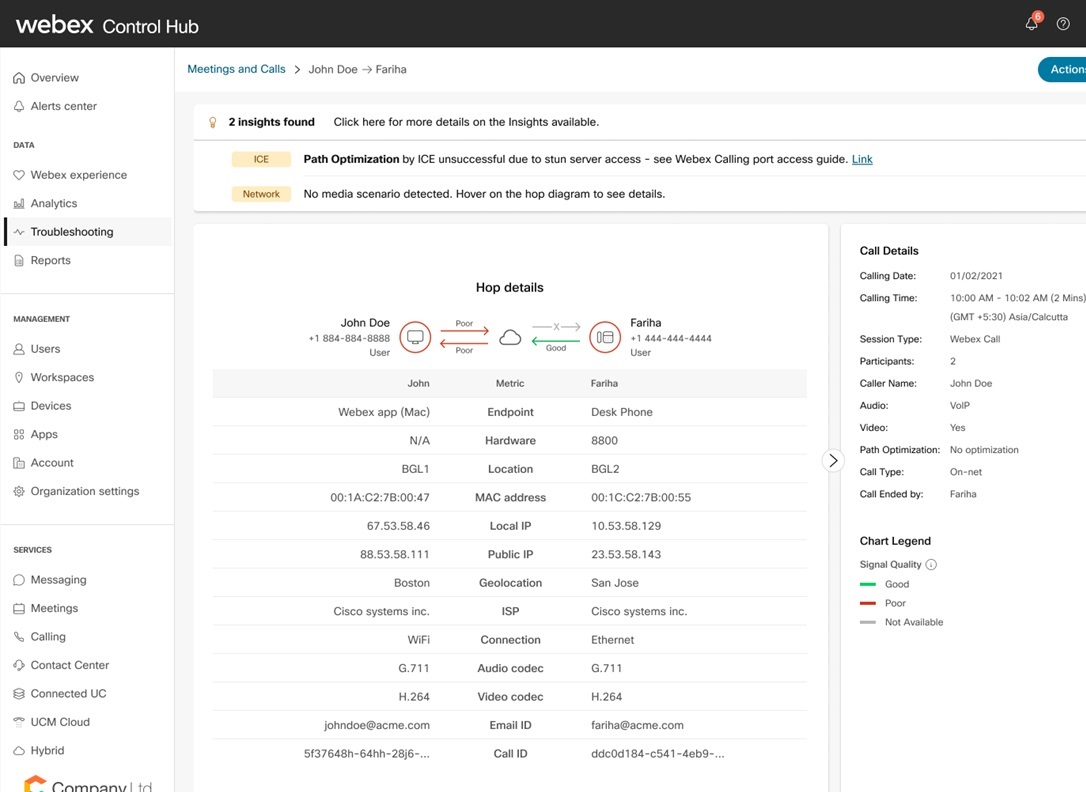
Возможные причины следующие:
-
ICE-запрос не удался из-за проблем с доступом к STUN-серверу — см. справочную информацию о порте вызова Webex.
-
Проверка ICE завершилась неудачей из-за проблем с подключением — проверьте подключение между сетями.
-
ICE не удалось, так как время прохождения сигнала в обе стороны по стандартному маршруту составило... similar/better чем любой оптимизированный путь.
-
Webex Calling захватывает и обрабатывает показатели качества мультимедиа, отправляемые следующими поддерживаемыми устройствами сторонних производителей:
-
Polycom
-
Йелинк
-
Аудиокоды
Администраторы могут просматривать сводку и анализ качества мультимедиа на последнем узле, включая задержку, дрожание и потерю пакетов для вызовов с использованием поддерживаемых сторонних устройств, в режиме пошагового просмотра. Это обеспечивает пользовательский опыт, аналогичный тому, что доступен для устройств Cisco.
Ограничения
Для следующих устройств недоступны метрики качества мультимедиа, а также исходящие и завершающие потоки со стороны сети:
-
Аналоговые телефоны
-
Конечные точки IPv6
Поддерживаемые потоки вызовов
Отчеты о качестве мультимедиа собираются с конечных точек вызываемого и вызываемого, а также точек ретрансляции мультимедиа. Это позволяет сегментировать медиасхему сузить и определить, возникла ли проблема на:
-
Вызываемая или вызываемая
-
Путь мультимедиа в облако Webex Calling и из него.
Ветвь вызовов появляется при установленном сеансе связи с Webex Calling зарегистрированной конечной точкой. Например, если на исходящие вызовы от одного сервисная группа до восьми агентов, то при ответе только одного агента нет опыта работы с мультимедиа для устранения неполадок для других семи агентов.
Существует пять типов медиасхем или путей устранения Webex Calling, которые:
-
Оптимизированные для внутрисетевого взаимодействия – звонки внутри организации, где ICE работает успешно и передача медиаданных происходит напрямую между пользователями. Подробные Webex Calling см. в оптимизации информационной среды с установкой интерактивного установления соединений (ICE ).
-
Неоптимизированные внутрисетевые вызовы – вызовы внутри организации, для которых не удалось установить интерактивное соединение (ICE). В этом сценарии медиапоток будет проходить в облаке Webex Calling.
-
Облачные вызовы внутри сети – Вызовы внутри организации, где медиаконтент предоставляется медиасервером, размещенным в облаке (например, прослушивание голосовой почты, набор номера автоответчика).
-
Внесетевой звонок на зарегистрированную точку Webex Calling или с неё -
-
через подключенного к облаку провайдера PSTN- Входящие и исходящие звонки организации, где другая сторона находится в сети PSTN. Мультимедиа передается через подключение к облаку через PSTN поставщика услуг связи (CCPP) посредством высококачественного взаимодействия.
-
через локальный шлюз- Входящие и исходящие вызовы организации, при которых канал связи другой стороны проходит через предприятие. За локальным шлюзом сеанс мультимедиа может быть от корпоративного пользователя (например, зарегистрированного для управления вызовами на предприятии) или от PSTN, где PSTN предоставляется предприятием.
-
Если имеется 1 или 2 Webex Calling , которые участвуют в сетевом вызове «точка-точка». В оке просмотра информации об устранении неполадок будут представлены показатели для одной или обеих сторон. Если вызов отключен от сети (пользователь 1 принимает вызов от пользователя PSTN пользователя), в окнах устранения неполадок будут представлены только показатели клиента User1 вместе с метриками, получаемые от точки ретрансляции мультимедиа.
Большинство сценариев вызова в представлении для устранения неполадок показывают две ответвлении вызова (вызываемого и вызываемого); однако в некоторых сценариях вызова (например, парковка или извлечение вызова) показывается только одна ветвь вызова. В таких случаях другая ветвь вызова отдельно появляется в представлении устранения неполадок. Это не препятствует устранению неполадок при вызове и обнаружению места, в котором возникла проблема. Однако администратору необходимо вручную соотнести два ветвя вызова с помощью общего объекта, например времени наложения. Будущие усовершенствования представления для устранения неполадок исключят необходимость использования функции ручного просмотра.
Метрики переходов во время сеанса отличаются в зависимости от времени выборки и предсказуемости в сети. Значения, сообщаемые точкой ретрансляции мультимедиа и клиентами (для конечных пользователей), могут не совпадать. Однако они должны быть в близком выравнивании, чтобы обеспечить сегментацию на пути.
Отчеты о качестве мультимедиа собираются как с устройств Cisco, так и с поддерживаемых полностью управляемых устройств сторонних производителей, что позволяет обеспечить согласованную сегментацию качества мультимедиа на пути вызывающего и вызываемого абонента.
Рекомендуется использовать индивидуальный просмотр сведений об устранении неполадок вызовов с агрегированной информацией, полученной из данных аналитики.
Давайте проанализируем качество вызовов для различных типов вызовов с помощью представления для устранения неполадок.
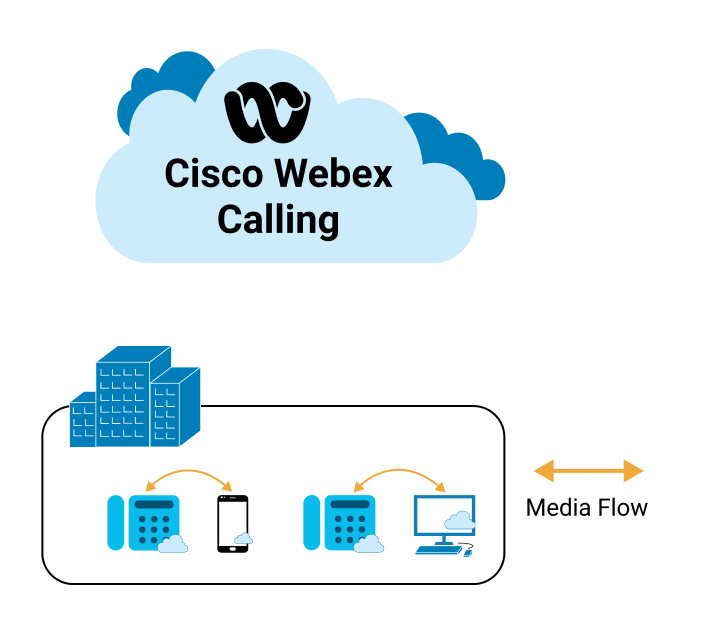
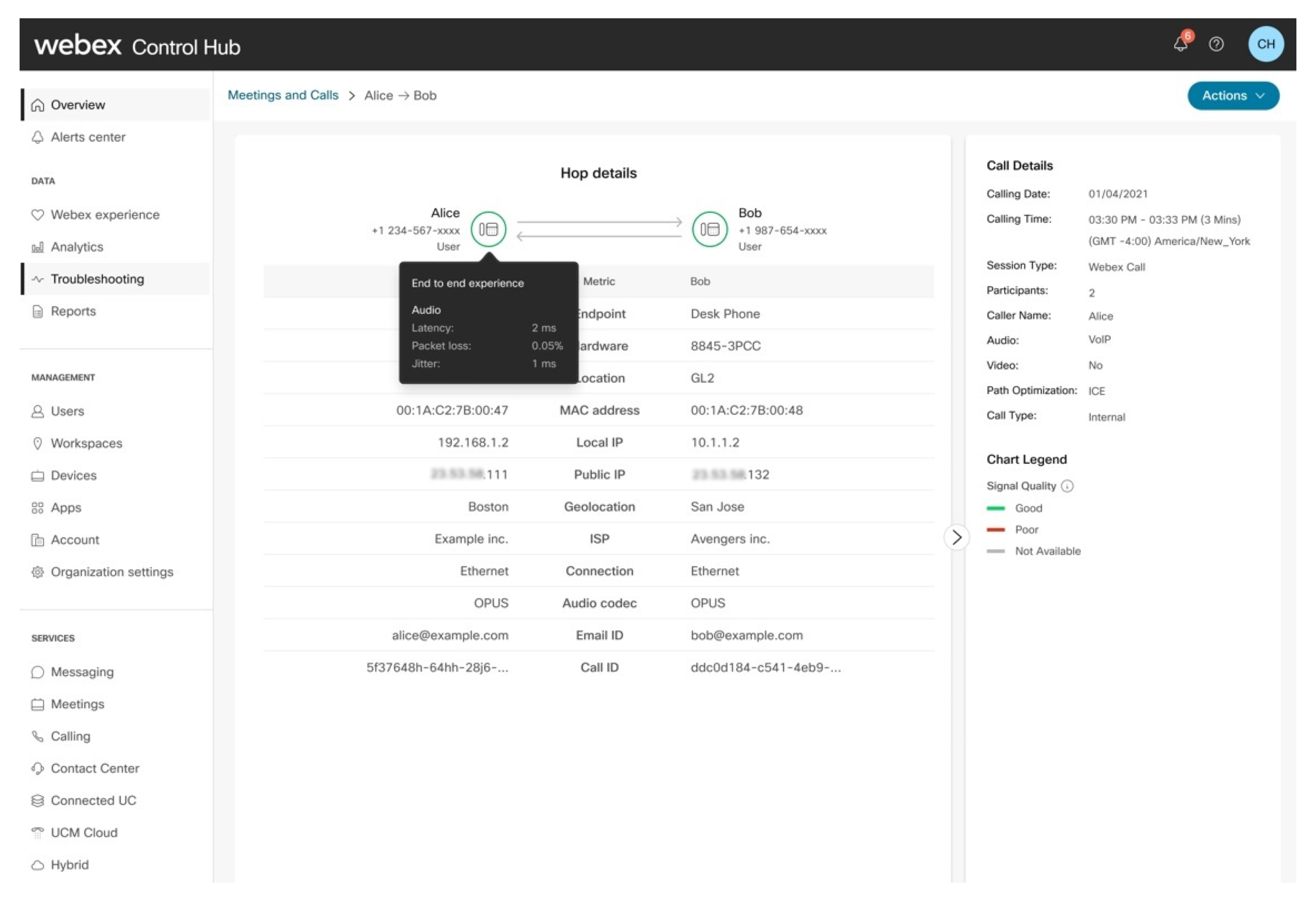
Вызовы в организации, в которых успешное ICE, и ретранслятор мультимедиа в облаке удаляются из пути. Поток мультимедиа непосредственно между устройствами пользователя.
Вывод:
| 1 |
Вызов классизовуется так хорошо, как и вызываемая, и вызываемая имеют хорошие впечатления от работы. |
| 2 |
Администратор может наблюдать за потоком мультимедиа непосредственно между двумя пользователями и не проходит через облако Webex Calling. Оптимизированные потоки вызовов могут быть неудовлетворительным, если источником проблемы является корпоративная или локная сеть, поскольку мультимедиа между двумя пользователями будет проходить по локальной сети. Для оптимизированного вызова задержка или RTT всегда меньше, потеря пакетов и джиттер все равно могут быть фактором в зависимости от сети между двумя пользователями. |
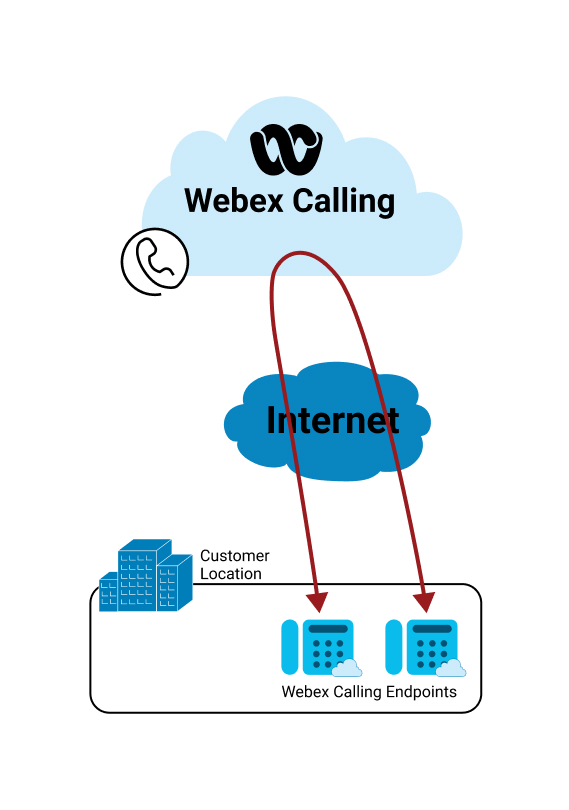
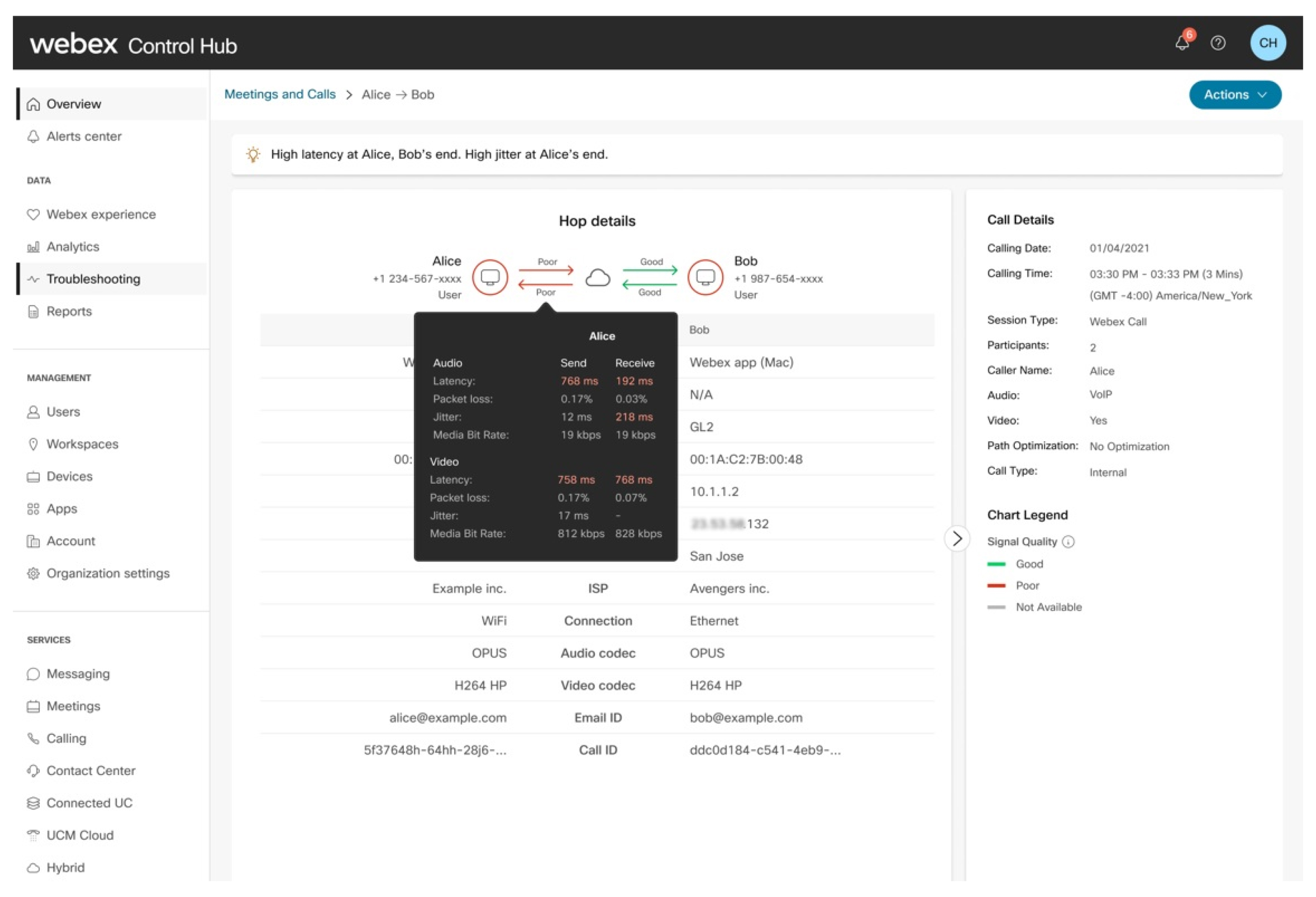
Вывод:
Администратор может наблюдать за следующими:
| 1 |
Качество всех вызовов вызываемого вызываемого вызова классизовуется как неудовлетворительно. |
| 2 |
Проблема с переходом вызова на сетевой переход, которая влияет как на передачу, так и на поток данных. |
| 3 |
В сетевом переходе вызываемом вызываемом человеке не существует проблемы. |
| 4 |
Опыт вызываемого вызова со стороны вызываемого вызова классизовуется как неудовлетворительный из-за проблемы, вызываемой звонящим. |
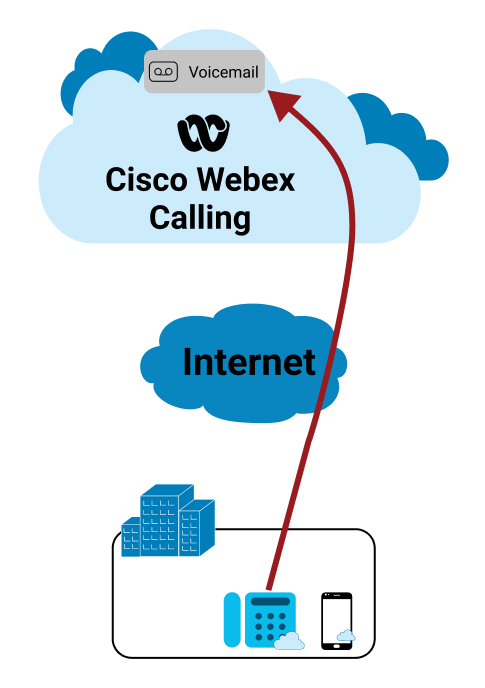
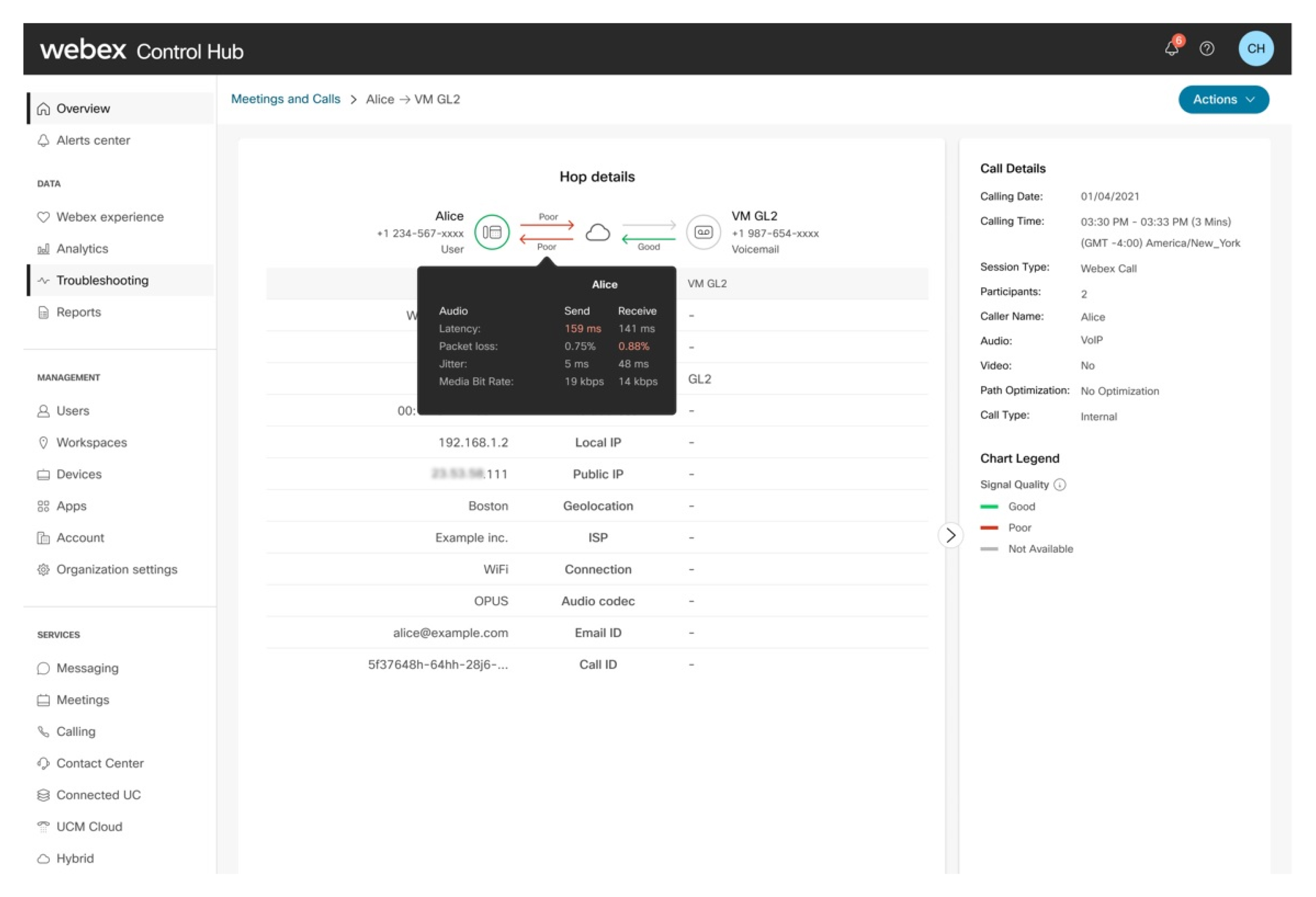
Вывод:
Вызов классизовуется на тот же уровень, что и уровень вызовов в пределах принятых пороговых значений. Администратор может наблюдать за следующим:
| 1 |
Сетевой переход вызываемого вызова классуется как неудовлетворительно, поскольку некоторые показатели выше допустимого порогового значения. |
| 2 |
Поток передачи из голосовой почты классипо метрикам, собранным из точки ретрансляции мультимедиа, классипомеется так же, как и при отправке. |
| 3 |
Используемые сервер мультимедиа для сбора или одазки голосовой почты, в настоящее время не подотбирают метрики. Однако эти серверы находятся в облаке Webex Calling, поэтому качество этого сегмента связи является внутренним и всегда высококачественным, с низкой задержкой. |
| 4 |
Администратор может наблюдать за качеством всех вызовов вызываемого вызова, несмотря на то, что этот переход классизовуется как неудовлетворительный. Это происходит из-за наличие у вызываемого вызываемого вызова хорошей сети, что компенсирует снижение производительности сети вызываемого. |
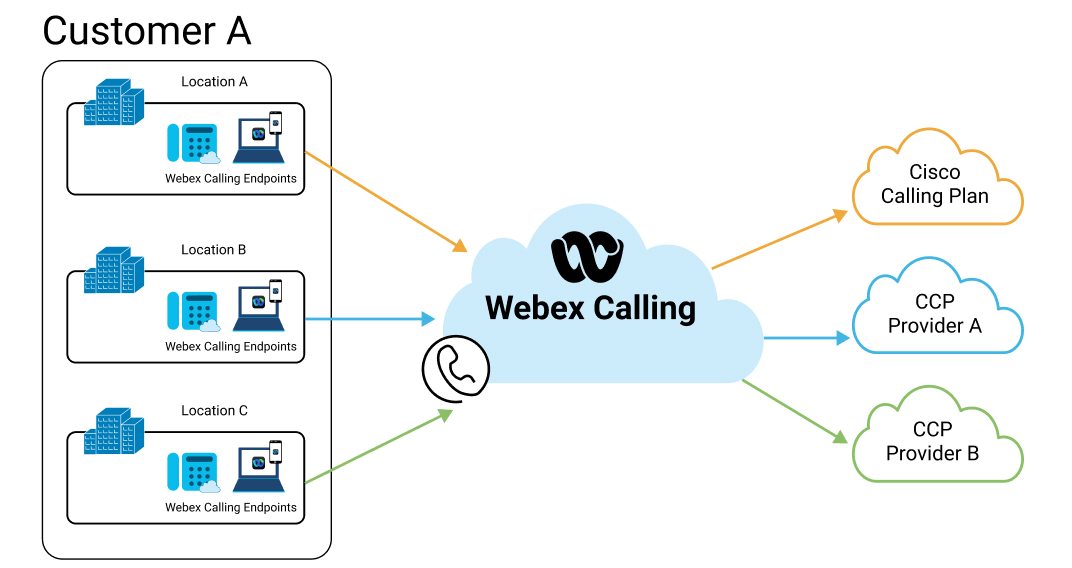
Например, мультимедиа клиента приходит от поставщика PSTN посредством облака.
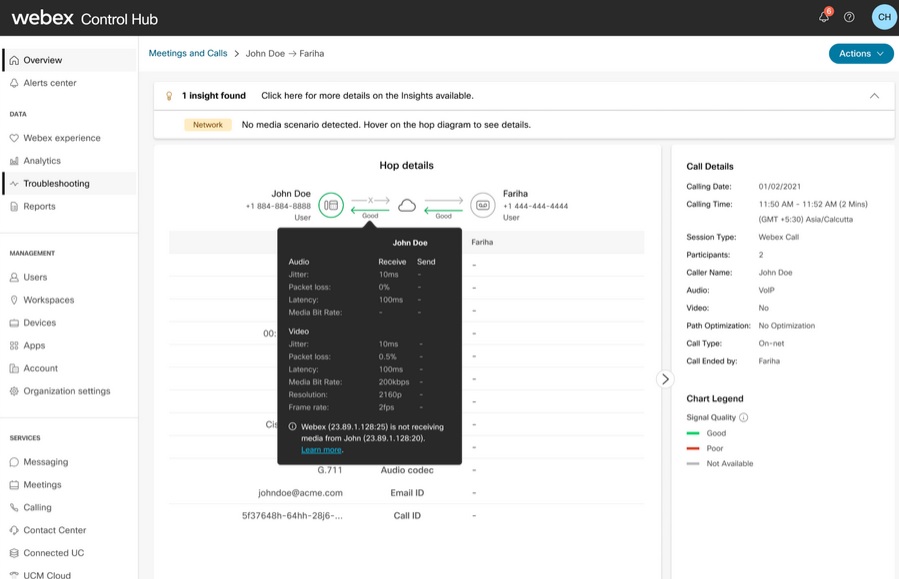
Вызов классизовуется как неудовлетворительный, поскольку качество услуг вызываемого вызова не находится в пределах принятых пороговых значений. Администратор может наблюдать за следующими:
| 1 |
Проблема заключается в том, что PSTN непосредственно с потоком передачи. |
| 2 |
В сетевом переходе вызываемом вызываемом человеке не существует проблемы. |
| 3 |
Опыт вызываемого вызова со стороны вызываемого вызова классизовуется как неудовлетворительный из-за проблемы, вызываемой звонящим. |
| 4 |
В настоящее время данные показатели конечной метрики и метрики потоковой передачи для вызываемого PSTN в сети PSTN недоступны, поскольку эти показатели не передаются в облако Webex Calling. |
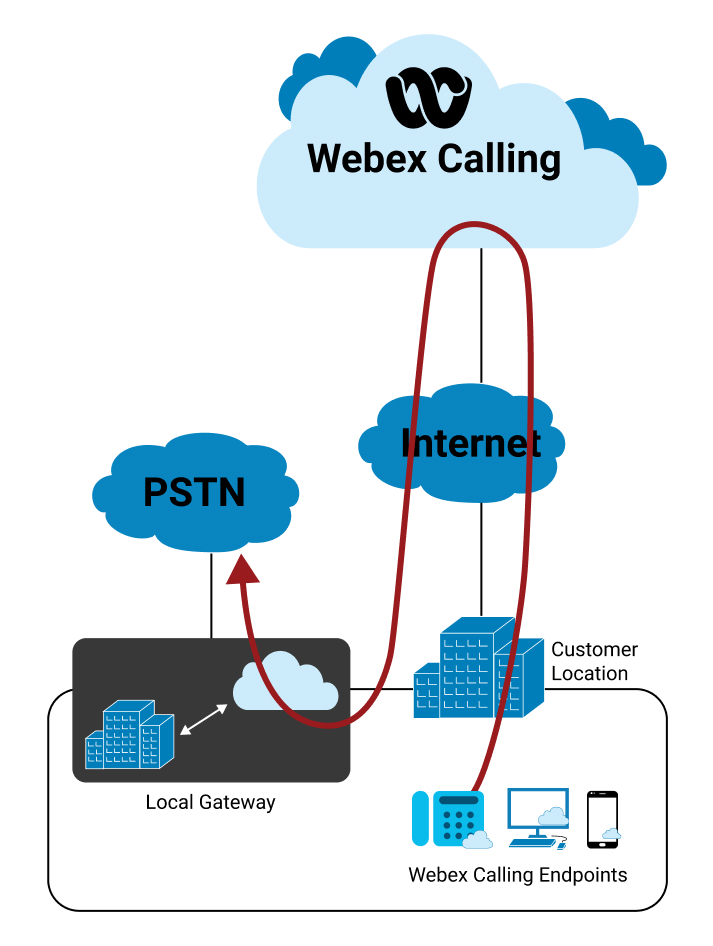
Звонки в и из организации, в которой мультимедиа вызываемого вызываемого из предприятия. Сеанс мультимедиа может проходить у корпоративного пользователя (например, зарегистрированного в UCM) или из PSTN, где PSTN предоставляется через предприятие.
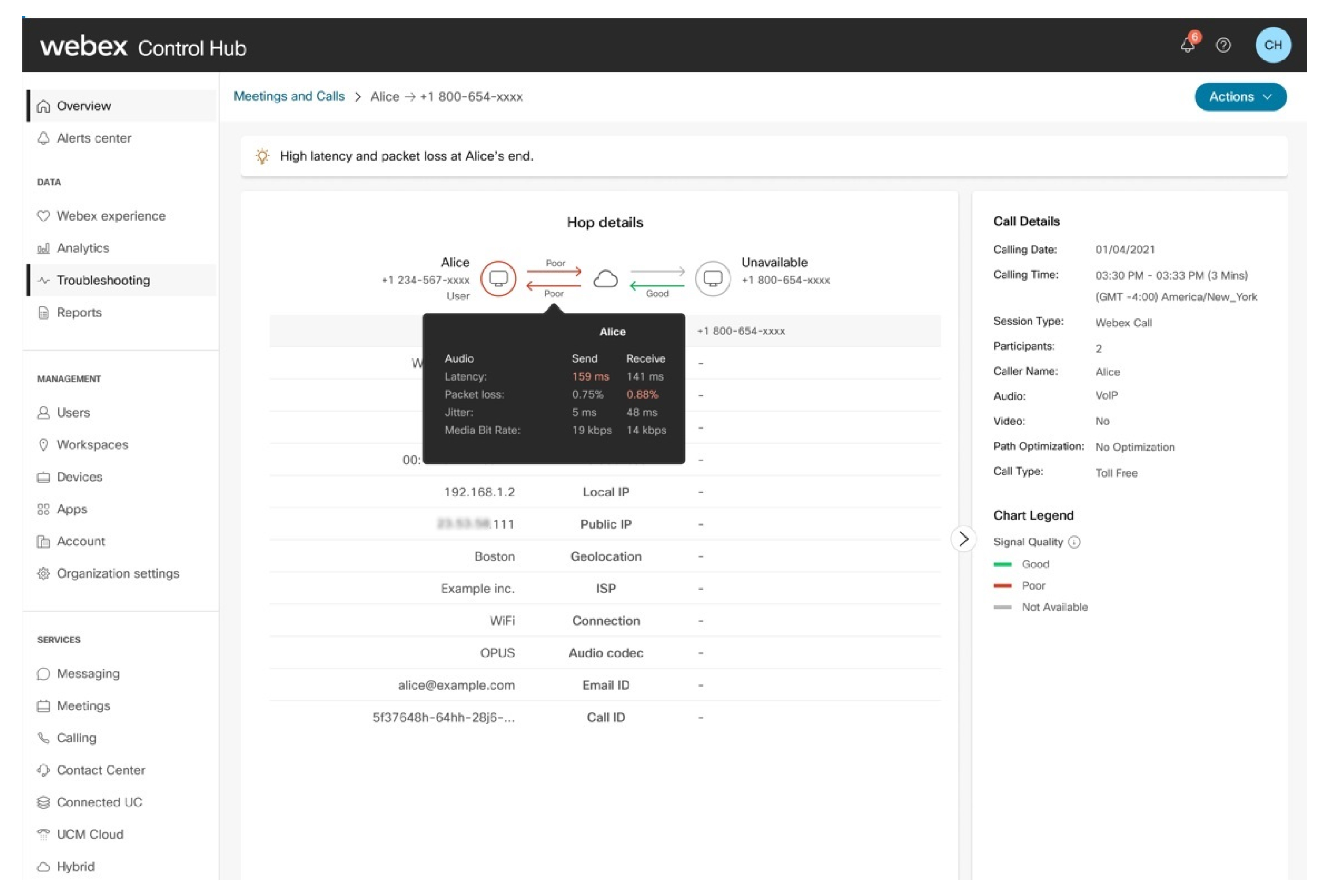
Вывод
Вызов классизовуется как неудовлетворительный, поскольку качество услуг в итоге не находится в пределах принятых пороговых значений. Администратор может наблюдать за следующими:
| 1 |
При переходе в облако Webex Calling возникла проблема как в потоке передачи, так и при приеме. |
| 2 |
Качество работы в сети вызываемого пользователя классизовуется как неудовлетворительно либо из-за проблемы, которая наблюдается на уровне компьютера, либо из-за проблем на стороне пользователя (устройства, сеть и так далее). |
| 3 |
Входящий трафик в облако Webex Calling от конца вызываемого вызова классизовуется как хорошее. |
| 4 |
В настоящее время все возможности и показатели потоковой передачи для вызываемого, вызываемого из локального шлюза, недоступны, поскольку эти показатели не передаются в облако Webex Calling. |
Устранение неполадок, неудачные звонки и отказы
В столбце Статус вызова указывается, был ли вызов успешным, отклоненным или неудачным. Если вызов имеет статус Отказ или Сбой, вы можете навести курсор на статус, чтобы увидеть соответствующий код.
При просмотре списка звонков пользователя доступен показатель KPI « Неудачный звонок » , позволяющий быстро определить, испытывает ли пользователь серьезные проблемы. Наведите курсор на статус Отказ или Сбой, чтобы просмотреть конкретный код, связанный с каждым статусом.
В окне сведений о узле отображается баннер, показывающий дополнительную информацию о причинах отказа в вызове ( Refusal ) или сбоя ( Failure ) . Вы также можете увидеть, произошел ли вызов на этапе его инициации или завершения.
Пример сценариев неудачных звонков
Код ошибки: Нет маршрута к назначению
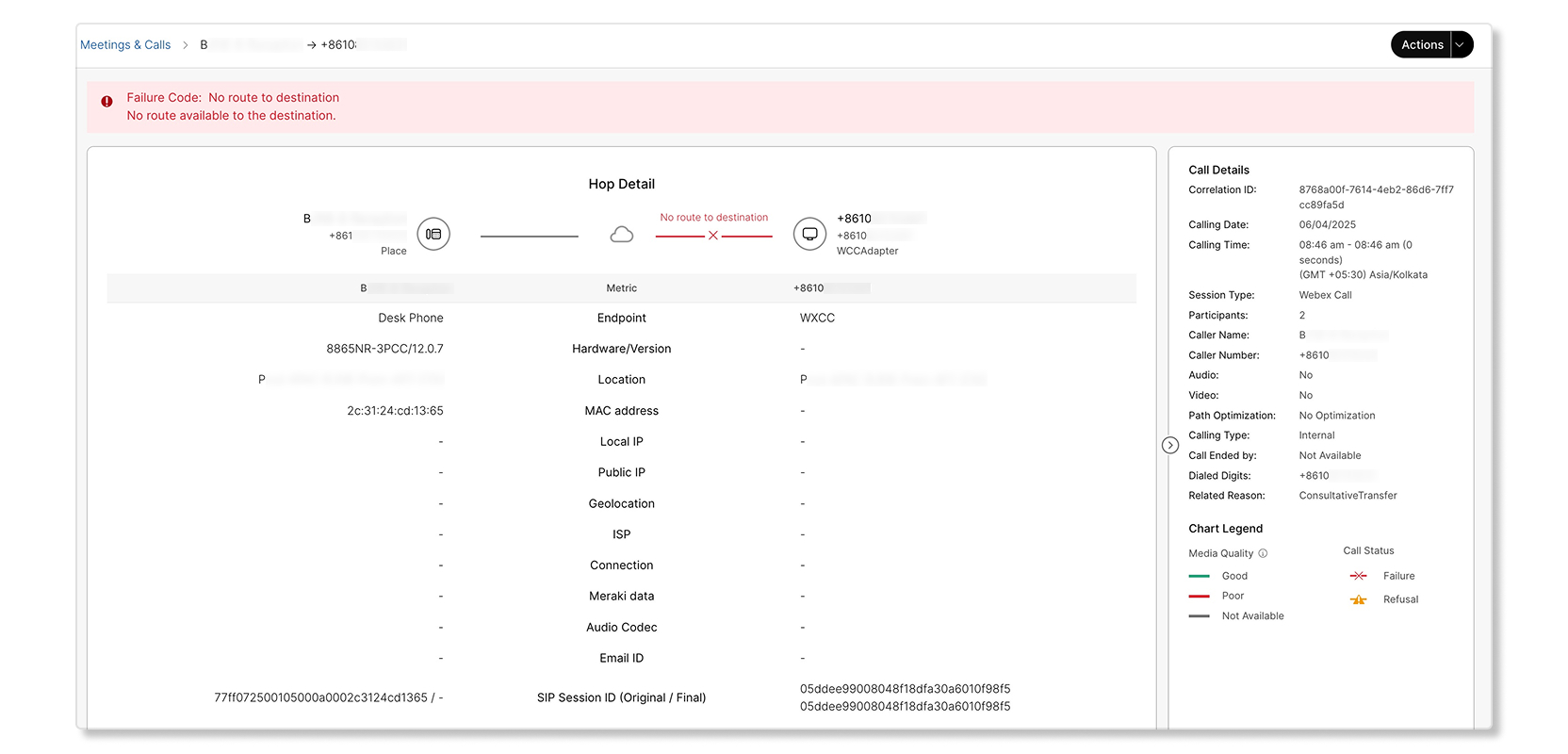
С рабочего устройства была предпринята попытка совершить звонок, но она не удалась из-за отсутствия маршрута до пункта назначения.
Код ошибки: Ошибка протокола
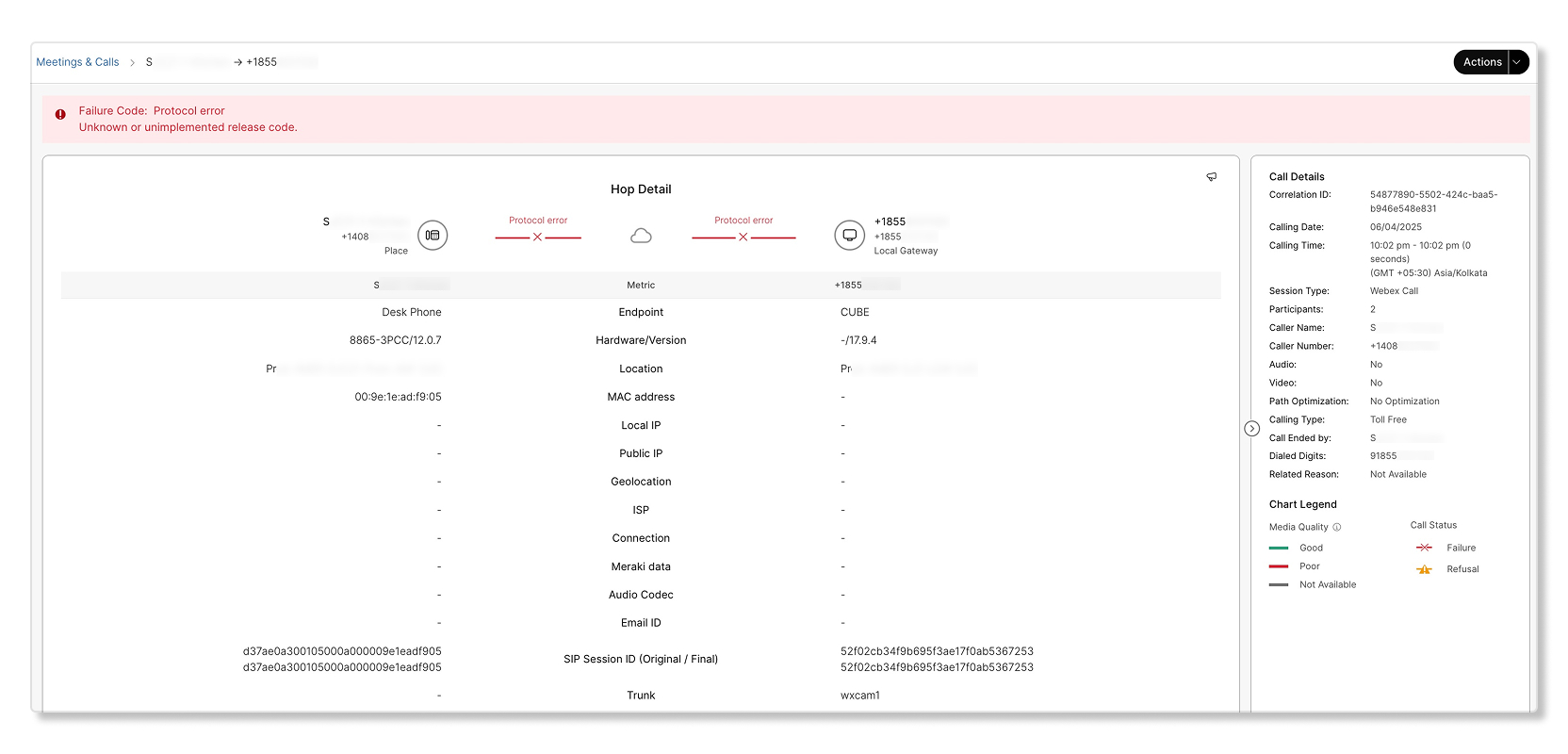
С рабочего устройства была предпринята попытка совершить звонок, но она не удалась из-за ошибки, связанной с протоколом.
Код ошибки: Внутренняя ошибка
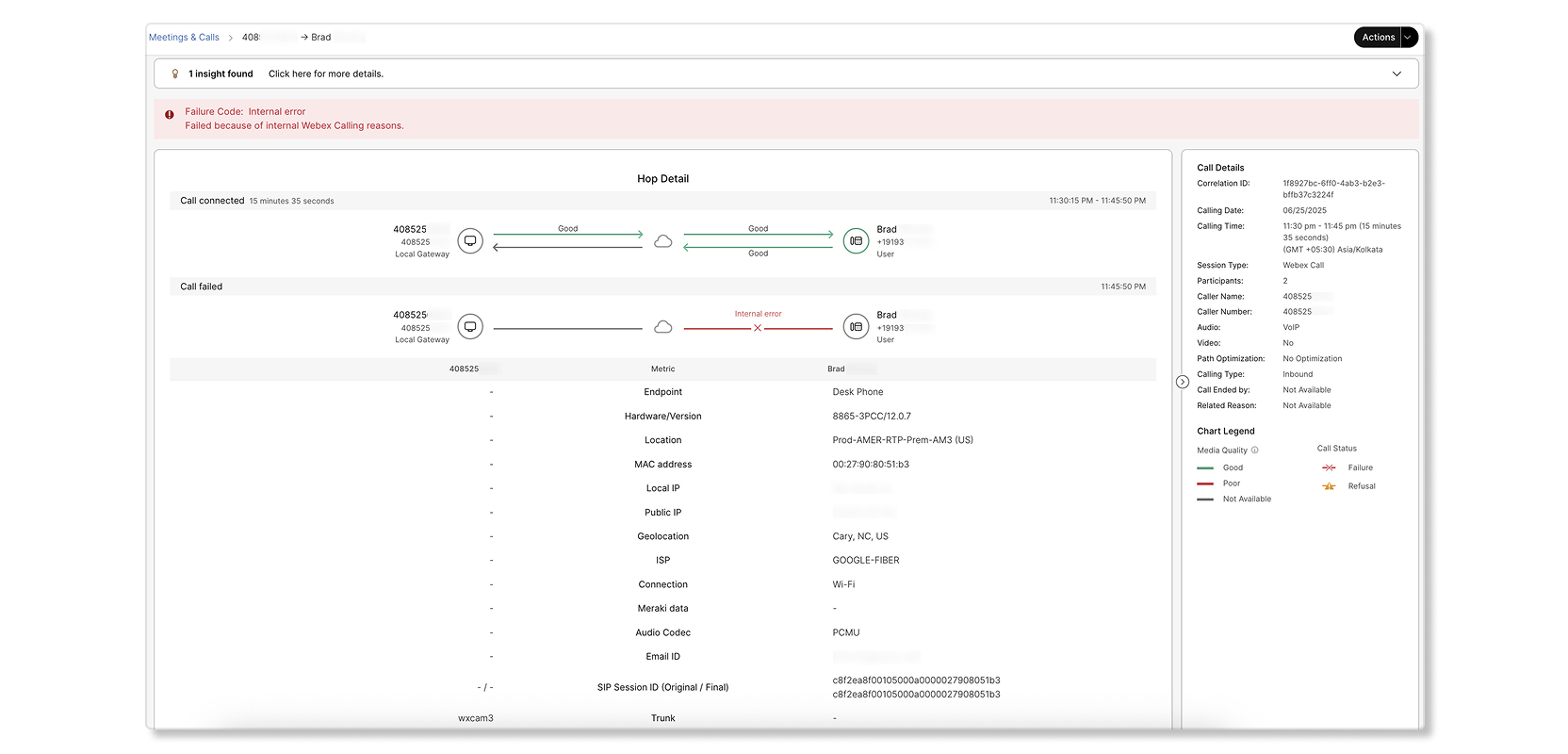
Звонок был совершён с локального шлюза, но не удался из-за внутренних ошибок в рабочем устройстве на принимающей стороне. Звонок продолжался 14 минут, после чего произошла внутренняя ошибка.
Пример сценария отказа в приеме звонка
Код отказа: Вызов отклонен
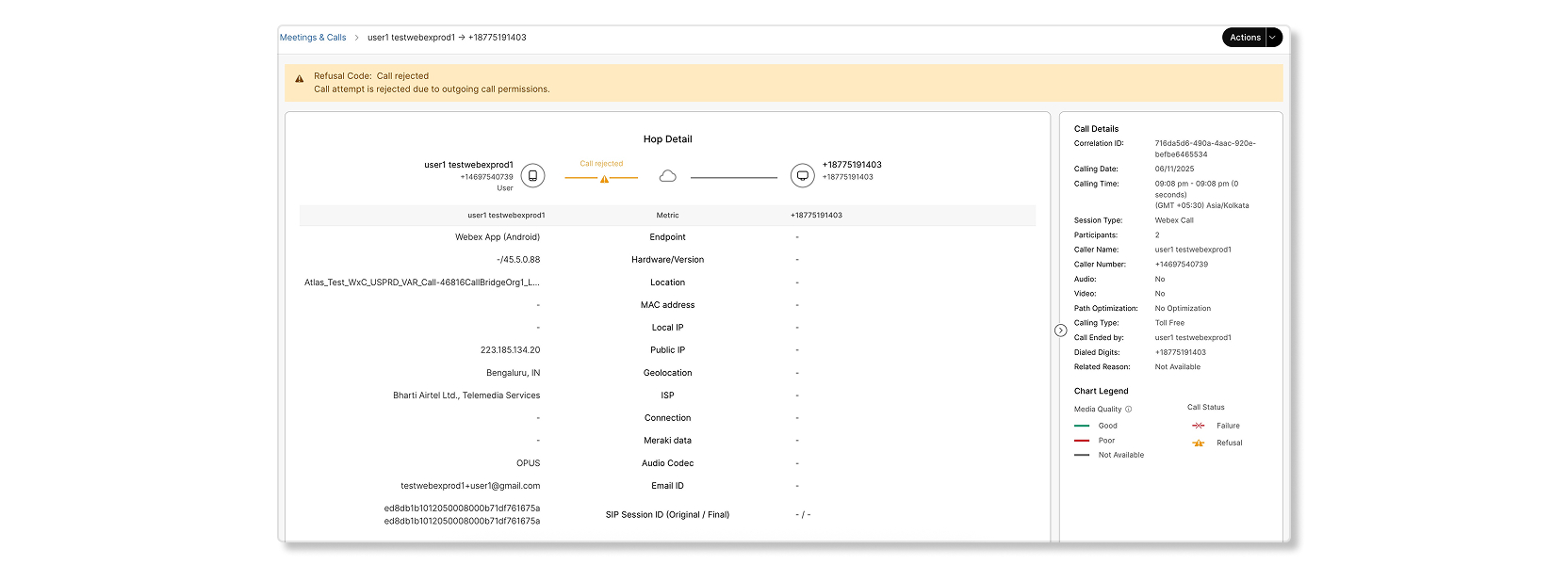
Попытка вызова не удалась, поскольку соединение с пунктом назначения не было установлено или интерфейс связи с ним функционировал некорректно. Примерами отклоненных сценариев являются следующие:
-
Попытка совершения звонка отклонена из-за отклонения анонимного звонка.
-
Попытка совершения вызова отклонена из-за ограничений на входящие вызовы.
-
Попытка совершения вызова отклонена из-за ограничений на исходящие вызовы.
-
Попытка совершения вызова отклонена из-за ограничений на исходящие вызовы.
-
Попытка вызова отклонена, поскольку настроен перехват вызовов.
-
Попытка вызова отклонена из-за сбоя при парковке вызова или при попытке восстановления вызова.
-
Попытка вызова отклонена из-за ошибки "нажми и говори".
-
Попытка совершения звонка отклонена из-за избирательного приема вызовов.
-
Попытка совершения звонка отклонена из-за выборочного отклонения вызовов.
-
Попытка вызова отклоняется из-за таких ошибок, как неизвестный номер, недостаточные права доступа и т. д.
Код ошибки: Неназначенный номер
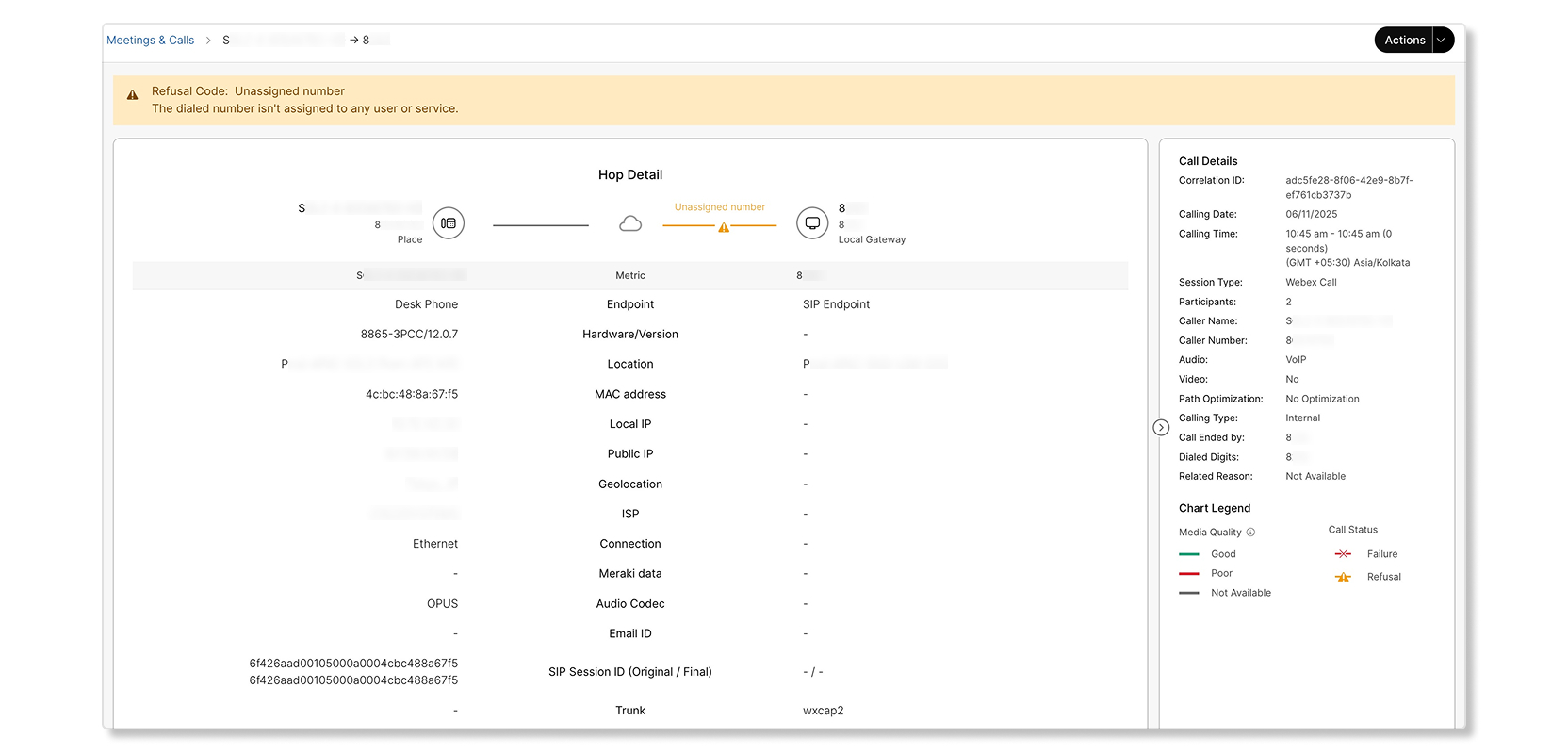
Абонент попытался совершить звонок, но звонок был отклонен, поскольку номер абонента не был назначен.
причины исхода звонка
В следующей таблице перечислены коды отказа и неудачи для неудачных вызовов.
| Причина результата вызова | Определение |
|---|---|
|
Успешно выполнено |
Звонок прошёл успешно. Возможные коды:
|
|
Отказ |
Звонок был отклонен. Возможные коды:
|
|
Ошибка |
Вызов не удался. Возможные коды:
|


