- ホーム
- /
- 投稿記事

コメントありがとうございます。


Control Hub で Webex Calling の通話をトラブルシューティングする
 この記事の内容
 フィードバックがある場合
Webex Calling のトラブルシューティング ビューを使用すると、管理者は Webex Calling 通話の接続やメディア関連の品質の問題をトラブルシューティングできます。通話に関連する情報を検索したり、 通話が成功したか、拒否されたか、失敗したかを確認したり、メディア統計を表示したり、問題が発生した場所を特定したり、 問題を解決したりできます。
概要
Webex Callingのトラブルシューティング機能を使用すると、特定のWebex Calling通話におけるメディア品質や通話接続に関する問題をトラブルシューティングできます。通話品質が悪いという顧客からの苦情など、さまざまな理由で通話のトラブルシューティングが必要になる場合があります。この場合は、トラブルシューティング画面に直接移動し、該当する呼び出しを検索して、ホップの詳細を表示することで、問題の原因を特定できます。トラブルシューティング機能を使えば、組織の通話品質を事前に監視し、ユーザーが問題に気づく前に特定の問題を未然に防ぐこともできます。
トラブルシューティングビューにアクセスするには、Control Hubでフル管理者、読み取り専用管理者、またはサポート管理者のいずれかのロールを持っている必要があります。
Webex Callingのトラブルシューティングでは、以下のことが可能です。
-
成功した通話、失敗した通話、拒否された通話を検索します。
-
通話の参加者のエンドツーエンドのエクスペリエンスを表示します。
-
通話のホップ詳細を表示します。
-
メディアがクラウドを通じて、またはユーザー Webex Calling間で直接(INTERACTIVE Connectivity 立ち上がり(ICE)を使用して通過する場合に表示します。
-
通話にメディアが含まれていない場合、またはパス最適化の設定が失敗した場合は、インサイトを表示します。
-
過去 21 日間の通話を表示します。
-
シグナリング関連の通話失敗および拒否を表示します。
-
ユーザーのエクスペリエンスに影響を与えた通話品質メトリックスを分析します。例えば、管理者はWi-Fiネットワーク上のクライアントで高いジッターを観測するかもしれないが、パケット損失や遅延は許容範囲内とみなすかもしれない。
-
問題が発信者または発信者に発生した場合に検出します。
電話を使った通話 Webex Calling 終了後に表示されます。
トラブルシューティングビューは、関連するすべての指標を提供することで問題領域を特定するのに役立ちますが、必ずしも通話不良の根本原因を示すものではありません。次のポインタを参照して様々な要因を特定し、解決方法を決定してください。
-
ユーザーのエンドツーエンドのエクスペリエンス。
-
[ホップの詳細] ビュー。
-
ユーザーまたはメディアリレーポイントからメトリクスを送受信します。
-
外部ネットワークまたはネットワーク間の通話 の発生、または通信が登録済みのWebex Callingかどうか。
検索ビュー
以下の条件を使用して検索すると、少なくとも1つのWebex Calling登録エンドポイントでメディアセッションが使用された通話の一覧を取得できます。
-
メール アドレス
-
電話番号
-
MACアドレス
-
通話 ID
-
相関ID
電話番号、ユーザー名、デバイス名による部分検索に対応しています。電話番号の場合は、最初の2桁を入力すると、候補となる番号の一覧が表示されます。数字を入力して を直接押すと、検索は完全一致を試みます。
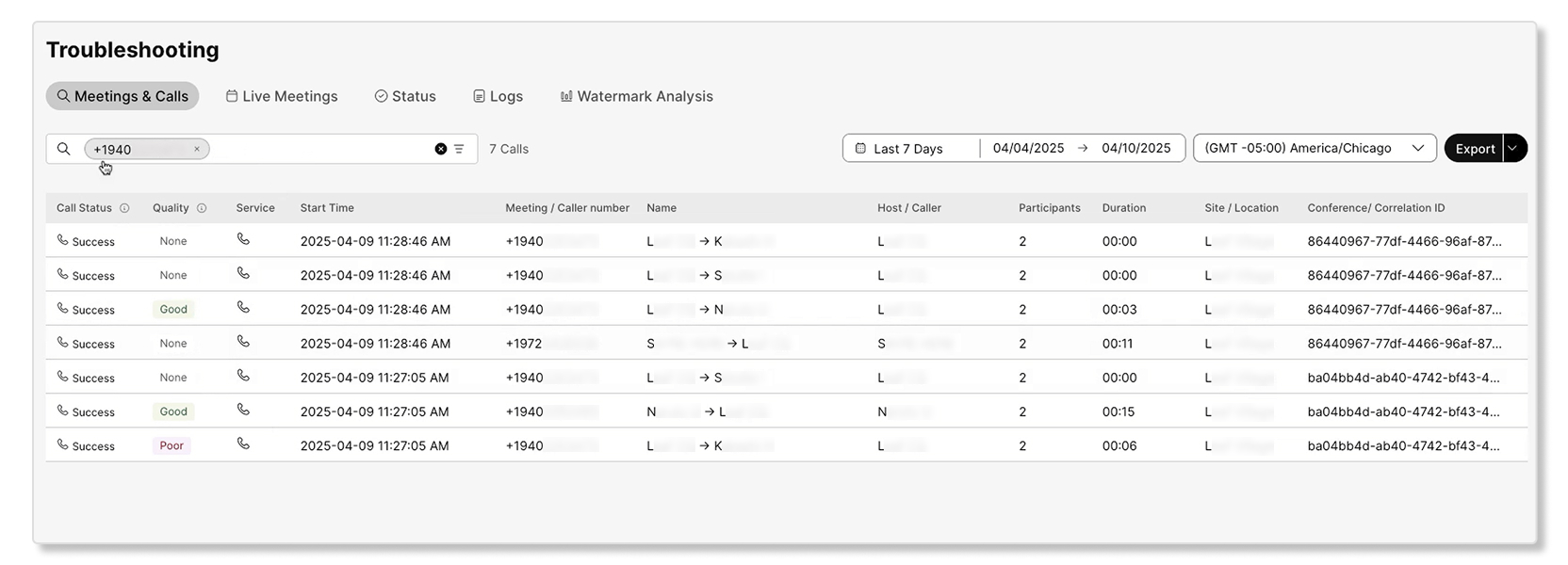
ユーザーのメールアドレスを検索すると、そのユーザーの会議と通話がそれぞれのタブに分かれて表示されます。
-
会議—ユーザーが参加したすべての会議が含まれます。
-
Webex Calling - Webex Calling のすべての通話が含まれています。
-
Webex での通話 - Webex での通話に関する情報が含まれています。
相関IDまたは電話番号で検索すると、関連するタブ(この場合はWebex通話)のみが表示され、関連する結果のみが表示されます。
通話を検索すると、関連する通話セグメントが Webex Calling タブに表示されます。以下のデータが利用可能です。
| 列名 | 説明 |
|---|---|
|
ステータス |
通話試行が成功したかどうか。通話試行のステータスが 拒否 または 失敗 の場合、ステータスにカーソルを合わせると、関連するコードが表示されます。可能な値は次のとおりです。
|
|
総合的な品質 |
すべての Webex Calling は、品質に対して採点されます。ただし、WebexミーティングやWebex通話セッションには、この評価方法は適用されません。通話エクスペリエンスは、次のように採点されます。
|
|
個人の資質 |
ユーザーごとの通話セグメントの品質。 |
|
Timestamp |
通話開始時刻。 |
|
発信元番号 |
発信者に割り当てられたWebexの発信番号。 |
|
発信者名 |
発信者の名前です。 |
|
通話相手番号 |
着信者に割り当てられた Webex Calling 番号。 |
|
呼び出し先名 |
電話を受けた相手の名前。 |
|
継続時間 |
通話が続いた時間。 |
|
場所 |
Webexの発信者の位置情報。 |
|
相関 ID |
複数の通話を関連付ける相関ID segments/call 同じ通話の脚。 |
ユーザーの主要業績評価指標(KPI)を検索しました

ユーザーを検索すると、 Webex Calling タブで以下の KPI が利用できます。
-
総通話数—通話の総数。
-
総通話セグメント数—通話セグメントの総数。
-
失敗した通話セグメント数 - 失敗した通話セグメントの数。
-
拒否された通話セグメント数 - 拒否された通話セグメントの数。
-
低品質の通話セグメント - 品質が悪かった通話セグメントの数。
通話セグメントとは?
通話セグメントとは、Webex Calling通話の個別の部分を表すものです。基本的に、2人の参加者間の直接的な接続またはホップごとに、1つの通話セグメントが構成されます。
例えば、アリスが自動応答システムに電話をかけ、そのシステムがボブに電話を転送した場合、アリスから自動応答システムへの通話は通話の1つのセグメントとみなされ、自動応答システムからボブへの通話は同じ通話フローの別のセグメントとみなされます。したがって、単一の複雑な通話は、複数の通話セグメントから構成される可能性がある。
通常、通話セグメントは2つの通話レッグ(CDR)で構成されます。起点となる脚と終点となる脚。ただし、PSTN通話を含むシナリオでは、Webex Callingの観点からは、単一の通話レッグ(Webexユーザーの終端レッグ)のみが生成される可能性があります。
各通話セグメントには、それぞれ異なる結果(成功、失敗、拒否など)が生じる可能性があります。したがって、コントロールハブのトラブルシューティングビューにおいて、通信イベントを通話セグメントとして表現することが非常に重要です。これにより、顧客は個々のセグメントへの完全な内訳を確認でき、複雑な通話フロー内の問題を正確に特定することが可能になります。
通話サマリ
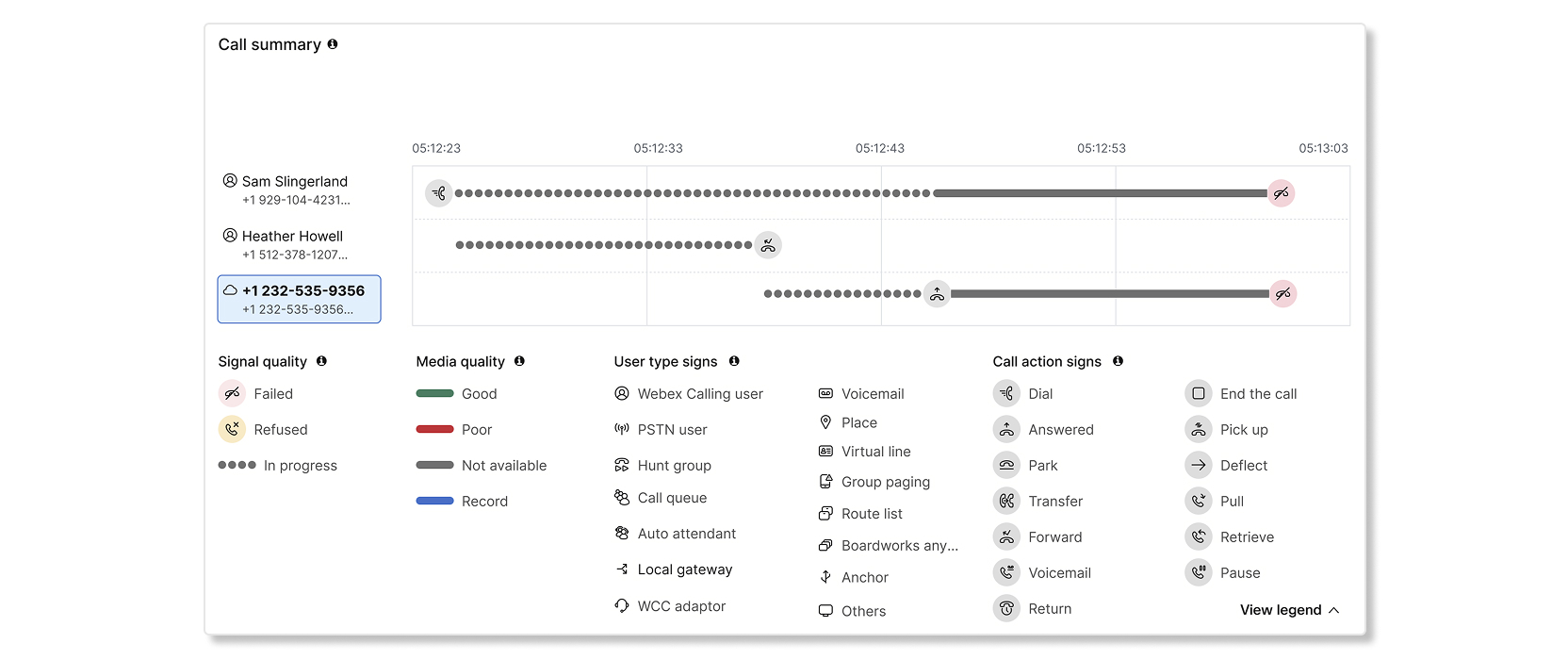
通話詳細ページの通話概要セクションは、通話シーケンス全体の包括的なエンドツーエンドの進行状況を視覚的に表示します。この高レベルビューにより、顧客は、複数の論理的な「通話」(共通の相関IDで定義される)や複雑な転送シナリオが含まれる場合でも、通話全体の流れを視覚的に把握できます。コールサマリーは、すべての中間ホップと関連する「コール」をインテリジェントに統合し、包括的で一貫性のあるビューを提供します。
通話概要機能を使用すると、通話の流れを最初から最後まで視覚的なタイムラインビューで素早く把握できます。左側の各参加者はユーザーの種類(PSTN、ハントグループ、コールキューなど)を表し、その前の線はその参加者の通話インタラクションを表します。2人の参加者間のやり取りは通話セグメントである。参加者にカーソルを合わせると、名前、ユーザーの種類、参加期間のタイムスタンプなどの詳細情報が表示されます。特定の参加者をクリックすると、同じページの通話概要カードの下にあるホップビューで、通話セグメントの詳細を確認できます。PSTNおよびローカルゲートウェイのユーザータイプを持つ参加者の中には、クリックできないものがあることに注意してください。
通話概要には、発信、保留、転送などの通話操作も表示されます。接続状態(失敗、拒否など)も表示されます。特定の標識にカーソルを合わせると詳細情報が表示され、問題が発生したまさにその場所で問題を特定し、トラブルシューティングを行うのに役立ちます。
例えば、上記のスクリーンショットは、外部のPSTNユーザーが自動応答システムにダイヤルインし、その通話がコールキューに転送された通話を表しています。その後、通話は2人のオペレーターに転送され、そのうち2人目のオペレーターが通話に応答し、PSTNユーザーと話しました。メディア品質オーバーレイは、エンドポイントにおけるメディア品質を表します。凡例には、通話概要を理解するのに役立つ詳細情報が記載されています。
通話概要セクションに関するより詳細な説明については、こちらのビデオキャストをご覧ください 。
以下のシナリオは、通話概要図ではサポートされていません。
- 電話会議のフローには、会議、割り込み、通話ブリッジ、通話マージなどがあります。
- 通話キュー管理者の機能には、サイレントモニタリング、コーチング、割り込み、引き継ぎなどがあります。
- 端末に再生されたアナウンスに関する情報。
- 通話中に保留され、その後再開された通話に関する情報。
- 通話の失敗や拒否が発生した場合、内部的な通話状態によって、通話セグメントの両側で異なる理由が表示される可能性があります。
ホップの詳細表示
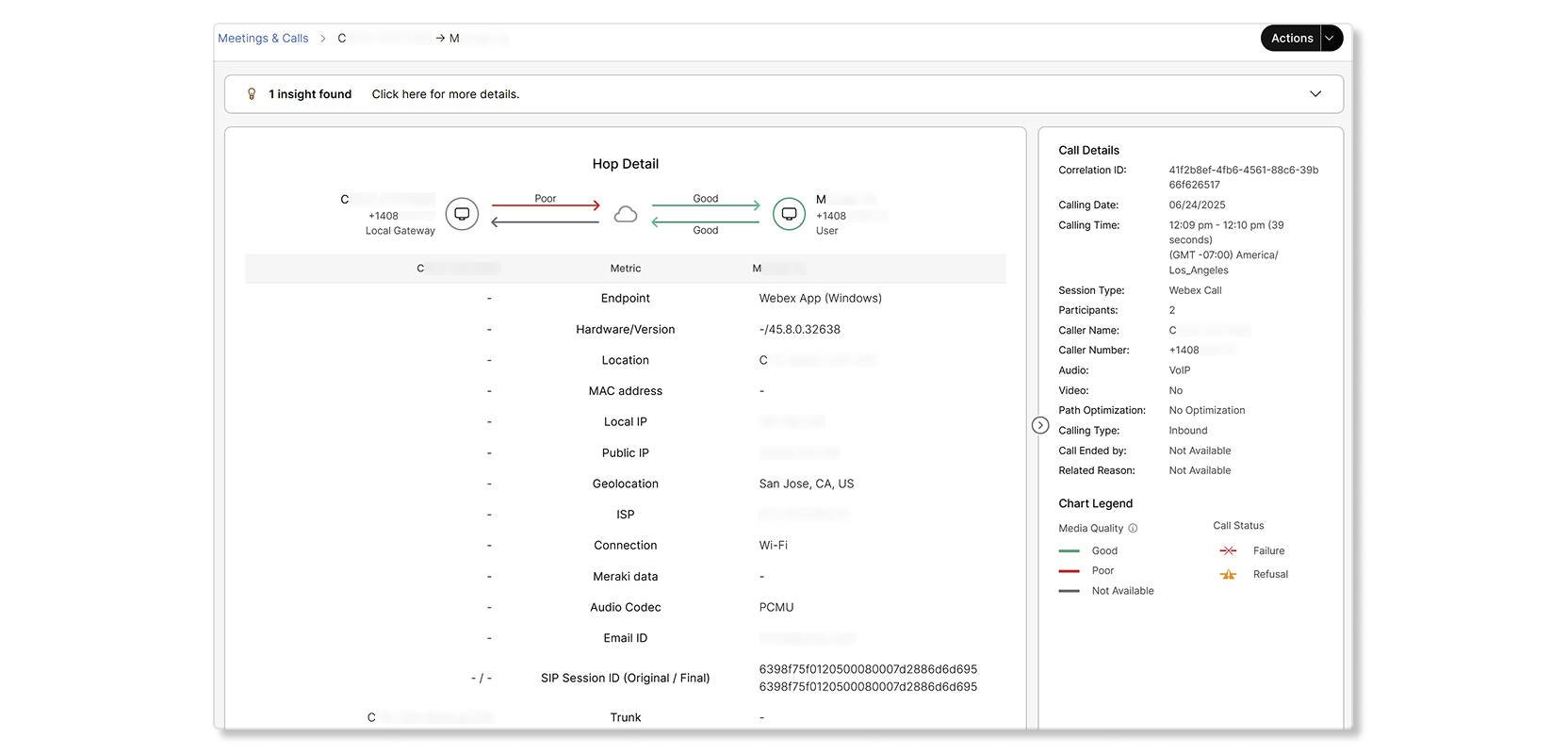
ホップ詳細ビューでは、以下のデータが利用可能です。
| 項目 | 説明 |
|---|---|
| エンドポイント |
以下のいずれかを表示します。
|
| ハードウェア |
以下のいずれかを表示します。
|
| 場所 |
ユーザー用に設定されているWebexの通話場所。Webex Callingがプロビジョニングされた国も括弧内に表示されています。 |
| 市内 IP |
メディアを送信するために使用しているネットワーク インターフェイスのクライアントのローカル IP アドレス。ユーザーのパーソナル アイデンティティを保護するために IP アドレスを一部非表示にしています。 |
| パブリック IP |
これは、クラウドパブリック IP確認されたクライアントのデフォルト アドレスです。企業の場合、これは NAT を提供するファイアウォールのアドレスです。ユーザーのパーソナル アイデンティティを保護するために IP アドレスを一部非表示にしています。 |
| MACアドレス |
クライアントエンドポイントの MAC アドレス。 |
| 地理情報 |
パブリック IP アドレスの Geo ルックアップ。PNC経由で接続した場合、このアドレスは正確ではありません。ユーザーが Webex アプリを使用し、VPN を通じてエンタープライズに接続している場合、場所は正確ではありません。 |
| ISP |
インターネットサービス プロバイダークラウドにネットワーク接続を提供するWebex Callingです。 |
| ネットワーク |
クライアントがメディアを交換するために使用したネットワーク接続のタイプです。可能な値は次のとおりです。
|
| 音声コーデック |
(送受信)クライアントによって送信されるメディアに対して使用されているメディアのエンコーディングおよびデコーディングの形式。 |
| ビデオコーデック |
(送受信)クライアントによって送信されるメディアに対して使用されているメディアのエンコーディングおよびデコーディングの形式。ビデオ通話にのみ適用されます。 |
| SIPセッションID |
元の(または初期)セッションIDと最終セッションID。 |
| トランク |
ローカルゲートウェイがホップに関与している場合にのみ利用可能です。着信および発信トランクの名称。 |
| ルート グループ |
ローカルゲートウェイがホップに関与している場合にのみ利用可能です。ルートグループの名前。 |
| PSTNベンダー名 |
PSTNがホップに関与している場合にのみ利用可能です。販売業者名。 |
一部のメトリクスは、ユーザーの身元を保持するために、記事のスクリーンショットでマスクされます。
ホップの詳細情報から、以下のことが可能です。
-
ホップがPSTN経由かローカルゲートウェイ経由かを確認します。
-
通話の発信者または着信者のユーザーの種類を表示します。例としては
HuntGroup、 、VoiceMailGroup、RoutePointなどがあります。 詳細通話履歴レポート には、考えられるすべてのユーザータイプのリストが表示されます。 -
以下のシナリオにおける通話に関する分析結果をご覧ください。
-
この通話に関連する通信経路については、メディアによる報道は一切なかった。
-
パス最適化の設定に失敗しました。
-
ホップの一つが失敗したか、呼び出しを拒否しました。失敗したホップは赤色で、拒否されたホップは黄色でマークされます。ホップが失敗または拒否された理由も記載されています。
-
-
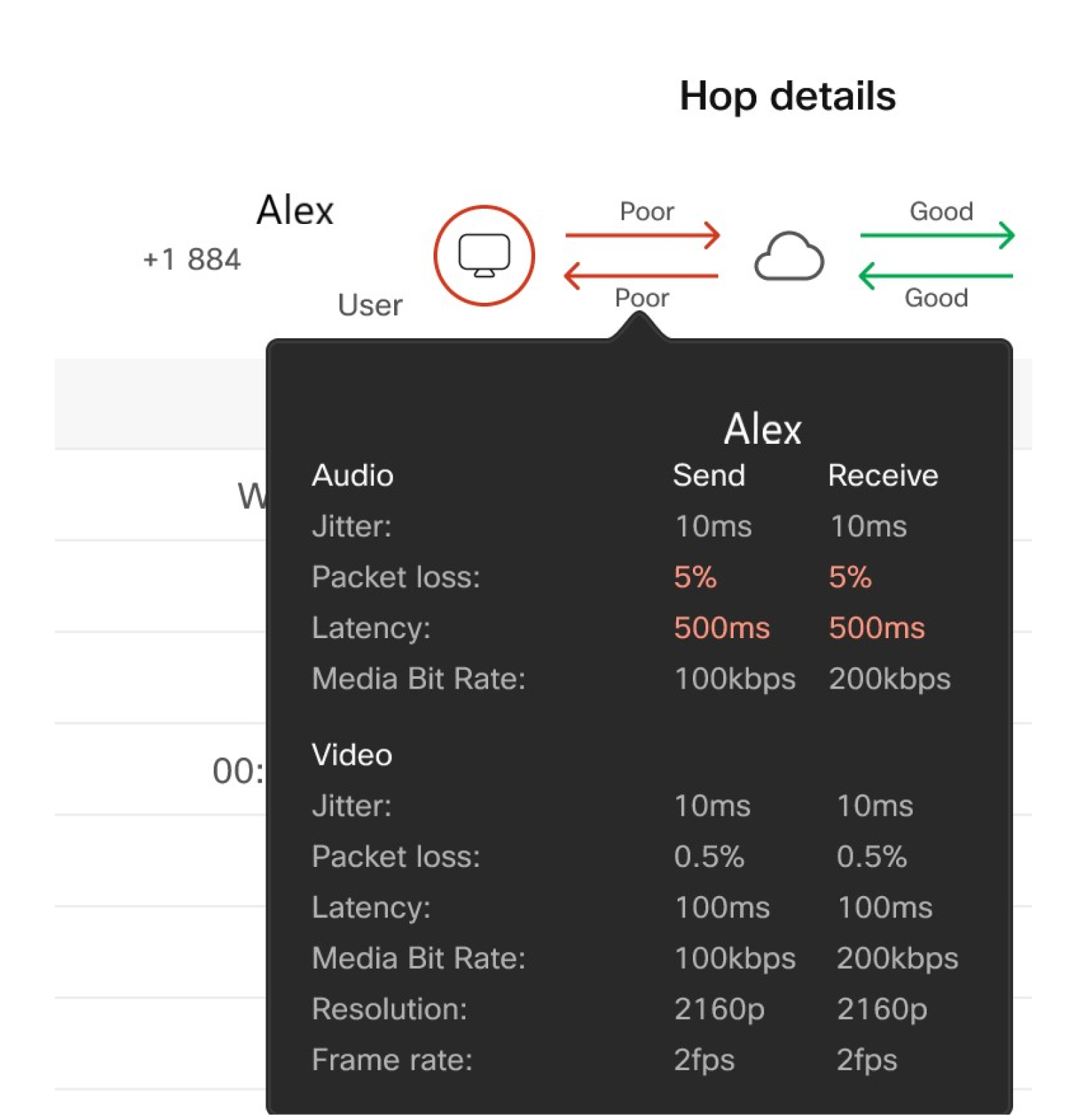
デバイスの上にカーソルを合わせると、エンドツーエンドの通話エクスペリエンスが表示されます。
-
エンドポイントとクラウドの間のホップにカーソル Webex Calling、ホップの詳細を表示します。
エンドツーエンドの通話体験は、通話終了時に各Webex Calling登録エンドポイント(Webexアプリ、または8865やDesk Proなどのデバイス)から収集されるメディア品質データに基づいています。エンドポイントが以下のしきい値を満たしている場合、通話は良好と評価されます。
-
パケット損失が 5%.
-
遅延時間または往復時間(RTT)が400ミリ秒未満。
-
ジッターは150ミリ秒未満。
ホップの品質は、同 じクラウドのメディアリレーポイントから収集されたデータWebex Callingされます。CCPP PSTNローカル ゲートウェイを通じて通話する場合、データ収集は Webex Calling クラウドからであり、エンドポイントからではありませんPSTNされます。メディア中継地点が以下の基準を満たしている場合、そのホップは良好と評価されます。
-
パケット損失が 2.5% 未満
-
待機時間または RTT は 200 ms 未満です。
-
ジッターは 75 ms 未満です。
ホップの詳細にデータを保存することもできます。そのためには、 アクション を選択し、以下のいずれかのオプションを選択してください。
- トラブルシューティングの通話記録を保存する(CSV形式)
- 通話レポートを保存 (JSON)
- 参加者の詳細を保存 (CSV)
通話詳細ペイン
ホップ詳細ビューの右側の「通話詳細」ペインには、以下のデータが表示されます。
| 項目 | 説明 |
|---|---|
| 相関 ID | 同じ通話セッションの複数の呼び出し足を結び付けする相関関係 ID。 |
| 通話日付 | 通話が発生した日付です。 |
| 通話時刻 | 通話の開始および終了時刻を検索ビューで選択したタイムゾーンで表示します。 |
| セッションタイプ |
サポートされているセッションのタイプです。例: Webex Call |
| 参加者 | 通話に参加した参加者の数です。 |
| 発信者名 | 発信者の名前です。 |
| 発信者メール アドレス | 発信者のメール アドレスです。 |
| 発信者番号 | 通話中に発信者が使用した電話番号。 |
| 音声 | 使用された音声タイプです。 |
| ビデオ | 参加者がビデオを有効にしている場合は、 はい と表示されます。ビデオがまったく有効になっていない場合は、 いいえと表示されます。 |
| パスの最適化 |
通話パスの最適化が通話に適用される場合に指定します。許容される値:
|
| 通話タイプ |
通話タイプは以下のいずれかの種類です。
|
| 通話終了時間 |
通話を終了したユーザー。 |
| ダイヤル番号 |
事前翻訳前にユーザーがダイヤルしたキーパッドの数字。 |
| 関連理由 |
そのホップが作成された理由を示します。例えば、 |
Webex Callingのトラブルシューティングビューにアクセスします
メールアドレス、電話番号、発信者番号による部分検索に対応しています。電話番号の場合は、最初の3桁から8桁を入力してEnterキーを押すと、一致するエントリが表示されます。8桁を超える数字を入力すると、完全一致の検索が試みられます。他の場所から電話番号をコピー&ペーストする場合は、 +1 検索が機能するために。
Webex 通話を分析するには、以下を実行します。
| 1 |
コントロールハブ にサインインして、 モニタリング に移動してください。 > トラブルシューティング。 |
| 2 |
表示したいメールアドレス、電話番号、MACアドレス、通話ID、または相関IDを検索してください。 相関IDを使用すると、検索ビューで関連する通話をグループ化できます。 |
| 3 |
お好みのフィルターを適用してください。利用可能なフィルターは以下のとおりです。
電話番号や相関IDで検索する場合、フィルターは利用できません。 |
| 4 |
特定の呼び出しをクリックすると、ホップの詳細ビューを確認できます。 |
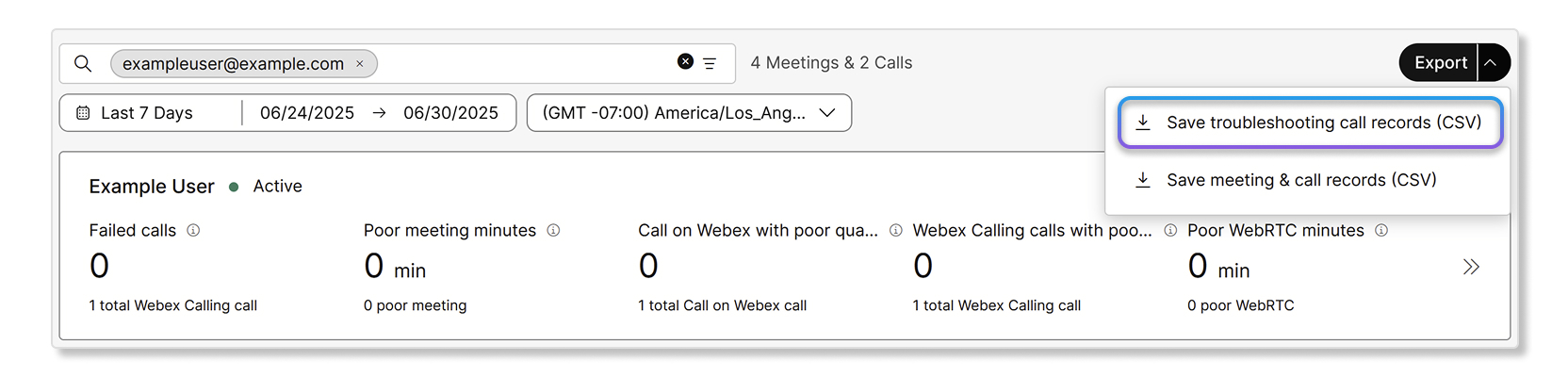
検索結果またはトラブルシューティング通話記録をCSVファイルとしてダウンロードする
検索結果またはトラブルシューティングの通話記録をCSVファイルとしてダウンロードできます。これらの記録は、通話のトラブルシューティングに役立つ通話経路レベルの詳細情報を提供します。
CSVファイル1つにつき、最大100件のトラブルシューティング通話記録をエクスポートできます。
ダウンロードをクリックすると、現在開いているタブの検索結果がダウンロードされます。Webex Callingの録音をダウンロードしたい場合は、必ずWebex Callingタブが表示されていることを確認してください。
| 1 |
コントロールハブ にサインインして、 モニタリング に移動してください。 > トラブルシューティング。 |
| 2 |
表示したい通話のリストができたら、 または トラブルシューティング通話記録をダウンロード (CSV)。
通話詳細ページからトラブルシューティング記録をダウンロードすることもできます。こちらから、トラブルシューティングの通話記録、JSON形式の通話レポート、および参加者の詳細をCSVファイルとしてダウンロードできます。 |
メディア品質の問題のトラブルシューティング
ホップ 1 つで表示することで、問題が発生した場所を特定することができます。問題がどこにあるか確認し、メトリック(ジッター、パケット損失、遅延)で問題をトラブルシューティングするために、以下を試みできます。
メディアの問題の一般的な可能性は次のとおりです。
-
Network/ISP/location 具体的な問題—ファイアウォール、ネットワーク構成、または帯域幅が原因で、特定の場所またはネットワークサブネットでパフォーマンスが低下するパターンがあります。分析ビューで通話ごとのトラブルシューティング ビュー (不良なセッションに関連付けられている場所を識別) を使用して、場所の集計パターンを確認します。
-
ユーザー固有の問題— ユーザーまたはデバイスが劣悪なネットワーク(たとえば、Wi-Fi または在宅勤務)に接続されているため、関連するネットワーク機能によってエクスペリエンスが影響を受けます。ネットワークの問題を特定するには、 CScan を使用して Webex 通話ネットワークの品質をテストする の記事を参照してください。
-
通話タイプ固有の問題—ユーザーの体験が悪いのは、相手側の品質が原因です。これは、ユーザーがモバイル PSTN上で別のユーザーと話し、セッションがネットワーク上で高いパケット損失高いPSTNです。
-
メディア送信不可— 一部のホップではメディア送信が行われない可能性があります。インサイトバナーは、ホップ詳細ページの上部に原因を表示し、ホップ詳細ページの情報ボックスに責任者を表示します。通話中にメディアが映らない場合の考えられる原因と、責任を負う可能性のある当事者を以下に示します。
-
Webexが送信者からメディアを受信していません。
-
Webexが受信側からメディアを受信していません。
-
Webexはどちらの方向からもメディアを受信していません。
-
Webexが受信側にメディアを送信していません。Webexのエンジニアリングチームがこの問題に取り組んでいます。
-
WebexがクラウドPSTNからメディアを受信していません。Webexのエンジニアリングチームがこの問題に取り組んでいます。
-
Webexがクラウドサービスからメディアを受信していません。Webexのエンジニアリングチームがこの問題に取り組んでいます。
-
Webexがローカルゲートウェイからメディアを受信していません。顧客管理者はこの問題を調査する必要があります。
-
-
メディアパス最適化の失敗— 一部の呼び出しでは、メディアパス最適化を正常に設定できません。「インサイト」バナーには、ICE呼び出しが失敗した原因と、ホップ詳細ページの上部にその解決策が表示されます。
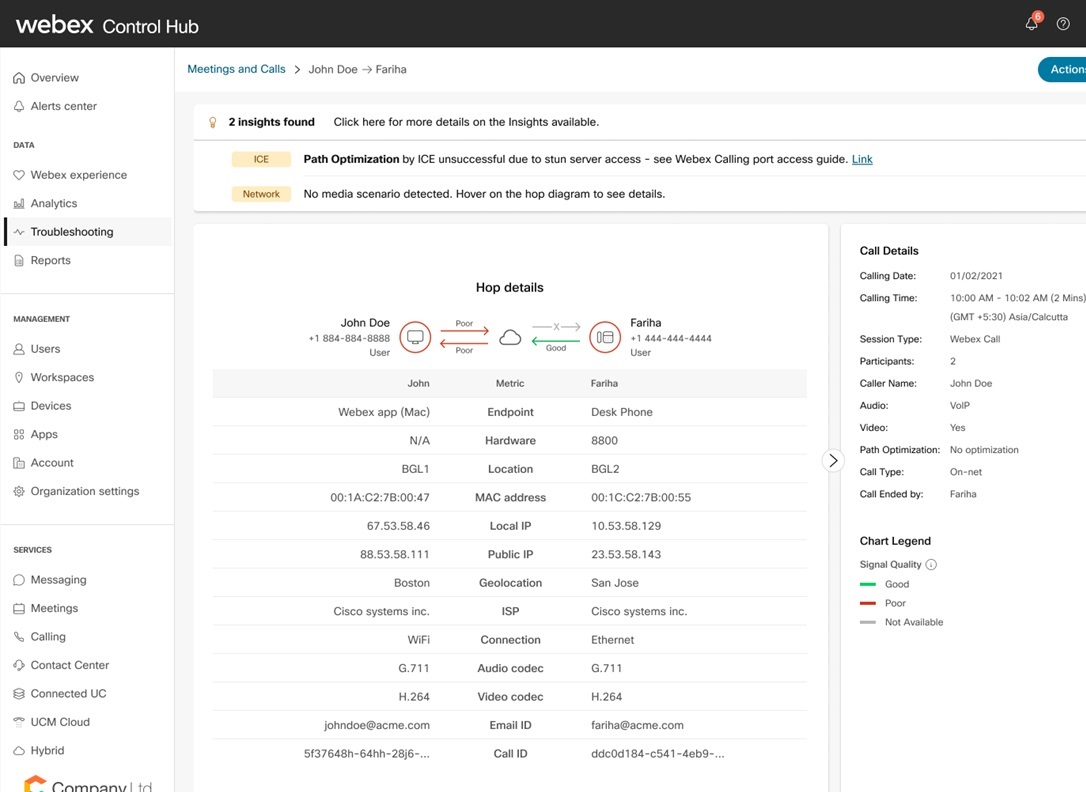
考えられる理由としては、以下のようなものがあります。
-
ICEは、サーバーへのアクセスが停止されたために失敗しました。Webexの通話ポートに関するリファレンス情報を参照してください。
-
接続チェックが失敗したため、ICEが失敗しました。ネットワーク間の接続を確認してください。
-
ICEはデフォルトパスの往復時間が similar/better 最適化された経路よりも優れている。
-
Webex Callingは、以下のサポートされているサードパーティ製デバイスから送信されるメディア品質指標をキャプチャして処理します。
-
Polycom
-
イェーリンク
-
オーディオコード
管理者は、ホップごとのビューで、サポートされているサードパーティ製デバイスが関与する通話の遅延、ジッター、パケット損失などの最終ホップのメディア品質の概要と分析を表示できます。これにより、Cisco製デバイスで利用できるものと同様の操作感が得られます。
制限
以下のデバイスでは、メディア品質指標、ネットワーク側からの発信フローおよび終端フローは利用できません。
-
アナログ電話
-
IPv6 エンドポイント
サポートされている通話フロー
メディア品質レポートは、発信者と呼び出し先のエンドポイントとメディアリレーポイントから収集されます。これにより、メディア エクスペリエンスの範囲を絞り込み、問題が発生したかどうかを識別できます。
-
発信者または呼び出し先
-
クラウドへの、またはクラウドからの Webex Calling パス。
通話に登録済みのエンドポイントが少なくとも 1 つの確立されたメディア セッションがある場合、呼Webex Calling は表示されます。たとえば、ハント グループ から 8 人の担当者へのアウトバウンド通話の場合、1 人の担当者だけが応答した場合、他の 7 人のエージェントをトラブルシューティングするメディアエクスペリエンスはありません。
トラブルシューティングに使用するメディアエクスペリエンス またはWebex Callingパスは以下の通り:
-
オンネット最適化 – ICE が成功し、メディアがユーザー間で直接流れる組織内の通話。詳細 Webex Callingを確認する場合は、「インタラクティブ接続の最適化と ICE」 を参照してください。
-
オンネット最適化なし – 組織内での通話で、インタラクティブ接続確立 (ICE) が不可能または確立されなかったもの。このシナリオでは、メディアが Webex Calling クラウドを通じてフローします。
-
オンネットクラウドホスト型 – クラウドでホストされているメディアサーバーによってメディアが提供される組織内の通話(たとえば、ボイスメールを聞く、自動応答システムにダイヤルインするなど)。
-
Webex Calling 登録エンドポイントへの、または Webex Calling 登録エンドポイントからのオフネット通話 -
-
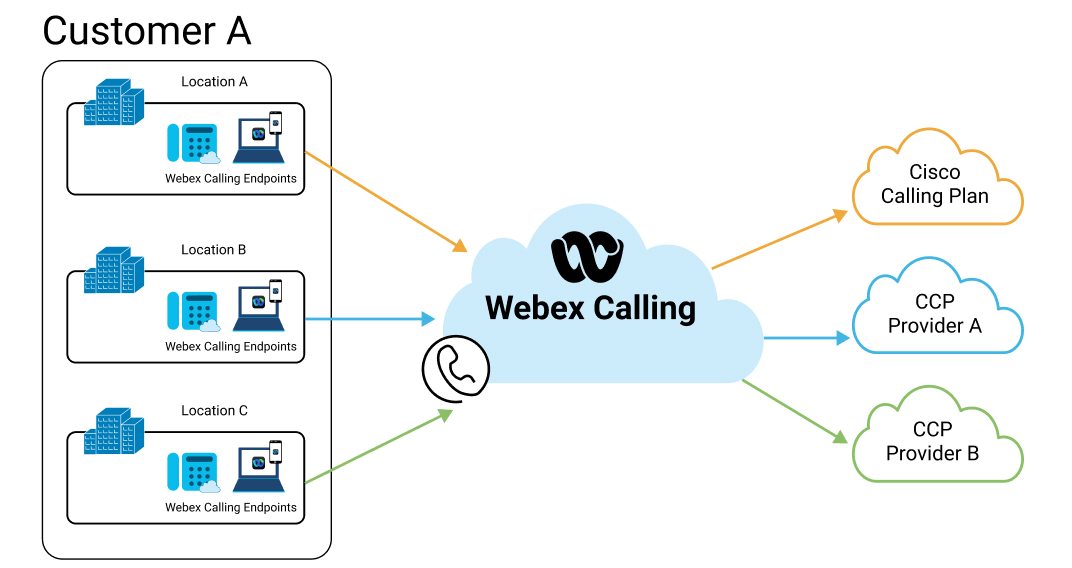
クラウド接続された PSTN プロバイダー経由- 相手が PSTN ネットワーク上にある組織の着信および発信通話。メディアは、高品質相互接続で、クラウド接続PSTNプロバイダ (CCPP) を通じてリレーされます。
-
ローカルゲートウェイ経由- 相手のメディアがエンタープライズ経由である組織の着信および発信通話。ローカル ゲートウェイの背後で、メディア セッションはエンタープライズがホストするユーザー (例えば、エンタープライズの通話制御に登録されている) または PSTN から利用できます。PSTN がエンタープライズによって提供されます。
-
ポイント・アンド・ポイントのネット通話に関与している登録ユーザーが 1~2 Webex Calling 人の場合、トラブルシューティングビューは両当事者のメトリックスを示します。通話がネット外(ユーザー 1 は PSTN ユーザーからの通話を受信)、トラブルシューティングビューでは、メディアリレーポイントから取得したメトリクスと共に User1 のクライアントメトリクスだけが表示されます。
トラブルシューティングビューの通話シナリオの大部分は、2 つの呼び出しレミー (発信者と呼び出し先) を表示します。しかし、一部の通話シナリオ (コール パークや取得など) では、コールレグは 1 つしか表示されません。このような場合は、トラブルシューティング ビューで他のコールレグが個別に表示されます。これにより、通話のトラブルシューティングや問題が発生した場所を検出することができます。しかし、重複時間など共通のエンティティを使用して 2 つのコールレコールを手動で関連付ける必要があります。トラブルシューティング ビューの今後の機能強化により、手動ルックアップを使用する必要が除去されます。
ホップ数は、セッション中にサンプリング時間およびネットワークの変動性に応じて変化します。メディアリレーポイントとクライアント(エンドツーエンドのエクスペリエンス)によって報告される値が一致しない場合があります。ただし、パスに一緒に配置するために近くに配置する必要があります。
メディア品質レポートは、Cisco製デバイスと、サポートされているフルマネージドのサードパーティ製デバイスの両方から収集されるため、発信者と着信者の両方の経路にわたって、メディアエクスペリエンスを一貫してセグメント化できます。
Analytics から取得した集計情報とともに個別の通話のトラブルシューティング ビューを使用することをお 勧めします。
トラブルシューティング ビューを使用して、異なる通話タイプの通話品質を分析しましょう。
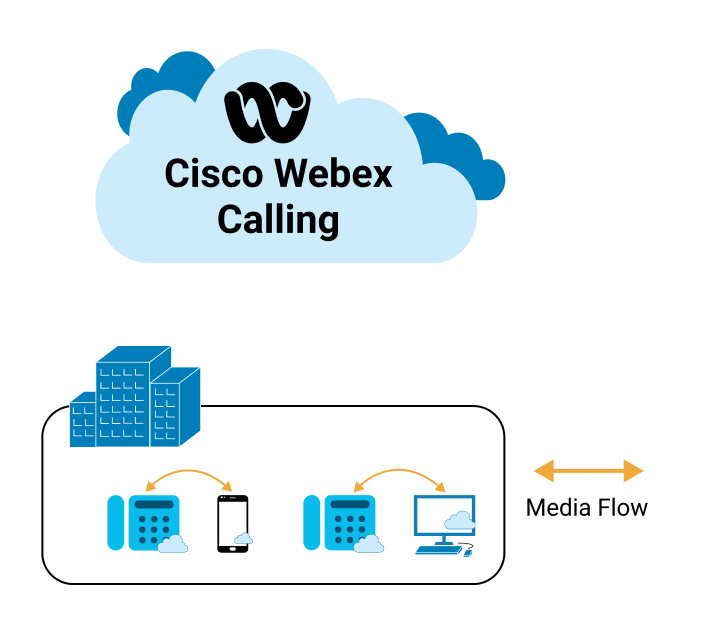
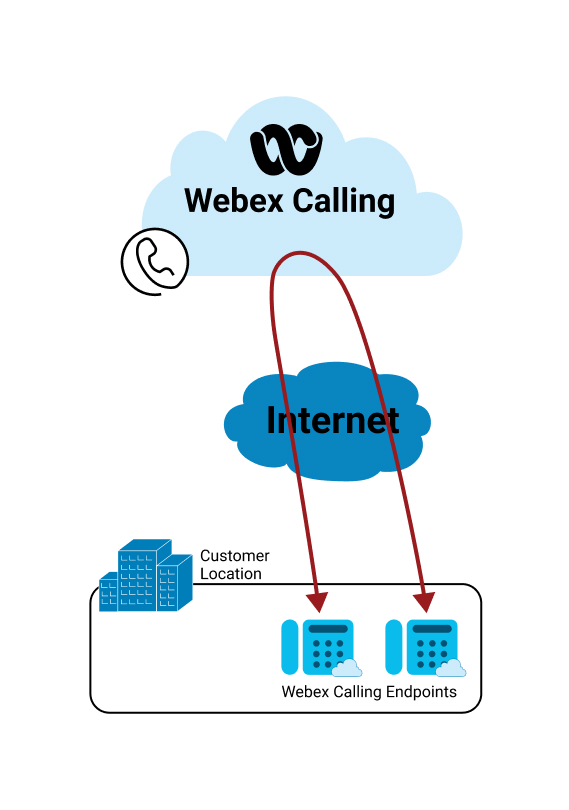
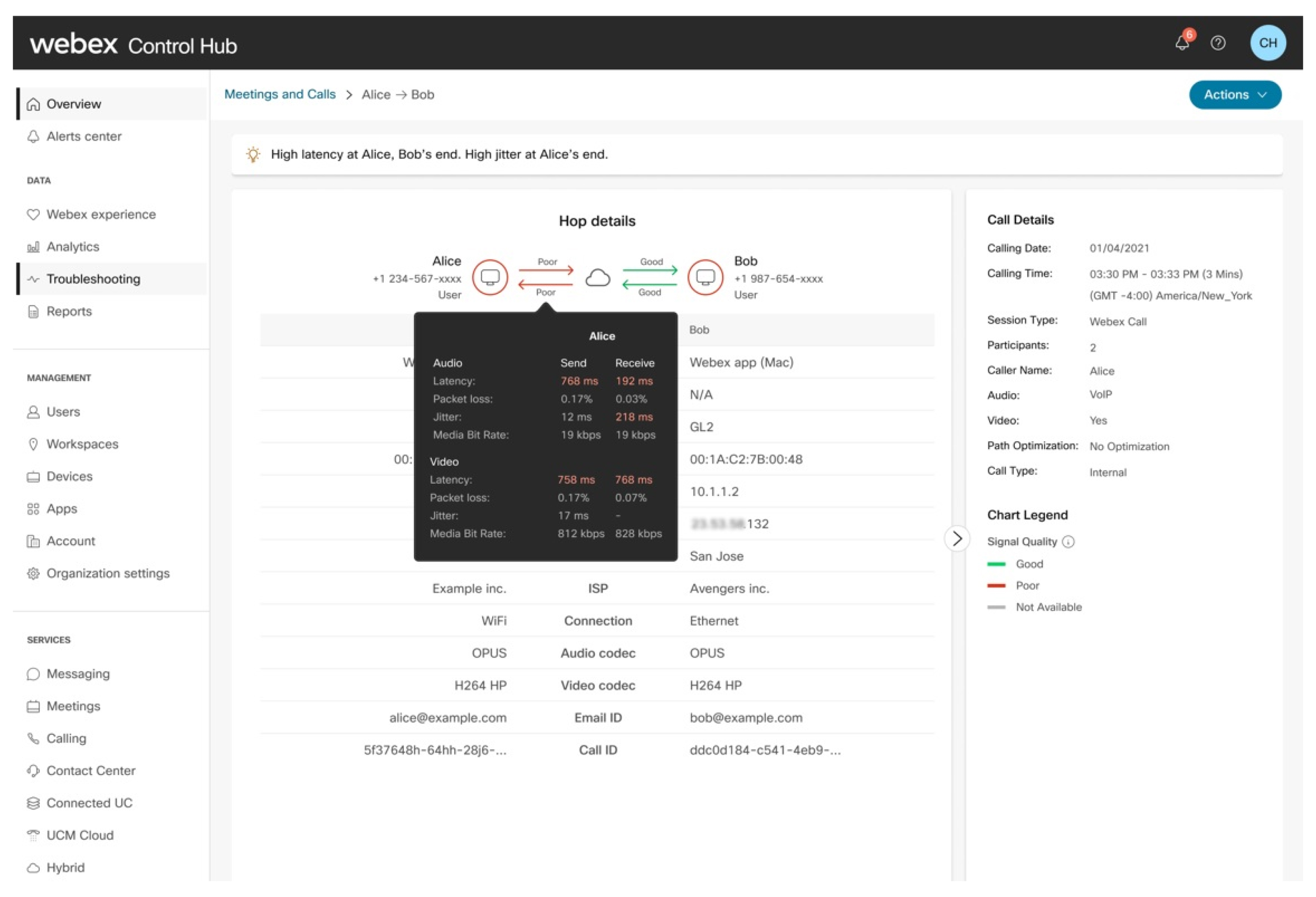
ICE が成功し、クラウドのメディアリレーがパスから削除される組織内の通話。メディア フローは、ユーザーのデバイスの間で直接行います。
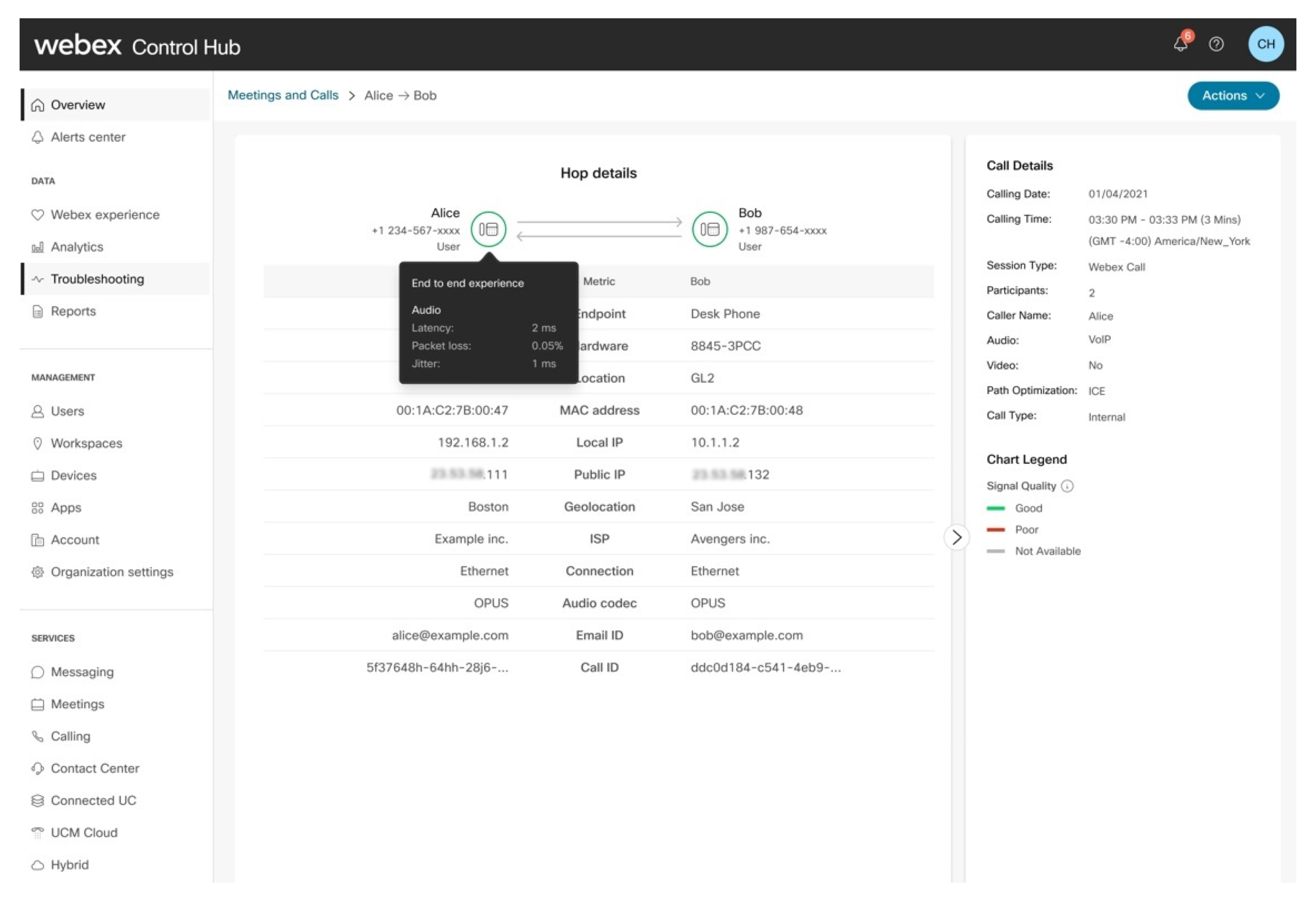
推論:
| 1 |
通話は発信者と呼び出し先の両方でエンドツーエンドのエクスペリエンスが優良として評価されます。 |
| 2 |
管理者は 2 人のユーザーの間で直接メディア フローを観察することができますが、Webex Calling クラウドを通じて移動することはできません。 最適化された通話フローでは、2 人のユーザー間のメディアがローカル ネットワークを通過するので、エンタープライズまたはローカル ネットワークが問題のソースである場合、エクスペリエンスが悪い場合があります。待ち時間または RTT は、通話の最適化では常に低くなりますが、パケット損失およびジッターは引き続き、2 人のユーザー間のネットワークに応じて要素になる場合があります。 |
推論:
管理者は、次の情報を参照することができます。
| 1 |
発信者のエンドツーエンド のエクスペリエンスは、不良として採点されます。 |
| 2 |
発信側および受信ストリームの両方に影響する発信者のネットワークホップに問題があります。 |
| 3 |
呼び出し先のネットワーク ホップに問題があります。 |
| 4 |
発信者からの問題のため、呼び出し元のエンドツーエンドのエクスペリエンスは不良として採点されます。 |
推論:
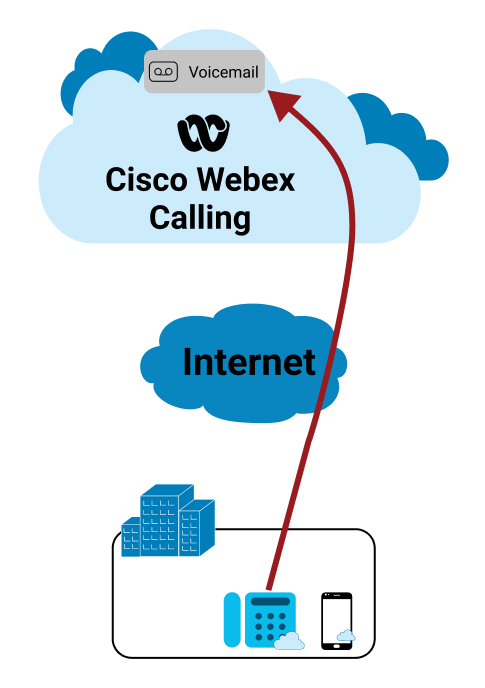
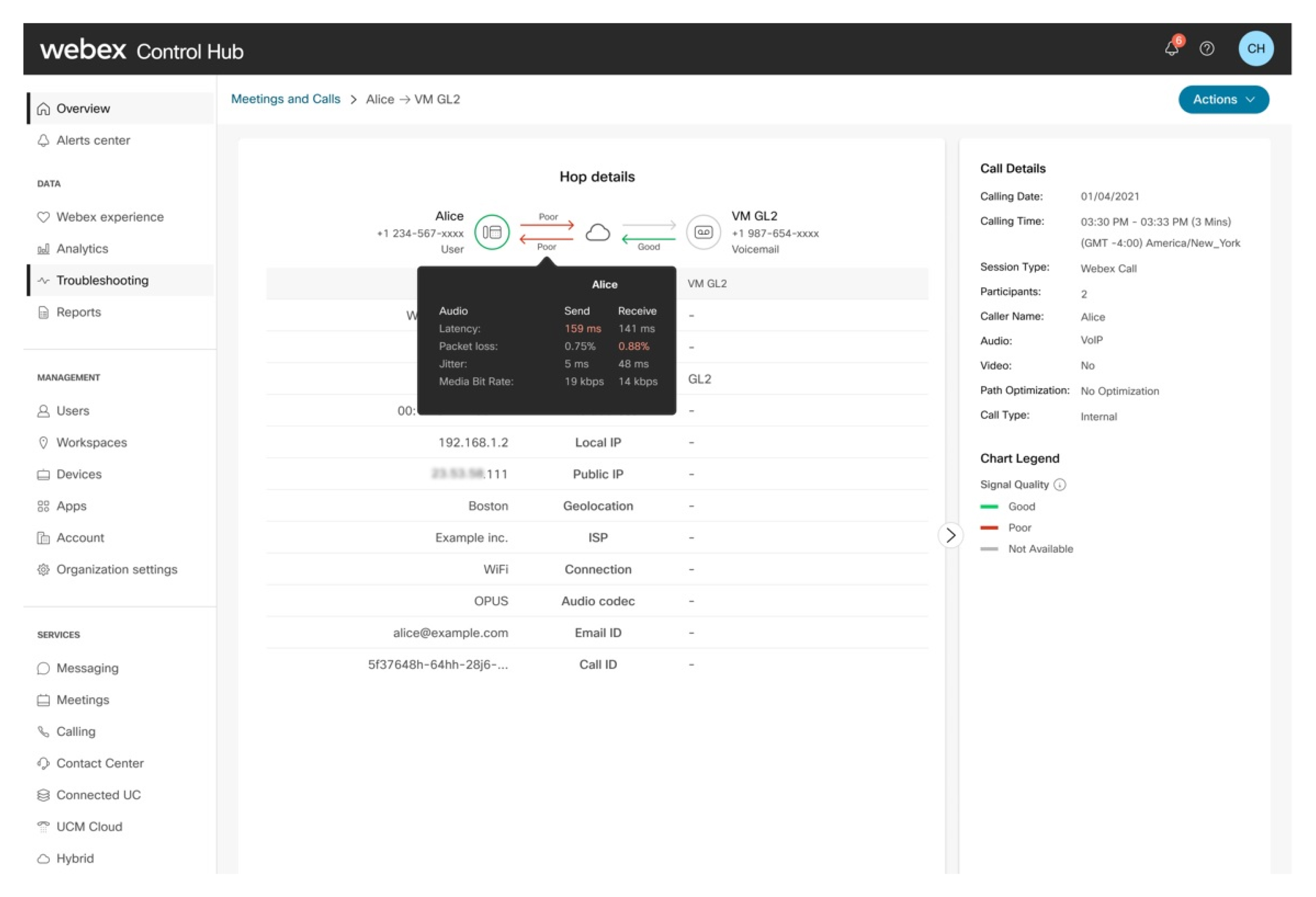
通話のエンドツーエンドエクスペリエンスが受け入れしきい値内であるとして、通話は良く評価されます。管理者は以下を参照することができます。
| 1 |
メトリックの一部が受け入れ可能なしきい値を超える場合、発信者のネットワーク ホップは不良として採点されます。 |
| 2 |
ボイスメールからの送信ストリームは、メディアリレーポイントから収集されたメトリクスに関して良い評価を受け取ります。 |
| 3 |
ボイスメディア サーバー収集またはお預かりするために使用されるメッセージは、現在、レポートメトリックスではありません。ただし、これらのサーバーは Webex Calling Cloud の一部としてホストおよび管理されています。そのため、リンクセグメントの品質は内部的で常に高品質、低遅延です。 |
| 4 |
管理者は、発信者のエンドツーエンドのエクスペリエンスを良く評価することができますが、ホップは不良として採点されます。これは、呼び出し先のホップが、発信者のネットワークのパフォーマンス劣化を補う優れたネットワークを有しているという理由です。 |
この例では、クライアント メディアは、クラウドを通じてPSTNプロバイダーから来ています。
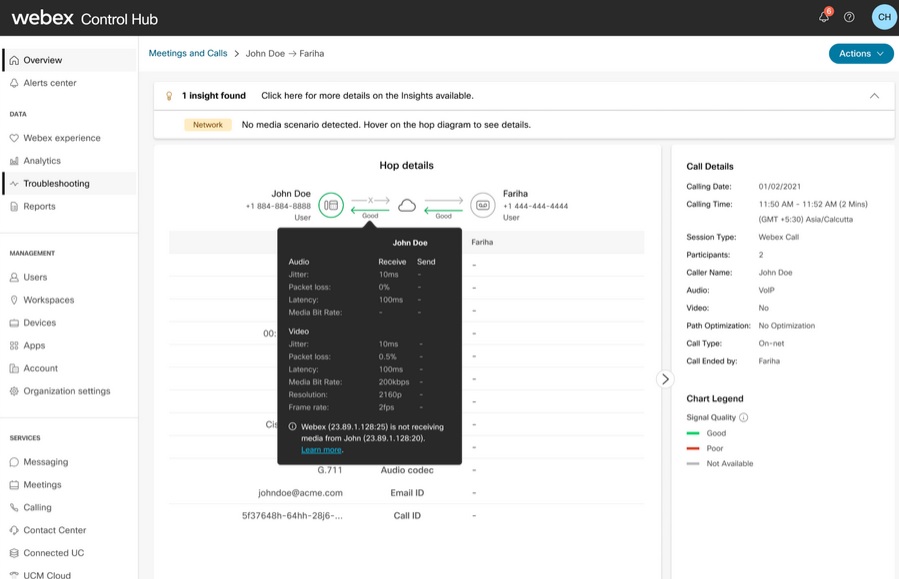
呼び出しのエンドツーエンド エクスペリエンスが受け入れ可能なしきい値内ではなされていないので、通話は不良として採点されます。管理者は、次の情報を参照することができます。
| 1 |
問題は、送信ストリームに関する特別PSTN発信者のホップ数です。 |
| 2 |
呼び出し先のネットワーク ホップに問題があります。 |
| 3 |
発信者からの問題のため、呼び出し元のエンドツーエンドのエクスペリエンスは不良として採点されます。 |
| 4 |
PSTN ネットワーク上の発信者のエンドツーエンド エクスペリエンスと受信ストリーミング メトリックは、Webex Calling Cloud に送信されないので、現在使用可能ではありません。 |
発信者のメディアがエンタープライズから来ている組織に発信または発信します。メディア セッションは、エンタープライズがホストするユーザー (例えば、UCM に登録されている) または PSTN から利用できます。PSTN がエンタープライズを通して提供されます。
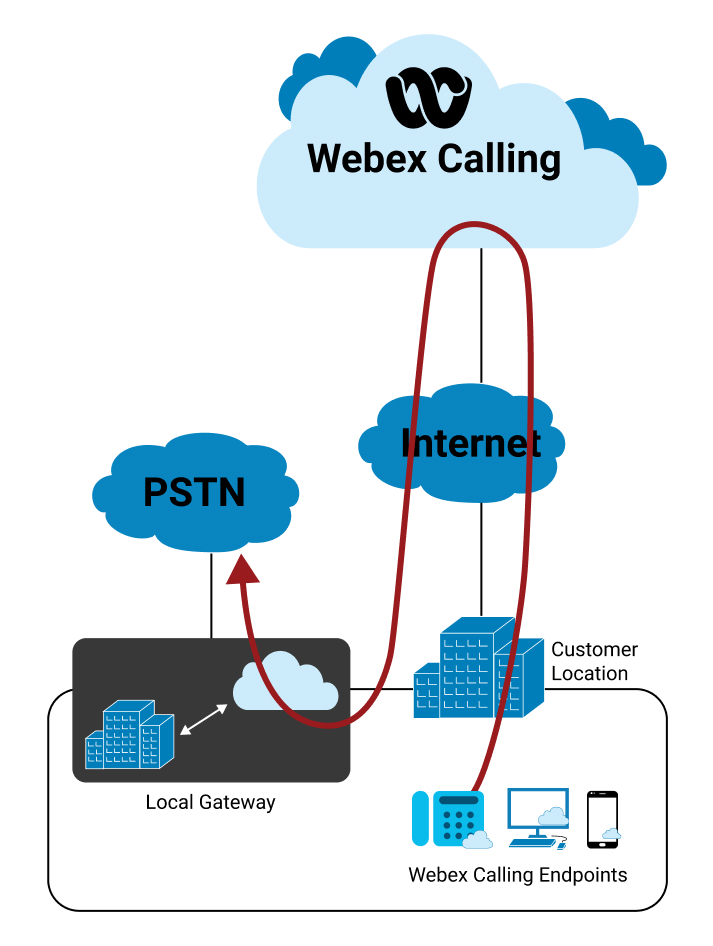
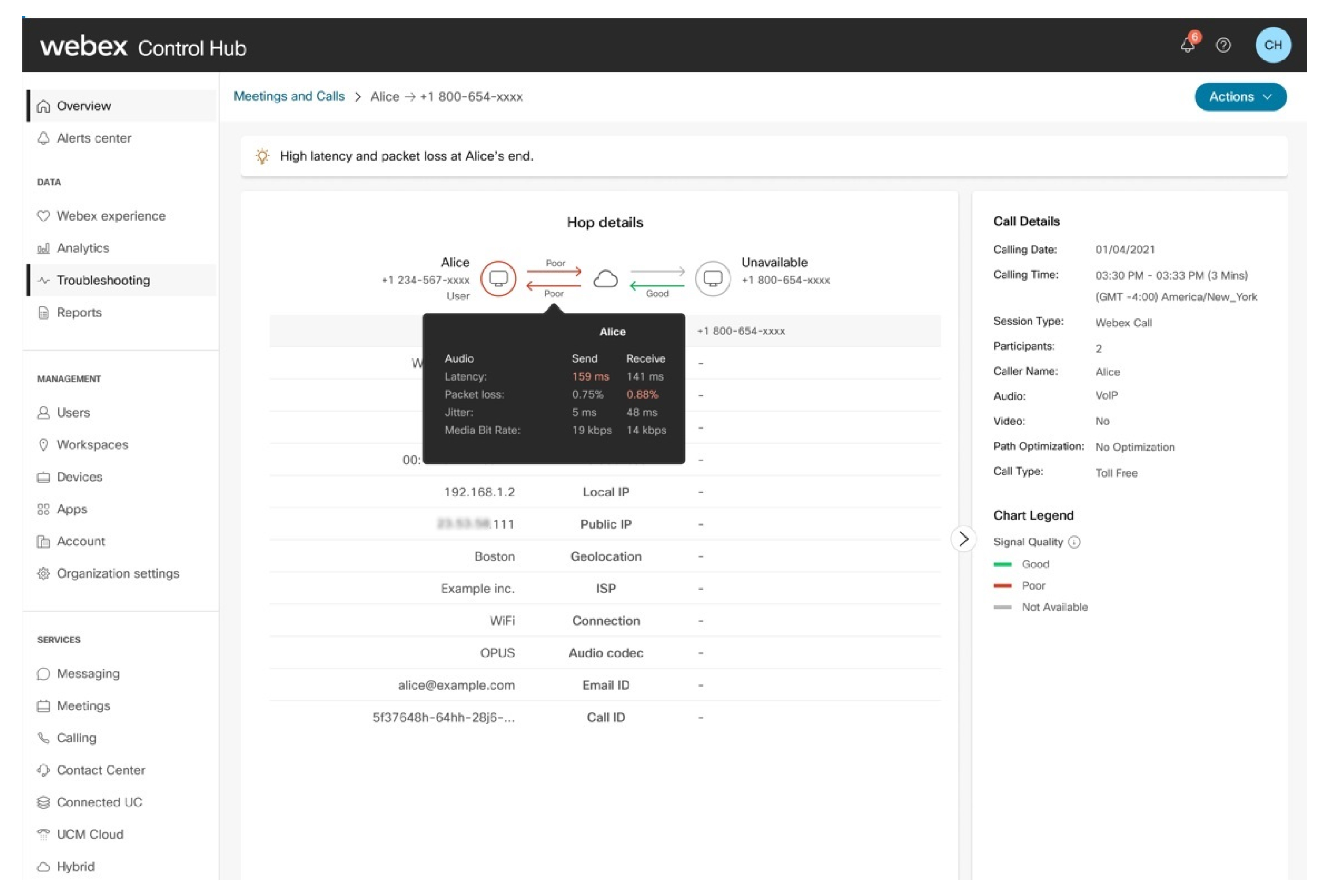
推論
通話のエンドツーエンドエクスペリエンスが受け入れ可能なしきい値内ではなされていないので、通話は不良として採点されます。管理者は、次の情報を参照することができます。
| 1 |
ストリームの送受信の両方で、Webex Calling Cloud に対する発信者のホップに問題があります。 |
| 2 |
ホップまたはユーザーの最後に見られた問題 (デバイス、ネットワークなど) で見られた問題のために、発信者のエンドツーエンドのエクスペリエンスは不良として採点されます。 |
| 3 |
通話者の末尾から Webex Calling Cloud への着信トラフィックは、良く評価されます。 |
| 4 |
ローカル ゲートウェイから呼び出される呼び出し先のエンドツーエンド エクスペリエンスと受信ストリーミング メトリックは、これらのメトリクスが Webex Calling Cloud に送信されないので、現在使用可能ではありません。 |
トラブルシューティングが失敗し、通話が拒否されました
通話ステータス 列は、通話が成功したか、拒否されたか、失敗したかを示します。通話のステータスが 拒否 または 失敗 の場合、ステータスにカーソルを合わせると、関連するコードが表示されます。
ユーザーの通話リストをドリルダウンすると、 失敗した通話 という KPI が利用可能になり、そのユーザーが重大な問題を抱えているかどうかをすばやく特定できます。 拒否 または 失敗 のステータスにカーソルを合わせると、それぞれのステータスに関連付けられた特定のコードが表示されます。
ホップの詳細ビューでは、呼び出しが 拒否 または 失敗 ステータスになった理由に関する詳細情報を示すバナーが表示されます。通話ステータスが発信ホップまたは着信ホップのどちらで発生したかを確認することもできます。
通話失敗シナリオの例
エラーコード: 宛先へのルートがない
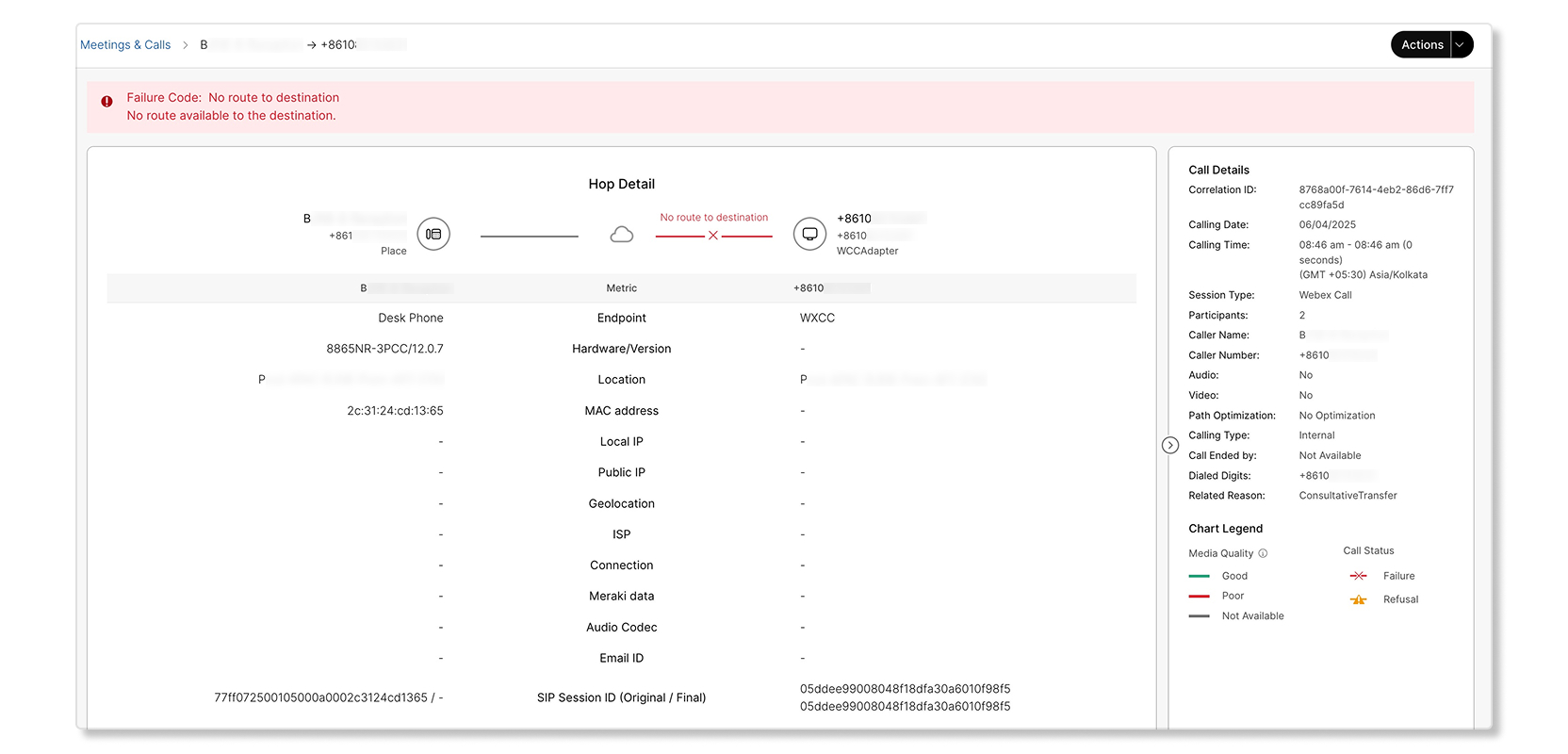
職場の端末から通話が試みられましたが、宛先への経路が利用できなかったため失敗しました。
エラーコード: プロトコルエラー
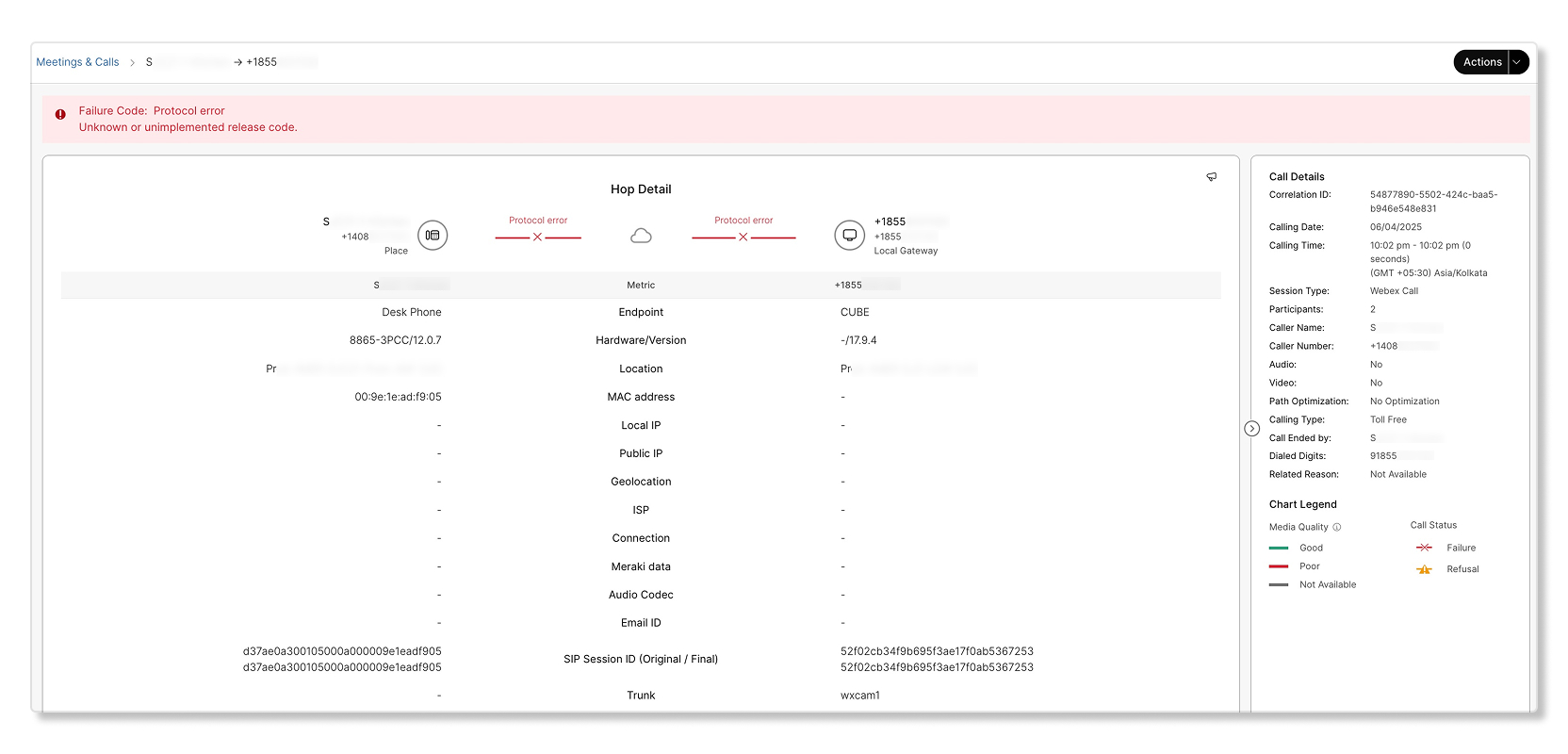
職場の端末から通話が試みられましたが、プロトコル関連のエラーにより失敗しました。
エラーコード: 内部エラー
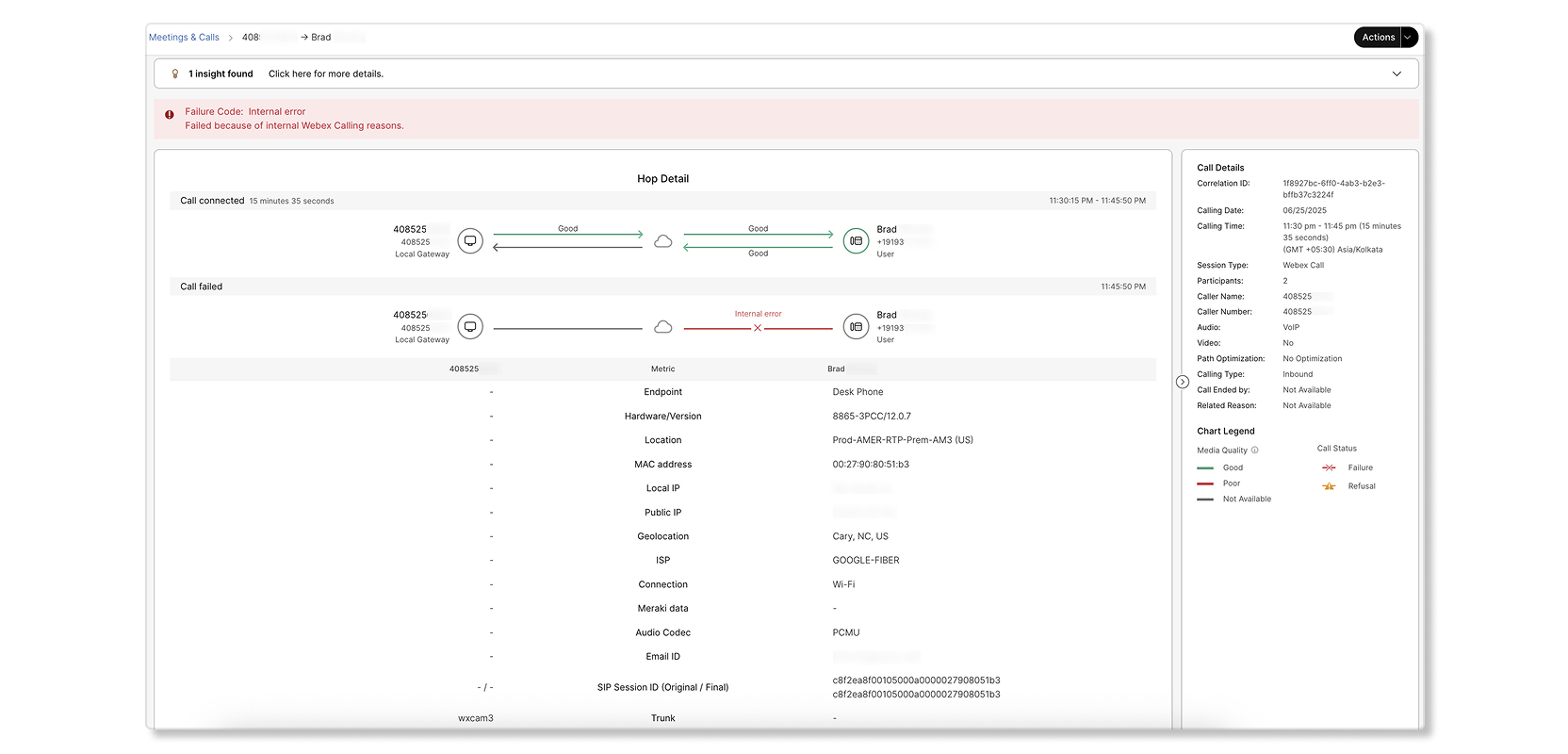
ローカルゲートウェイから発信されましたが、着信先の職場デバイスの内部エラーにより失敗しました。通話は14分間継続された後、内部エラーが発生した。
拒否コールシナリオの例
拒否コード: 通話拒否
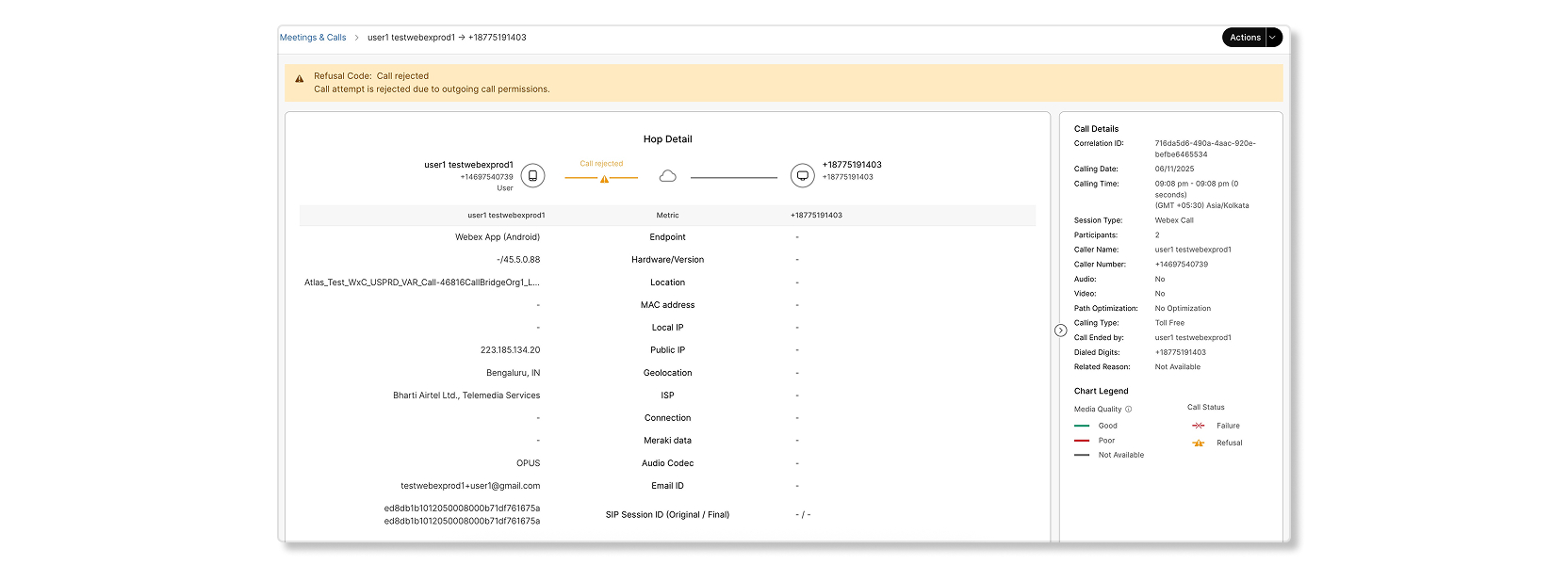
通話試行が失敗しました。これは、通話先に到達できなかったか、通話先へのインターフェースが正しく機能していなかったためです。却下されたシナリオの例は以下のとおりです。
-
匿名通話拒否のため、通話は拒否されました。
-
着信権限の問題により、通話が拒否されました。
-
発信権限の問題により、通話が拒否されました。
-
発信権限の問題により、通話が拒否されました。
-
通話傍受が設定されているため、通話は拒否されました。
-
通話保留または通話再開の失敗により、通話試行が拒否されました。
-
プッシュトゥトーク機能の拒否により、通話試行は拒否されました。
-
選択的通話受付のため、通話試行は拒否されました。
-
選択的通話拒否のため、通話試行は拒否されました。
-
不明な番号、権限不足などのエラーにより、通話試行が拒否されました。
エラーコード: 未割り当て番号
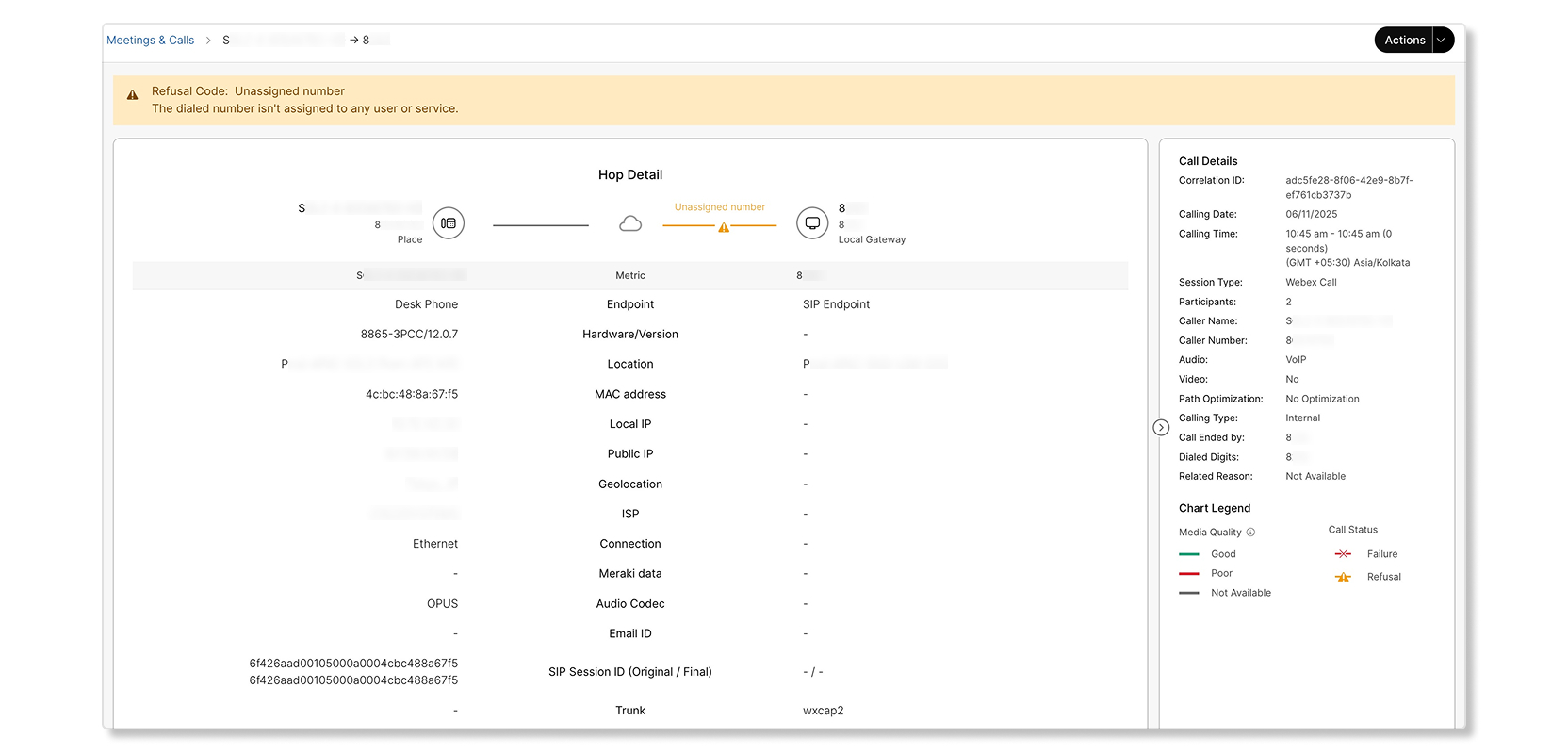
発信者から通話が試みられましたが、宛先が未割り当ての番号であったため拒否されました。
通話結果の理由
以下の表は、通話が失敗した場合に使用できる 拒否 および 失敗 コードを示しています。
| コールの結果の理由 | 説明 |
|---|---|
|
成功 |
通話は成功しました。使用可能なコードは以下のとおりです。
|
|
拒否 |
電話は拒否されました。使用可能なコードは以下のとおりです。
|
|
失敗 |
呼び出しに失敗しました。使用可能なコードは以下のとおりです。
|


