- الرئيسية
- /
- المقال

شكرًا على ملاحظاتك.

تطبيق Webex | استخدم Webex على Apple TV 4K (الجيل الثاني أو أحدث)
 في هذه المقالة
 هل لديك ملاحظات؟
يسهل تطبيق Webex عليك التعاون والتفاعل مع فريقك على أكبر شاشة لديك، سواء كانت في المكتب أو غرفة المعيشة. استخدم جهاز التحكم عن بعد Siri Remote لعرض اجتماعاتك القادمة والانضمام إليها عندما يحين وقت الاجتماع.
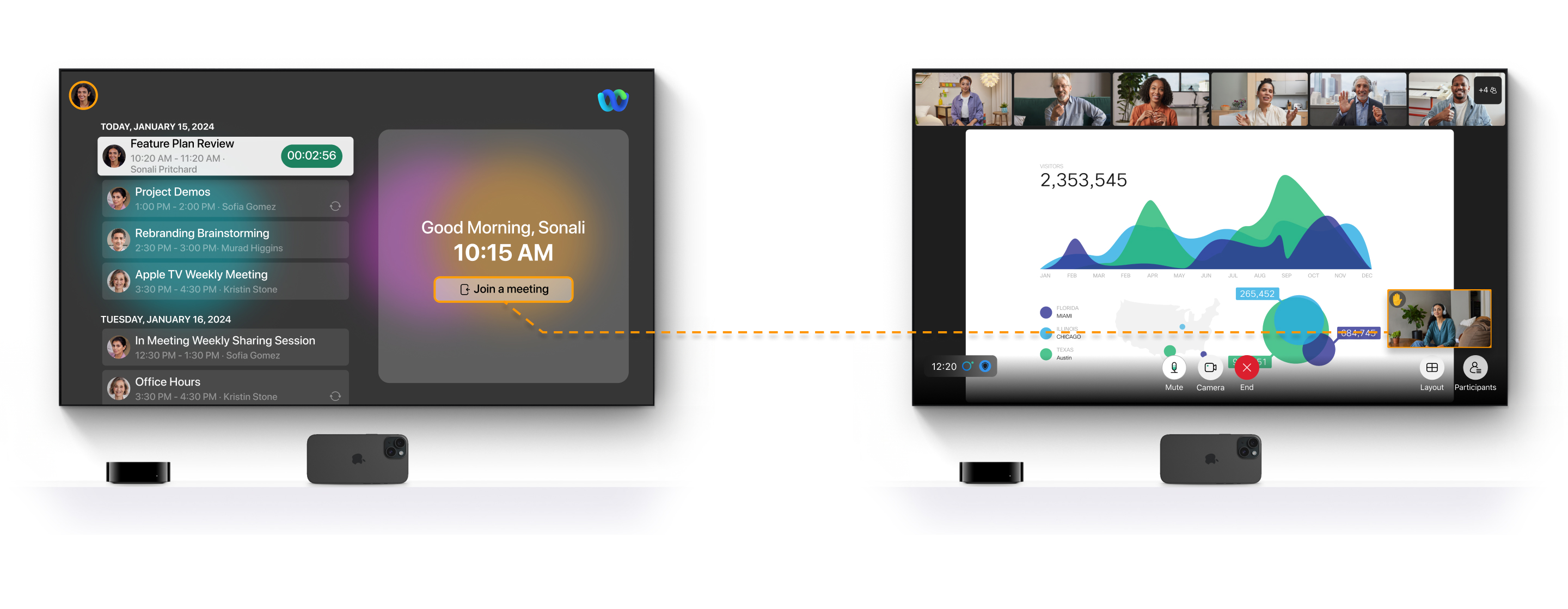
ستتمتع بتجربة تطبيق Webex المألوفة ولكن على شاشة أكبر. يمكنك رؤية ما يصل إلى 25 مشاركًا في الاجتماع في عرض الشبكة، وعرض محتوى الاجتماع المشترك في عرض المكدس، واستخدام تفاعلات Apple TV للتعبير عن مشاعرك.
لا يمكنك الانضمام إلى ندوات Webex عبر الإنترنت على Apple TV.
نحن ندعم فقط ميزات الاجتماعات المذكورة في هذه المقالة.
المتطلبات
- جهاز Apple TV 4K (الجيل الثاني أو أحدث) مع نظام tvOS 17 أو أحدث
- جهاز iPhone أو iPad يدعم ميزة Continuity Camera حتى تتمكن من استخدام ميكروفون وكاميرا الجهاز
- آيفون بنظام iOS 17 أو أحدث، أو آيباد بنظام iPadOS 17 أو أحدث
- تم تنزيل تطبيق Webex على جهاز Apple TV الخاص بك
- جهاز التحكم عن بعد Siri للتنقل والانضمام إلى الاجتماعات
سجّل الدخول إلى تطبيق Webex على Apple TV
|
إذا قمت بتثبيت تطبيق Webex للهواتف المحمولة على جهاز iPhone أو iPad الخاص بك، فاختر خيار التطبيق على شاشة تسجيل الدخول إلى Webex على Apple TV وقم بمسح رمز الاستجابة السريعة باستخدام كاميرا هاتفك المحمول. عند فتح تطبيق Webex، قم بتسجيل الدخول. إذا لم تقم بتثبيت تطبيق Webex للهواتف المحمولة على جهاز iPhone أو iPad الخاص بك، فاختر خيار المتصفح على شاشة تسجيل الدخول إلى Webex على Apple TV وقم بمسح رمز الاستجابة السريعة باستخدام كاميرا هاتفك المحمول. عند فتح متصفح النظام على جهازك المحمول، اتبع التعليمات التي تظهر على الشاشة. |
انضم إلى اجتماع على Apple TV
| 1 |
قم بتسجيل الدخول إلى تطبيق Webex وسترى قائمة بالاجتماعات القادمة. استخدم جهاز التحكم عن بعد Siri للنقر على الاجتماع الذي تريد الانضمام إليه. تحتوي قائمة الاجتماعات على الاجتماعات التي تم جدولتها باستخدام خدمة التقويم الهجين. لا يحتوي جهاز Apple TV على تطبيق تقويم محلي، لذا لا يمكنك رؤية اجتماعات التقويم المحلي أو الانضمام إليها. بدلاً من ذلك، للانضمام إلى اجتماع عن طريق إدخال رقم الاجتماع، استخدم جهاز التحكم عن بعد Siri Remote للنقر فوق الانضمام إلى اجتماع ثم أدخل رقم الاجتماع. |
| 2 |
يطلب منك التطبيق توصيل جهاز iPhone أو iPad الخاص بك حتى يتمكن Apple TV من استخدام ميزة Continuity Camera للوصول إلى ميكروفون وكاميرا جهازك. استخدم جهاز التحكم عن بعد Siri للنقر على إضافة كاميرا. إذا لم تقم بتوصيل جهاز iPhone أو iPad الخاص بك، فلن يتمكن المشاركون الآخرون من رؤية الفيديو الخاص بك أو سماع الصوت الخاص بك. يمكنك رؤية معاينة لإعدادات الفيديو والصوت الخاصة بك.
|
| 3 |
(اختياري) استخدم جهاز التحكم عن بعد Siri لكتم صوت الميكروفون أو إلغاء كتمه. لا يمكنك إيقاف تشغيل الفيديو إلا بعد انضمامك إلى الاجتماع.
|
| 4 |
عندما تكون مستعدًا للانضمام إلى الاجتماع، انقر فوق الانضمام إلى الاجتماع باستخدام جهاز التحكم عن بعد Siri Remote. استخدم جهاز التحكم عن بعد Siri لإيقاف تشغيل الفيديو أو كتم صوت الميكروفون أو إلغاء كتمه على جهاز iPhone أو iPad.
|
| 5 |
للمغادرة أو إنهاء الاجتماع، انقر فوق إنهاء الاجتماع باستخدام جهاز التحكم عن بعد Siri. |


