- Ana Sayfa
- /
- Makale

Geri bildiriminiz için teşekkürler.

Webex Uygulaması | Webex'i Apple TV 4K'da (2. nesil veya üzeri) kullanın
 Bu makalede
 Geri Bildirim?
Webex uygulaması, ister ofiste ister oturma odanızda olun, en büyük ekranda ekibinizle iş birliği yapmanızı ve etkileşim kurmanızı kolaylaştırır. Yaklaşan toplantılarınızı görüntülemek ve toplantı zamanı geldiğinde katılmak için Siri Remote'unuzu kullanın.
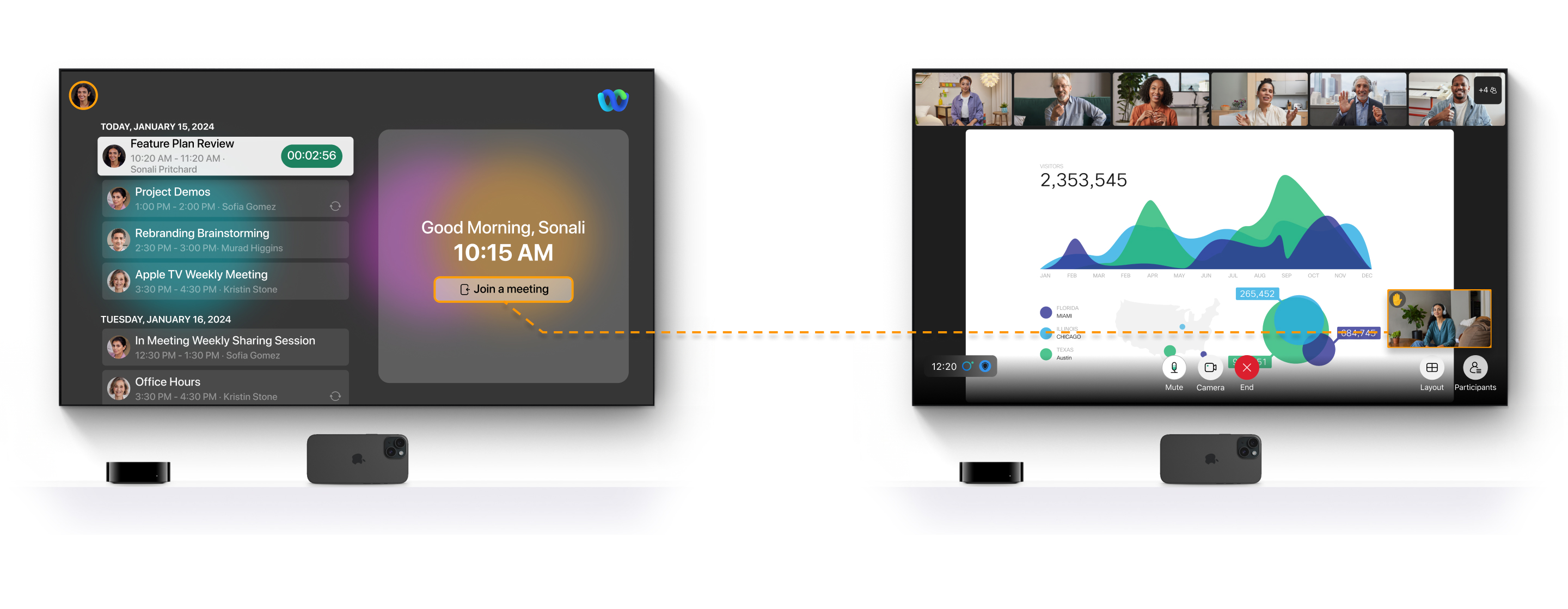
Webex uygulamasının alış familiar deneyimini daha büyük bir ekranda yaşarsınız. Izgara görünümünde en fazla 25 toplantı katılımcısını, yığın görünümünde paylaşılan toplantı içeriğini görüntüleyebilir ve Apple TV tepkilerini kullanarak duygularınızı ifade edebilirsiniz.
Apple TV üzerinden Webex web seminerlerine katılamazsınız.
Biz yalnızca bu makalede belirtilen toplantı özelliklerini destekliyoruz.
Gereksinimler
- tvOS 17 veya üzeri sürüme sahip Apple TV 4K (2. nesil veya üzeri)
- Cihazın mikrofonunu ve kamerasını kullanabilmeniz için Continuity Camera özelliğini destekleyen bir iPhone veya iPad'e ihtiyacınız var.
- iOS 17 veya üzeri sürüme sahip iPhone veya iPadOS 17 veya üzeri sürüme sahip iPad
- Webex uygulaması Apple TV'nize indirildi.
- Siri Remote ile toplantılarda gezinme ve toplantılara katılma
Apple TV'de Webex Uygulamasına giriş yapın.
Apple TV üzerinden bir toplantıya katılın.
| 1 |
Webex uygulamasına giriş yaptığınızda, yaklaşan toplantılarınızın listesini göreceksiniz. Siri Remote'u kullanarak katılmak istediğiniz toplantıya tıklayın. Toplantı listesi, Hibrit Takvim Hizmeti kullanılarak planlanan toplantıları içerir. Apple TV'de yerel takvim uygulaması bulunmadığı için yerel takvim toplantılarını görüntüleyemez veya bunlara katılamazsınız. Alternatif olarak, toplantı numarasını girerek bir toplantıya katılmak için Siri Remote'u kullanarak Bir toplantıya katıl seçeneğine tıklayın ve ardından toplantı numarasını girin. |
| 2 |
Uygulama, Apple TV'nin Süreklilik Kamerası özelliğini kullanarak cihazınızın mikrofonuna ve kamerasına erişebilmesi için iPhone veya iPad'inizi bağlamanızı ister. Siri Remote'u kullanarak Kamera ekleseçeneğine tıklayın. iPhone veya iPad'inizi bağlamazsanız, diğer katılımcılar videonuzu göremez veya sesinizi duyamaz. Video ve ses ayarlarınızın önizlemesini görüyorsunuz.
|
| 3 |
(İsteğe bağlı) Mikrofonunuzu sessize almak veya sesini açmak için Siri Remote'u kullanın. Videonuzu ancak toplantıya katıldıktan sonra kapatabilirsiniz.
|
| 4 |
Toplantıya katılmaya hazır olduğunuzda, Siri Remote'u kullanarak Toplantıya Katıl seçeneğine tıklayın. iPhone veya iPad'inizde Siri Remote'u kullanarak videonuzu kapatabilir, mikrofonunuzun sesini kapatabilir veya açabilirsiniz.
|
| 5 |
Toplantıdan ayrılmak veya toplantıyı sonlandırmak için Siri Remote'u kullanarak Toplantıyı Sonlandır seçeneğine tıklayın. |


