- Start
- /
- Artikel

Hartelijk dank voor uw feedback

Webex-app | Gebruik Webex op Apple TV 4K (2e generatie of later)
 In dit artikel
 Feedback?
Met de Webex-app kunt u eenvoudig samenwerken en communiceren met uw team op uw grootste scherm, of dat nu op kantoor of in uw woonkamer is. Gebruik je Siri Remote om je aankomende vergaderingen te bekijken en deel te nemen wanneer het vergadertijd is.
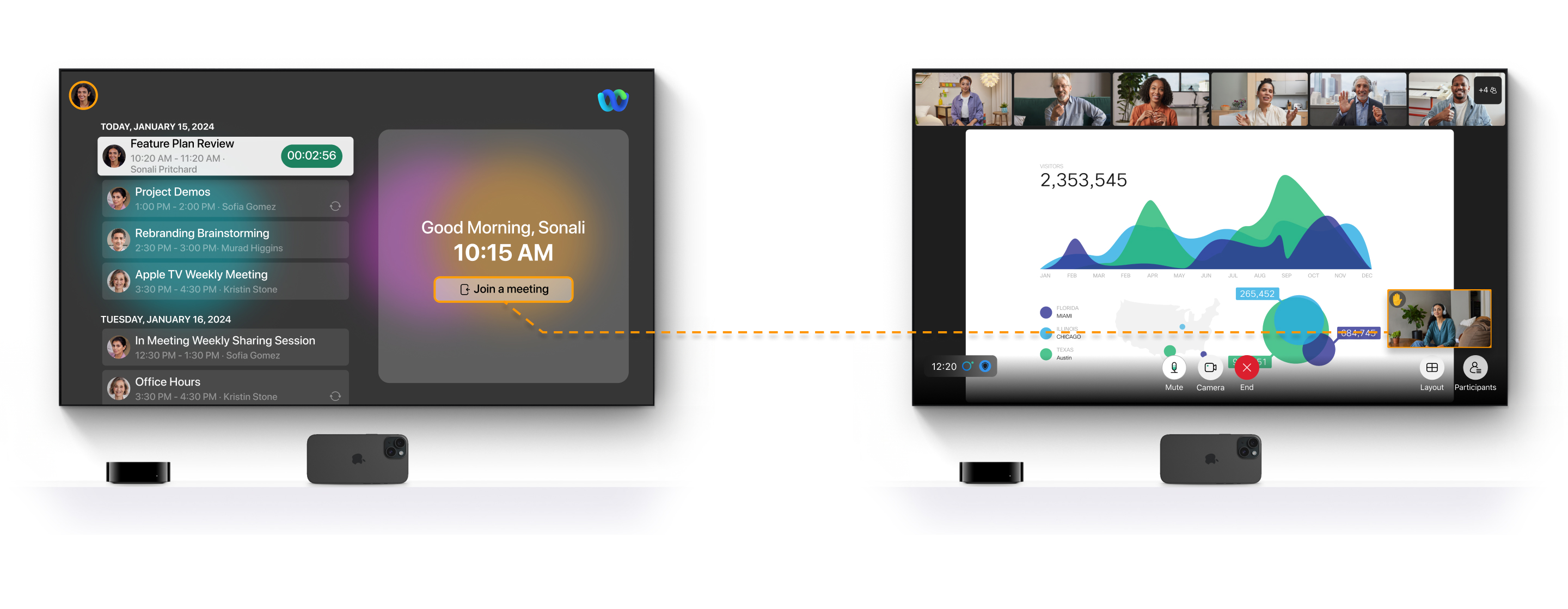
Je hebt de vertrouwde Webex-app, maar dan op een groter scherm. Je kunt tot 25 deelnemers aan een vergadering in rasterweergave zien, gedeelde vergaderingsinhoud in stapelweergave bekijken en Apple TV-reacties gebruiken om je gevoelens te uiten.
Je kunt geen Webex-webinars volgen op Apple TV.
We ondersteunen alleen de vergaderfuncties die in dit artikel worden genoemd.
Vereisten
- Apple TV 4K (2e generatie of later) met tvOS 17 of later
- Een iPhone of iPad die Continuity Camera ondersteunt, zodat je de microfoon en camera van het apparaat kunt gebruiken.
- iPhone met iOS 17 of hoger of iPad met iPadOS 17 of hoger
- De Webex-app gedownload naar je Apple TV.
- Siri Remote gebruiken om te navigeren en deel te nemen aan vergaderingen.
Meld je aan bij de Webex-app op Apple TV.
Neem deel aan een vergadering op Apple TV.
| 1 |
Meld je aan bij de Webex-app en je ziet een lijst met aankomende vergaderingen. Gebruik de Siri Remote om op de vergadering te klikken waaraan je wilt deelnemen. De lijst met vergaderingen bevat vergaderingen die zijn ingepland via de Hybrid Calendar Service. Apple TV heeft geen lokale agenda-app, dus je kunt geen lokale agenda-afspraken bekijken of eraan deelnemen. Als alternatief kunt u deelnemen aan een vergadering door het vergaderingsnummer in te voeren. Gebruik hiervoor de Siri Remote om op Deelnemen aan een vergadering te klikken en voer vervolgens het vergaderingsnummer in. |
| 2 |
De app vraagt je om je iPhone of iPad aan te sluiten, zodat Apple TV de Continuity Camera-functie kan gebruiken om toegang te krijgen tot de microfoon en camera van je apparaat. Gebruik de Siri Remote om op Camera toevoegente klikken. Als je je iPhone of iPad niet aansluit, kunnen andere deelnemers je video niet zien en je audio niet horen. Je ziet een voorbeeld van je video- en audio-instellingen.
|
| 3 |
(Optioneel) Gebruik de Siri Remote om je microfoon te dempen of het dempen op te heffen. Je kunt je video pas uitschakelen nadat je aan de vergadering hebt deelgenomen.
|
| 4 |
Wanneer je klaar bent om deel te nemen aan de vergadering, klik je op Deelnemen aan vergadering met de Siri Remote. Gebruik de Siri Remote om je video uit te zetten of je microfoon op je iPhone of iPad te dempen of het dempen op te heffen.
|
| 5 |
Om de vergadering te verlaten of te beëindigen, klikt u op Vergadering beëindigen met behulp van de Siri Remote. |


