- 主页
- /
- 文章

感谢您的反馈。

Webex 应用 | 在 Apple TV 4K(第二代或更新版本)上使用 Webex
 在此文章中
在此文章中 反馈?
反馈?无论是在办公室还是在客厅,Webex App 都能让您轻松地在大屏幕上与团队协作和互动。使用 Siri Remote 查看即将召开的会议,并在会议开始时加入。
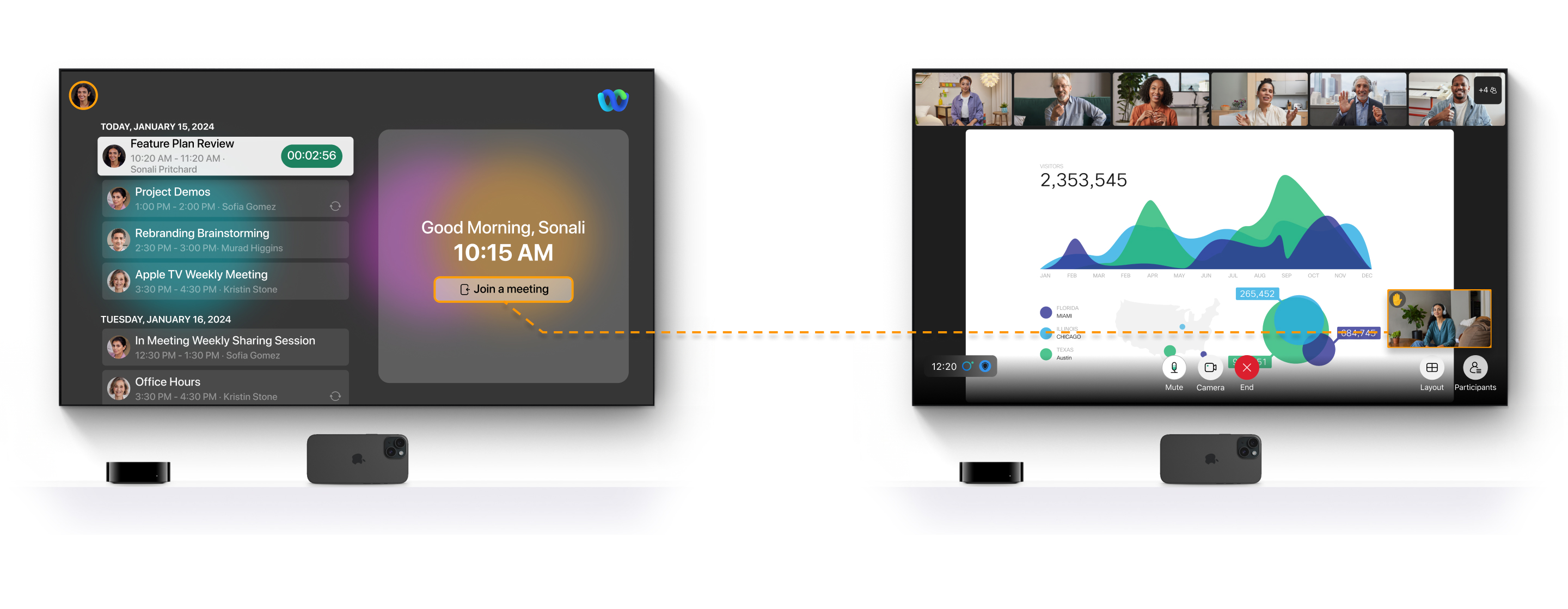
您将获得熟悉的 Webex 应用体验,但屏幕更大。您可以在网格视图中查看最多 25 位会议参与者,在堆栈视图中查看共享的会议内容,并使用 Apple TV 的反应来表达您的感受。
您无法在 Apple TV 上参加 Webex 网络研讨会。
我们仅支持本文中提到的会议功能。
要求
- Apple TV 4K(第二代或更新机型),搭载 tvOS 17 或更高版本
- 需要一部支持“连续互通相机”功能的 iPhone 或 iPad,这样才能使用设备的麦克风和摄像头。
- 搭载 iOS 17 或更高版本的 iPhone 或搭载 iPadOS 17 或更高版本的 iPad
- 已将 Webex 应用下载到您的 Apple TV
- 使用 Siri Remote 导航和加入会议
在 Apple TV 上登录 Webex 应用
|
如果您 已在 iPhone 或 iPad 上安装了 Webex 移动应用 ,请在 Apple TV 上的 Webex 登录屏幕上选择 “应用 ”选项,然后用手机摄像头扫描二维码。Webex 应用打开后,请登录。 如果您尚未在 iPhone 或 iPad 上安装 Webex 移动应用,请在 Apple TV 上的 Webex 登录屏幕上选择 浏览器 选项,然后用手机摄像头扫描二维码。当移动设备上的系统浏览器打开后,请按照屏幕上的说明进行操作。 |
在 Apple TV 上加入会议
| 1 |
登录 Webex 应用,即可查看即将召开的会议列表。使用 Siri Remote 点击您想要加入的会议。 会议列表包含使用混合日历服务安排的会议。Apple TV 没有本地日历应用,所以你无法查看或加入本地日历会议。 或者,要通过输入会议号码加入会议,请使用 Siri Remote 点击 加入会议 ,然后输入会议号码。 |
| 2 |
该应用程序会提示您连接 iPhone 或 iPad,以便 Apple TV 可以使用“连续互通相机”功能访问您设备的麦克风和摄像头。使用 Siri Remote 点击 添加相机。 如果您不连接您的 iPhone 或 iPad,其他参与者将看不到您的视频或听不到您的音频。 您可以预览视频和音频设置。
|
| 3 |
(可选)使用 Siri Remote 将麦克风静音或取消静音。 只有加入会议后才能关闭视频。
|
| 4 |
准备好加入会议时,请使用 Siri Remote 轻触 加入会议 。 使用 Siri Remote 在 iPhone 或 iPad 上关闭视频或静音/取消静音麦克风。
|
| 5 |
要离开或结束会议,请使用 Siri Remote 按下 结束会议 。 |


