- Página inicial
- /
- Artigo

Obrigado pelos seus comentários.

Aplicativo Webex | Use o Webex na Apple TV 4K (2ª geração ou posterior)
 Neste artigo
 Comentários?
O aplicativo Webex facilita a colaboração e a interação com sua equipe na sua maior tela, seja no escritório ou na sala de estar. Use o Siri Remote para visualizar suas próximas reuniões e participar quando chegar a hora.
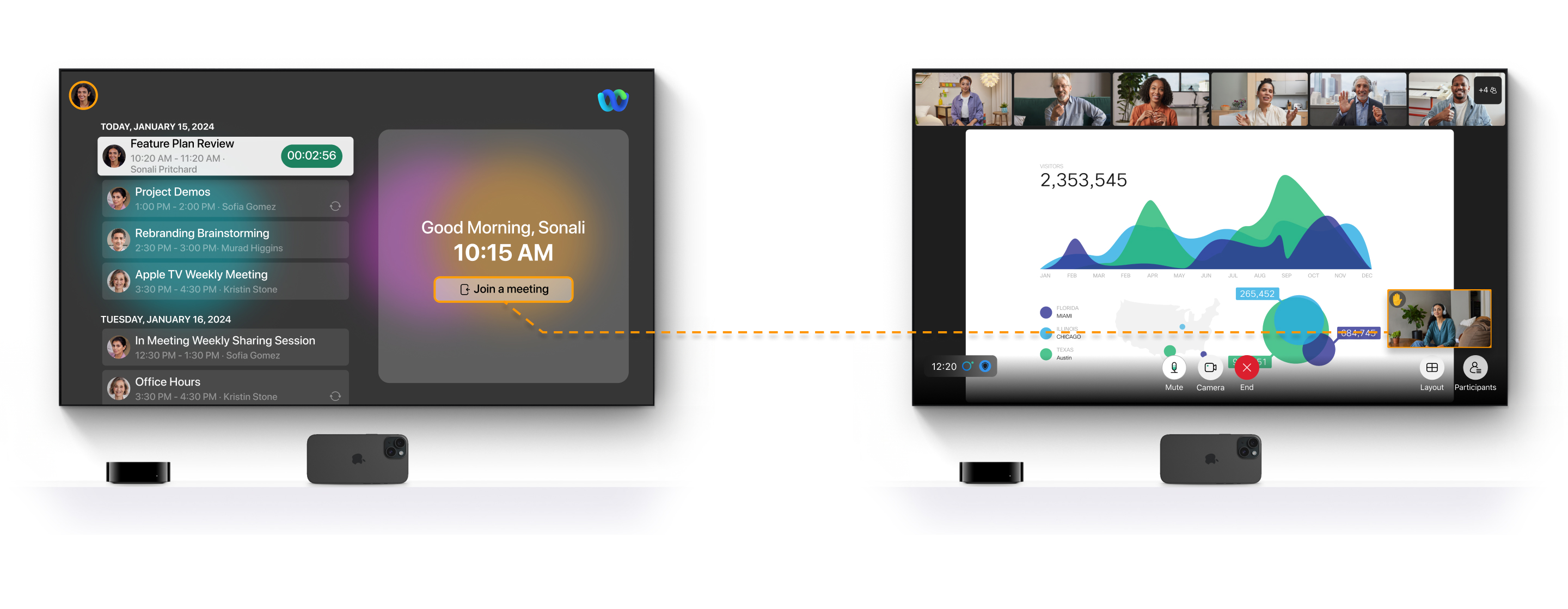
Você terá a experiência familiar do aplicativo Webex, mas em uma tela maior. Você pode ver até 25 participantes da reunião na visualização em grade, visualizar o conteúdo compartilhado da reunião na visualização em pilha e usar as reações da Apple TV para expressar seus sentimentos.
Não é possível participar de webinars do Webex na Apple TV.
Oferecemos suporte apenas aos recursos de reunião mencionados neste artigo.
Requisitos
- Apple TV 4K (2ª geração ou posterior) com tvOS 17 ou posterior
- Um iPhone ou iPad compatível com a Câmera de Continuidade para que você possa usar o microfone e a câmera do dispositivo.
- iPhone com iOS 17 ou posterior ou iPad com iPadOS 17 ou posterior
- Baixe o aplicativo Webex para sua Apple TV
- Siri Remote para navegar e participar de reuniões
Inicie sessão na aplicação Webex na Apple TV
Participe de uma reunião na Apple TV
| 1 |
Faça login no aplicativo Webex e você verá uma lista das próximas reuniões. Use o Siri Remote para clicar na reunião à qual deseja se juntar. A lista de reuniões contém reuniões que foram agendadas usando o Serviço de Calendário Híbrido. A Apple TV não possui um aplicativo de calendário local, portanto você não pode visualizar ou participar de reuniões do calendário local. Alternativamente, para entrar numa reunião inserindo o número da reunião, use o Siri Remote para clicar em Participar numa reunião e, em seguida, insira o número da reunião. |
| 2 |
O aplicativo solicita que você conecte seu iPhone ou iPad para que a Apple TV possa usar o recurso Câmera de Continuidade para acessar o microfone e a câmera do seu dispositivo. Use o Siri Remote para clicar em Adicionar câmera. Se você não conectar seu iPhone ou iPad, os outros participantes não verão seu vídeo nem ouvirão seu áudio. Você vê uma prévia das suas configurações de vídeo e áudio.
|
| 3 |
(Opcional) Use o Siri Remote para ativar ou desativar o som do seu microfone. Você só poderá desligar seu vídeo depois de entrar na reunião.
|
| 4 |
Quando estiver pronto para entrar na reunião, clique em Participar da reunião usando o Siri Remote. Use o Siri Remote para desligar o vídeo ou ativar/desativar o microfone no seu iPhone ou iPad.
|
| 5 |
Para sair ou encerrar a reunião, clique em Encerrar Reunião usando o Siri Remote. |


