- 홈
- /
- 문서

피드백을 보내 주셔서 감사합니다.

Webex 앱 | Apple TV 4K(2세대 이상)에서 Webex 사용하기
 이 문서에서
 피드백이 있습니까?
Webex 앱을 사용하면 사무실이든 거실이든 가장 큰 화면에서 팀원들과 쉽게 협업하고 소통할 수 있습니다. Siri Remote를 사용하여 예정된 회의를 확인하고 회의 시간이 되면 참여하세요.
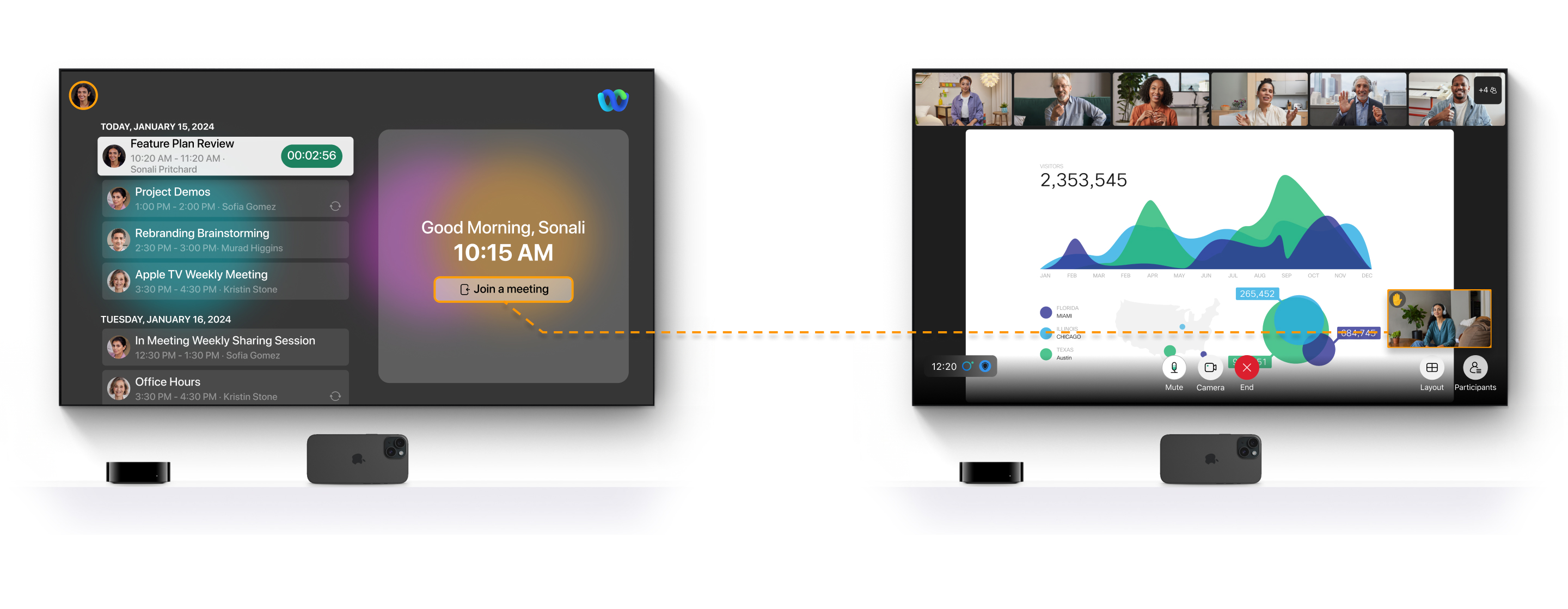
익숙한 Webex 앱 환경을 더 큰 화면에서 즐길 수 있습니다. 그리드 보기에서 최대 25명의 회의 참가자를 볼 수 있고, 스택 보기에서 공유된 회의 콘텐츠를 볼 수 있으며, Apple TV 반응을 사용하여 감정을 표현할 수 있습니다.
Apple TV에서는 Webex 웨비나에 참여할 수 없습니다.
저희는 이 글에서 언급된 회의 기능만 지원합니다.
요구 사항
- tvOS 17 이상이 설치된 Apple TV 4K(2세대 이상)
- Continuity Camera 기능을 지원하는 iPhone 또는 iPad가 있어야 기기의 마이크와 카메라를 사용할 수 있습니다.
- iOS 17 이상이 설치된 iPhone 또는 iPadOS 17 이상이 설치된 iPad
- Apple TV에 Webex 앱이 다운로드되었습니다.
- Siri Remote를 사용하여 탐색하고 회의에 참여하세요.
Apple TV에서 Webex 앱에 로그인하세요
|
iPhone 또는 iPad에 Webex 모바일 앱 을 설치한 경우 Apple TV의 Webex 로그인 화면에서 앱 옵션 을 선택하고 모바일 카메라로 QR 코드를 스캔하세요. Webex 앱이 열리면 로그인하세요. iPhone 또는 iPad에 Webex 모바일 앱을 설치하지 않은 경우 Apple TV의 Webex 로그인 화면에서 브라우저 옵션을 선택하고 모바일 카메라로 QR 코드를 스캔하세요. 모바일 기기의 시스템 브라우저가 열리면 화면에 나타나는 지시를 따르십시오. |
Apple TV에서 회의에 참여하세요
| 1 |
Webex 앱에 로그인하면 예정된 회의 목록이 표시됩니다. Siri Remote를 사용하여 참여하고 싶은 회의를 클릭하세요. 회의 목록에는 하이브리드 캘린더 서비스를 사용하여 예약된 회의가 포함되어 있습니다. Apple TV에는 로컬 캘린더 앱이 없으므로 로컬 캘린더 회의를 보거나 참여할 수 없습니다. 또는 회의 번호를 입력하여 회의에 참여하려면 Siri Remote를 사용하여 회의 참여 를 클릭한 다음 회의 번호를 입력하십시오. |
| 2 |
앱은 Apple TV가 연속성 카메라 기능을 사용하여 기기의 마이크와 카메라에 접근할 수 있도록 iPhone 또는 iPad를 연결하라는 메시지를 표시합니다. Siri Remote를 사용하여 카메라 추가를 클릭하세요. 아이폰이나 아이패드를 연결하지 않으면 다른 참가자들이 당신의 영상이나 음성을 볼 수 없습니다. 비디오 및 오디오 설정 미리보기가 표시됩니다.
|
| 3 |
(선택 사항) Siri 리모컨을 사용하여 마이크를 음소거하거나 음소거 해제할 수 있습니다. 회의에 참여한 후에만 비디오를 끌 수 있습니다.
|
| 4 |
회의에 참여할 준비가 되면 Siri Remote를 사용하여 회의 참가 를 클릭하세요. Siri Remote를 사용하여 iPhone 또는 iPad에서 비디오를 끄거나 마이크를 음소거 또는 음소거 해제할 수 있습니다.
|
| 5 |
회의를 종료하려면 Siri Remote를 사용하여 회의 종료 를 클릭하세요. |


