- Главная
- /
- Статья

Благодарим вас за обратную связь.

Приложение Webex | Используйте Webex на Apple TV 4K (2-го поколения или более поздних версий)
 В этой статье
 Отправить обратную связь?
Приложение Webex позволяет легко сотрудничать и взаимодействовать с вашей командой на самом большом экране, будь то в офисе или в гостиной. Используйте пульт Siri Remote, чтобы просмотреть предстоящие встречи и присоединиться к ним, когда придет время.
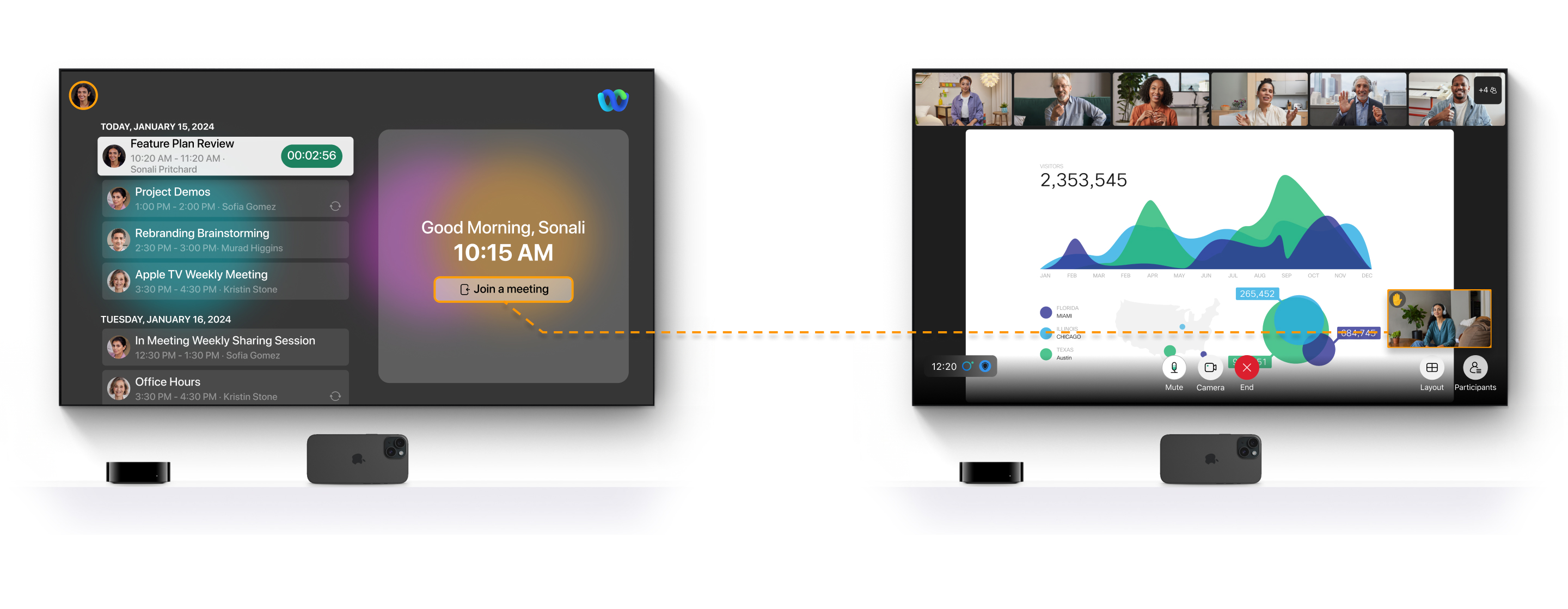
Вы получаете привычный интерфейс приложения Webex, но на большом экране. В режиме сетки можно просмотреть до 25 участников совещания, в режиме стека — общий контент совещания, а также использовать реакции Apple TV для выражения своих эмоций.
На Apple TV нельзя присоединиться к вебинарам Webex.
Мы поддерживаем только те функции проведения совещаний, которые упомянуты в этой статье.
Требования
- Apple TV 4K (2-го поколения или более поздней версии) с tvOS 17 или более поздней версии.
- iPhone или iPad, поддерживающий функцию Continuity Camera, позволяющую использовать микрофон и камеру устройства.
- iPhone с iOS 17 или более поздней версии или iPad с iPadOS 17 или более поздней версии.
- Приложение Webex, загруженное на ваш Apple TV.
- Используйте Siri Remote для навигации и участия в совещаниях.
Войдите в приложение Webex на Apple TV.
Присоединяйтесь к встрече на Apple TV
| 1 |
Войдите в приложение Webex, и вы увидите список предстоящих встреч. Используйте пульт Siri Remote, чтобы выбрать встречу, к которой хотите присоединиться. В списке встреч указаны встречи, запланированные с использованием гибридной календарной службы. В Apple TV нет приложения локального календаря, поэтому вы не можете просматривать или присоединяться к встречам в локальном календаре. В качестве альтернативы, чтобы присоединиться к собранию, введя номер собрания, используйте пульт Siri Remote, чтобы нажать Присоединиться к собранию и затем ввести номер собрания. |
| 2 |
Приложение предлагает подключить ваш iPhone или iPad, чтобы Apple TV мог использовать функцию Continuity Camera для доступа к микрофону и камере вашего устройства. Используйте пульт Siri Remote, чтобы нажать Добавить камеру. Если вы не подключите свой iPhone или iPad, другие участники не увидят ваше видео и не услышат ваш звук. Вы видите предварительный просмотр настроек видео и звука.
|
| 3 |
(Необязательно) Используйте пульт Siri Remote, чтобы включить или выключить микрофон. Выключить видео можно только после того, как присоединитесь к собранию.
|
| 4 |
Когда будете готовы присоединиться к собранию, нажмите Присоединиться к собранию с помощью пульта Siri Remote. Используйте пульт Siri Remote, чтобы выключить видео или включить/выключить микрофон на вашем iPhone или iPad.
|
| 5 |
Чтобы покинуть или завершить совещание, нажмите Завершить совещание с помощью пульта Siri Remote. |


