- Startseite
- /
- Artikel

Danke für Ihr Feedback.

Webex-App | Webex auf Apple TV 4K (2. Generation oder neuer) nutzen
 In diesem Artikel
 Feedback?
Mit der Webex App können Sie ganz einfach mit Ihrem Team auf Ihrem größten Bildschirm zusammenarbeiten und interagieren, egal ob im Büro oder im Wohnzimmer. Verwenden Sie Ihre Siri Remote, um Ihre anstehenden Meetings anzuzeigen und teilzunehmen, wenn es Zeit für das Meeting ist.
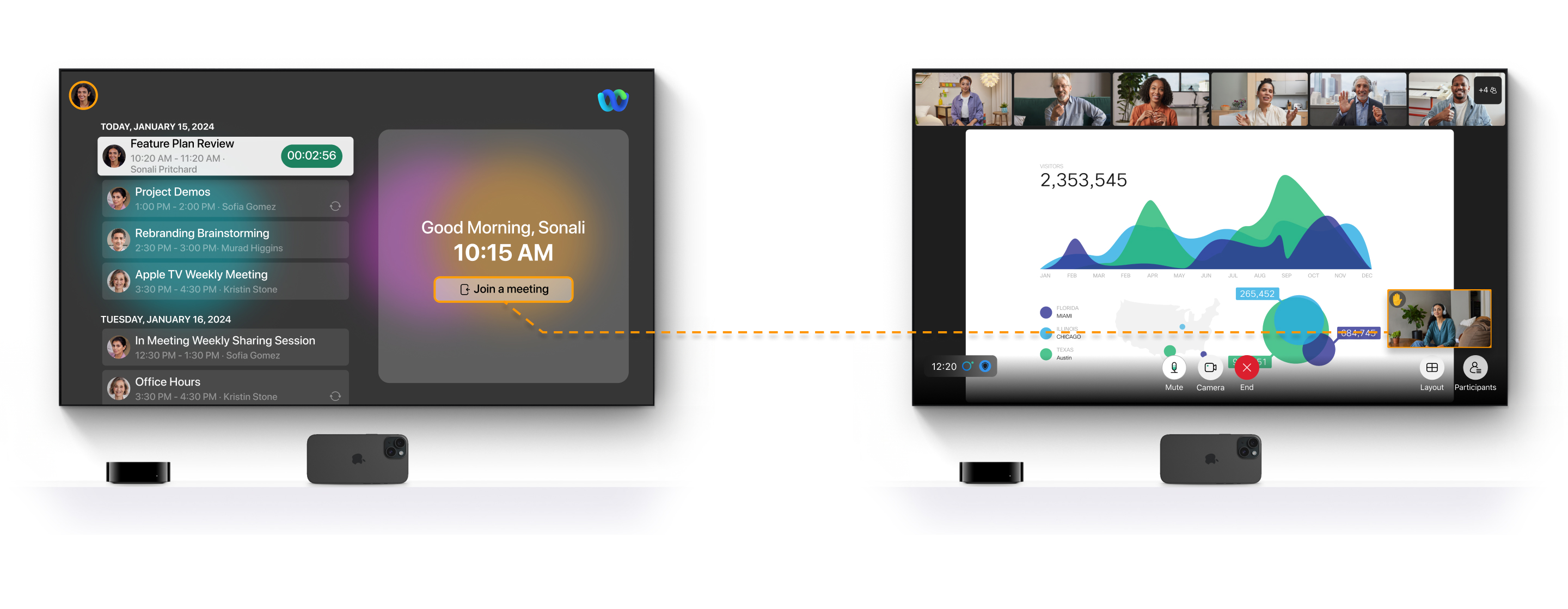
Sie haben das gewohnte Webex-App-Erlebnis, nur auf einem größeren Bildschirm. Sie können bis zu 25 Meeting-Teilnehmer in der Rasteransicht sehen, freigegebene Meeting-Inhalte in der Stapelansicht anzeigen und Apple TV-Reaktionen verwenden, um Ihre Gefühle auszudrücken.
Die Teilnahme an Webex-Webinaren ist über Apple TV nicht möglich.
Wir unterstützen nur die in diesem Artikel erwähnten Meeting-Funktionen.
Anforderungen
- Apple TV 4K (2. Generation oder neuer) mit tvOS 17 oder neuer
- Ein iPhone oder iPad, das Continuity Camera unterstützt, damit Sie das Mikrofon und die Kamera des Geräts verwenden können.
- iPhone mit iOS 17 oder neuer oder iPad mit iPadOS 17 oder neuer
- Die Webex-App wurde auf Ihr Apple TV heruntergeladen.
- Siri Remote zur Navigation und Teilnahme an Meetings
Melden Sie sich bei der Webex-App auf Apple TV an.
Nehmen Sie an einem Meeting auf Apple TV teil.
| 1 |
Melden Sie sich in der Webex-App an und Sie sehen eine Liste der anstehenden Meetings. Verwenden Sie die Siri Remote, um auf das Meeting zu klicken, dem Sie beitreten möchten. Die Terminliste enthält Termine, die über den Hybrid Calendar Service geplant wurden. Apple TV verfügt nicht über eine lokale Kalender-App, daher können Sie keine lokalen Kalendertermine sehen oder daran teilnehmen. Alternativ können Sie, indem Sie die Siri Remote verwenden, um an einem Meeting teilzunehmen, die Meetingnummer eingeben. Klicken Sie dazu auf Meeting beitreten und geben Sie anschließend die Meetingnummer ein. |
| 2 |
Die App fordert Sie auf, Ihr iPhone oder iPad zu verbinden, damit Apple TV die Continuity Camera-Funktion nutzen kann, um auf Mikrofon und Kamera Ihres Geräts zuzugreifen. Verwenden Sie die Siri Remote, um auf Kamera hinzufügenzu klicken. Wenn Sie Ihr iPhone oder iPad nicht verbinden, können die anderen Teilnehmer weder Ihr Video sehen noch Ihren Ton hören. Sie sehen eine Vorschau Ihrer Video- und Audioeinstellungen.
|
| 3 |
(Optional) Verwenden Sie die Siri Remote, um Ihr Mikrofon stummzuschalten oder die Stummschaltung aufzuheben. Sie können Ihr Video erst ausschalten, nachdem Sie dem Meeting beigetreten sind.
|
| 4 |
Wenn Sie bereit sind, an der Besprechung teilzunehmen, klicken Sie mit der Siri Remote auf Besprechung beitreten. Verwenden Sie die Siri Remote, um Ihr Video auszuschalten oder Ihr Mikrofon auf Ihrem iPhone oder iPad stummzuschalten oder die Stummschaltung aufzuheben.
|
| 5 |
Um das Meeting zu verlassen oder zu beenden, klicken Sie mit der Siri Remote auf Meeting beenden. |


