- 首頁
- /
- 文章

感謝您的意見回饋。

Webex 應用程式 | 在 Apple TV 4K(第二代或更新版本)上使用 Webex
 在此文章中
在此文章中 意見回饋?
意見回饋?無論是在辦公室還是在客廳,Webex App 都能讓您輕鬆地在大螢幕上與團隊合作和互動。使用 Siri Remote 查看即將召開的會議,並在會議開始時加入。
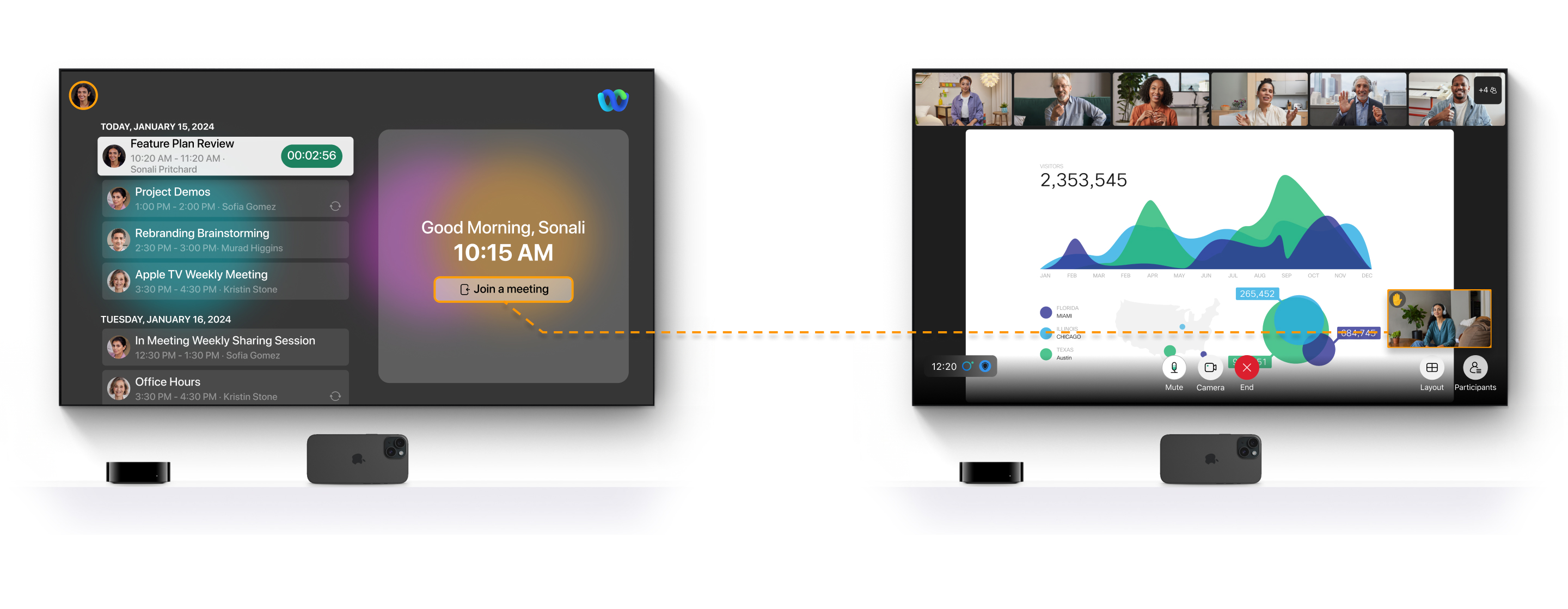
您將獲得熟悉的 Webex 應用程式體驗,但螢幕更大。您可以在網格視圖中查看最多 25 位會議參與者,在堆疊視圖中查看共享的會議內容,並使用 Apple TV 的反應來表達您的感受。
您無法在 Apple TV 上參加 Webex 網路研討會。
我們僅支援本文中提到的會議功能。
需求
- Apple TV 4K(第二代或更新機型),搭載 tvOS 17 或更高版本
- 需要一部支援「連續互通相機」功能的 iPhone 或 iPad,這樣才能使用裝置的麥克風和相機。
- 搭載 iOS 17 或更高版本的 iPhone 或搭載 iPadOS 17 或更高版本的 iPad
- 已將 Webex 應用程式下載到您的 Apple TV
- 使用 Siri Remote 導航和加入會議
在 Apple TV 登入 Webex 應用程式
|
如果您 已在 iPhone 或 iPad 上安裝了 Webex 行動應用 ,請在 Apple TV 上的 Webex 登入畫面上選擇 「應用程式 」選項,然後用手機相機掃描二維碼。Webex 應用程式開啟後,請登入。 如果您尚未在 iPhone 或 iPad 上安裝 Webex 行動應用,請在 Apple TV 上的 Webex 登入畫面上選擇 瀏覽器 選項,然後用手機相機掃描二維碼。當行動裝置上的系統瀏覽器開啟後,請按照螢幕上的指示進行操作。 |
在 Apple TV 上加入會議
| 1 |
登入 Webex 應用,即可查看即將召開的會議清單。使用 Siri Remote 點選您想要加入的會議。 會議清單包含使用混合日曆服務安排的會議。Apple TV 沒有本地日曆應用,所以你無法查看或加入本地日曆會議。 或者,若要透過輸入會議號碼加入會議,請使用 Siri Remote 點擊 加入會議 ,然後輸入會議號碼。 |
| 2 |
該應用程式會提示您連接 iPhone 或 iPad,以便 Apple TV 可以使用「連續互通相機」功能存取您裝置的麥克風和相機。使用 Siri Remote 點擊 新增相機。 如果您不連接您的 iPhone 或 iPad,其他參與者將看不到您的影片或聽不到您的音訊。 您可以預覽視訊和音訊設定。
|
| 3 |
(可選)使用 Siri Remote 將麥克風靜音或取消靜音。 只有加入會議後才能關閉視訊。
|
| 4 |
準備好加入會議時,請使用 Siri Remote 輕觸 加入會議 。 使用 Siri Remote 在 iPhone 或 iPad 上關閉視訊或靜音/取消靜音麥克風。
|
| 5 |
若要離開或結束會議,請使用 Siri Remote 按下 結束會議 。 |


