
شكرًا على ملاحظاتك.
قم بترحيل هاتف المؤسسة إلى البرنامج الثابت للهاتف Webex Calling
 هل لديك ملاحظات؟
نظرة عامة على ترحيل البرامج الثابتة للجهاز
قم بإجراء ترحيل البرنامج الثابت الجديد والآلي للجهاز من Control Hub، حتى تتمكن من ترحيل أجهزة مؤسستك إلى السحابة. يمكنك ترحيل هواتف البرامج الثابتة الخاصة بالمؤسسات المطلوبة إلى البرنامج الثابت للهواتف متعددة المنصات (MPP) من Control Hub. يتم تشغيل هواتف MPP بواسطة Webex Calling الحلول.
تنطبق الخطوات الموضحة هنا على المثيل المخصص أيضًا.
يمكن تشغيل البرنامج الثابت لـ MPP على طرازات معينة من سلسلة هواتف Cisco IP 6800 و7800 و8800. ومع ذلك، فإن سلسلة Cisco IP Phone 7800 و8800 فقط هي التي تمتلك القدرة على تشغيل البرامج الثابتة لـ MPP أو البرامج الثابتة للمؤسسات. إذا كان لديك الترخيص المناسب، فيمكنك الترحيل بين MPP أو البرنامج الثابت للمؤسسات على سلسلة Cisco IP Phone 7800 و8800.
يتطلب ترحيل البرنامج الثابت 7800 أن يكون طراز 7800 هو إصدار الجهاز الصحيح.
تساعد هذه الميزة في ترحيل تسجيل الهاتف من أحد الأجهزة التالية إلىWebex Calling:
-
Unified CMمع الاتصال الداخلي
-
Unified CMمع المكالمات المستضافة باستخدام حل التعاون المستضاف.
-
الاتصال السحابي عبر Spark Calling
استخدم معالج الترحيل في Control Hub لإعداد أجهزتك للترحيل. يقوم معالج الترحيل تلقائيًا بإنشاء ترخيص الجهاز والتحقق من أهلية الجهاز قبل بدء الترحيل. تساعدك هذه الأداة على ترحيل أجهزتك وتعيينها لمستخدمي Webex الحاليين أو مساحات العمل.
يجب استخدام جميع الهواتف التي تم ترحيلها إلى برنامج MPP الثابت باستخدام هذه الأداة. Webex Calling
المتطلبات الأساسية
قبل إجراء ترحيل البرنامج الثابت للجهاز، تأكد من استيفاء المتطلبات التالية:
-
تعرف على Webex Control Hub.
تتم إدارة تطبيق Webex بشكل أساسي من Webex Control Hub، وهي واجهة الإدارة لمنصة Webex. لمزيد من المعلومات، راجع بدء استخدام Webex Control Hub.
-
قم بالوصول إلى Webex Control Hub بامتيازات المسؤول الكاملة.
مع امتيازات المسؤول الكاملة، يمكنك تعيين دور واحد أو أكثر لأي مستخدم في مؤسستك. لمزيد من المعلومات، راجع تعيين أدوار الحساب المؤسسي في Webex Control Hub.
-
قم بإنشاء مواقع وتعيين PSTN لكل موقع.
لمزيد من المعلومات، راجع إنشاء موقع وإعداد PSTN لكل موقع.
-
تحقق من طرازات هواتف Cisco IP المدعومة.
يمكنك ترحيل طرازات Cisco IP Phone المدعومة فقط. لمزيد من المعلومات، راجع طرازات هواتف Cisco IP المدعومة.
-
قم باستيراد جميع Unified CM المستخدمين إلى Control Hub.
تتطلب الأداة من جميع المستخدمين التواجد في Control Hub. يمكنك مزامنة جميع Unified CM المستخدمين مع Webex Control Hub باستخدام إحدى الطرق التالية:
-
قم بتثبيت البرنامج الثابت لهاتف Cisco IP Phone أو ترقيته.
يمكنك تثبيت البرنامج الثابت لـ Cisco IP Phone أو ترقيته أو تحميل الإصدار إلى 14.1 أو إصدار أحدث. لمزيد من المعلومات حول عملية الترقية، راجع تثبيت البرنامج الثابت لهاتف Cisco IP Phone أو ترقيته.
- (اختياري) يمكنك تمكين CCUC، لاستخدام الترحيل التلقائي للبرامج الثابتة.
سيكون المستخدم موجودًا في مركز التحكم، ويتم إنشاء webex ومساحة العمل كجزء من الترحيل.
قبل البدء: - حدد الأجهزة Unified CM التي ترغب في ترحيلها وجمع معلومات حول الأجهزة.
يساعدك معالج الترحيل على تنفيذ المهام التالية وبدء الترحيل.
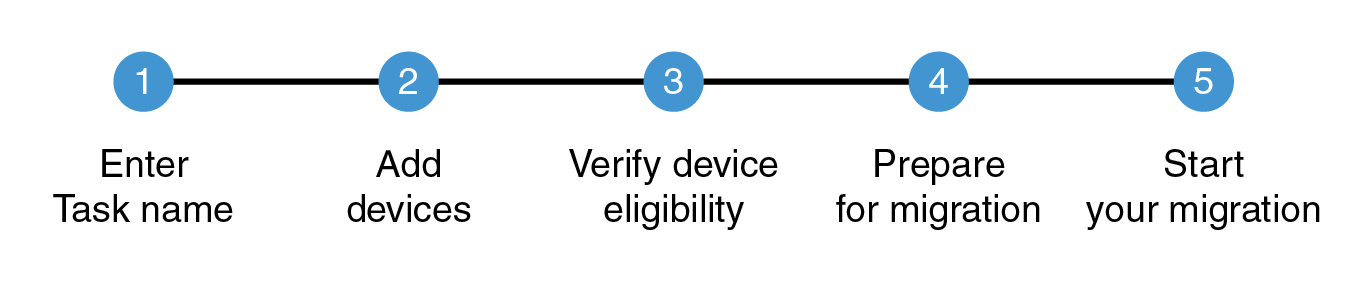
قبل أن تبدأ
لإضافة هواتف إلى المهمة الافتراضية للجهاز، من عرض العميل في https://admin.webex.com، انتقل إلى الإدارة > الأجهزة، ثم انقر فوق إضافة جهاز.
| 1 |
في صفحة ترحيل البرنامج الثابت من Enterprise إلى MPP، انقر فوق إضافة مهمة افتراضية لجهاز لترحيل القائمة المعبأة مسبقًا لجميع هواتف Cisco المؤسسية التي تمت إضافتها إلى Webex. يتم ملء الأجهزة التي لا تحتوي على أخطاء وجاهزة للترحيل في علامة تبويب Ready for Migration. يتم إدراج أي أجهزة بها أخطاء ضمن علامة تبويب الخطأ. |
| 2 |
انقر فوق علامة التبويب «جاهز للترحيل» لترحيل الأجهزة. |
| 3 |
من قائمة الإجراءات المنسدلة، اختر الترحيل الكامل. |
| 4 |
حدد الأجهزة التي تختار ترحيلها من قائمة الأجهزة المأهولة. |
| 5 |
انقر فوق الترحيل الكامل لإنشاء مهمة الترحيل. تظهر نافذة إنشاء مهمة ترحيل جديدة. |
| 6 |
أدخل اسم مهمة. |
| 7 |
انقر فوق «متابعة». |
| 1 |
في صفحة ترحيل البرنامج الثابت من Enterprise إلى MPP، انقر فوق بدء مهمة جديدة لبدء مهمة ترحيل جديدة. في أي وقت، يُسمح بمهمة واحدة فقط في حالة قيد التقدم. في حالة بدء مهمة جديدة بحالتها قيد التقدم والتحضير للترحيل، يمكن إنشاء مهمة جديدة ولكن يتم تعطيل الزر حتى تكتمل المهمة قيد التقدم. |
| 2 |
أدخل اسم المهمة في حقل اسم المهمة. أدخل اسم مهمة فريدًا لكل مهمة ترحيل. يمكنك استخدام مزيج من اسم الجهاز أو تاريخ الإنشاء لاسم مهمة الترحيل. على سبيل المثال، 8800-01-01-21. إن وجود اسم فريد للمهمة يساعدك على تحديد وتتبع حالة وتقدم مهام الترحيل بسرعة. لا تستخدم مساحة في اسم مهمة الترحيل. استبدل المساحة بشرطة سفلية. |
| 3 |
حدد خيار الترحيل من القائمة المنسدلة.
|
| 4 |
انقر فوق التالي. تظهر صفحة إضافة أجهزة.
|
يمكنك إضافة أجهزة متعددة إلى موقع. لإضافة أجهزة، أدخل تفاصيل الجهاز المطلوبة في ملف قيم مفصولة بفواصل (CSV) وقم بتحميله. عندما تقوم بتحميل الملف، يتم توفير البيانات إلى Control Hub، وتقوم بإنشاء معلومات الجهاز والتحقق من أهلية الجهاز للترحيل. إذا أدخلت تفاصيل الجهاز غير الصحيحة أو كنت ترغب في تعديل التفاصيل، يمكنك تنزيل ملف CSV وتحديثه ثم إعادة تحميل الملف.
يمكن للمشرف إضافة جهاز واحد فقط إلى مساحة العمل.
عند إضافة جهاز مؤسسي مؤهل إلىWebex Calling، يتم إنشاء ترخيص تلقائيًا للمساعدة في الترحيل وسيتم تطبيقه عندما يتطلب تحميل MPP تكوين الإعداد الخاص به.
| 1 |
من صفحة إضافة أجهزة، انتقل إلى قسم تنزيل ملفات القوالب لتنزيل الملفات التالية:
| |||||||||||||||||||||||||
| 2 |
إذا كان لديك بالفعل ملف CSV ولا تحتاج إلى قالب، فأدخل التفاصيل في ملف CSV. في ما يلي مثال لملف CSV.
يصف الجدول التالي معاملات ملف CSV لإنشاء ترخيص جهاز وإضافة جهاز. بالنسبة إلى إنشاء ترخيص الجهاز فقط، يحتوي ملف CSV على معلمتين فقط - الطراز وعنوان MAC. يحتوي الجدول التالي على المعلمات في ملف CSV والوصف.
| |||||||||||||||||||||||||
| 3 |
اختر أحد الخيارات التالية لتحميل الملف إلى قسم التحميل. تأكد من عدم إضافة الأجهزة التي تم تكوينها بالفعل إلى ملف CSV الذي تخطط لتحميله. Webex Calling ينتج عن هذا عدم إضافة الجهاز إلى ملف CSV.
يعرض قسم حالة التحميل التفاصيل التالية:
| |||||||||||||||||||||||||
| 4 |
انقر فوق التالي. تظهر صفحة التحقق من أهلية ترحيل الجهاز.
|
لا يتم ترحيل جميع الأجهزة غير المؤهلة.
استخدم حقل البحث للبحث عن أي سمات، مثل الاسم والنوع والموقع ورقم الدليل وملحق Webex وطراز الجهاز وعنوان MAC والأهلية وما إلى ذلك. البحث غير حساس لحالة الأحرف ويدعم البحث عن المطابقة الجزئية. يمكنك أيضًا النقر فوق القائمة المنسدلة الكل (الأهلية) لتصفية قائمة الأجهزة المؤهلة وغير المؤهلة وغير المعروفة.
يسرد الجدول التالي إجمالي عدد الأجهزة وحالة أهليتها:
|
الأجهزة |
وصف |
|---|---|
|
إجمالي الأجهزة |
إجمالي عدد الأجهزة التي تمت إضافتها إلى مهمة الترحيل. الحد الأقصى لعدد الأجهزة المدعومة لمهمة الترحيل هو 1000. |
|
الأجهزة المؤهلة |
إجمالي عدد الأجهزة المناسبة للترحيل. تظهر حالة أهلية الجهاز باللون الأخضر. |
|
أجهزة غير مؤهلة |
إجمالي عدد الأجهزة غير المناسبة للترحيل. لا توجد معلومات كافية لتحديد ما إذا كان بإمكان هذه الأجهزة الترحيل. تظهر حالة أهلية الجهاز باللون الأحمر. |
|
الأجهزة ذات الأهلية غير المعروفة |
لذلك لا يمكن للعدد الإجمالي للأجهزة التي تحتوي على معلومات غير كافية اتخاذ قرار بشأن ترحيل الأجهزة. على سبيل المثال، تفاصيل الجهاز غير متوفرة. قد تنجح هذه الأجهزة أو لا تنجح أثناء الترحيل. لإجراء التحقق من أهلية الترحيل لهذه الأجهزة، راجع قسم النظرة العامة في دليل التحويل بين البرامج الثابتة للمؤسسات والبرامج الثابتة متعددة المنصات لسلسلة Cisco IP Phone 7800 و8800. تظهر حالة أهلية الجهاز باللون الأصفر. |
|
مؤهل* |
إنه جاهز للاستخدام معWebex Calling. لمزيد من المعلومات، راجع الإشعار الميداني FN74296. |
| 1 |
من صفحة التحقق من أهلية ترحيل الأجهزة، انقر على القائمة المنسدلة الكل (الأهلية)، وحدد خانات الاختيار للأجهزة المؤهلة وغير المعروفة لتصفية الأجهزة، ثم انقر فوق الاستعداد للترحيل. يمكنك أيضًا النقر فوق تنزيل لتنزيل وعرض قائمة بجميع تفاصيل الجهاز. | ||||||||||||||||||
| 2 |
انقر فوق التحضير للترحيل لإعداد الترحيل لجميع الأجهزة التي تم التحقق منها. تظهر شاشة تأكيد التحضير للترحيل. | ||||||||||||||||||
| 3 |
اختر أحد الخيارات التالية:
تظهر صفحة ترحيل جهاز البرنامج الثابت مع المهام والحالة التالية:
|
| 1 |
على شاشة ترحيل البرنامج الثابت، انقر فوق زر الترحيل الكامل مقابل الجهاز الذي ترغب في ترحيله. يتم تمكين زر الترحيل الكامل فقط عندما تكون حالة المهمة جاهزة للترحيل. تأكد من إضافة أجهزتك إلى Webex Calling المؤسسة إذا كان نوع المهمة هو ترخيص الترحيل فقط. |
| 2 |
حدد الأجهزة التي تريد إكمال الترحيل لها. |
| 3 |
انقر فوق الترحيل الكامل لبدء ترحيل الأجهزة المحددة. تظهر نافذة إنشاء مهمة ترحيل جديدة.
|
| 4 |
أدخل اسم مهمة لتتبع ترحيل الجهاز المحدد. |
| 5 |
انقر فوق متابعة لإكمال الترحيل. يظهر اسم المهمة في قائمة ترحيل البرامج الثابتة مع تمكين حالة الاستعداد للترحيل وزر الترحيل الكامل.
|
| 6 |
انقر فوق «الترحيل الكامل» مقابل اسم المهمة من قائمة ترحيل البرامج الثابتة التي يجب إكمال الترحيل لها. |
تصف المهمة كيفية إكمال ترحيل الهواتف.
|
انقر فوق «الترحيل الكامل» مقابل اسم المهمة من قائمة ترحيل البرامج الثابتة التي يجب إكمال الترحيل لها. |
تصف المهمة كيفية ترحيل الهواتف تلقائيًا.
قبل أن تبدأ
-
إذا لم تتمكن من توصيل جهازك اللاسلكي بجهاز سلكي، فأعد تكوين معلومات Wi-Fi بجهازك بعد ترحيل الهاتف إلى MPP Firmware.
-
يتم تعطيل الترحيل التلقائي إذا لم يكن Cloud Connected UC مضمنًا.
| 1 |
انقر فوق بطاقة الإكمال التلقائي لترحيل الهواتف تلقائيًا. |
| 2 |
حدد نوع خادم TFTP. |
| 3 |
حدد خادم تحميل Unified CM TFTP حيث يمكن العثور على الجهاز. |
| 4 |
انقر فوق ترحيل الهواتف لبدء ترحيل الهواتف تلقائيًا. يمكن أن يحتوي ملف csv على 1000 جهاز. ولكن يتم تشغيل ترحيل البرامج الثابتة على دفعات من 200 جهاز من مركز التحكم.
تظهر نافذة الإكمال التلقائي لأجهزة الترحيل.
|
| 5 |
انقر فوق متابعة لمتابعة الترحيل. تظهر المهمة في نافذة عمليات ترحيل البرامج الثابتة مع تغيير الحالة إلى اكتمال الترحيل التلقائي. |
تصف المهمة كيفية ترحيل الهواتف يدويًا.
| 1 |
انقر فوق بطاقة الإكمال اليدوي لترحيل الهواتف يدويًا. |
| 2 |
انقر فوق تنزيل التصدير لتنزيل ملفات bat. إذا لم تتمكن من توصيل جهازك اللاسلكي بجهاز سلكي، فأعد تكوين معلومات Wi-Fi بجهازك بعد ترحيل الهاتف إلى MPP Firmware. |
يستكشف هذا القسم سيناريوهات المهام أثناء ترحيل الأجهزة إلى مكالمات webex.
|
في صفحة ترحيل البرنامج الثابت من Enterprise إلى MPP، انقر فوق اسم المهمة لعرض حالة مهمة الترحيل. تظهر نافذة مهام الترحيل. يتم تصنيف الأجهزة ضمن علامات التبويب «خطأ» و «جاهزة للترحيل» و «قيد التقدم» بالإضافة إلى علامات التبويب الكاملة استنادًا إلى حالة الجهاز. |
يتم عرض قائمة بالأجهزة ذات حالة الخطأ هنا. يمكنك حل الأخطاء أو الاتصال بـ TAC للحصول على المساعدة.
| 1 |
في صفحة مهام الترحيل، انقر فوق علامة تبويب الخطأ. |
| 2 |
انقر فوق أخطاء الترحيل لحل الأجهزة الخاطئة. |
| 3 |
حدد الأجهزة التي ترغب في حل الأخطاء الخاصة بها. |
| 4 |
انقر فوق نقل لنقل الأجهزة إلى جاهزة للترحيل. يتم نقل الأجهزة إلى علامة تبويب جاهزة للترحيل. |
| 5 |
انقر فوق الإجراءات لتنفيذ أي من الإجراءات التالية:
|
ما يجب القيام به بعد ذلك
إذا لم يتم حل الأخطاء، فاتصل بـ TAC للحصول على المساعدة.
يتم عرض قائمة الأجهزة الجاهزة للترحيل هنا.
| 1 |
في صفحة مهام الترحيل، انقر فوق علامة التبويب «جاهز للترحيل». |
| 2 |
انقر فوق الإجراءات لتنفيذ أي من الإجراءات التالية:
|
يتم عرض قائمة بالأجهزة التي تكون حالة الترحيل الخاصة بها قيد التقدم هنا.
| 1 |
في صفحة مهام الترحيل، انقر فوق علامة التبويب قيد التقدم. |
| 2 |
انقر فوق الإجراءات لتنفيذ أي من الإجراءات التالية:
|
يتم عرض قائمة بالأجهزة التي اكتمل نشاط الترحيل الخاص بها هنا.
| 1 |
في صفحة مهام الترحيل، انقر فوق علامة التبويب «إكمال». يتم عرض قائمة الأجهزة التي اكتمل ترحيلها ضمن علامة التبويب هذه. |
| 2 |
انقر فوق الإجراءات لتنفيذ أي من الإجراءات التالية:
|
عند تمكين CCUC، يمكنك بدء ترحيل الهاتف من مركز التحكم.
يصف هذا القسم الإجراء من أجل:
-
رفع الملفات إلى Cisco Unified CM
-
تحميل الهواتف باستخدام ملفات مخصصة
تحتوي الملفات التي تم تنزيلها على قائمة الأجهزة التي تم توفيرها بنجاح على Control Hub وهي جاهزة للترحيل. يمكن للمشرف استخدام الملف لتحديد أجهزة البرامج الثابتة للترحيل. استخدم هذه الخطوات لتحديد الأجهزة من ملف التنزيل وإجراء الترحيل:
| 1 |
قم بتسجيل الدخول إلى Cisco Unified Communications Manager. |
| 2 |
من Cisco Unified CM Administration، اختر الإدارة المجمعة > تحميل/تنزيل الملفات. |
| 3 |
انقر فوق إضافة جديد. تظهر نافذة تكوين تحميل الملفات.
|
| 4 |
في مربع نص الملف، أدخل المسار الكامل للملف الذي تريد تحميله، أو انقر فوق استعراض وحدد موقع الملف. |
| 5 |
من القائمة المنسدلة حدد الهدف، اختر الهدف كهاتف. |
| 6 |
من القائمة المنسدلة لنوع المعاملة، اختر نوع المعاملة كتحديث الهاتف - ملف مخصص. |
| 7 |
تحقق من خانة الاختيار «استبدال الملف إذا كان موجودًا»، إذا كنت تريد الكتابة فوق ملف موجود بنفس الاسم. |
| 8 |
انقر فوق حفظ. تظهر حالة التحميل.
|
| 9 |
كرر الخطوات من 4 إلى 8 لجميع الملفات التي تم إنشاؤها. |
| 1 |
قم بتسجيل الدخول إلى Cisco Unified CM. |
| 2 |
من Cisco Unified CM Administration، انتقل إلى الإدارة المجمعة > تحميل/تنزيل الملفات. |
| 3 |
انقر فوق إضافة جديد. تظهر نافذة تكوين تحميل الملفات.
|
| 4 |
في مربع نص الملف، أدخل المسار الكامل للملف للتحميل من ملف البيان الذي تم تنزيله أو انقر فوق استعراض وحدد موقع الملف. |
| 5 |
من القائمة المنسدلة حدد الهدف، اختر الهدف كهاتف. |
| 6 |
من القائمة المنسدلة لنوع المعاملة، اختر نوع المعاملة كتحديث الهاتف - ملف مخصص. |
| 7 |
تحقق من خانة الاختيار «استبدال الملف إذا كان موجودًا»، إذا كنت تريد الكتابة فوق ملف موجود بنفس الاسم. |
| 8 |
انقر فوق حفظ. تظهر حالة التحميل.
|
| 9 |
كرر الخطوات من 4 إلى 8 لجميع الملفات التي تم إنشاؤها. |

متطلب سابق
تأكد من أن لديك قائمة الأجهزة التي تخطط لتحديثها وكذلك ملف نصي بخيارات مثل اسم الجهاز واسم الدليل والوصف.
| 1 |
من Cisco Unified CM Administration، اختر الإدارة المجمعة > الهواتف > تحديث الهواتف > ملف مخصص. تظهر صفحة تحديث التكوين المخصص للهواتف.
| ||||||||||||
| 2 |
من القائمة المنسدلة لتحديث قالب الهاتف المجمع حيث، اختر اسم الجهاز. | ||||||||||||
| 3 |
انقر فوق البحث. تظهر الهواتف المدرجة في الملفات، إذا كانت متوفرة، على هذه الصفحة. | ||||||||||||
| 4 |
انقر فوق التالي. | ||||||||||||
| 5 |
تحقق من خانات اختيار المعلمات المطلوبة وقم بتحديث التفاصيل مثل الوصف واسم تحميل الهاتف وخادم التحميل وما إلى ذلك، في الحقول المعنية. هناك مجموعتان في الملفات النصية التي تقوم بتنزيلها من Control Hub، وهما:
| ||||||||||||
| 6 |
من قسم معلومات الوظيفة، اختر أحد الخيارات التالية:
| ||||||||||||
| 7 |
انقر فوق إرسال. | ||||||||||||
| 8 |
كرر الخطوات من 1 إلى 7 لجميع الملفات التي تم إنشاؤها. | ||||||||||||
| 9 |
لعرض حالة المهمة المرسلة، انتقل إلى Cisco Unified CM Administration، اختر الإدارة المجمعة > جدولة الوظائف. | ||||||||||||
| 10 |
حدد وظيفتك لعرض حالة الوظيفة. |
يسرد الجدول التالي طرازات الهواتف المدعومة التي يمكن تحويلها من البرامج الثابتة الخاصة بالمؤسسات إلى البرامج الثابتة متعددة المنصات.
|
سلسلة 7800 (*تنطبق القيود) |
سلسلة صوتية 8800 |
سلسلة فيديو 8800 |
سلسلة 9800 |
|---|---|---|---|
|
CP-7811-K9= |
CP-8811-K9= |
CP-8845-K9= |
DP-9841-K9= DP-9841NR-K9= |
|
CP-7821-K9=*(V03 or later) |
CP-8841-K9= |
CP-8865-K9= CP-8865NR-K9= |
DP-9851-K9= DP-9851NR-K9= |
|
CP-7841-K9=*(V04 or later) |
CP-8851-K9= CP-8851NR-K9= |
CP-8875-K9= CP-8875NR-K9= |
DP-9861-K9= DP-9861NR-K9= |
|
CP-7861-K9=*(V03 or later) |
CP-8861-K9= |
— |
DP-9871-K9= DP-9871NR-K9= |
|
CP-7832-K9= | CP-8832-K9= CP-8832NR-K9= ( *تنطبق القيود) |
— |
— |
يمكن تحويل جميع إصدارات الهواتف الصوتية من السلسلة 8800 المذكورة أعلاه إلى برنامج MPP الثابت، ولكن الإصدار V15 والإصدارات الأحدث من الأجهزة تتطلب الحد الأدنى من البرامج الثابتة 11.3.3 MPP التي تم تحويلها مرة واحدة ولا يمكن الرجوع إلى إصدارات البرنامج الثابت MPP السابقة. أجهزة 8800 التالية غير مؤهلة للترحيل إلى MPP: 8821 و8831.8832NR يمكن ترحيلهما إلى MPP ولكن قد لا يتم دعم بعض الميزات.


