
Geri bildiriminiz için teşekkürler.
Kurumsal telefonu Webex Calling telefon donanım yazılımına taşıyın
 Geri Bildirim?
Cihaz Ürün Yazılımı Geçişine Genel Bakış
Kurumsal aygıtlarınızı buluta taşıyabilmeniz için Control Hub'dan yeni ve otomatik aygıt ürün yazılımı geçişini gerçekleştirin. Gerekli Kurumsal Ürün Yazılımı telefonlarını Control Hub'dan Çoklu Platform Telefon (MPP) Ürün Yazılımına taşıyabilirsiniz. MPP telefonlar Webex Calling çözümlerle güçlendirilmiştir.
Burada özetlenen adımlar Tahsis Edilmiş Bulut Sunucusu için de geçerlidir.
MPP ürün yazılımı, Cisco IP Phone 6800, 7800 ve 8800 serisinin belirli modellerinde çalışabilir. Ancak, yalnızca Cisco IP Phone 7800 ve 8800 serisi MPP ürün yazılımı veya Enterprise ürün yazılımını çalıştırma özelliğine sahiptir. Uygun lisansa sahipseniz, Cisco IP Phone 7800 ve 8800 serilerindeki MPP veya Enterprise ürün yazılımı arasında geçiş yapabilirsiniz.
7800 ürün yazılımı geçişi, 7800 modelinin doğru donanım sürümü olmasını gerektirir.
Bu özellik, bir telefonun kaydını aşağıdaki cihazlardan birinden geçirmeye yardımcı olurWebex Calling:
-
Unified CMşirket içi arama ile
-
Unified CMBarındırılan İşbirliği Çözümü kullanarak barındırılan arama ile.
-
Spark Calling ile bulut araması
Cihazlarınızı geçiş için hazırlamak için Control Hub'daki geçiş sihirbazını kullanın. Geçiş sihirbazı, geçiş işlemini başlatmadan önce ayg ıt lisansı oluşturmayı otomatikleştirir ve aygıt uygunluğunu kontrol eder. Bu araç, cihazlarınızı taşımanıza ve mevcut Webex kullanıcılarına veya çalışma alanlarına atamanıza yardımcı olur.
Bu aracı kullanarak MPP ürün yazılımına geçirilen tüm telefonlar kullan Webex Calling malıdır.
Ön Koşullar
Aygıt ürün yazılımı geçişini gerçekleştirmeden önce aşağıdaki gereksinimleri karşıladığınızdan emin olun:
-
Webex Control Hub'ı tanıyın.
Webex uygulaması öncelikle Webex platformunun yönetim arabirimi olan Webex Control Hub'dan yönetilir. Daha fazla bilgi için bkz. Webex Control Hub'ı Kullanmaya Baş lama.
-
Webex Control Hub'a tam yönetici ayrıcalıklarıyla erişin.
Tam yönetici ayrıcalıklarıyla kuruluşunuzdaki herhangi bir kullanıcıya bir veya daha fazla rol atay abilirsiniz. Daha fazla bilgi için bkz. Webex Control Hub'da Kurumsal Hesap Rol leri Atama.
-
Konumlar oluşturun ve her konum için PSTN atayın.
Daha fazla bilgi için bkz. Konum Oluşturma ve Her Konum için PSTN Ayarlama.
-
Desteklenen Cisco IP Telefon modellerini kontrol edin.
Yalnızca desteklenen Cisco IP Telefon modellerini taşıyabilirsiniz. Daha fazla bilgi için bkz. Desteklenen Cisco IP Telefon Mod elleri.
-
Tüm Unified CM kullanıcıları Control Hub'a aktarın.
Araç, tüm kullanıcıların Control Hub'da bulunmasını gerektirir. Aşağıdaki yöntemlerden birini kullanarak tüm Unified CM kullanıcıları Webex Control Hub ile senkronize edebilirsiniz:
Control Hub'da Kullanıcıları Manuel Olarak Ekleme
CSV Şablonuyla Bir Cisco Webex Control Hub den Çok Kullanıcı Ekleme
-
Cisco IP Phone ürün yazılımını yükleyin veya yükseltin.
Cisco IP Phone ürün yazılımını yükleyebilir veya yükseltebilir veya sürümünü 14.1 veya sonraki sürümüne yükleyebilirsiniz. Yükseltme işlemi hakkında daha fazla bilgi için bkz. Cisco IP Telefon Ürün Yazılımını Yükleme veya Yüksel tme.
- (İsteğe bağlı) Otomatik ürün yazılımı geçişini kullanmak için CCUC'yi etkinleştirebilirsiniz.
Kullanıcı kontrol hub'ında var olacak, webex ve çalışma alanı geçişin bir parçası olarak oluşturulur .
Başlamadan önce: - Taşı Unified CM mak istediğiniz cihazları belir leyin ve cihazlar hakkında bilgi toplayın.
Geçiş sihirbazı aşağıdaki görevleri gerçekleştir menize ve geçişi başlatmanıza yardımcı olur.
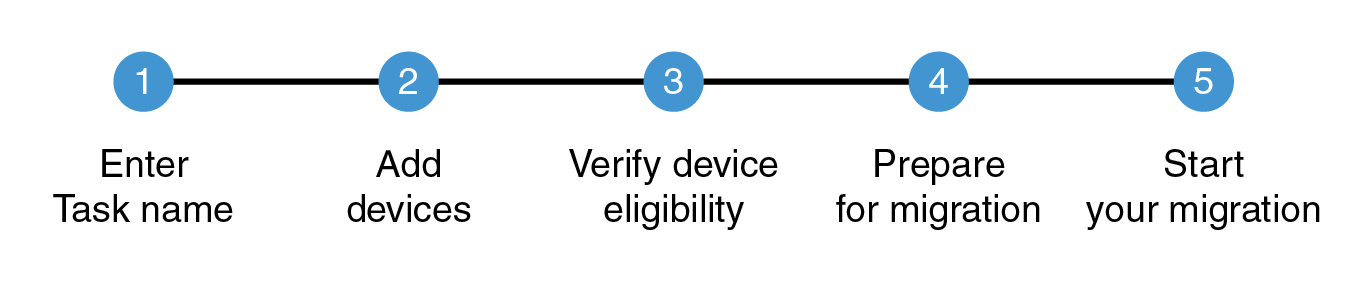
Başlamadan önce
Cihazın varsayılan görevine telefon eklemek için https://admin.webex.com adresindeki müşteri görünümünden Yönetim > A ygıtlar'a gidin ve ardından A yg ıt Ekle'yi tıklatın.
| 1 |
Kuruluştan MPP'ye Donanım Yazılımı geçişi sayfasında, We bex'e eklenen tüm Cisco kurumsal telefonlarının önceden doldurulmuş listesini taşımak için Aygıt varsayılan görevi ekle'yi tıklatın. Hata olmayan ve taşınmaya hazır aygıtlar Geçiş için Hazır sekmesinde doldurul ur. Hatalı tüm cihazlar Hata sekmesi altında listelenir. |
| 2 |
Ayg ıtları taşımak için Geçiş için Hazır sekmesine tıklayın. |
| 3 |
Eylemler açılır listesinden Geçişi Tamam la'yı seçin. |
| 4 |
Doldurulmuş cihazlar listesinden geçirmeyi seçtiğiniz cihazları seçin. |
| 5 |
Geçiş görevini oluşturmak için Geçişi Tamamla'yı tıklatın. Yeni bir geçiş görevi oluştur penceresi görüntülenir. |
| 6 |
Bir görev adı girin. |
| 7 |
Devam'ı tıklayın. |
| 1 |
Kuruluştan MPP'ye Donanım Yazılımı geçişi sayfasında, Yeni bir geçiş görevi başlatmak için Yeni bir görev başlat'ı tıklatın. Herhangi bir zamanda, devam ediyor durumundaki yalnızca bir göreve izin verilir. Devamında ve Geçiş İçin Hazır durum uyla yeni bir görevi başlatırsanız , yeni bir görev oluşturulabilir ancak Devamında görev tamamlanana kadar düğ me devre dışı bırakılır. |
| 2 |
Görev adı alanına görev adını girin. Her geçiş görevi için benzersiz bir görev adı girin. Geçiş görevi adı için cihaz adının veya oluşturma tarihinin bir kombinasyonunu kullanabilirsiniz. Örneğin, 8800-01-01-21. Bir görev için benzersiz bir ada sahip olmak, geçiş görevlerinizin durumunu ve ilerlemesini hızlı bir şekilde tanımlamanıza ve izlemenize yardımcı olur. Geçiş görevi adında boşluk kullanmayın. Boşluğu alt çizgiyle değiştirin. |
| 3 |
Açılır listeden bir geçiş seçeneği seçin.
|
| 4 |
İleri 'ye tıklayın. Ci haz ekle sayfası görüntülenir.
|
Bir konuma birden fazla cihaz ekleyebilirsiniz. Aygıt eklemek için gerekli cihaz ayrıntılarını virgülle ayrılmış değerler (CSV) dosyasına girin ve yükleyin. Dosyayı yüklediğ inizde, veriler Control Hub'a sağlanır ve cihaz bilgilerini oluşturur ve aygıtın geçiş için uygunluğunu doğrular. Yanlış cihaz ayrıntıları girdiyseniz veya ayrıntıları değiştirmek istiyorsanız CSV dosyasını indirebilir, güncelleyebilir ve ardından dosyayı yeniden yükleyebilirsiniz.
Yönetici bir çalışma alanına yalnızca bir cihaz ekleyebilir.
Uygun bir kurumsal aygıt eklediğinizdeWebex Calling, geçiş işlemine yardımcı olmak için otomatik olarak bir lisans oluşturulur ve MPP yükü onboarding yapılandırmasını istediğinde uygulanır.
| 1 |
Aşağıdaki dosyaları indirmek için Aygıt ekle sayfas ından Şablon dosyalarını indir bölümüne gidin:
| |||||||||||||||||||||||||
| 2 |
Zaten bir CSV dosyanız varsa ve bir şablona ihtiyacınız yoksa ayrıntıları CSV dosyasına girin. İşte CSV dosyasının bir örneği.
Aşağıdaki tabloda Cihaz lisansı oluştur ve aygıt ekle için CSV dosyası parametreleri açıklanmaktadır. Yalnızca cihaz lisansı oluş tur için CSV dosyası yalnızca iki parametre içerir - Model ve MAC adresi. Aşağıdaki tablo CSV dosyasındaki parametreleri ve açıklamayı içerir.
| |||||||||||||||||||||||||
| 3 |
Dosyayı Yükle bölümüne yüklemek için aşağıdaki seçeneklerden birini seçin. Yüklemeyi planladığınız CSV dosyasına önceden Webex Calling yapılandırılmış olan aygıtların eklenmediğinden emin olun. Bu, cihazın CSV dosyasına eklenmemesine neden olur.
Yü kleme durumu bölümü aşağıdaki ayrıntıları görüntüler:
| |||||||||||||||||||||||||
| 4 |
İleri 'ye tıklayın. Ci haz geçişi uygunluğunu kontrol et sayfası görüntülenir.
|
Uygun olmayan tüm cihazlar taşınmaz.
Ad, tür, konum, dizin numarası, Webex uzantısı, cihaz modeli, MAC adresi, uygunluk vb. gibi nitelikleri aramak için Arama alanını kullanın. Arama büyük/küçük harfe duyarsızdır ve kısmi eşleşme aramasını destekler. Uygun, uygun olmayan ve bilinmeyen cihazların listesini filtrelemek için T ümü (Uygunluk) açılır listesini de tıklatabilirsiniz.
Aşağıdaki tabloda toplam cihaz sayısı ve uygunluk durumu listelenmiştir:
|
Cihazlar |
Açıklama |
|---|---|
|
Toplam cihaz |
Geçiş görevine eklenen toplam cihaz sayısı. Geçiş görevi için desteklenen maksimum cihaz sayısı 1000 'dir. |
|
Uygun cihazlar |
Geçiş için uygun toplam cihaz sayısı. Cihazın uygunluk durumu yeşil renkte görünür. |
|
Uygun olmayan cihazlar |
Geçiş için uygun olmayan toplam cihaz sayısı. Bu cihazların taşınıp geçemeyeceğine karar vermek için yeterli bilgi yok. Cihazın uygunluk durumu kırmızı renkte görünür. |
|
Bilinmeyen Uygunluğu Olan Cihazlar |
Bu nedenle yetersiz bilgiye sahip toplam cihaz sayısı, cihazların taşınmasına karar ver emez. Örneğin, cihaz ayrıntıları mevcut değildir. Bu cihazlar geçiş sırasında başarılı olabilir veya olmayabilir. Bu aygıtlar için geçiş uygunluğunu kontrol etme prosedürü için Cisco IP Phone 7800 ve 8800 Serisi için Kurumsal Ürün Yazılımı ve Ç oklu Platform Ürün Yazılımı arasında Dönüştürme Kılavuzu'ndaki Genel Bakış böl ümüne bakın. Cihazın uygunluk durumu sarı renkte görünür. |
|
Uygun olun* |
İle kullanıma hazırdırWebex Calling. Daha fazla bilgi için bkz. Alan Bildirimi FN74296. |
| 1 |
Cihaz geçişi uygunluğunu doğrul a sayfasından T ümü (Uygunluk) açılır listesini tıklatın, aygıtları filtrelemek için uygun ve bilinmeyen cihazlar onay kutularını işaretleyin ve ardından Geçiş için hazırla'yı tıklatın. Tüm cihaz ayrıntılarının listesini indirmek ve görüntülemek için İndir'i de tıklayabilirsiniz. | ||||||||||||||||||
| 2 |
Tüm doğrulanmış aygıtların geçişini hazırlamak için Geçiş için hazırla'yı tıklatın. Geçiş için hazırlan on ay ekranı görüntülenir. | ||||||||||||||||||
| 3 |
Aşağıdaki seçeneklerden birini seçin:
Donan ım yazılımı ayg ıtı taşıma sayfası aşağıdaki görevler ve durumlarla görüntülenir:
|
| 1 |
Ürün Yazılımı Geçiş ekranında, taşımak istediğiniz aygı ta karşı Geçiş Tamamla düğmesini tıklayın. Geç işi Tamam la düğmesi yalnızca görev durumu Geçiş için Hazır olduğunda etkinleştirilir. Gö rev türü yalnızca geçiş lisansı Webex Calling ise aygıtlarınızın kuruluşa eklendiğinden emin olun. |
| 2 |
Geçişini tamamlamak istediğiniz aygıtları seçin. |
| 3 |
Seçili aygıtların geç işini başlatmak için Geçişi Tamamla'yı tıklatın. Yeni geçiş görevi oluştur penceresi görüntülenir.
|
| 4 |
Seçilen aygıt geçişini takip etmek için bir görev adı girin. |
| 5 |
Geçişi tamamlamak için Dev am'ı tıklatın. Görev adı, ürün yazılımı geçişi listesinde Geçiş için Hazır durumuyla görünür ve Geç iş Tam amla düğmesi etkinleştirilmiştir.
|
| 6 |
Geç işin tamamlanması gereken ürün yazılımı geçiş listesinden görev adına karşı Geçişi Tamamla'yı tıklatın. |
Görev, telefonların geçişinin nasıl tamamlanacağını açıklar.
|
Geç işin tamamlanması gereken ürün yazılımı geçiş listesinden görev adına karşı Geçişi Tamamla'yı tıklatın. |
Görev, telefonların otomatik olarak nasıl taşınacağını açıklar.
Başlamadan önce
-
Kablosuz cihazınızı kablolu bir cihaza bağlayamıyorsanız, telefon MPP Don anım Yazılımına geçirildikten sonra Wi-Fi bilgilerini cihazınıza yeniden yapılandırın.
-
Cloud Connected UC devreye alınmamışsa otomatik geçiş devre dışı bırakılır.
| 1 |
Telefonları otomatik olarak taşımak için Otomatik Tamamlama Kartını tıklayın. |
| 2 |
TFTP Sunucusu Türünü seçin. |
| 3 |
Bir aygıtın bulunabileceği bir Unified CMTFTP Yük Sun ucusu seçin. |
| 4 |
Telefonları otomatik olarak taşı maya başlamak için Telefonları Geç'i tıklayın. CSV dosyası 1000 cihaz içerebilir. Ancak, ürün yazılımı geçişi, kontrol hub'ından 200 cihazlık gruplar halinde tetiklenir.
Geçiş cihazları penceresini otomatik olarak tamam layın.
|
| 5 |
Geçişe devam etmek için Devam'ı tıklatın. Görev, Donanım Yazılımı Geçişleri penceresinde, durum Otomatik Geçiş tamamlandı olarak değiştirilmiş olarak görünür. |
Görev, telefonların manuel olarak nasıl taşınacağını açıklar.
| 1 |
Telefonları manuel olarak taşımak için Manuel Olarak Tamamla Kartı tıklayın. |
| 2 |
Bat dosyalarını indirmek için Dış a Aktar'ı İndir'i tıklayın. Kablosuz cihazınızı kablolu bir cihaza bağlayamıyorsanız, telefon MPP Don anım Yazılımına geçirildikten sonra Wi-Fi bilgilerini cihazınıza yeniden yapılandırın. |
Bu bölüm, cihazları webex çağrısına geçirirken görev senaryolarını araştırır.
|
Kuruluştan MPP'ye Donanım Yazılımı geçişi sayfasında, geçiş görevi durumunu görüntülemek için görev adına tıklayın. Taşıma Görevleri penceresi görüntülenir. Cihazlar, cihaz durumuna göre Hata, Geçiş için Hazır, Devamında ve Tam sekmeler altında sınıflandırılır. |
Burada hata durumu olan cihazların bir listesi görüntülenir. Hataları çözebilir veya yardım için TAC ile iletişime geçebilirsiniz.
| 1 |
Taşıma Görevleri sayfasında Hata sekmesine tıklayın. |
| 2 |
Hatalı aygıtları gidermek için Hataları taşı seçeneğini tıklatın. |
| 3 |
Hataları çözmek istediğiniz cihazları seçin. |
| 4 |
Ayg ıtları Geç iş için Hazır konumuna taşımak için Taşı'yı tıklatın. Aygıtlar Geçiş için Hazır sekmesine taşınır. |
| 5 |
Aşağıdaki işlem lerden herhangi birini gerçekleştirmek için Eylemler'i tıklatın:
|
Bundan sonra ne yapmalı
Hatalar çözülmezse, yardım için TAC ile iletişime geçin.
Geçiş için hazır cihazların bir listesi burada görüntülenir.
| 1 |
Geçiş Görevleri sayfasında Geçiş için Hazır sekmesini tıklayın. |
| 2 |
Aşağıdaki işlem lerden herhangi birini gerçekleştirmek için Eylemler'i tıklatın:
|
Geçiş durumu devam eden cihazların listesi burada görüntülenir.
| 1 |
Geçiş Görevleri sayfasında, Devam ında sekmesini tıklayın. |
| 2 |
Aşağıdaki işlem lerden herhangi birini gerçekleştirmek için Eylemler'i tıklatın:
|
Geçiş etkinliği tamamlanan cihazların listesi burada görüntülenir.
| 1 |
Taşıma Görevleri sayfasında Tamamla sek mesine tıklayın. Geçişi tamamlanan cihazların listesi bu sekmenin altında görüntülenir. |
| 2 |
Aşağıdaki işlem lerden herhangi birini gerçekleştirmek için Eylemler'i tıklatın:
|
CCUC etkinleştirildiğinde, kontrol hub'ından telefon geçişini başlatabilirsiniz.
Bu bölümde aşağıdaki prosedürler açıklanmaktadır:
-
dosyalarınızı yükleyin Cisco Unified CM
-
özel dosyaları kullanarak telefonları yükleyin
İndirilen dosyalar, Control Hub'da başarıyla sağlanan ve taşınmaya hazır cihazların listesini içerir. Yönetici, ayg ıt yazılımı geçişi için aygıtları seçmek için dosyayı kullanabilir. İndirme dosyasından aygıtları seçmek ve geçişi gerçekleştirmek için şu adımları kullanın:
| 1 |
Oturum aç Cisco Unified Communications Manager. |
| 2 |
İçinden Topl Cisco Unified CM Administrationu Yönetim > Dosyaları Yük le/İndir'i seçin. |
| 3 |
Yeni Ekle'yi tıklayın. Dosya Yükleme Yapılandırması penceresi görünür.
|
| 4 |
Dosya metin kutusuna, yüklemek istediğiniz dosyanın tam yolunu girin veya Gözat'ı tıkl atın ve dosyayı bulun. |
| 5 |
Hede fi Seç açılır listesinden, hedefi Telefon olarak seçin. |
| 6 |
İşlem Türü açılır listesinden işlem türünü Telefon Güncelle - Özel Dosya olarak seçin. |
| 7 |
Aynı ada sahip varolan bir dosyanın üzerine yaz mak istiyorsanız, Varsa Dosyanın Üzerine Yaz onay kutusunu işaretleyin. |
| 8 |
Kaydet'i tıklayın. Yükleme durumu görünür.
|
| 9 |
Oluşturulan tüm dosyalar için 4 ila 8 arasındaki adımları tekrarlayın. |
| 1 |
Oturum aç Cisco Unified CM. |
| 2 |
Şur Cisco Unified CM Administrationadan Toplu Yönetim > Dosyaları Yük le/İndir'e gidin. |
| 3 |
Yeni Ekle'yi tıklayın. Dosya Yükleme Yapılandırması penceresi görünür.
|
| 4 |
Dosya metin kutusuna, indirilen bildiri dosyasından yüklenecek dosyanın tam yolunu girin veya Gözat'ı tıkl atın ve dosyayı bulun. |
| 5 |
Hede fi Seç açılır listesinden, hedefi Telefon olarak seçin. |
| 6 |
İşlem Türü açılır listesinden işlem türünü Telefon Güncelle - Özel Dosya olarak seçin. |
| 7 |
Aynı ada sahip varolan bir dosyanın üzerine yaz mak istiyorsanız, Varsa Dosyanın Üzerine Yaz onay kutusunu işaretleyin. |
| 8 |
Kaydet'i tıklayın. Yükleme durumu görünür.
|
| 9 |
Oluşturulan tüm dosyalar için 4 ila 8 arasındaki adımları tekrarlayın. |

Ön koşul
Güncellemeyi planladığınız aygıtların listesine ve ayrıca Aygıt adı, Dizin adı ve Açıklama gibi seçeneklere sahip bir metin dosyasına sahip olduğunuzdan emin olun.
| 1 |
İçinden Topl Cisco Unified CM Administrationu Yönetim > Telefonlar > Telef onları Güncelle > Özel Dosya'yı seçin. Telefonları Özel Yapılandırmayı Gün celle sayfası görüntülenir.
| ||||||||||||
| 2 |
Toplu Telefon Şablonunu Güncelle açılır list esinden Ayg ıt Adı'nı seçin. | ||||||||||||
| 3 |
Bul 'u tıklayın. Varsa dosyalarda listelenen telefonlar bu sayfada görünür. | ||||||||||||
| 4 |
İleri 'ye tıklayın. | ||||||||||||
| 5 |
Gerekli parametreler onay kutularını işaretleyin ve ilgili alanlarda açıklama, telefon yük adı, yükleme sunucusu vb. Gibi ayrıntıları güncelleyin. Control Hub'dan indirdiğiniz metin dosyalarında 2 grup vardır:
| ||||||||||||
| 6 |
İş Bilgileri bölümünden aşağıdaki seçeneklerden birini seçin:
| ||||||||||||
| 7 |
Gönder 'i tıklayın. | ||||||||||||
| 8 |
Oluşturulan tüm dosyalar için 1 ila 7 arasındaki adımları tekrarlayın. | ||||||||||||
| 9 |
Gönderilen işin durumunu görüntülemek için Toplu Yönetim > İş Zamanlayıcısı'nı seçin. Cisco Unified CM Administration | ||||||||||||
| 10 |
İş durumunu görüntülemek için işinizi seçin. |
Aşağıdaki tabloda, Enterprise'dan Çoklu Platform ürün yazılımına dönüştürülebilen desteklenen telefon modelleri listelenmiştir.
|
7800 Serisi (* sınırlamalar geçerlidir) |
8800 ses serisi |
8800 video serisi |
9800 serisi |
|---|---|---|---|
|
CP-7811-K9= |
CP-8811-K9= |
CP-8845-K9= |
DP-9841-K9= DP-9841NR-K9= |
|
CP-7821-K9=*(V03 or later) |
CP-8841-K9= |
CP-8865-K9= CP-8865NR-K9= |
DP-9851-K9= DP-9851NR-K9= |
|
CP-7841-K9=*(V04 or later) |
CP-8851-K9= CP-8851NR-K9= |
CP-8875-K9= CP-8875NR-K9= |
DP-9861-K9= DP-9861NR-K9= |
|
CP-7861-K9=*(V03 or later) |
CP-8861-K9= |
— |
DP-9871-K9= DP-9871NR-K9= |
|
CP-7832-K9= | CP-8832-K9= CP-8832NR-K9= (*sınırlamalar geçerlidir) |
— |
— |
Yukarıda listelenen 8800 serisi sesli telefonların tüm sürümleri MPP ürün yazılımına dönüşebilir, ancak V15 ve sonraki donanım sürümleri, bir kez dönüştürülen ve önceki MPP ürün yazılımı sürümlerine düşürülemeyen minimum 11.3.3 MPP ürün yazılımı gerektirir. Aşağıdaki 8800 aygıtları MPP'ye geçiş için uygun değildir: 8821 ve 8831.8832NR MPP'ye taşınabilir, ancak bazı özellikler desteklenmeyebilir.


