- الرئيسية
- /
- المقال

شكرًا على ملاحظاتك.


 في هذه المقالة
 هل لديك ملاحظات؟
يمكنك تعيين أدوار مسؤول متنوعة للمستخدمين في مؤسستك. يمكن للمستخدمين أن يصبحوا مسؤولين كاملين، أو مجموعة من مسؤولي الدعم أو مسؤولي المستخدم والجهاز أو مسؤولي الأجهزة أو مسؤولي القراءة فقط أو مسؤولي الامتثال. يمكنك أيضًا الاطلاع على قائمة بجميع المسؤولين أو المسؤولين المحددين في Control Hub، بما في ذلك مسؤولي الأجهزة ومسؤولي الامتثال.
إدارة الأدوار في Control Hub
نوصي بمشاركة المسؤوليات الإدارية داخل مؤسستك. حتى في المؤسسات الصغيرة، نوصي بوجود أكثر من شخص يشغل دور المسؤول الكامل لضمان التوفر.
بصفتك مسؤولًا كاملًا، يمكنك تعيين أدوار إدارية متنوعة للأشخاص في مؤسستك، لتبسيط المسؤوليات ومشاركة المساءلة عن إدارة المؤسسة.
على سبيل المثال، يمكن لمسؤول الامتثال الوصول إلى المحتوى الذي ينشئه المستخدم حسب الضرورة للأغراض القانونية/الامتثال. من المحتمل أن يكون هذا الشخص مختلفًا عن مسؤول الدعم، الذي يمكنه الوصول إلى التحليلات ومعلومات استكشاف الأخطاء وإصلاحها.
توضح هذه المقالة كيفية إدارة الأدوار الإدارية وتسرد الامتيازات المرتبطة بكل دور. خطط بعناية للأدوار التي تحتاجها مؤسستك وكيف تريد تقسيم المسؤوليات.
بالنسبة للمقالات الأخرى حول الأدوار الإدارية:
-
إذا كنت ترغب في إنشاء دور مسؤول مخصص، راجع الأدوار المخصصة في Control Hub.
-
إذا كنت تدير العديد من مؤسسات Webex لعملائك، فراجع أدوار المسؤولين في Partner Hub.
-
إذا كانت مؤسستك تدار من قبل شريك، فقد ترى أيضًا وصول مسؤول الشريك المفوض. لمراجعة وصول الشركاء أو تغييره، راجع تعيين أدوار مسؤول خارجي في Control Hub.
تعيين أدوار للمستخدمين
قم بتعيين الأدوار للمستخدمين لمشاركة المسؤوليات الإدارية ومنح كل مسؤول الوصول الذي يحتاجه في Control Hub. راجع تفاصيل الدور قبل تعيين الأدوار حتى يتطابق الوصول مع مسؤوليات كل مستخدم.
قبل أن تبدأ
-
راجع أدوار خدمات المستخدم قبل تغيير دوره التنظيمي. إذا قمت بتغيير الدور التنظيمي لمستخدم لديه دور خدمات موجود، فقد تؤثر على أدوار الخدمات الحالية الخاصة به.
-
يعتبر دور مسؤول الموقع حصريًا للأنواع الأخرى من أدوار المسؤول. لا يمكنك تعيين دور مسؤول الموقع لمستخدم تم تعيينه بالفعل لأدوار مسؤول أخرى.
لتعيين مواقع للمستخدم، تحقق من مسؤول الموقع وأضف المواقع.
-
إذا تم تعيين مستخدم كمسؤول مستخدم وجهاز أو مسؤول جهاز، فلن يتمكن من الإدارةWebex Calling.
| 1 |
قم بتسجيل الدخول إلى Control Hub، وانتقل إلى ، واختر مستخدمًا. إذا كنت شريكًا، فافتح مؤسسة العميل حيث تريد تعيين الأدوار، ثم قم بالوصول إلى صفحة المستخدمين الخاصة بهذه المؤسسة.
|
| 2 |
في علامة تبويب الملخص، انتقل إلى أدوار المسؤول. إذا كان لدى المستخدم أدوار مخصصة له، فسيتم إدراجها هنا.
|
| 3 |
انقر فوق >، ثم حدد الأدوار لتعيينها للمستخدم. بالنسبة لأدوار مسؤول موقع الاجتماعات، انقر فوق تحرير بجوار أدوار مسؤول موقع Webex. حدد الأدوار لكل موقع Webex الذي تريد أن يديره المستخدم. |
| 4 |
انقر فوق حفظ. قد يستغرق الأمر ما يصل إلى 10 دقائق حتى يتمكن المستخدمون من الوصول إلى أدوارهم الجديدة. |
هل تريد أن ترى كيف يتم ذلك؟ شاهد عرض الفيديو التوضيحي هذا حول كيفية تعيين أدوار حساب المؤسسة في Control Hub.
تعيين أدوار لمجموعة
يمكنك تعيين أدوار مسؤول محددة للمجموعات في مؤسستك. هذا يجعل إدارة الأذونات أكثر كفاءة ويضمن التحكم المتسق في الوصول. يحصل الأعضاء المعينون لمجموعة على نفس أذونات المسؤول. عندما تقوم بإزالة مستخدم من هذه المجموعة، فإنه يفقد أيضًا أذونات المسؤول الممنوحة من قبل المجموعة. يمكنك بسهولة تحديث امتيازات المسؤول ببساطة عن طريق تعديل عضويات المجموعة.
ضع القيود التالية في الاعتبار عند تعيين الأدوار لمجموعة:
-
يمكن أن تحتوي المؤسسات على ما يصل إلى 100 مجموعة مع أدوار المسؤول المعينة.
-
يمكنك تعيين ما يصل إلى 20 دورًا مختلفًا لمجموعة واحدة.
قد يكون لدى المستخدم أدوار غير متوافقة من التعيين المباشر وعضوية المجموعة. على سبيل المثال، لن يرث المستخدم الذي تم تعيينه بشكل مباشر لمسؤول للقراءة فقط أو دور مسؤول الموقع دورًا غير متوافق من المجموعة. لتطبيق الدور المعين من قبل المجموعة، قم بإزالة الدور غير المتوافق المعين مباشرة للمستخدم. ثم قم بإزالة المستخدم من المجموعة وإضافته إلى المجموعة مرة أخرى. انقر هنا لمزيد من المعلومات حول القيود بين الأدوار.
| 1 |
قم بتسجيل الدخول إلى مركز التحكم. |
| 2 |
انتقل إلى . |
| 3 |
حدد المجموعة التي تريد تعيين أدوار لها. |
| 4 |
انقر فوق . |
| 5 |
حدد الأدوار التي تريد تعيينها لمجموعتك. |
| 6 |
انقر فوق حفظ. |
ابحث عن مشرفين محددين
قم بفرز وتصفية قائمة المستخدمين في مؤسستك لمعرفة الأشخاص الذين تم تعيينهم لأدوار محددة.
| 1 |
قم بتسجيل الدخول إلى مركز التحكم. |
| 2 |
انتقل إلى . |
| 3 |
انقر |

تصدير قائمة المسؤولين كملف CSV
يمكنك تصدير قائمة كاملة أو مفلترة بالمسؤولين في مؤسستك كملف CSV. يعرض الجدول التالي البيانات التي يصدرها ملف CSV.
لا يمكنك إدارة أدوار المسؤول من خلال ملف CSV.
|
اسم العمود |
وصف |
|---|---|
|
الاسم الأول/الأخير |
الأسماء (الأولى <space>والأخيرة) للمسؤولين الذين تم تصديرهم. |
|
معرف المستخدم/البريد الإلكتروني |
المعرفات الفريدة (عناوين البريد الإلكتروني) للمستخدمين الذين تم تصديرهم. |
|
دور المشرف |
قوائم مفصولة بفواصل للأدوار الإدارية التي يحتفظ بها المستخدمون المصدرون. |
| 1 |
قم بتسجيل الدخول إلى Control Hub، وانتقل إلى . |
| 2 |
انقر |
| 3 |
انقر يتم تنزيل ملف CSV تلقائيًا بمجرد أن يصبح جاهزًا.
إذا كنت تقوم بتصدير قائمة تمت تصفيتها، فانتظر حتى يتم تنزيل ملف CSV قبل تغيير عامل التصفية. بخلاف ذلك، ستحصل على القائمة المفلترة المحدثة في تنزيل ملف CSV الحالي. |
 في الجزء العلوي الأيمن لتصدير القائمة.
تفاصيل الدور
يحدد كل دور مستوى الامتياز الذي تتمتع به في Control Hub. إذا كان لديك امتيازات المسؤول الكاملة، يمكنك تعيين دور واحد أو أكثر لأي مستخدم في مؤسستك.
عندما تقوم بإعداد الحساب الخاص بك للمرة الأولى، يصبح المسؤول من المؤسسة الشريكة المسؤول الكامل لمؤسستك، ويمكنه إعداد مسؤولين إضافيين.
لا يتمتع المستخدمون الذين تضيفهم إلى مؤسستك بامتيازات إدارية في البداية. فيما يلي قائمة بالأدوار التي تم إنشاؤها مسبقًا في Control Hub ولماذا قد ترغب في تعيينها لمستخدم:
-
المسؤول الكامل —يمكن للمسؤولين الكاملين الوصول إلى كل جانب من جوانب كيفية تشغيل المؤسسة. ويمكنهم إضافة مستخدمين وإزالتهم وتوزيع تراخيص Webex وإنشاء قوالب سياسة الشركة وتعديلها وتغيير إعدادات المؤسسة.
لا يمكن للمسؤولين الكاملين القيام بدور مسؤول الموقع في نفس الوقت.
-
مسؤول للقراءة فقط - يمكن لمسؤولي القراءة فقط عرض جميع مناطق Control Hub ومراقبتها، ولكن ليس لديهم الإذن لإجراء أية تغييرات تنظيمية.
لا يمكن أيضًا تعيين دور مسؤول مخصص أو مسؤول الموقع للمسؤولين للقراءة فقط. إذا كان المسؤول يحتاج إلى وصول للعرض فقط مع أذونات إضافية محددة، قم بإنشاء دور مخصص يتضمن الوصول المطلوب.
-
مسؤول الدعم —يهدف مسؤولو الدعم إلى توفير الدعم اللوجستي للمسؤولين الكاملين. يمكنهم فقط الوصول إلى تحليلات المؤسسة والتقارير، بالإضافة إلى أدوات استكشاف الأخطاء وإصلاحها. يمكنهم أيضًا عرض حالات دعم المؤسسة.
-
مسؤول المستخدم والجهاز —يمكن لمسؤولي المستخدم والجهاز الوصول إلى الأعمال اليومية الأساسية للمؤسسة. ويمكنهم إضافة مستخدمين وإدارتهم وإعداد الأجهزة وإدارتها وتعيين دور مسؤول الموقع للمستخدمين. لا يمكنهم تعيين أدوار مسؤول أخرى.
-
مسؤول الجهاز - يركز مسؤولو الجهاز فقط على إدارة الجهاز. يتضمن ذلك تسجيل أجهزة وأرقام هواتف جديدة أو إلغاء تسجيلها، وإنشاء رموز التنشيط، وإدارة مساحات العمل.
-
مسؤول الامتثال - يشرف مسؤولو الامتثال على المحتوى الذي ينشئه المستخدم ويشرفون عليه. يمكنهم الوصول إلى Events API وتقارير eDiscovery لمشاهدة المحتوى الذي ينشئه المستخدم في تطبيق Webex. ويمكنهم أيضًا تجاوز سياسة الاحتفاظ بالمحتوى الافتراضية لدعم القضايا القانونية.
-
مسؤول نشاط الأمان —يساعد مسؤولو نشاط الأمان المسؤولين الكاملين في مراقبة التغييرات التي تطرأ على إعدادات المؤسسة واستكشاف أخطاء سجلات المكالمات والاجتماعات وإصلاحها.
-
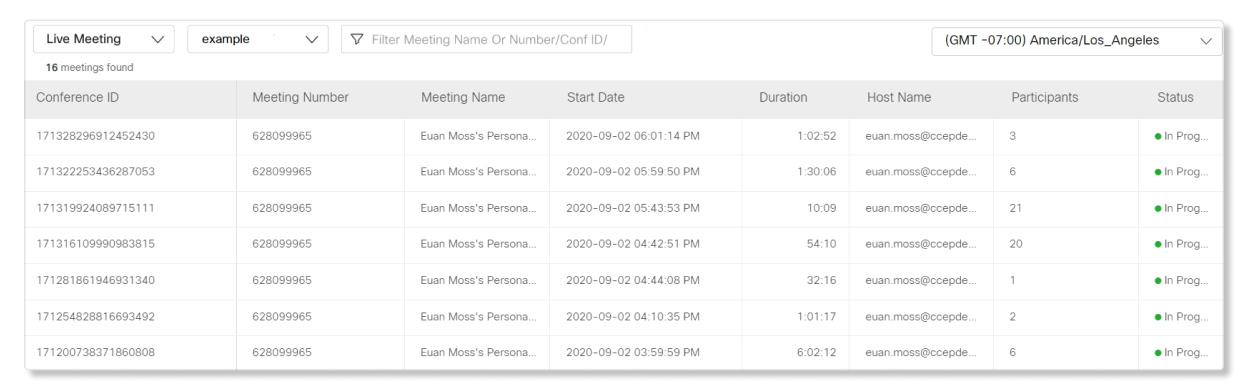
الوصول المتقدم لاستكشاف الأخطاء وإصلاحها - يسمح دور الوصول المتقدم لاستكشاف الأخطاء وإصلاحها للمسؤولين الكاملين والمسؤولين للقراءة فقط ومسؤولي الدعم بالوصول إلى صفحة الاجتماع المباشر في علامة تبويب استكشاف الأخطاء وإصلاحها. يمكن للمسؤولين الكاملين الذين لديهم هذا الإذن أيضًا الانضمام إلى الاجتماعات الجارية لتقديم المساعدة في استكشاف الأخطاء وإصلاحها.
أدوار المؤسسة
يعرض الجدول التالي قائمة بالأدوار التي تم إنشاؤها مسبقًا ونوع الوصول إلى Control Hub الذي يأتي به كل منها.
|
إمكانية الوصول |
مشرف كامل |
مشرف للقراءة فقط |
مشرف الدعم |
مسؤول المستخدم والجهاز |
مشرف الجهاز |
ضباط الامتثال |
مسؤول نشاط الأمان |
الوصول المتقدم لاستكشاف الأخطاء وإصلاحها |
|---|---|---|---|---|---|---|---|---|
|
إضافة/حذف مستخدمين وتعيين التراخيص |
✔ |
للقراءة فقط |
|
✔ |
|
|
|
|
|
تعيين أدوار للمستخدمين |
✔ |
للقراءة فقط |
|
|
|
|
|
|
|
إدارة الأجهزة |
✔ |
للقراءة فقط |
|
✔ | ✔ |
|
|
|
|
سياسة الشركة والقوالب |
✔ |
للقراءة فقط |
|
|
|
|
| |
|
التحليلات والتقارير |
✔ |
للقراءة فقط |
✔ |
|
|
|
|
|
|
استكشاف الأخطاء وإصلاحها |
✔ |
للقراءة فقط |
✔ |
|
|
|
✔ |
|
|
التراخيص المستندة إلى المؤسسة |
✔ |
للقراءة فقط |
|
|
|
|
|
|
|
التراخيص المستندة إلى المجموعة |
✔ | للقراءة فقط |
|
|
|
|
|
|
|
إضافة مستخدمين أو إزالتهم من المجموعات |
✔ | للقراءة فقط |
|
✔ |
|
|
|
|
|
التراخيص الفردية |
✔ | للقراءة فقط |
|
✔ |
|
|
|
|
|
إعدادات المؤسسة |
✔ |
للقراءة فقط |
|
|
|
|
|
|
|
عمليات تكامل التطبيقات |
✔ |
للقراءة فقط |
|
|
|
|
|
|
|
Vidcast |
✔ |
للقراءة فقط |
|
|
|
|
|
|
|
إدارة موقع Webex |
✔ |
للقراءة فقط |
|
|
|
|
|
|
|
سجل تدقيق إجراءات الإدارة |
✔ |
|
|
|
|
|
✔ |
|
|
الوصول إلى المحتوى الذي تم إنشاؤه بواسطة المستخدم |
|
|
|
|
|
✔ |
|
|
|
تعليق قانوني |
|
|
|
|
|
✔ |
|
|
|
الوصول للانضمام إلى الاجتماعات الجارية |
|
|
|
|
|
|
|
✔ |
|
الوصول إلى الاجتماعات المباشرة |
|
|
|
|
|
|
|
✔ |
|
إشعارات البريد الإلكتروني للمنتج | ✔ |
|
|
|
|
|
|
|
|
عرض حالات دعم المؤسسة |
✔ |
✔ |
✔ |
✔ |
✔ |
|
|
✔ |
يسرد هذا الجدول الأدوار الإدارية على مستوى المؤسسة فقط. لمزيد من المعلومات حول أدوار المسؤول الخاصة بالخدمة، مثل مسؤول موقع Webex ومسؤول مركز اتصال Webex، يمكنك القراءة عنها في الأقسام التالية.
-
إضافة/حذف مستخدمين وتعيين التراخيص - يمكن للمستخدم إضافة مستخدمين وحذفهم وإدارة حالة المستخدم وإدارة التراخيص للمستخدمين.
-
تعيين أدوار للمستخدمين - يمكن للمستخدم تعيين أدوار إدارية للمستخدمين.
-
إدارة الأجهزة - يمكن للمستخدم تسجيل أجهزة وأرقام هواتف جديدة أو إلغاء تسجيلها وإنشاء رموز التنشيط وإدارة مساحات العمل.
-
سياسة الشركة والقوالب - يمكن للمستخدم إدارة سياسة الاحتفاظ بمحتوى تطبيق Webex وتكوين إعدادات الأمان مثل حظر تحميل الملفات وحظر الاتصالات الخارجية.
-
التحليلات والتقارير - يمكن للمستخدم الوصول إلى علامة تبويب التحليلات لعرض بيانات استخدام خدمات Webex.
-
استكشاف الأخطاء وإصلاحها - يمكن للمستخدم الوصول فقط إلى علامة تبويب استكشاف الأخطاء وإصلاحها لعرض تفاصيل اجتماعات Webex الأخيرة.
-
التراخيص المستندة إلى المؤسسة - يمكن للمستخدم إعداد تعيينات الترخيص التلقائية المستندة إلى المؤسسة.
-
تعيينات الترخيص المستندة إلى المجموعة - يمكن للمستخدم إعداد الترخيص التلقائي للمجموعات.
-
إضافة مستخدمين أو إزالتهم من المجموعات - يمكن للمستخدم إنشاء مجموعات من المستخدمين وإدارتها.
-
التراخيص الفردية - يمكن للمستخدم عرض تعيينات الترخيص الفردية وإدارتها.
-
إعدادات المؤسسة - يمكن للمستخدم الوصول إلى إعدادات المؤسسة وتعديلها.
-
تكامل التطبيقات - يمكن للمستخدم عرض عمليات تكامل تطبيقات Webex والوصول إليها.
-
Vidcast - يمكن للمستخدم الوصول إلى إعدادات Vidcast والقوالب والتسجيلات.
-
إدارة موقع Webex - يمكن للمستخدم إضافة مواقع Webex وتعديلها وحذفها إذا قام الشريك بتمكين إدارة موقع Webex للعملاء.
-
سجل تدقيق إجراءات المسؤول - يمكن للمستخدم عرض سجلات أنشطة المسؤول وتصديرها.
-
الوصول إلى المحتوى الذي ينشئه المستخدم - يمكن للمستخدم الوصول إلى تقارير Events API و eDiscovery لمشاهدة المحتوى الذي تم إنشاؤه بواسطة المستخدم في تطبيق Webex.
-
تعليق قانوني - يمكن للمستخدم تجاوز سياسة الاحتفاظ بالمحتوى في Webex App لدعم القضايا القانونية.
-
الوصول للانضمام إلى الاجتماعات الجارية - يمكن للمستخدم الوصول إلى الاجتماعات الجارية لاستكشاف المشكلات وإصلاحها.
-
الوصول إلى الاجتماعات المباشرة - يمكن للمستخدم عرض الاجتماعات المباشرة والوصول إليها في Control Hub.
-
عرض حالات دعم المؤسسة - يمكن للمستخدم الوصول إلى إدارة حالات دعم Cisco للاطلاع على حالة حالات دعم المؤسسة.
دور الوصول المتقدم لاستكشاف الأخطاء وإصلاحها
يسمح هذا الدور للمسؤولين الكاملين والمسؤولين للقراءة فقط ومسؤولي الدعم بالوصول إلى صفحة الاجتماع المباشر في علامة تبويب استكشاف الأخطاء وإصلاحها، ويسمح للمسؤولين الكاملين بالانضمام إلى الاجتماعات الجارية بنقرة زر واحدة فقط. إذا كان المشاركون يواجهون مشكلات أثناء الاجتماعات، يمكن للمسؤولين الذين يقومون بهذا الدور العثور بسرعة على هذه الاجتماعات للانضمام إليها والمساعدة في حل المشكلات.
لمزيد من المعلومات حول صفحة الاجتماع المباشر وميزة انضمام المشرف، راجع التشخيصات المتقدمة واستكشاف الأخطاء وإصلاحها في Control Hub.
يمكن للمسؤولين الكاملين تعيين دور الوصول المتقدم لاستكشاف الأخطاء وإصلاحها لمسؤول كامل آخر أو مسؤول للقراءة فقط أو مسؤول دعم داخل مؤسستهم. لا يمكن للمسؤولين الكاملين تعيين دور الوصول المتقدم لاستكشاف الأخطاء وإصلاحها لأنفسهم. يجب أن يقوم مسؤول كامل آخر بتعيين الدور لهم.
أدوار مسؤول موقع Webex
يمكنك فقط تعيين أدوار مسؤول موقع Webex للمستخدمين في مواقع الاجتماعات التي تديرها Control Hub. لا يمكن تعيين هذه الأدوار في Control Hub لإدارة مواقع الاجتماعات التي تديرها إدارة الموقع.
يمكن لمسؤولي موقع Webex فقط الوصول إلى المستخدمين والإعدادات الخاصة بموقع Webex الذي تم تعيينهم له في Control Hub. يمكنك تعيين مستخدم كمسؤول لأكثر من موقع Webex. يجب على المستخدمين الذين تم تعيينهم لدور مسؤول الموقع تسجيل الدخول إلى Control Hub مرة واحدة بعد تعيين الدور لهم قبل أن يتمكنوا من الحصول على وصول المسؤول إلى مواقع الاجتماعات.
يتمتع المسؤولون الكاملون بامتيازات مسؤول موقع Webex ومسؤول محتوى الاجتماع افتراضيًا. لا يمكن تعديل هذه الأدوار أو إبطالها.
إذا كان لدى مؤسستك الكثير من مواقع Webex لإدارتها، فقم بتعيين المستخدمين كموقع Webex أو مستخدم Webex أو مسؤولي Webex للقراءة فقط لتحديد الملكية وتقسيم المسؤوليات الإدارية لكل موقع Webex.
يمكن لمسؤولي موقع Webex ومسؤولي مستخدمي Webex فقط إدارة الإعدادات Webex Meetings ذات الصلة للمستخدمين في مؤسسات العملاء التي تم تعيينهم لها.
لا يستخدم مسؤولو موقع Webex Webex Meetings ترخيصًا لموقع Webex الذي تم تعيينهم له، ولكن لن يكون لديهم أي امتيازات للمضيف. إذا كنت تريد أن يتمتع مسؤول موقع Webex بامتيازات الاستضافة، فقم بتعيين ترخيص مضيف له.
دور مسؤول محتوى الاجتماع
إذا كنت ترغب في السماح لمسؤولي موقع Webex أيضًا بالوصول إلى عناصر الاجتماع واسترجاعها وإدارتها، مثل التسجيلات والنسخ، من خلال واجهات برمجة التطبيقات أو واجهة الويب، فيمكنك تبديل المفتاح لتعيينهم كمسؤول محتوى الاجتماع. يتيح لك هذا الدور تعيين مستخدمين يتمتعون بوصول دقيق إلى مواقع Webex محددة، بدلاً من السماح لهم بالوصول إلى جميع المواقع.
لتعيين دور مسؤول محتوى الاجتماع لمستخدم:
- قم بتسجيل الدخول إلى Control Hub، ثم واختر مستخدمًا.
- في علامة تبويب ملف تعريف المستخدم، ابحث عن أدوار المسؤول.
- في قسم الخدمات، انقر فوق تحرير بجوار أدوار مسؤول موقع Webex.
- قم بتشغيل تعيين مسؤول محتوى الاجتماع لجميع المواقع المؤهلة.
يجب تعيين أحد أدوار مسؤول موقع Webex لأحد المواقع للمستخدم حتى يتمكن من الوصول إلى دور مسؤول محتوى الاجتماع.
- انقر فوق «تم».
- انقر فوق حفظ.
| إمكانية الوصول | مسؤول موقع Webex | مسؤول مستخدم Webex | مسؤول Webex للقراءة فقط | مسؤول محتوى الاجتماع |
|---|---|---|---|---|
|
إدارة المستخدم |
✔ (إعدادات المستخدم. لا يمكن إضافة مستخدمين أو حذفهم إلى مؤسسة Control Hub.) |
✔ (إعدادات المستخدم. لا يمكن إضافة مستخدمين أو حذفهم إلى مؤسسة Control Hub.) |
للقراءة فقط |
✔ (إعدادات المستخدم. لا يمكن إضافة مستخدمين أو حذفهم إلى مؤسسة Control Hub.) |
|
التحليلات والتقارير |
للقراءة فقط |
للقراءة فقط |
للقراءة فقط |
للقراءة فقط |
|
التراخيص* |
✔ |
✔ |
للقراءة فقط |
✔ |
|
تعيين الأدوار* |
✔ |
للقراءة فقط |
للقراءة فقط |
✔ |
|
تكوين الموقع* |
✔ |
للقراءة فقط |
للقراءة فقط |
✔ |
| التسجيلات والنصوص* |
يمكن تنزيل التسجيلات والنصوص باستخدام https://developer.webex.com/meeting/docs/meetings. | |||
* لمواقع Webex المخصصة لهم فقط.
دور مسؤول مركز اتصال Webex
يوفر Webex Contact Center دورًا مخصصًا لمسؤول خدمة مركز الاتصال الذي يسمح للمستخدمين بإدارة وإدارة خدمة وتراخيص مركز الاتصال. يمكن تعيين هذا الدور للمسؤولين الخارجيين والمستخدمين داخل مؤسسة العميل. لمزيد من المعلومات حول أدوار مسؤول مركز الاتصال، راجع هذه المقالة.
يصف الجدول التالي الامتيازات الخاصة بمركز الاتصال لكافة أدوار مسؤول Control Hub:
|
منظمة العملاء |
منظمة خارجية | ||
|---|---|---|---|
|
منظمة شريكة |
أي منظمة أخرى | ||
|
المسؤول الكامل |
|
يمكن تنفيذ جميع الأنشطة الإدارية المشابهة للمسؤولين الكاملين من مؤسسة العميل، مع الاستثناء التالي:
|
|
|
مسؤول خدمة مركز الاتصال |
NA |
يمكن تنفيذ جميع الأنشطة الإدارية المشابهة للمسؤولين الكاملين من مؤسسة العميل، مع الاستثناء التالي:
|
|
|
مسؤول التزويد |
NA |
|
NA |
|
مسؤول للقراءة فقط |
لا يمكن الوصول إلى الواجهات الإدارية لمركز اتصال Webex (مركز التحكم وManagement Portal). |
يمكن الوصول إلى الواجهات الإدارية لمركز اتصال Webex (Control Hub وManagement Portal) في وضع القراءة فقط. |
|
مسؤول موقع Webex
يمكنك توزيع الإدارة عبر المؤسسة من خلال تفويض إدارة خدمات معينة في المواقع. يتيح لك ذلك التعامل بكفاءة مع الإدارة على مستوى الموقع دون التأثير على المؤسسة بأكملها.
لا يمكنك تعيين أي دور مسؤول آخر لمسؤول الموقع.
Webex Calling دور الوصول إلى واجهة برمجة تطبيقات سجل المكالمات التفصيلي
تم وضع علامة «عفا» على الدور الوظيفي السابق المسمى « الوصول إلى واجهة برمجة تطبيقات سجل المكالمات Webex Calling التفصيلي» في Control Hub. يظل الدور تشغيليًا حتى 31 ديسمبر 2026.
استخدم الدور المخصص لواجهة برمجة تطبيقات سجل المكالمات Webex Calling التفصيلي التالي للواجبات الجديدة، وقم بترحيل المستخدمين من الدور الوظيفي قبل ذلك التاريخ.
يمكن للمسؤولين الكاملين إنشاء دور مخصص لمنح المستخدمين إمكانية الوصول إلى واجهات برمجة تطبيقات CDR لسجل المكالمات Webex Calling التفصيلي، بما في ذلك واجهات برمجة تطبيقات البث والتغذية. راجع وثائق API Webex Calling لسجل المكالمات التفصيلي للحصول على تفاصيل حول واجهات برمجة تطبيقات CDR.
بمجرد إنشاء الدور المخصص للوصول إلى واجهة برمجة تطبيقات سجل المكالمات Webex Calling التفصيلي، يمكنك تعيين الدور لمستخدم من خلال صفحة المستخدمين.
لمزيد من التفاصيل حول استهلاك واجهات برمجة تطبيقات CDR باستخدام هذا الدور المخصص، يمكنك مشاهدة Vidcast هذا.
| 1 |
قم بتسجيل الدخول إلى مركز التحكم. |
| 2 |
انتقل إلى . |
| 3 |
حدد إنشاء دور مخصص. |
| 4 |
أدخل اسمًا ووصفًا للدور المخصص. على سبيل المثال، استخدم CDR API Access للاسم، ووصف المسؤولين الذين يجب أن يحصلوا على الإذن. |
| 5 |
في قائمة الأذونات، انتقل إلى . |
| 6 |
انقر فوق الزر «إضافة» بجوار الوصول إلى واجهة برمجة تطبيقات سجل المكالمات Webex Calling التفصيلي. |
| 7 |
حدد حفظ. |
مسؤول أحداث Webex
يتمتع دور مسؤول Webex Events بحق الوصول إلى Webex Events (Socio سابقًا) ويمكنه منح حق الوصول للآخرين.
عندما يقوم المستخدم الذي لديه هذا الدور بتسجيل الدخول إلى Control Hub، يمكنه القيام بما يلي:
- راجع صفحة .
-
في تلك الصفحة، انقر فوق زر تشغيل بوابة Webex Events لفتح Socio.
(يرى المسؤولون الذين ليس لديهم هذا الدور المحدد زرًا غير نشط)
المشكلات المعروفة
فيما يلي قائمة بالمشكلات المعروفة المتعلقة بتعيين أدوار المسؤول في Control Hub.
-
لا يمكن دمج أدوار مسؤول الموقع مع أدوار المسؤول الأخرى، بما في ذلك الأدوار المخصصة.
-
لا يمكن دمج أدوار المسؤول للقراءة فقط مع الأدوار المخصصة أو أدوار مسؤول الموقع. إذا كان المسؤول يحتاج إلى وصول للعرض فقط مع أذونات إضافية محددة، قم بإنشاء دور مخصص يتضمن الوصول المطلوب.
-
قد يكون لدى المستخدم أدوار غير متوافقة من التعيين المباشر وعضوية المجموعة. لتطبيق الدور المعين من قبل المجموعة، قم بإزالة الدور غير المتوافق المعين مباشرة للمستخدم. ثم قم بإزالة المستخدم من المجموعة وإضافته إلى المجموعة مرة أخرى.
-
في بعض سيناريوهات تعارض الأدوار، قد لا تتطابق شارات الأدوار الموروثة من واجبات المجموعة مع خانات اختيار الدور المحدد في صفحة تفاصيل دور المستخدم.


