
شكرًا على ملاحظاتك.
قم بتعيين المشاركين في جلسة فرعية
 هل لديك ملاحظات؟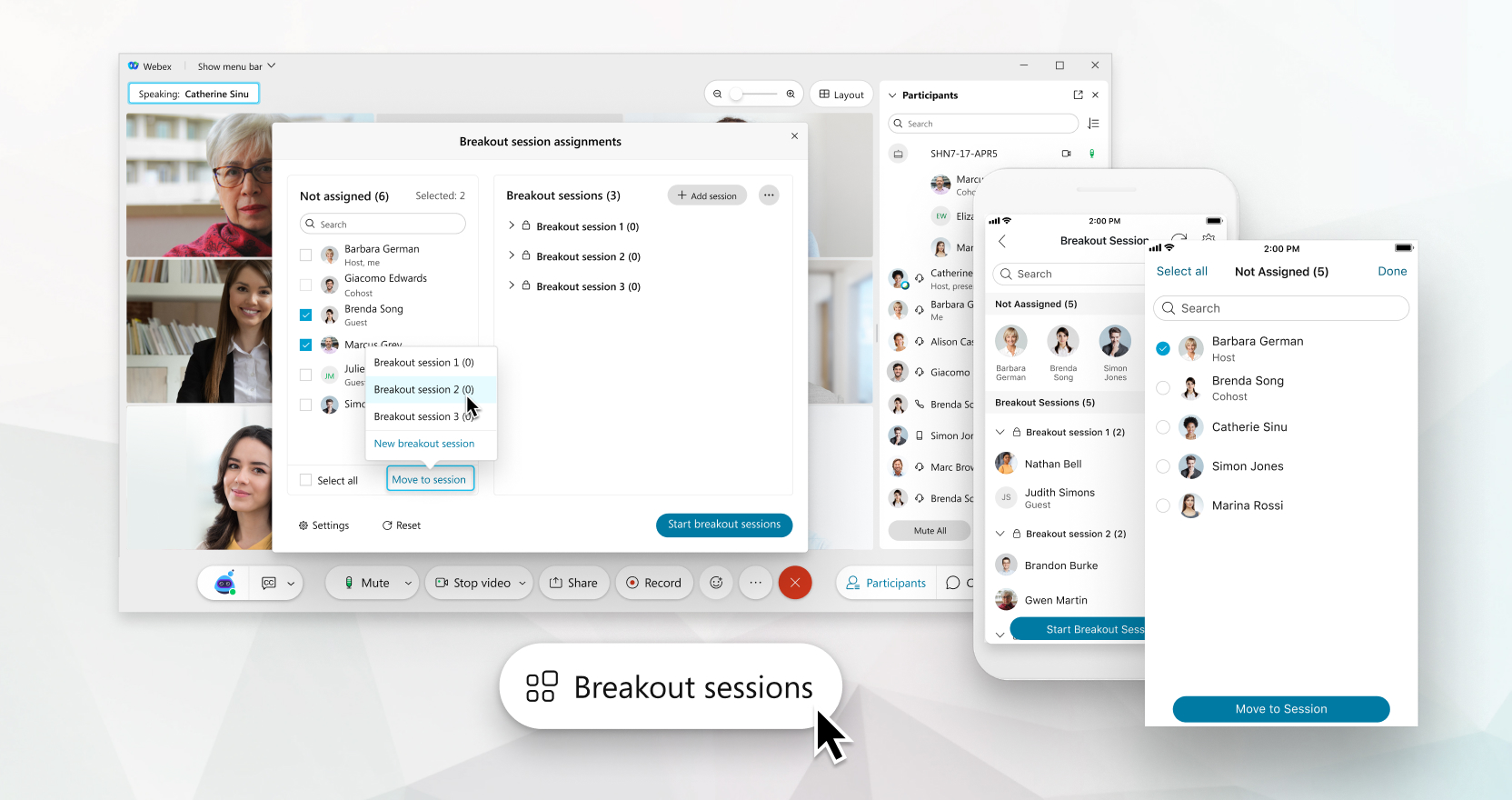
هذه الميزة مدعومة على Webex Meetings وWebex Webinars. على تطبيق Webex، تتوفر هذه الميزة على منصة Webex Suite الاجتماعات الخاصة بنا. اكتشف ما إذا كانت اجتماعاتك تستخدم منصة Webex Suite الاجتماعات.
في الندوات عبر الإنترنت، يمكن تعيين أعضاء اللجنة فقط للجلسات الفرعية. لا يمكنك تعيين الحاضرين. بمجرد بدء الجلسات الفرعية، يمكن للحاضرين اختيار الجلسة التي يريدون الانضمام إليها.
تحدد خطتك عدد المشاركين في الجلسة الفرعية. على سبيل المثال، بالنسبة للخطط التي تسمح بـ 1000 شخص، يمكنك إجراء 100 جلسة مع 10 أشخاص في كل منها، و 20 جلسة مع 50 شخصًا في كل منها، وما إلى ذلك. بغض النظر عن خطتك، يمكن لـ 1,000 مشارك كحد أقصى الانضمام إلى جلسة فرعية واحدة.
يظل المشاركون الذين لم يتم تعيينهم للجلسات الفرعية في الاجتماع الرئيسي عند بدء الجلسات الفرعية.
| 1 |
إذا لم يكن مربع حوار تعيينات جلسة Breakout مفتوحًا بالفعل، فانقر فوق جلسات Breakout لفتحه.  يمكن لمضيف واحد فقط أو مضيف مشارك فتح مربع حوار تخصيص جلسة Breakout في المرة الواحدة. |
| 2 |
ضمن «لم يتم تعيينه»، حدد المشاركين الذين تريد تعيينهم. أدخل اسمًا في حقل البحث للعثور على مشارك. |
| 3 |
انقر فوق الانتقال إلى الجلسة، ثم حدد الجلسة الفرعية أو انقر فوق جلسة جانبية جديدة. يظهر عدد الحاضرين المعينين لكل جلسة فرعية بين قوسين بجوار اسم الجلسة الفرعية.
|
| 1 |
انقر فوق المزيد من الخيارات إذا كان زر Breakout Session غير متاح، يقوم شخص آخر بتحرير الجلسات الفرعية. اسأل المضيف أو المضيف المشارك عما إذا كان يجري تغييرات. |
| 2 |
حدد المشارك الذي تريد تعيينه، ثم حدد الجلسة الفرعية أو انقر فوق جلسة جديدة. يظهر عدد الحاضرين المعينين لكل جلسة فرعية بين قوسين بجوار اسم الجلسة الفرعية.
|

| 1 |
انقر فوق المزيد من الخيارات إذا كان زر Breakout Session غير متاح، يقوم شخص آخر بتحرير الجلسات الفرعية. اسأل المضيف أو المضيف المشارك عما إذا كان يجري تغييرات. |
| 2 |
حدد المشارك الذي تريد تعيينه، وانقر فوق الانتقال إليه، ثم حدد الجلسة الفرعية أو انقر فوق جلسة جديدة. يظهر عدد الحاضرين المعينين لكل جلسة فرعية بين قوسين بجوار اسم الجلسة الفرعية.
|


