
Благодарим вас за обратную связь.
Назначьте участников на секционное заседание
 Отправить обратную связь?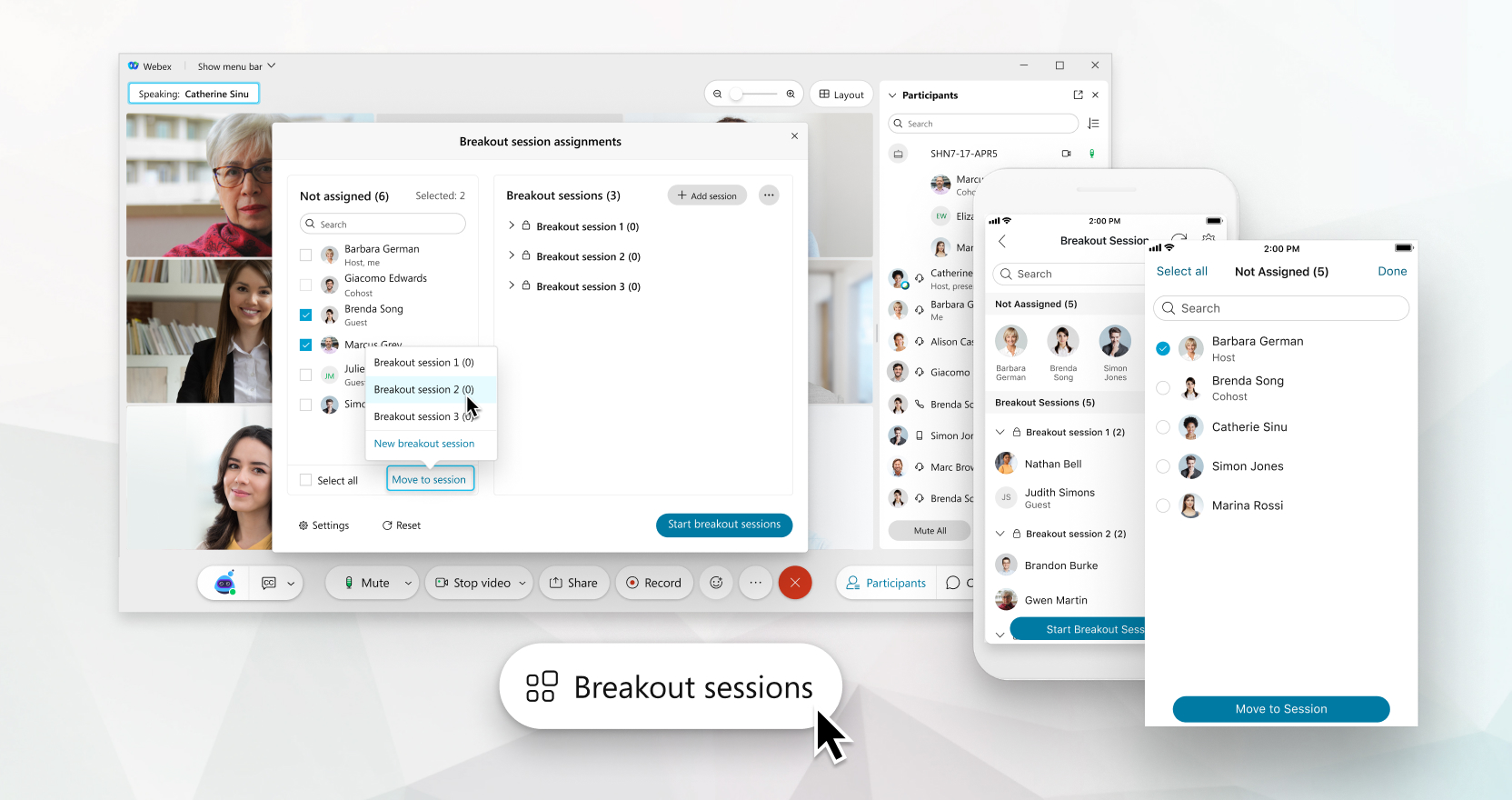
Эта функция поддерживается на Webex Meetings Webex Webinars и. В приложении Webex эта функция доступна на нашей платформе для Webex Suite совещаний. Узнайте, используется ли платформа для совещаний в Webex Suite ваших совещаниях.
На вебинарах для участия в секционных заседаниях могут быть назначены только участники дискуссии. Назначать участников нельзя. После начала секционных заседаний участники могут выбрать, к кому они хотят присоединиться.
Ваш план определяет количество участников секционного заседания. Например, в тарифных планах , рассчитанных на 1000 человек, вы можете провести 100 сеансов по 10 человек в каждом, 20 сеансов по 50 человек в каждом и так далее. Независимо от вашего плана, к одной секционной сессии может присоединиться не более 1000 участников.
Участники, которые не назначены на секционные заседания, остаются на основном собрании в начале секционных заседаний.
| 1 |
Если диалоговое окно «Задания секционных сеансов» еще не открыто, нажмите кнопку Сеансы в группах, чтобы открыть его.  Только один организатор или соорганизатор может одновременно открывать диалоговое окно «Назначение сеанса работы в группах». |
| 2 |
В разделе «Не назначено» выберите участников, которых вы хотите назначить. Введите имя в поле поиска, чтобы найти участника. |
| 3 |
Нажмите кнопку «Перейти к сеансу», а затем выберите секционную сессию или нажмите кнопку «Новая секционная сессия». Количество участников, назначенных на каждое секционное заседание, указано в скобках рядом с названием группового сеанса.
|
| 1 |
Нажмите «Дополнительные параметры» Если кнопка «Сеанс работы в группах» недоступна, кто-то другой редактирует сеансы работы в группах. Спросите ведущего или соорганизатора, вносят ли они изменения. |
| 2 |
Выберите участника, которого вы хотите назначить, а затем выберите секционную сессию или нажмите «Новый сеанс». Количество участников, назначенных на каждое секционное заседание, указано в скобках рядом с названием группового сеанса.
|

| 1 |
Нажмите «Дополнительные параметры» Если кнопка «Сеанс работы в группах» недоступна, кто-то другой редактирует сеансы работы в группах. Спросите ведущего или соорганизатора, вносят ли они изменения. |
| 2 |
Выберите участника, которого хотите назначить, нажмите «Перейти», а затем выберите секционную сессию или нажмите «Новый сеанс». Количество участников, назначенных на каждое секционное заседание, указано в скобках рядом с названием группового сеанса.
|


