
Takk for tilbakemeldingen.
Tilordne deltakere til en breakout-økt
 Tilbakemelding?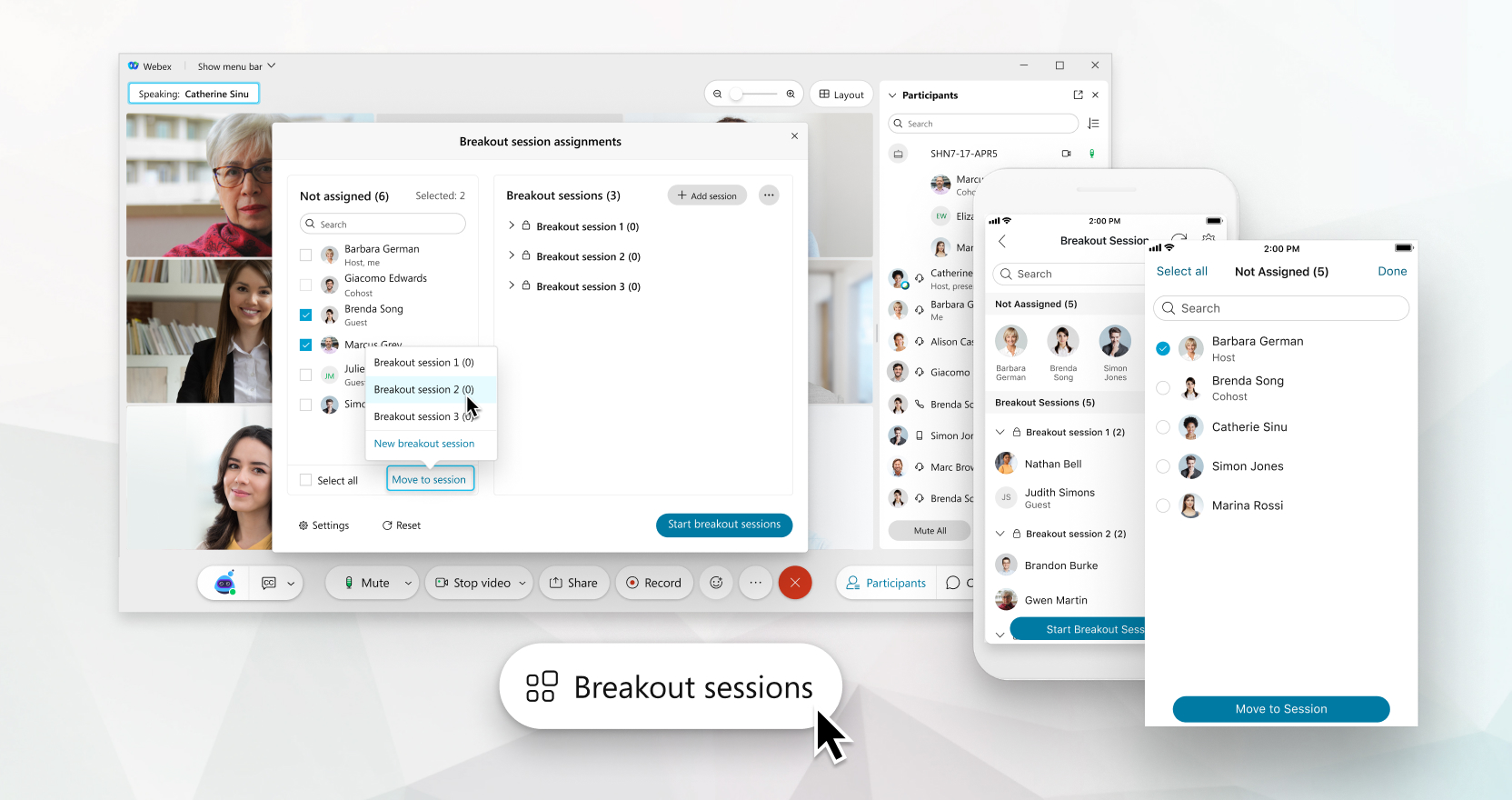
Denne funksjonen støttes på Webex Meetings ogWebex Webinars. På Webex-appen er denne funksjonen tilgjengelig på Webex Suite møteplattformen vår. Finn ut om møtene dine bruker Webex Suite møteplattformen.
I webinarer er det bare paneldeltakere som kan tilordnes breakout-økter. Du kan ikke tildele deltakere. Når breakout-økter har startet, kan deltakerne velge hvilken de vil være med på.
Din plan bestemmer antall deltakere i en breakout-økt. For planer som tillater 1000 personer, kan du for eksempel ha 100 økter med 10 personer i hver, 20 økter med 50 personer i hver, og så videre. Uansett plan kan maksimalt 1000 deltakere delta i en enkelt breakout-økt.
Deltakere som ikke er tilordnet til breakout-økter, forblir i hovedmøtet når breakout-øktene starter.
| 1 |
Hvis dialogboksen Breakout-øktoppgaver ikke allerede er åpen, klikker du Breakout-økter for å åpne den.  Bare én vert eller medvert kan ha dialogboksen Breakout-økttildeling åpen om gangen. |
| 2 |
Under Ikke tilordnet velger du deltakerne du vil tilordne. Skriv inn et navn i sø kefeltet for å finne en deltaker. |
| 3 |
Klikk Flytt til økt, og velg deretter deløkten, eller klikk Ny deløkt. Antall deltakere som er tildelt hver breakout-økt vises i parentes ved siden av navnet på breakout-økten.
|
| 1 |
Trykk på Flere alternativer Hvis Breakout Session- knappen ikke er tilgjengelig, redigerer noen andre deløkter. Spør verten eller medverten om de gjør endringer. |
| 2 |
Velg deltakeren du vil tilordne, og velg deretter deløkten, eller trykk på Ny økt. Antall deltakere som er tildelt hver breakout-økt vises i parentes ved siden av navnet på breakout-økten.
|

| 1 |
Trykk på Flere alternativer Hvis Breakout Session- knappen ikke er tilgjengelig, redigerer noen andre deløkter. Spør verten eller medverten om de gjør endringer. |
| 2 |
Velg deltakeren du vil tilordne, trykk på Flytt til, og velg deretter deløkten, eller trykk på Ny økt. Antall deltakere som er tildelt hver breakout-økt vises i parentes ved siden av navnet på breakout-økten.
|


