
Kiitos palautteestasi.
Osallistujien määrittäminen väliistuntoon
 Onko sinulla palautetta?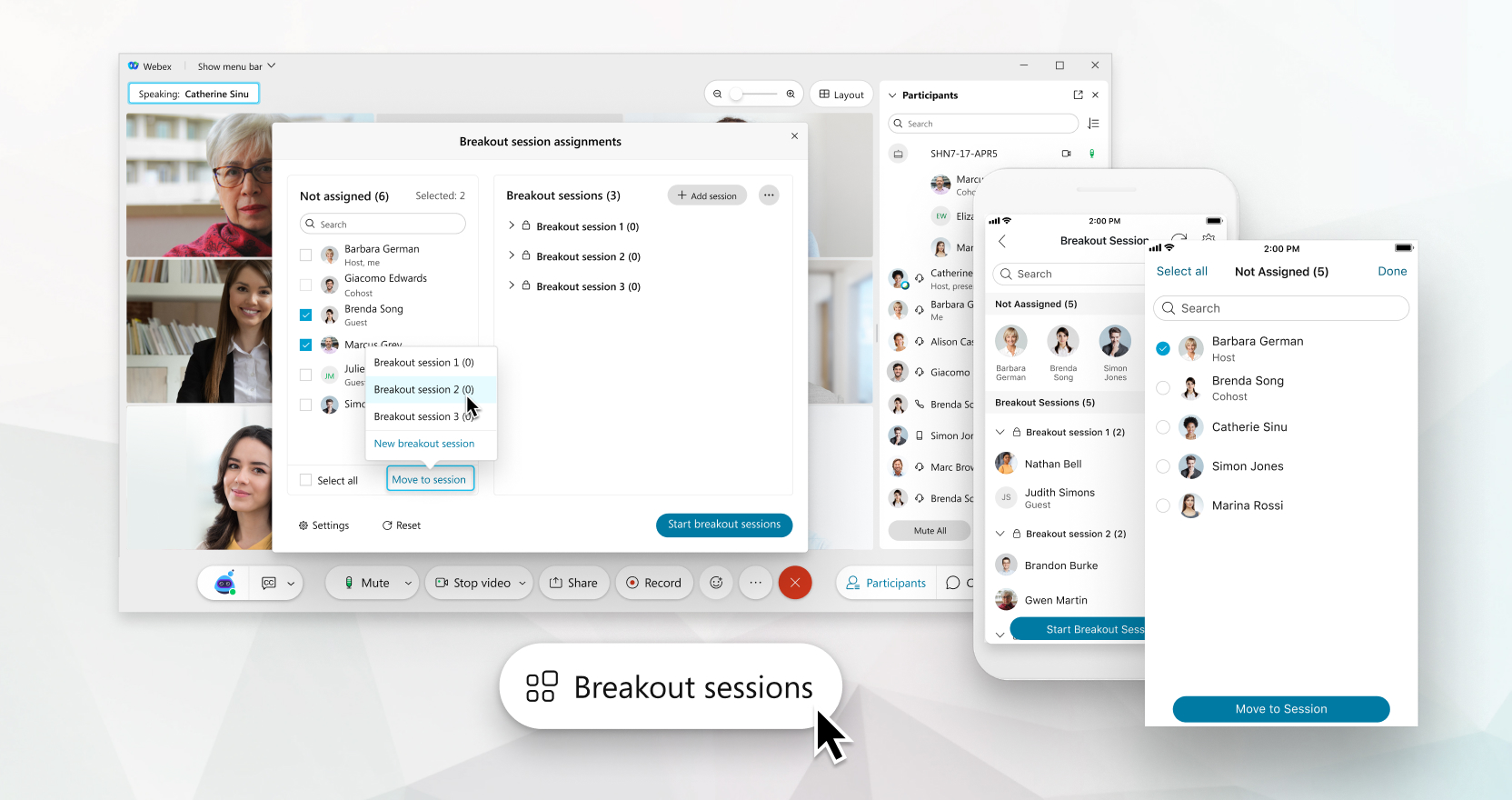
Tätä ominaisuutta tuetaan Webex Meetings jaWebex Webinars. Webex-sovelluksessa tämä ominaisuus on käytettävissä Webex Suite kokousalustallamme. Selvitä, käyttävätkö kokouksesi Webex Suite kokousalustaa.
Webinaareissa vain panelistit voidaan määrittää väliistuntoihin. Et voi määrittää osallistujia. Kun väliistunnot ovat alkaneet, osallistujat voivat valita, mihin he haluavat liittyä.
Suunnitelmasi määrittää väliistunnon osallistujien lukumäärän. Esimerkiksi suunnitelmissa, joissa sallitaan 1 000 ihmistä, sinulla voi olla 100 istuntoa, joissa kussakin on 10 henkilöä, 20 istuntoa, joissa kussakin on 50 henkilöä, ja niin edelleen. Suunnitelmastasi riippumatta enintään 1 000 osallistujaa voi liittyä yhteen breakout-istuntoon.
Osallistujat, joita ei ole määritetty väliistuntoihin, pysyvät pääkokouksessa, kun väliistunnot alkavat.
| 1 |
Jos Breakout-istunnon tehtävät - valintaikkuna ei ole vielä auki, avaa se valitsem alla Breakout-istun not.  Vain yksi isäntä tai yhteisisäntä voi avata Breakout-istunnon määritysvalin taikkunan kerrallaan. |
| 2 |
Valitse Määrittämät ön -kohdasta osallistujat, jotka haluat määrittää. Etsi osallistuja kirjoittamalla nimi Hakukenttään. |
| 3 |
Valitse Siirrä istun toon ja valitse sitten väliistunto tai valitse Uusi väliistunto. Kuhunkin väliistuntoon määritetty osallistujamäärä näkyy suluissa väliistunnon nimen vieressä.
|
| 1 |
Napauta Lisää vaihtoehtoja Jos Breakout-istunto -painike ei ole käytettävissä, joku muu muokkaa väliistuntoja. Kysy isännältä tai yhteistyökumppanilta, tekevätkö he muutoksia. |
| 2 |
Valitse osallistuja, jonka haluat määrittää, ja valitse sitten väliistunto tai napauta Uusi istunto. Kuhunkin väliistuntoon määritetty osallistujamäärä näkyy suluissa väliistunnon nimen vieressä.
|

| 1 |
Napauta Lisää vaihtoehtoja Jos Breakout-istunto -painike ei ole käytettävissä, joku muu muokkaa väliistuntoja. Kysy isännältä tai yhteistyökumppanilta, tekevätkö he muutoksia. |
| 2 |
Valitse osallistuja, jonka haluat määrittää, napauta Siir rä kohteeseen ja valitse sitten väliistunto tai napauta Uusi istunto. Kuhunkin väliistuntoon määritetty osallistujamäärä näkyy suluissa väliistunnon nimen vieressä.
|


