
Hvala za povratne informacije.
Dodeljevanje udeležencev prelomni seji
 Povratne informacije?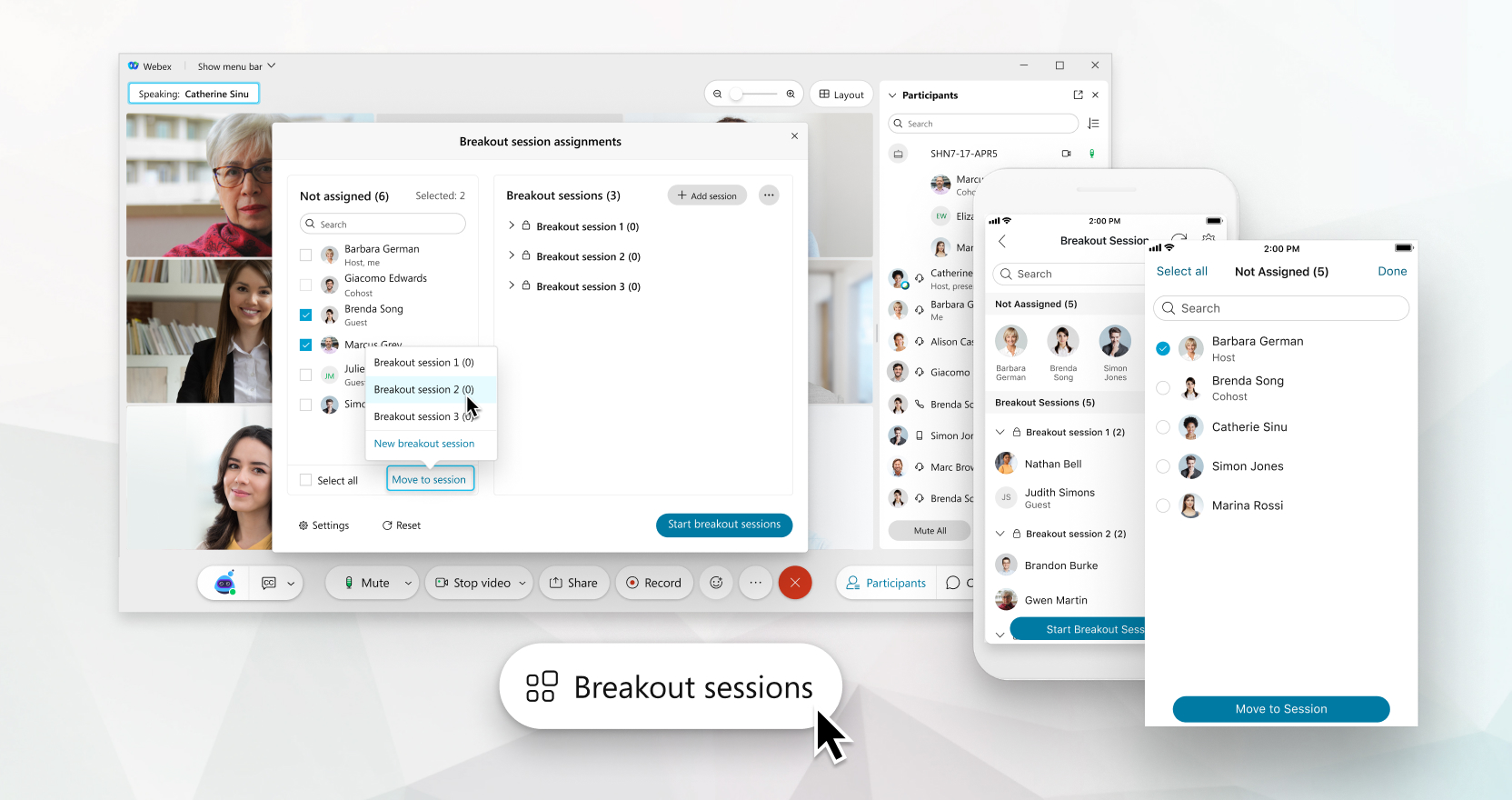
Ta funkcija je podprta na Webex Meetings inWebex Webinars. V aplikaciji Webex je ta funkcija na voljo na naši platformi za sre Webex Suite čanja. Ugotovite, ali vaša sestanka uporabljajo platformo Webex Suite za sestanke.
Na spletnih seminarjih je mogoče prelomnim sejam dodeliti samo panelisti. Udeležencev ne morete dodeliti. Ko se začnejo prelomne seje, lahko udeleženci izberejo, kateri se želijo pridružiti.
Načrtujete določa število udeležencev na prelomni seji. Na primer, za načrte, ki omogočajo 1.000 ljudi, lahko imate 100 sej z 10 osebami v vsaki, 20 sej s 50 osebami v vsaki itd. Ne glede na vaš načrt se lahko eni prelomni seji pridruži največ 1.000 udeležencev.
Udeleženci, ki niso dodeljeni prelomnim sejam, ostanejo na glavnem srečanju, ko se začnejo prelomne seje.
| 1 |
Če pogovorno okno dodelitve sej Breakout še ni odprto, kliknite Razčlenjene seje, da ga od prete.  Pogovorno okno za dodelitev seje Breakout lahko hkrati odpre samo en gostitel j ali sogostitelj. |
| 2 |
V razdel ku Ni dodel jeno izberite udeležence, ki jih želite dodeliti. V polje za iskanje vnesite ime, da poiščete udeleženca. |
| 3 |
Kliknite Pre makni v se jo in nato izberite prelomno sejo ali kliknite Nova prelom na seja. Število udeležencev, dodeljenih vsaki prelomni seji, je prikazano v oklepajih poleg imena prelomne seje.
|
| 1 |
Tapnite Več možnosti Če gumb Breakout Session ni na voljo, nekdo drug ureja prelomne seje. Vprašajte gostitelja ali sogostitelja, če spreminja. |
| 2 |
Izberite udeleženca, ki ga želite dodeliti, nato pa izberite prelomno sejo ali tapnite Nova se ja. Število udeležencev, dodeljenih vsaki prelomni seji, je prikazano v oklepajih poleg imena prelomne seje.
|

| 1 |
Tapnite Več možnosti Če gumb Breakout Session ni na voljo, nekdo drug ureja prelomne seje. Vprašajte gostitelja ali sogostitelja, če spreminja. |
| 2 |
Izberite udeleženca, ki ga želite dodeliti, tapnite Premak ni se in nato izberite prelomno sejo ali tapnite Nova se ja. Število udeležencev, dodeljenih vsaki prelomni seji, je prikazano v oklepajih poleg imena prelomne seje.
|


