本文是否有幫助?

感謝您的意見回饋。
將參與者指派給分組會話
 意見回饋?
意見回饋?身為主持人或共同主持人,如果您手動指定參與者,而不是在建立分組工作階段時自動指定參與者,您可以選擇要在每個工作階段中使用哪些參與者。如果參與者遲到加入會議,您可以在會話開始後將他們指派給分組工作階段。
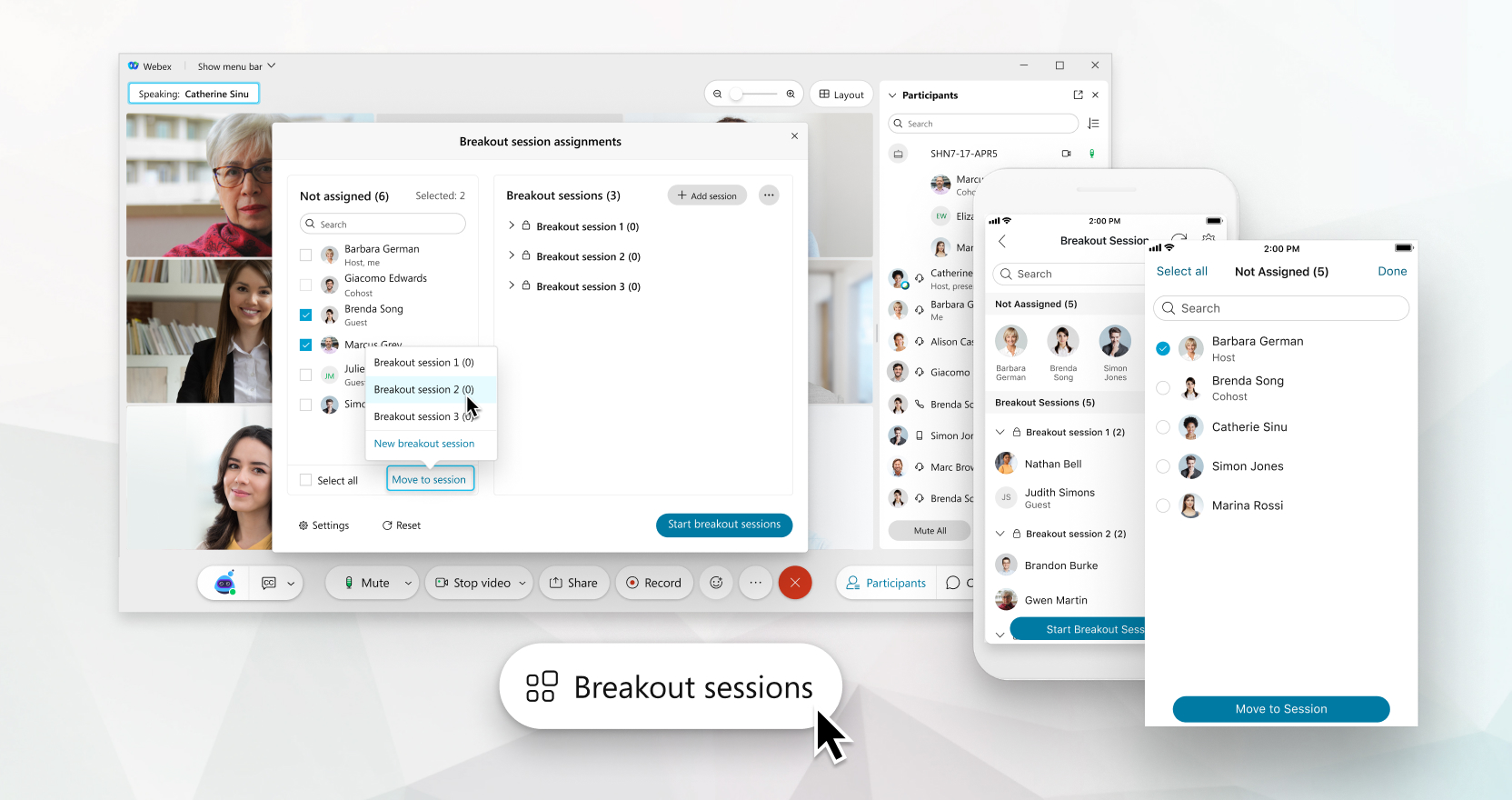
Webex Meetings 和 Webex Webinars 支援此功能。在 Webex App 上,此功能可在我們的 Webex Suite 會議平台上使用。了解您的會議是否使用 Webex Suite 會議平台。
在網路研討會中,只有答疑者可被指定給分組討論。您不能指定出席者。分組討論開始後,出席者可以選擇他們想要加入的分組討論。
您的計劃決定了分組討論會的參與人數。例如,如果計劃允許的容量是 1000 人,您可以有 100 個分組討論,且每個分組討論中有 10 人,也可以有 20 個分組講論,且每個分組討論中有 50 人,依此類推。無論你的方案如何,單一分組會議最多只能有 1000 名參與者。
當分組討論開始時,未指派給分組討論的參加者仍留在主要會議中。
| 1 |
如果分組討論指派對話方塊尚未開啟,請按一下分組討論以開啟它。  一次只有一個主持人或聯合主持人可以開啟分組討論指派對話方塊。 |
| 2 |
在未指派下,選取您要指派的參加者。 在搜尋欄位中輸入姓名以尋找參加者。 |
| 3 |
按一下移至分組討論,然後選取分組討論,或按一下新增分組討論。 指派給每個分組討論的出席者人數會在分組討論名稱旁的括弧中顯示。
|
| 1 |
點選 更多選項 如果分組討論按鈕無法使用,則其他人正在編輯分組討論。詢問主持人或聯合主持人是否在進行變更。 |
| 2 |
選取要指派的參加者,然後選取分組討論或點選新增分組討論。 指派給每個分組討論的出席者人數會在分組討論名稱旁的括弧中顯示。
|

| 1 |
點選 更多選項 如果分組討論按鈕無法使用,則其他人正在編輯分組討論。詢問主持人或聯合主持人是否在進行變更。 |
| 2 |
選取要指派的參加者,點選移至,然後選取分組討論或點選新增分組討論。 指派給每個分組討論的出席者人數會在分組討論名稱旁的括弧中顯示。
|
本文是否有幫助?


