
תודה על המשוב.
הקצאת משתתפים לפגישת פריצה
 משוב?
משוב?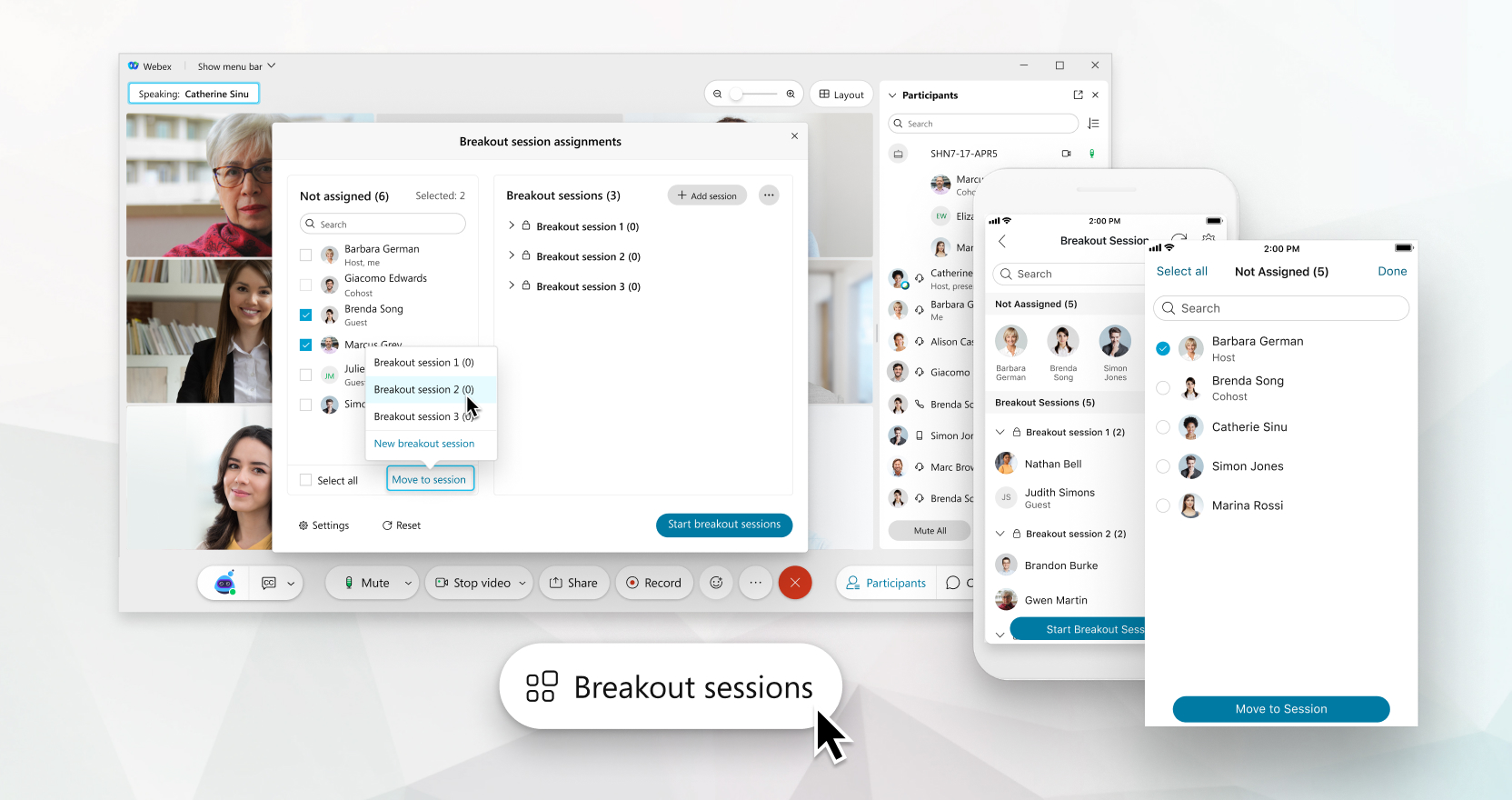
תכונה זו נתמכת ב- Webex Meetings ו-Webex Webinars. באפליקציית Webex, תכונה זו זמינה בפלטפורמת הפ Webex Suite גישות שלנו. גלה אם הפגישות שלך משתמשות בפלטפורמת Webex Suite הפגישות.
בסמינרים מקוונים ניתן להקצות רק משתתפי פאנל למפגשי פריצה. לא ניתן להקצות משתתפים. לאחר תחילת מפגשי הפריצה, המשתתפים יכולים לבחור לאיזה מהם הם רוצים להצטרף.
התוכנית שלך קובעת את מספר המשתתפים בפגישת פריצה. לדוגמה, עבור תוכניות המאפשרות 1,000 אנשים, אתה יכול לקיים 100 מפגשים עם 10 אנשים בכל אחד, 20 מפגשים עם 50 אנשים בכל אחד וכן הלאה. ללא קשר לתוכנית שלך, מקסימום 1,000 משתתפים יכולים להצטרף לפגי שת פריצה אחת.
משתתפים שאינם מוקצים למפגשי פריצה נשארים בפגישה הראשית כאשר הפעלות הפריצה מתחילות.
| 1 |
אם תיבת הדו -שיח הקצאות הפע לת פריצה עדיין לא פתוחה, לחץ על הפע לות פריצה כדי לפתוח אותה.  רק מארח אחד או מארח משותף יכול לפתוח את תיבת הדו-שיח הקצאת הפעלת Breakout בכל פעם. |
| 2 |
תחת לא מוקצה, בחר את המשתתפים שברצונך להקצות. הזן שם בשדה חיפוש כדי למצוא משתתף. |
| 3 |
לחץ על העבר להפע לה ולאחר מכן בחר את הפעלת הפריצה או לחץ על הפעלת פריצה חדשה. מספר המשתתפים שהוקצה לכל הפעלת פריצה מוצג בסוגריים לצד שם הפעלת הפריצה.
|
| 1 |
הקש על אפשרויות נוספות אם לחצן הפעלת פריצה אינו זמין, מישהו אחר עורך את הפעלות הפריצה. שאל את המארח או המארח המשותף אם הם מבצעים שינויים. |
| 2 |
בחר את המשתתף שברצונך להקצות ולאחר מכן בחר את הפעלת הפריצה או הקש על הפעלה חדשה. מספר המשתתפים שהוקצה לכל הפעלת פריצה מוצג בסוגריים לצד שם הפעלת הפריצה.
|

| 1 |
הקש על אפשרויות נוספות אם לחצן הפעלת פריצה אינו זמין, מישהו אחר עורך את הפעלות הפריצה. שאל את המארח או המארח המשותף אם הם מבצעים שינויים. |
| 2 |
בחר את המשתתף שברצונך להקצות, הקש על העבר אל ולאחר מכן בחר את הפעלת הפריצה או הקש על הפעלה חדשה. מספר המשתתפים שהוקצה לכל הפעלת פריצה מוצג בסוגריים לצד שם הפעלת הפריצה.
|


