في هذه المقالة
dropdown icon
نظرة عامة
    يقوم الشريك بإعداد اشتراك لأحد العملاء
خريطة لمنظمة شريكة
ربط بمنظمة عملاء
dropdown icon
خدمات التموين
    توفير اشتراكك الجديد في Webex Meetings
    توفير اشتراكك الجديد في Webex Call

توفير اشتراك خدمات Webex الخاص بك

list-menuفي هذه المقالة
list-menuهل لديك ملاحظات؟

يمكن لمسؤولي Webex توفير اشتراكاتهم من مركز التحكم.

نظرة عامة

يمكنك توفير اشتراكات Webex Suite في مركز التحكم. ستتلقى رسالة ترحيبية عبر البريد الإلكتروني تتضمن رابطًا لإعداد خدمات Webex. إذا لم تتلق هذا البريد الإلكتروني، فاتصل بمندوب المبيعات الذي عملت معه لتقديم الطلب. تحتوي الاشتراكات الجديدة على جزأين لإكمالهما: الباحث عن المؤسسة وإعداد الخدمة.

لمزيد من التفاصيل حول معالج إدارة الحسابات، راجع هذا الدليل.

عند بدء عملية التزويد، ستبدأ باختيار ما إذا كان الطلب مخصصًا لعميلك أو لمنظمتك الخاصة. نوصي الشركاء بتقديم الخدمات نيابة عن العميل حتى يتمكن الشريك من دعم العميل حتى بعد اكتمال الإعداد.

يقوم الشريك بإعداد اشتراك لأحد العملاء

إذا كنت شريكًا تقوم بإعداد حساب لأحد العملاء، فسيتعين عليك إكمال هذه الخطوات:

  • قم بربط الاشتراك بمؤسستك الشريكة.
  • قم بربط الاشتراك بمؤسسة العميل الصحيحة.

يتم ترشيح منظمات الشركاء والعملاء للطلب بناءً على معايير محددة، مثل:

  • النطاقات في المؤسسات التي ترتبط بعنوان بريدك الإلكتروني.
  • أحدث نشاط عبر المستخدمين في المؤسسة.
  • بحث عالمي يستند إلى النطاق حتى تتمكن من الاختيار من قائمة المؤسسات.

إذا لم يكن لديك منظمة شريكة حتى الآن، فستتمكن من إنشاء منظمة جديدة. بمجرد ربط الاشتراك بكل من الشريك ومنظمة العميل، يمكنك إعداد الخدمات التي اشتراها العميل.

خريطة لمنظمة شريكة

تتمثل الخطوة الأولى في عملية التزويد في ربط الاشتراك بمنظمة شريكة.
1

افتح البريد الإلكتروني الذي تلقيته بعنوان معلومات إدارة الحسابات المطلوبة للطلب...، وانقر على إعداد الخدمة.

2

حدد التالي.

3

حدد أحد الخيارات التالية:

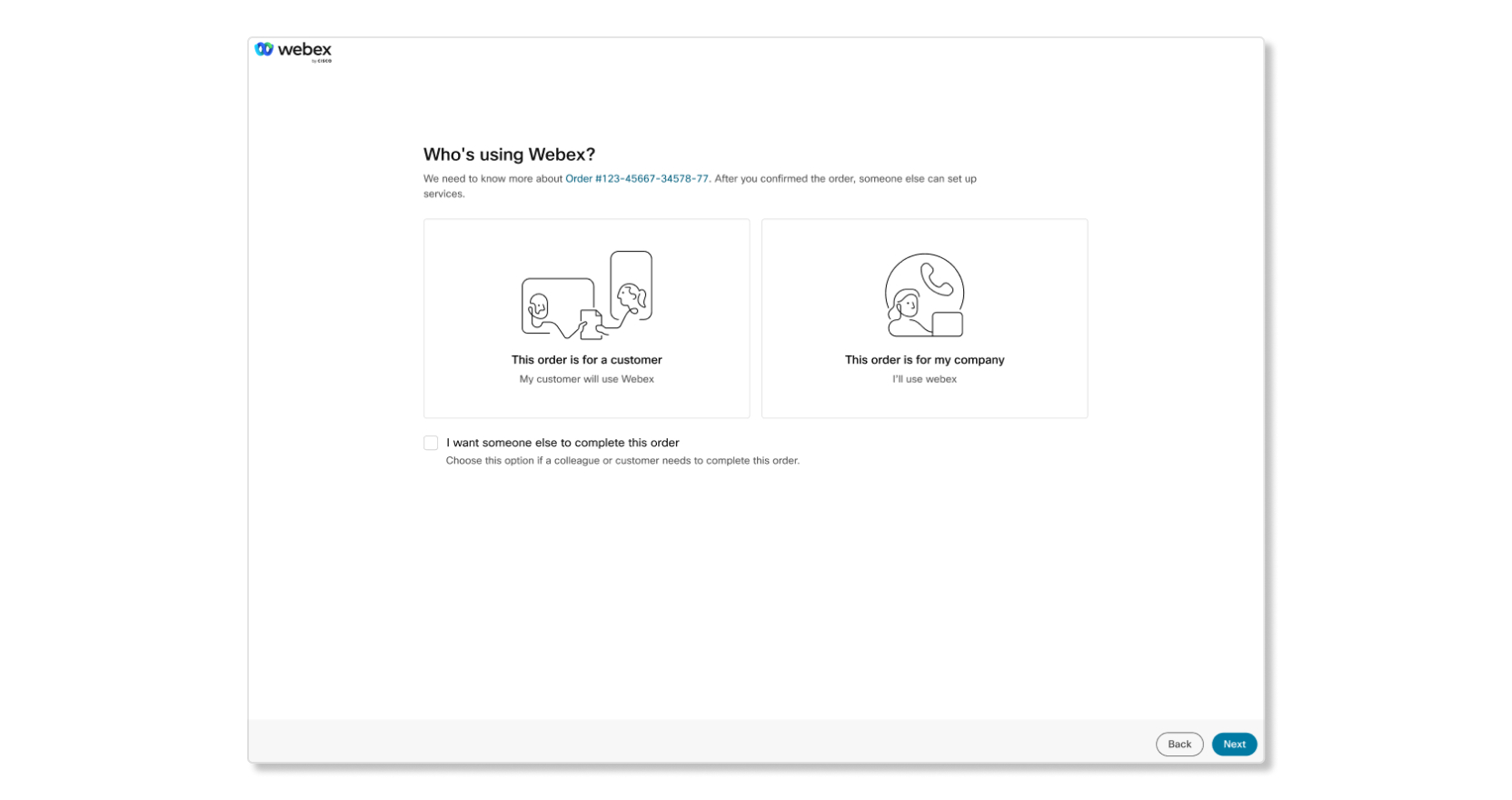
  • إذا كنت ستقوم بإعداد الخدمة لأحد العملاء، فاختر هذا الطلب مخصص لعميل وحدد التالي. عند النقر على التالي، يقوم النظام بفحص عنوان بريدك الإلكتروني (المشار إليه باسم بريد الاتصال الخاص بالتزويد، نظرًا لأنك تقوم بتزويد الحساب) مقابل مؤسسات Webex الحالية لمعرفة ما إذا كانت المؤسسة موجودة بالفعل.
  • إذا كنت ستقوم بإعداد الخدمة لنفسك، فاختر هذا الطلب لشركتي وحدد التالي. عند النقر على التالي، يقوم النظام بفحص عنوان بريدك الإلكتروني (المشار إليه باسم بريد الاتصال الخاص بالتزويد، نظرًا لأنك تقوم بتزويد الحساب) مقابل مؤسسات Webex الحالية لمعرفة ما إذا كانت المؤسسة موجودة بالفعل.
  • إذا كنت لن تقوم بإعداد الخدمة، فاختر أريد أن يكمل شخص آخر هذا الطلب، وأدخل عنوان البريد الإلكتروني للشخص الذي سيكمل الطلب، ثم حدد التالي.
قم بتوفير صفحة خدمات Webex في مركز التحكم مع خيارات لتحديد ما إذا كان طلب Webex خاصًا بشركتك أو بأحد عملائك.
4

سترى إحدى النتائج الموضحة أدناه. الجزء الغامق هو الجملة الأولى من الرسائل التي تلقيتها. الباقي هو وصف لما تشير إليه الرسالة.

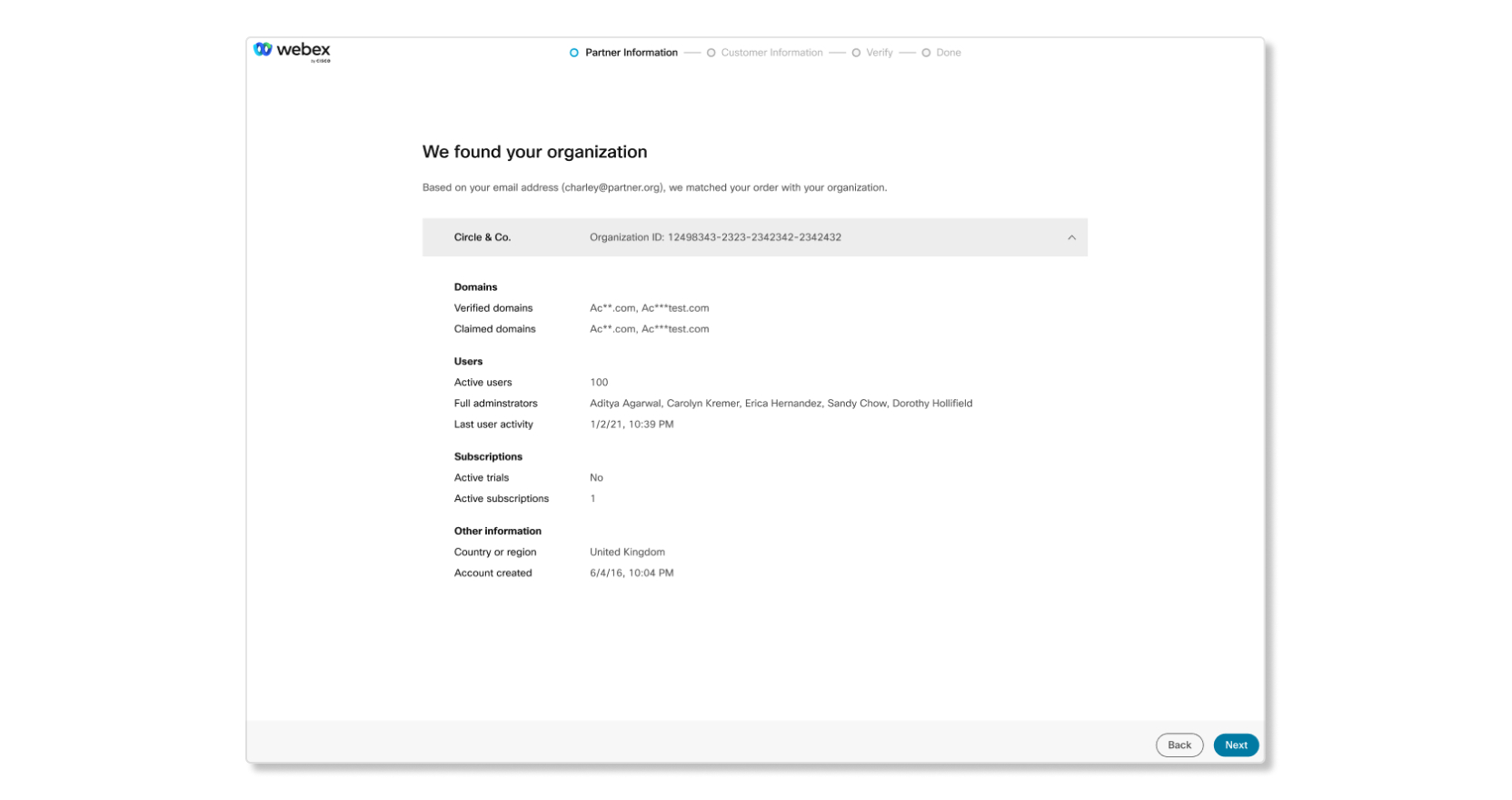
  • بناء على عنوان بريدك الإلكتروني، قمنا بمطابقة طلبك مع مؤسستك. هذا يعني أن البريد الإلكتروني الخاص بالتواصل مع جهة التزويد يتطابق مع مؤسسة شريكة موجودة. إذا كانت هذه هي الحالة، فراجع معلومات المؤسسة وانقر فوق التالي.

    صفحة معلومات الشريك في مركز التحكم لتوفير خدمات Webex تعرض رسالة "لقد وجدنا مؤسستك".

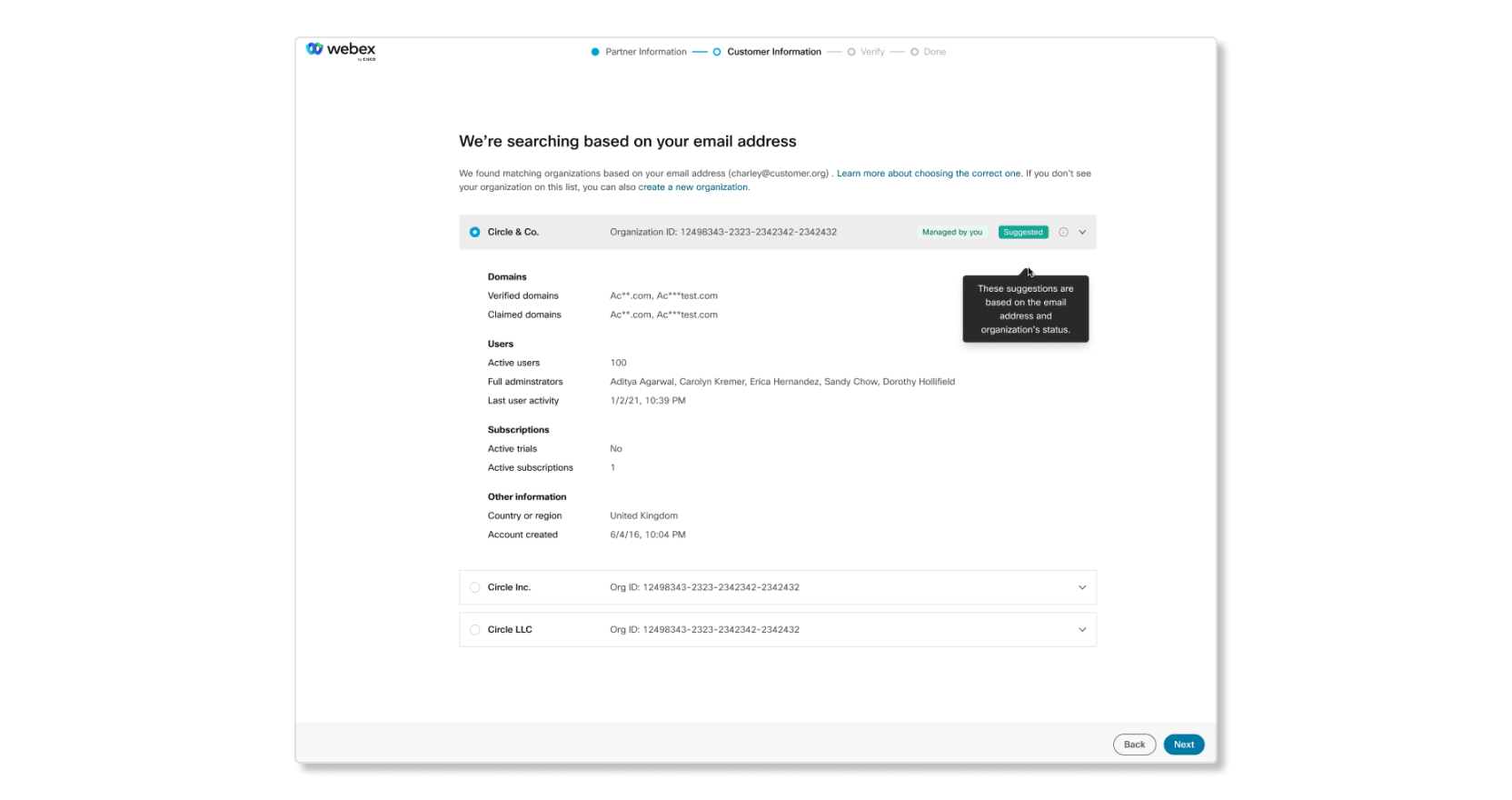
  • لقد عثرنا على مؤسسات متطابقة بناء على عنوان بريدك الإلكتروني ({{email}}). هذا يعني أن البريد الإلكتروني الخاص بالجهة المسؤولة عن التزويد لا يتطابق مع أي حسابات، ولكن النطاق المرتبط به ينتمي بالفعل إلى منظمة شريكة. إذا كان هذا هو الحال ، فراجع المؤسسات بعناية ، واستخدم الصورة أدناه لتحديد ما إذا كانت هذه هي المنظمة المناسبة للاختيار.

    تتضمن بعض المعلومات التي يمكن أن تكون مفيدة في اختيار المؤسسة المناسبة النطاقات التي تم التحقق منها أو المطالبة بها، وعدد المستخدمين النشطين، وآخر نشاط للمستخدم. على سبيل المثال، إذا لم يكن لدى بعض المؤسسات نطاقات تم التحقق منها ولم يكن لديها أي نشاط للمستخدم في العام الماضي، فمن المحتمل ألا تكون المؤسسة المناسبة.

    بمجرد تحديد المؤسسة الصحيحة، انقر فوق التالي.

    تعرض صفحة توفير خدمات Webex رسالة "لقد وجدنا مؤسسات مطابقة بناءً على عنوان بريدك الإلكتروني" عند محاولة ربط اشتراك بمؤسسة شريكة.

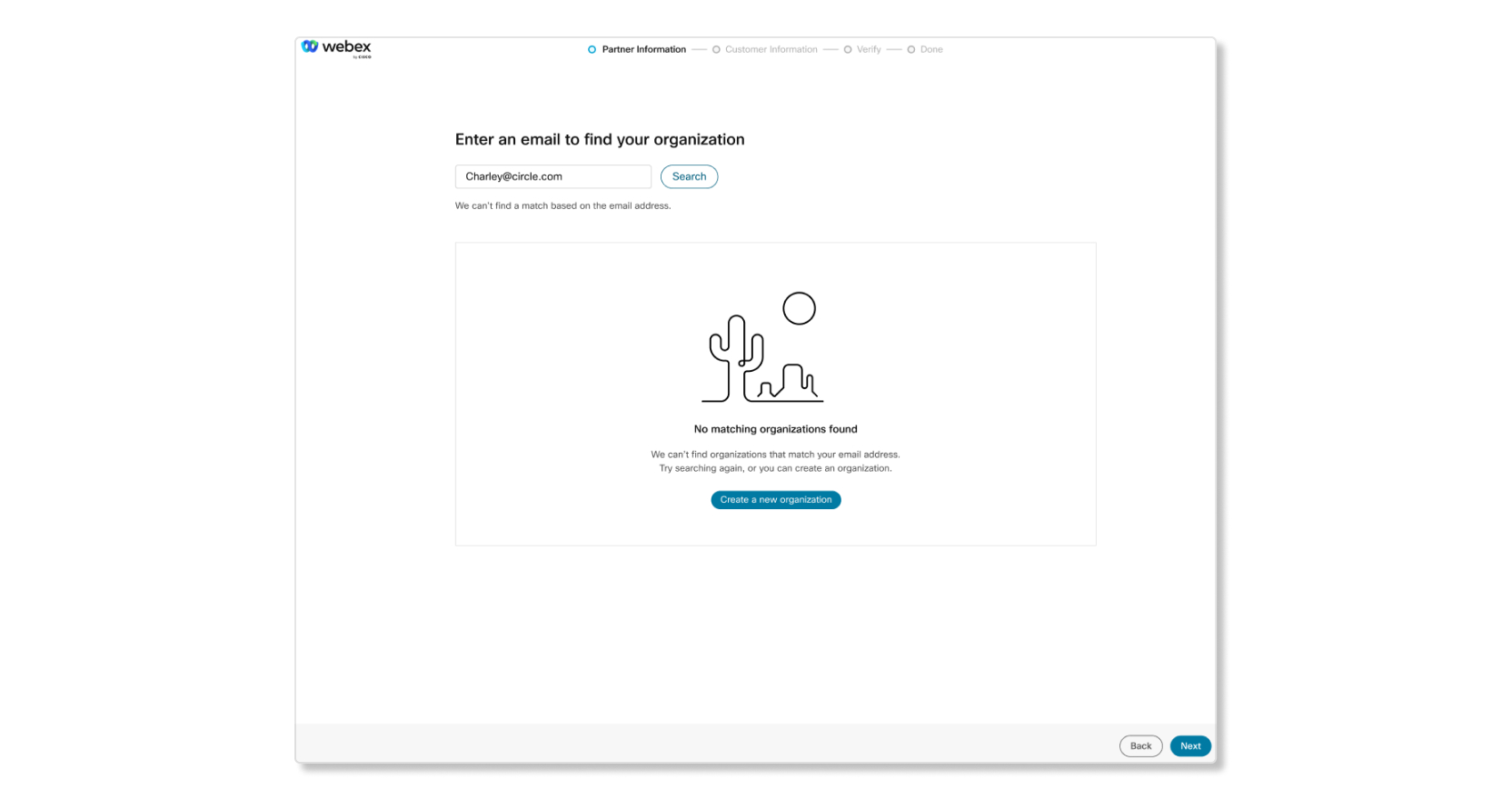
  • لم يتم العثور على مؤسسات مطابقة. هذا يعني أن البريد الإلكتروني الخاص بالتواصل مع جهة التزويد لا يتطابق مع أي منظمة شريكة موجودة. يمكنك اختيار إنشاء منظمة شريكة جديدة. حدد إنشاء مؤسسةجديدة، وأدخل اسم شركة أو رأسي نشاط تجاري أو بلد أو منطقة، ثم حدد التالي. تحقق من صحة المعلومات، ثم انقر فوق التالي للعثور على مؤسسة العميل.

    تظهر رسالة "لم يتم العثور على منظمة مطابقة" عند البحث عن منظمة.

ربط بمنظمة عملاء

بعد ربط الاشتراك بمؤسسة شريكة، يجب عليك بعد ذلك ربط الاشتراك بمؤسسة العميل الصحيحة.

1

يمكنك العثور على مؤسسة العميل من خلال الخيارات التالية:

  • بناء على عنوان بريدك الإلكتروني، قمنا بمطابقة طلبك مع مؤسستك. هذا يعني أن البريد الإلكتروني الخاص بالتواصل مع قسم التزويد يتطابق مع مؤسسة عميل موجودة. إذا كانت هذه هي الحالة، فراجع معلومات المؤسسة وانقر فوق التالي.
  • لقد عثرنا على مؤسسات متطابقة بناء على عنوان بريدك الإلكتروني ({{email}}). هذا يعني أن البريد الإلكتروني الخاص بالتواصل لتوفير الخدمة لا يتطابق مع أي حسابات، ولكن النطاق المرتبط به ينتمي بالفعل إلى مؤسسة عميلة. إذا كان هذا هو الحال ، فراجع المؤسسات بعناية ، واستخدم الصورة أدناه لتحديد ما إذا كانت هذه هي المنظمة المناسبة للاختيار.

    تتضمن بعض المعلومات التي يمكن أن تكون مفيدة في اختيار المؤسسة المناسبة النطاقات التي تم التحقق منها أو المطالبة بها، وعدد المستخدمين النشطين، وآخر نشاط للمستخدم. على سبيل المثال، إذا لم يكن لدى بعض المؤسسات نطاقات تم التحقق منها ولم يكن لديها أي نشاط للمستخدم في العام الماضي، فمن المحتمل ألا تكون المؤسسة المناسبة.

    بمجرد تحديد المؤسسة الصحيحة، انقر فوق التالي.

    تعرض صفحة توفير خدمات Webex رسالة "لقد وجدنا مؤسسات مطابقة بناءً على عنوان بريدك الإلكتروني" عند محاولة ربط اشتراك بمؤسسة شريكة.

  • لم يتم العثور على مؤسسات مطابقة. هذا يعني أن البريد الإلكتروني الخاص بالتواصل مع جهة التزويد لا يتطابق مع مؤسسة عميل موجودة. يمكنك اختيار إنشاء مؤسسة عملاء جديدة. حدد إنشاء مؤسسةجديدة، وأدخل اسم شركة أو رأسي نشاط تجاري أو بلد أو منطقة، ثم حدد التالي. تأكد من صحة المعلومات، ثم انقر فوق التالي لإعداد الخدمات للعميل.

    تظهر رسالة "لم يتم العثور على منظمة مطابقة" عند البحث عن منظمة.

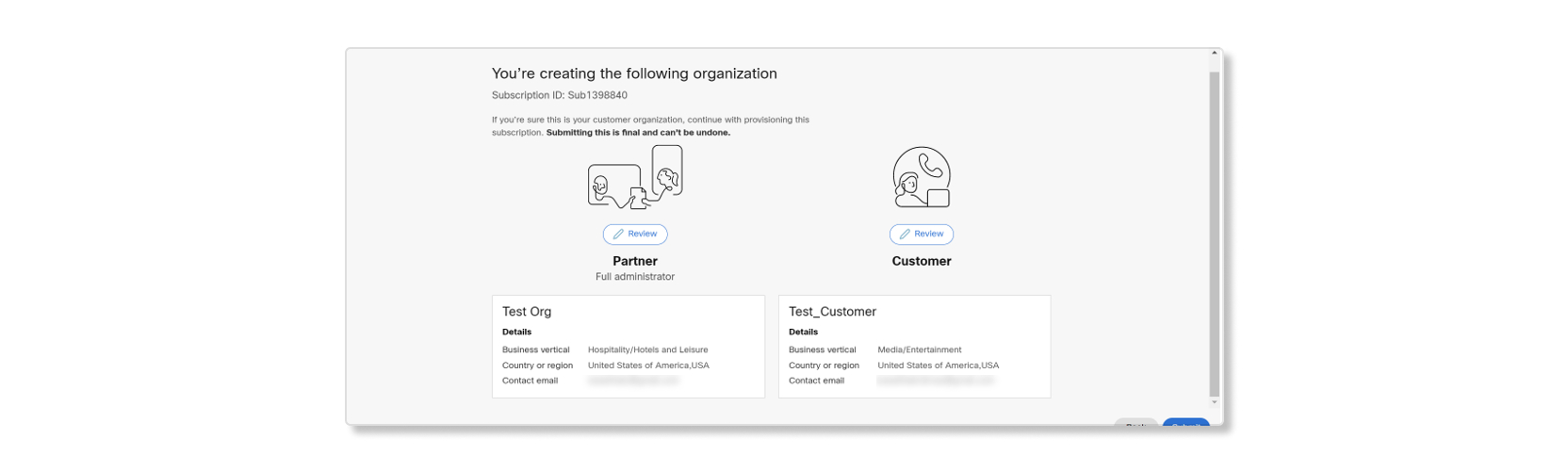
    إنشاء منظمة جديدة للعميل كشريك.

    إنشاء منظمة جديدة للعميل كشريك.

2

راجع تفاصيل هذه المنظمات. بالنسبة إلى الشركاء، يظهر مشرف إدارة حسابات التصنيف عند إدارة الاشتراك لعميل حالي. إذا كنت تحتاج إلى امتيازات كاملة للمسؤول، فأكمل أولا إعداد الخدمة، ثم اطلب امتيازات المسؤول الكاملة من مسؤول العميل. إذا كان كل شيء يبدو صحيحا، فانقر فوق التالي.
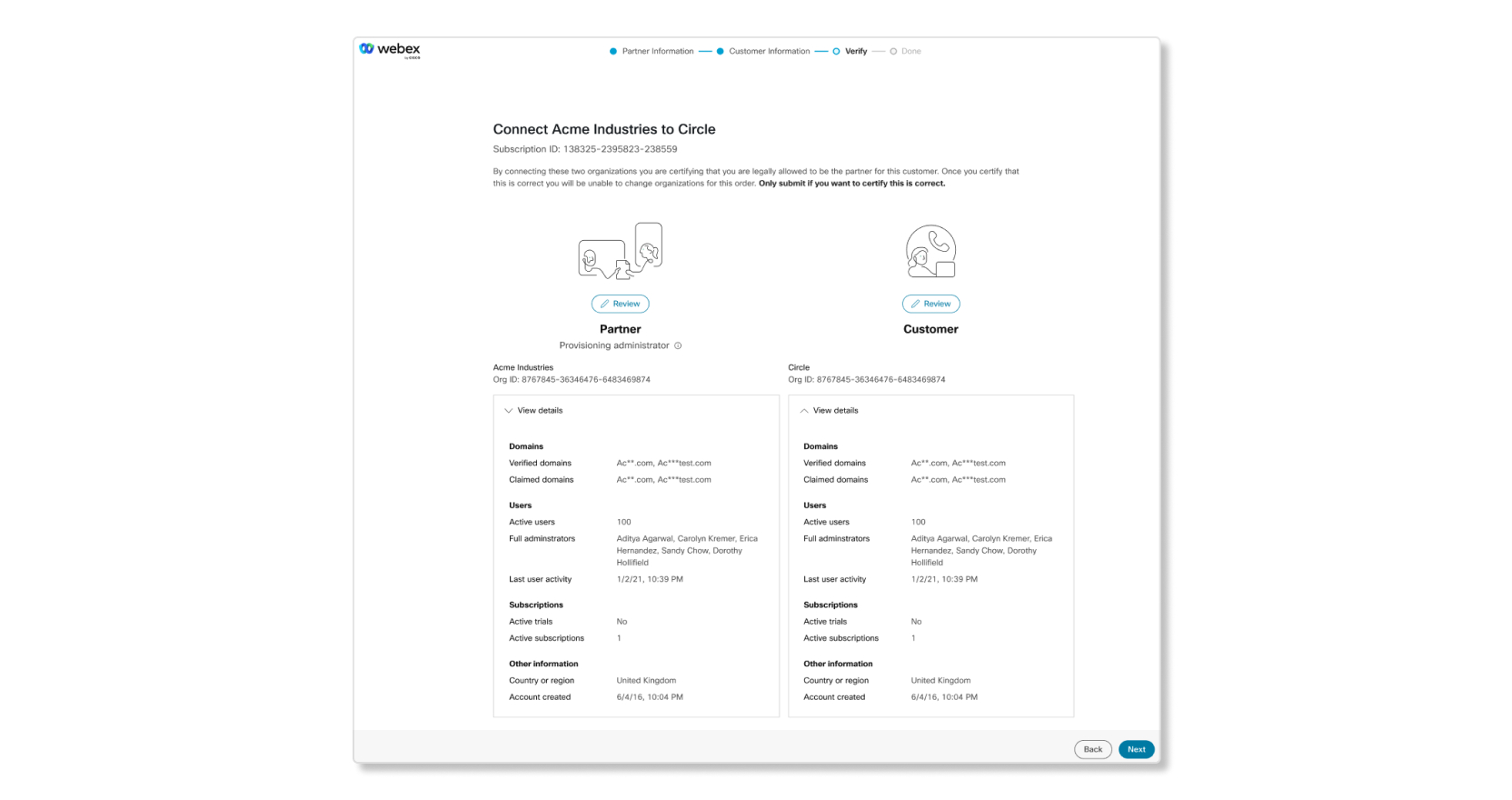
صفحة التحقق من معلومات الشريك في مركز التحكم لتوفير خدمات Webex
3

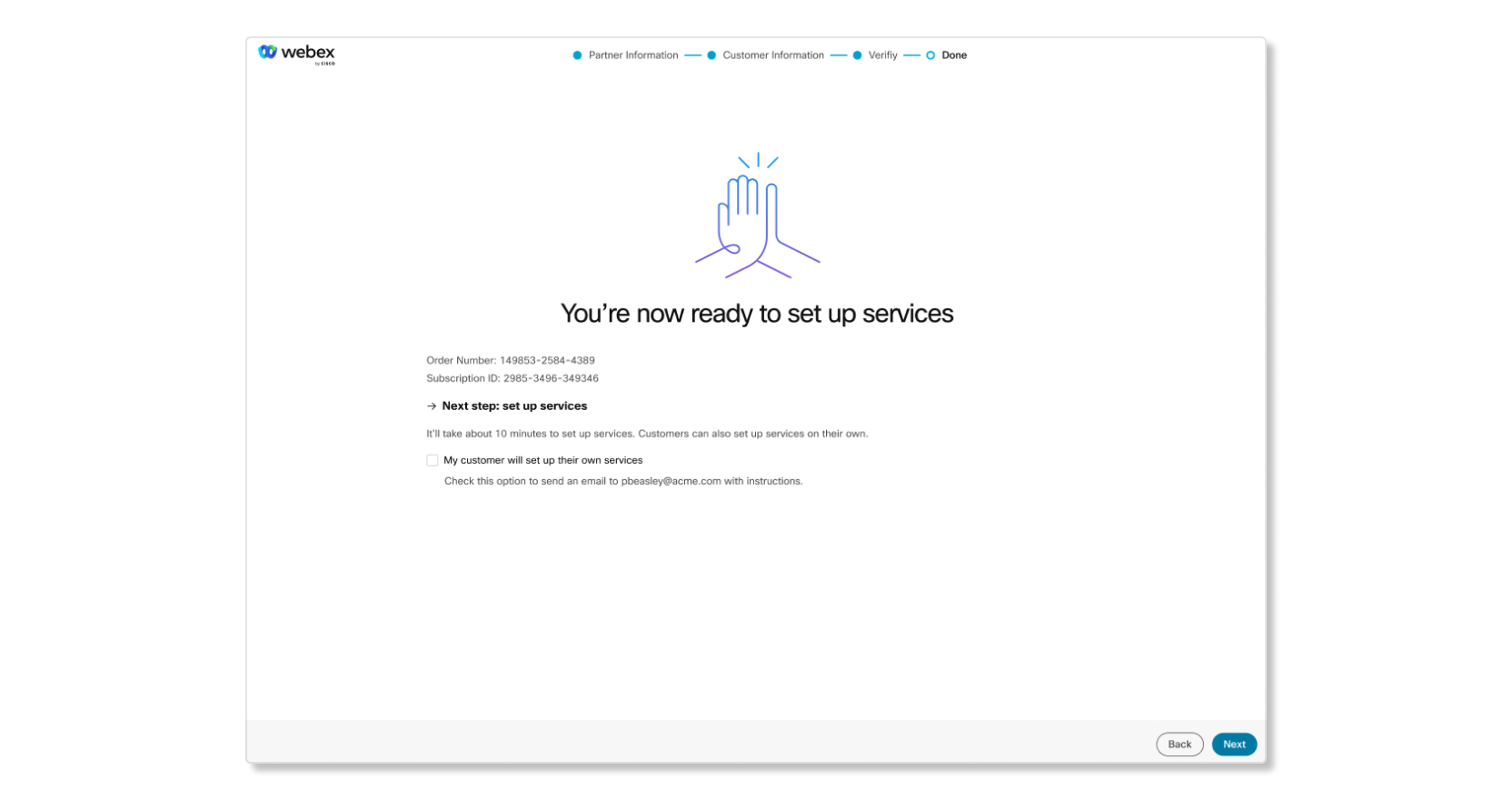
انقر فوق التالي لبدء إعداد الخدمات.

إذا كنت شريكا، فلديك خيار السماح للعميل بإكمال إعداد الخدمات بنفسه عن طريق تحديد خانة الاختيار سيقوم العميل بإعداد خدماته الخاصة. سيؤدي ذلك إلى إرسال بريد إلكتروني إلى مسؤول العميل لمتابعة إعداد الخدمة. لن يفقد الشركاء الذين يحددون هذا الخيار إمكانية الوصول إلى مؤسسة العميل.صفحة إكمال معلومات الشريك تعرض رسالة "أنت الآن جاهز لإعداد الخدمات"

التصرف التالي

الآن بعد أن قمت بتحديد وربط الاشتراك بالشريك الصحيح ومنظمة العميل، يمكنك الآن إعداد خدمات العميل.

خدمات التموين

بعد ربط الاشتراك بالمنظمات الصحيحة، يمكنك البدء في إعداد الخدمات.

إذا اخترت الإعداد لاحقًا، يمكنك بدء عملية إعداد الخدمة مرة أخرى في المرة القادمة التي تقوم فيها بتسجيل الدخول إلى مركز التحكم.

توفير اشتراكك الجديد في Webex Meetings

1

راجع اشتراكك وانقر على إعداد الآن.

إذا اخترت إعداد لاحقا، فلن يتم توفير اشتراكك.
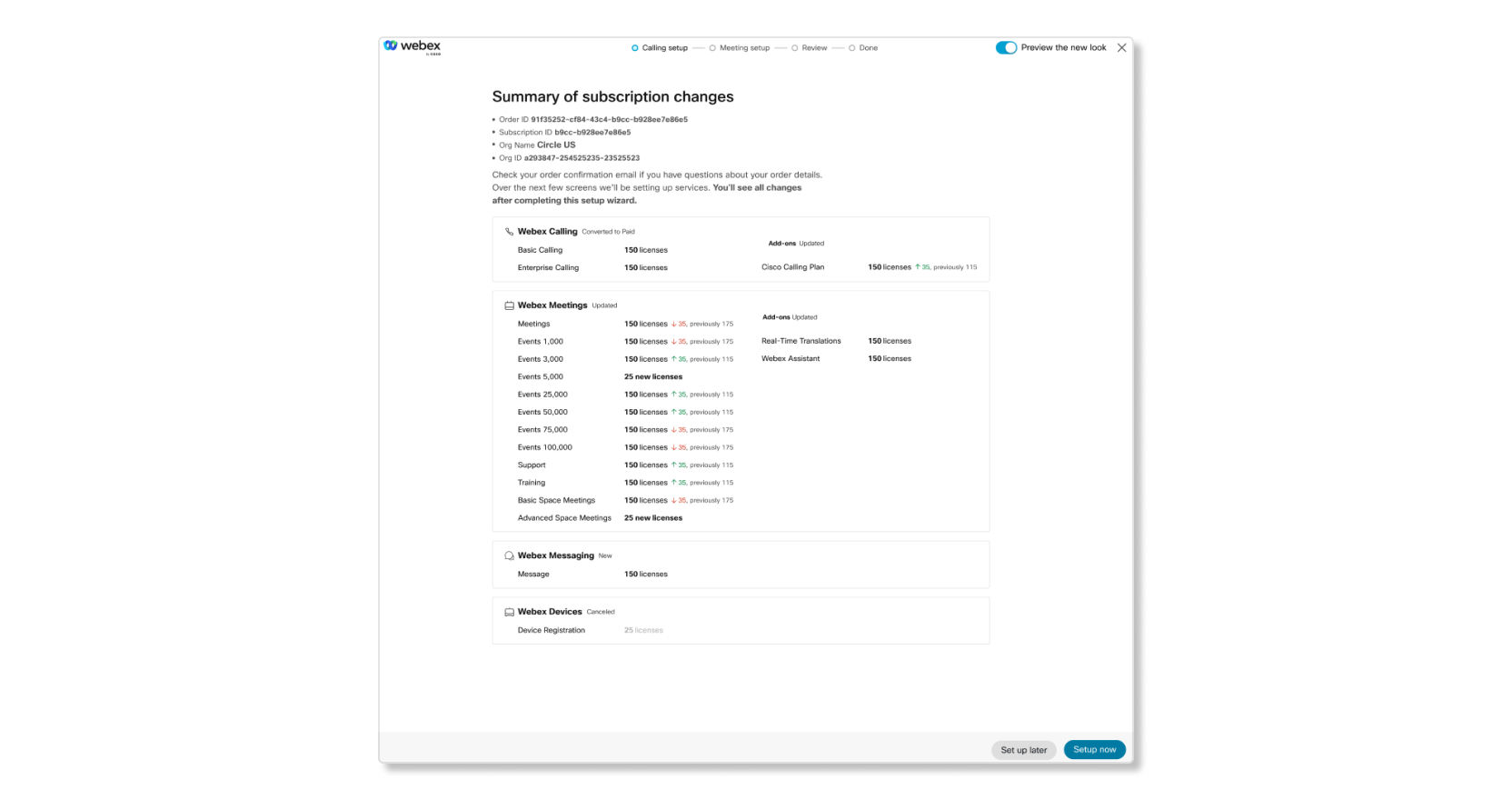
توفير صفحة اشتراك Webex Calling التي تعرض ملخصًا لتغييرات الاشتراك
2

في علامة التبويب إعداد الاجتماع، اختر اسم عنوان URL ل Webex والمنطقة الزمنية وإذا كنت تريد أن يكون الموقع مدرجا في جدول زمني للإصدار المبكر .

يتلقى الموقع في جدول الإصدار المبكر حق الوصول إلى الميزات قبل دورة النشر العادية.
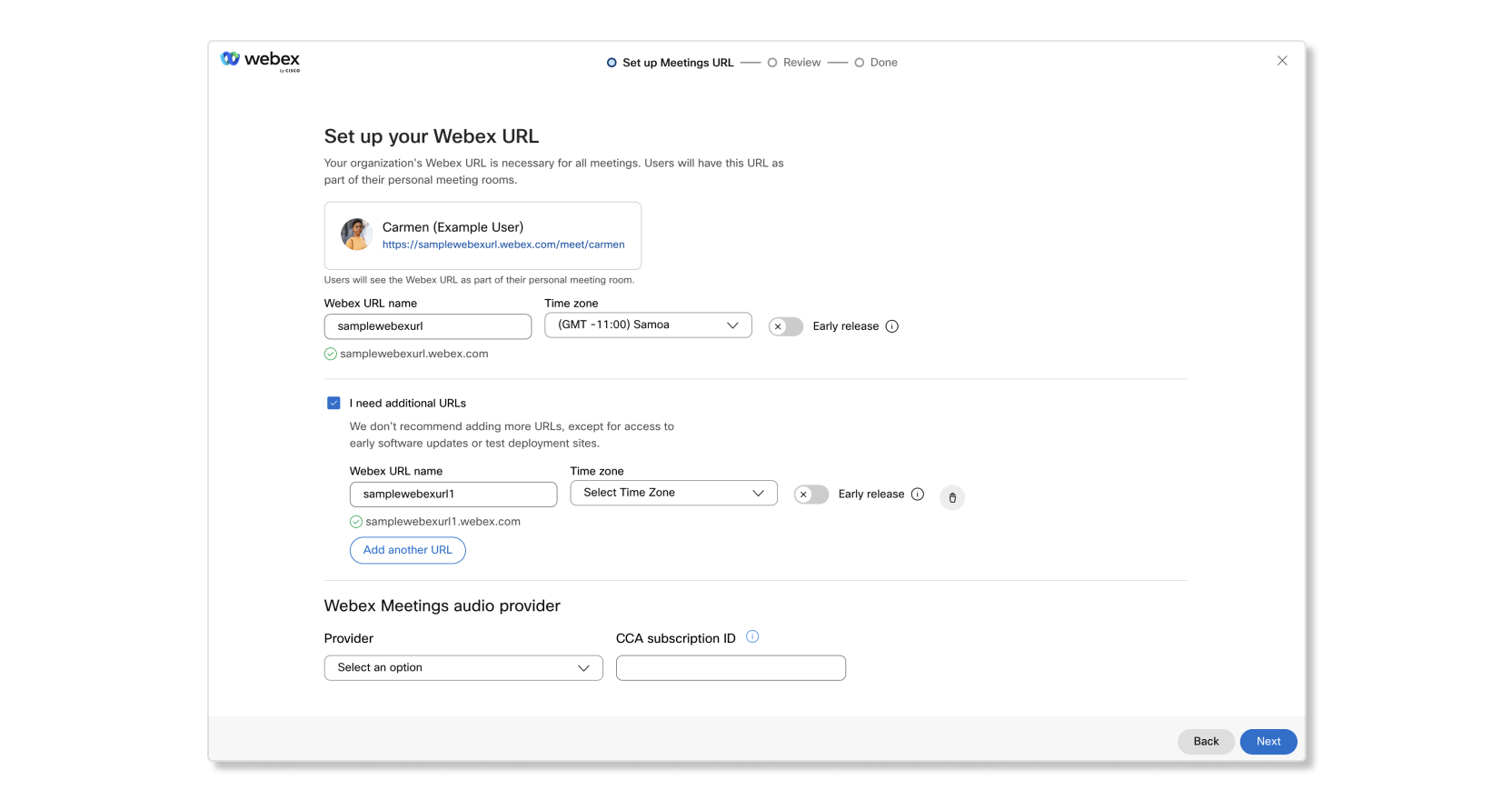
توفير عنوان URL لاجتماعات Webex
3

لإضافة المزيد من مواقع Webex، حدد خانة الاختيار أحتاج إلى عناوين URL إضافية.

4

انقر على التالي بمجرد الانتهاء من إعداد عناوين URL ل Webex.

5

إذا كان لديك عناوين URL متعددة ل Webex، فقم بتوزيع التراخيص عبر المواقع الضرورية، وحدد التالي.

6

راجع المعلومات ثم انقر فوق إغلاق. إذا كنت تريد تنزيل نسخة من ملخص الطلب كملف PDF لسجلاتك، فانقر فوق تنزيل ملخص الطلب (PDF).
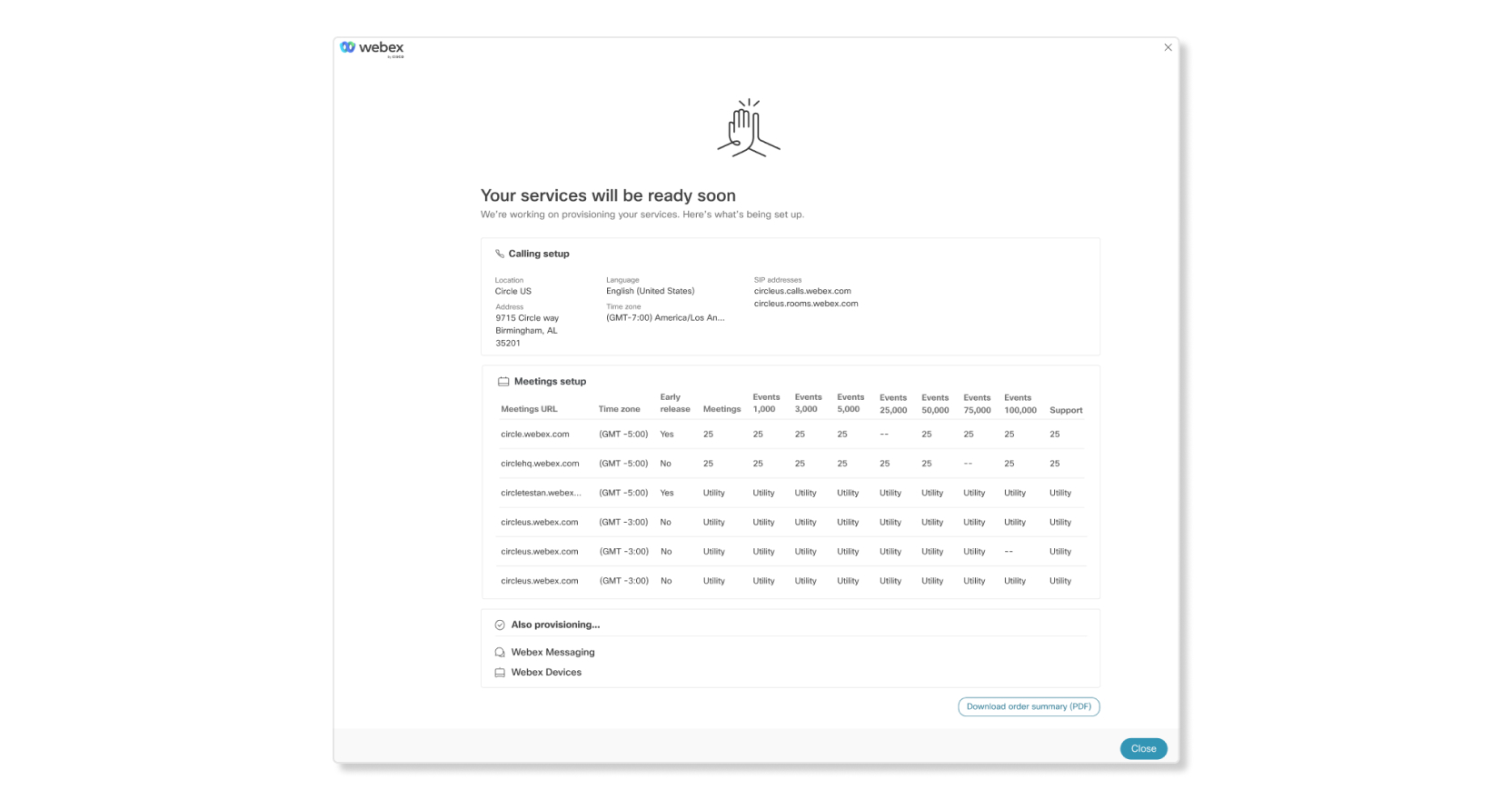
صفحة تأكيد الاشتراك في اجتماعات Webex.

توفير اشتراكك الجديد في Webex Call

عند توفير اشتراك Webex Call ، كل ما عليك فعله هو الدخول في موقع مقرك الرئيسي. يمكنك تغيير الموقع الجغرافي أو إضافة المزيد من المواقع الجغرافية بعد إدارة الحسابات في مركز التحكم.

1

راجع اشتراكك وانقر على إعداد الآن.

إذا اخترت إعداد لاحقا، فلن يتم توفير طلبك.

توفير صفحة اشتراك Webex Calling التي تعرض ملخصًا لتغييرات الاشتراك
2

أدخل اسم الموقع وحدد بلدا أو منطقة يوجد بها معظم المستخدمين، واملأ الحقول الإضافية، ثم انقر فوق التالي.
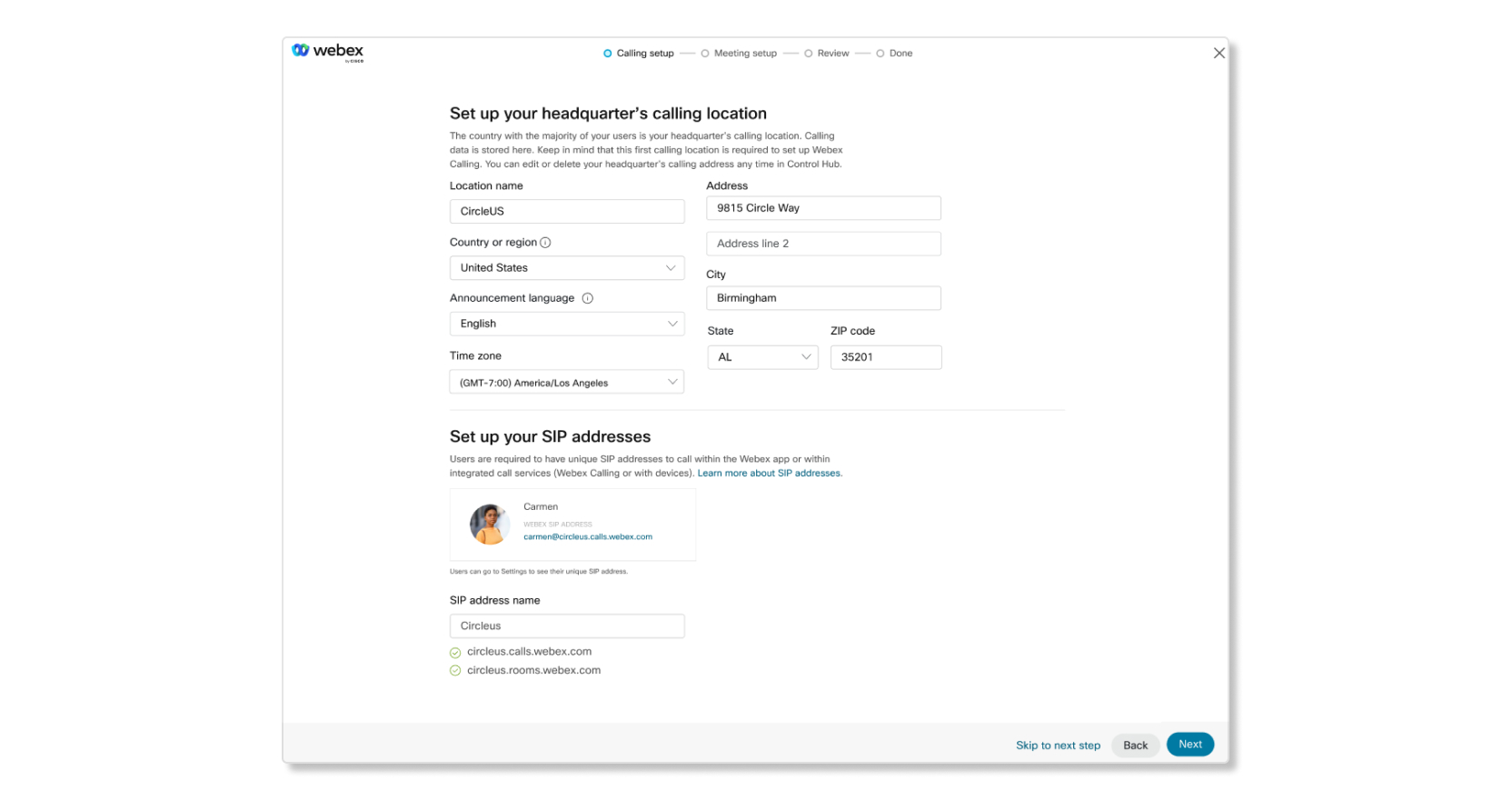
صفحة إعداد مكالمات Webex في مركز التحكم تعرض تفاصيل موقع الاتصال بالمقر الرئيسي.
3

راجع المعلومات ثم انقر فوق إغلاق. إذا كنت تريد تنزيل نسخة من ملخص الطلب كملف PDF لسجلاتك، فانقر فوق تنزيل ملخص الطلب (PDF).

صفحة تأكيد الاشتراك في اجتماعات Webex.
هل كان هذا المقال مفيدًا؟