In questo articolo
dropdown icon
Panoramica
    Partner che configura un abbonamento per un cliente
Mappare un'organizzazione partner
Mappatura verso un'organizzazione cliente
dropdown icon
Fornitura di servizi
    Esegui provisioning della nuova Webex Meetings di provisioning
    Esegui provisioning della nuova sottoscrizione Webex Calling iscrizione

Esegui il provisioning dell'abbonamento ai servizi Webex

list-menuIn questo articolo
list-menuFeedback?

Gli amministratori Webex possono eseguire il provisioning delle sottoscrizioni da Control Hub.

Panoramica

È possibile eseguire il provisioning degli abbonamenti Webex Suite in Control Hub. Riceverai un'email di benvenuto contenente un link per configurare i servizi Webex. Se non è stato inviato il messaggio e-mail, contattare l'addetto alle vendite con cui si è lavorato per einviare l'ordine. Le nuove sottoscrizioni sono disponibili a due parti per il completamento: ricerca e impostazione servizio dell'organizzazione.

Per ulteriori dettagli sulla procedura di provisioning guidata, vedere questa guida.

Quando avvii il processo di provisioning, dovrai innanzitutto scegliere se l'ordine è destinato a un tuo cliente o alla tua organizzazione. Si consiglia ai partner di eseguire il provisioning dei servizi per conto del cliente in modo che il partner possa supportare il cliente anche al termine dell'impostazione.

Partner che configura un abbonamento per un cliente

Se sei un partner che effettua la configurazione per un cliente, dovrai completare questi passaggi:

  • Associa l'abbonamento all'organizzazione partner.
  • Associa l'abbonamento all'organizzazione cliente corretta.

Per l'ordine vengono selezionati partner e clienti in base a determinati parametri, quali:

  • Domini nelle organizzazioni che si associano all'indirizzo e-mail dell'utente.
  • Attività più recente tra gli utenti in un'organizzazione.
  • Ricerca globale basata sul dominio, da cui scegliere da un elenco di organizzazioni.

Se non disponi ancora di un'organizzazione partner, potrai crearne una nuova. Una volta associato l'abbonamento sia al partner che all'organizzazione del cliente, è possibile configurare i servizi acquistati dal cliente.

Mappare un'organizzazione partner

Il primo passo del processo di provisioning consiste nell'associare un abbonamento a un'organizzazione partner.
1

Aprire il messaggio e-mail ricevuto intitolato Informazioni di provisioning richieste per l'ordine...e fare clic su Imposta servizio.

2

Scegliere Avanti.

3

Selezionare una delle seguenti opzioni:
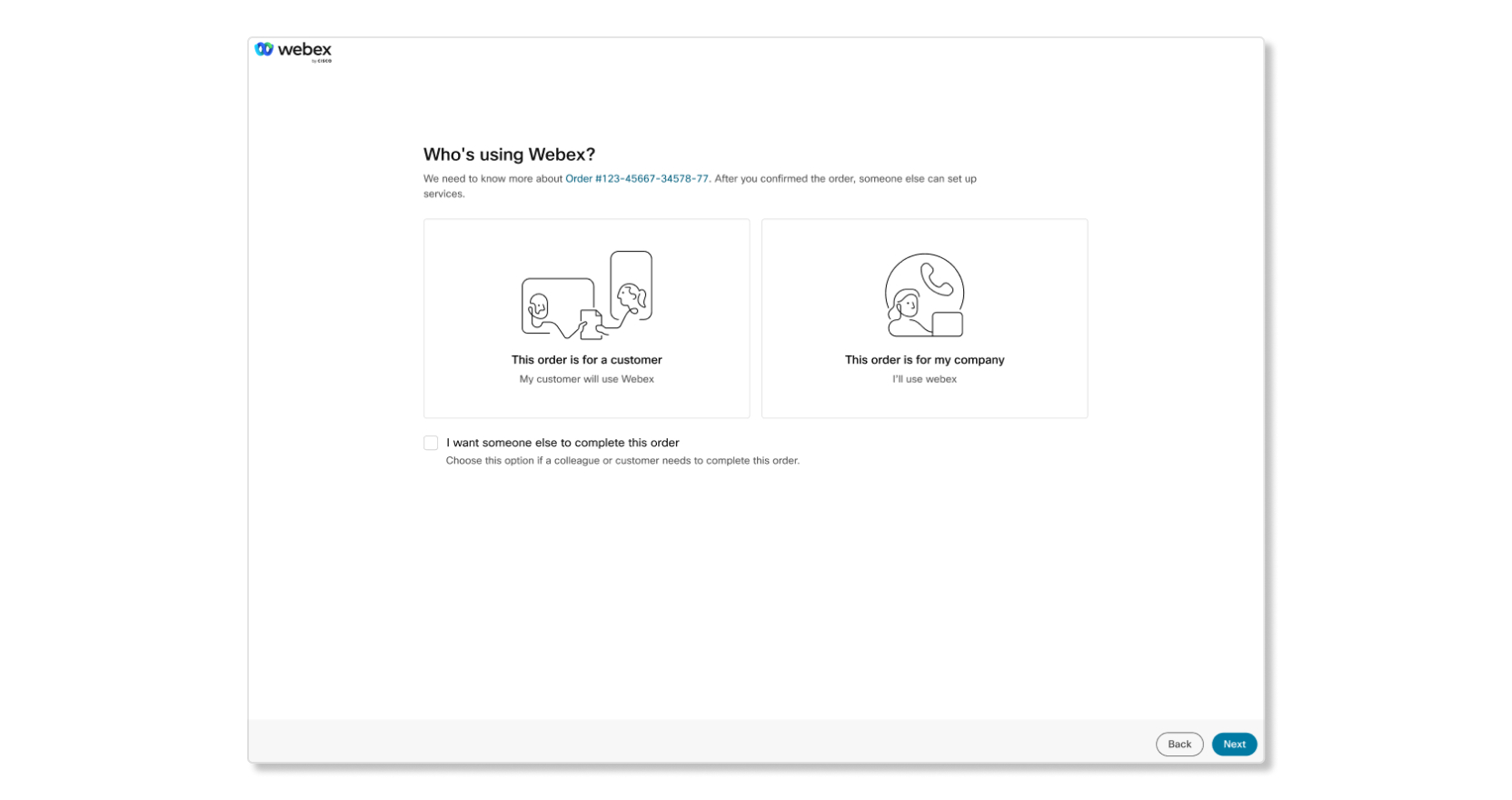
  • Se si sta per impostare il servizio per un cliente, scegliere Questo ordine è per un cliente e selezionare Avanti. Quando si fa clic su Avanti, il sistema controlla l'indirizzo e-mail (denominato e-mail di contatto di provisioning, poiché si sta predisferndo l'account) in base alle organizzazioni Webex esistenti per verificare se un'organizzazione già esiste.
  • Se si sta per impostare il servizio per se stessi, scegliere Questo ordine è per la mia società e selezionare Avanti. Quando si fa clic su Avanti, il sistema controlla l'indirizzo e-mail (denominato e-mail di contatto di provisioning, poiché si sta predisferndo l'account) in base alle organizzazioni Webex esistenti per verificare se un'organizzazione già esiste.
  • Se non si sta per impostare il servizio, scegliere Si desidera che qualcun altro completi questo ordine, inserire l'indirizzo e-mail della persona che completerà l'ordine, quindi selezionare Avanti.
Configura la pagina dei servizi Webex in Control Hub con opzioni per scegliere se l'ordine Webex è per la tua azienda o per un cliente
4

Viene visualizzato uno dei risultati descritti di seguito. La parte grassetto è la prima frase dei messaggi ricevuti. Il resto è una descrizione di ciò che il messaggio indica.

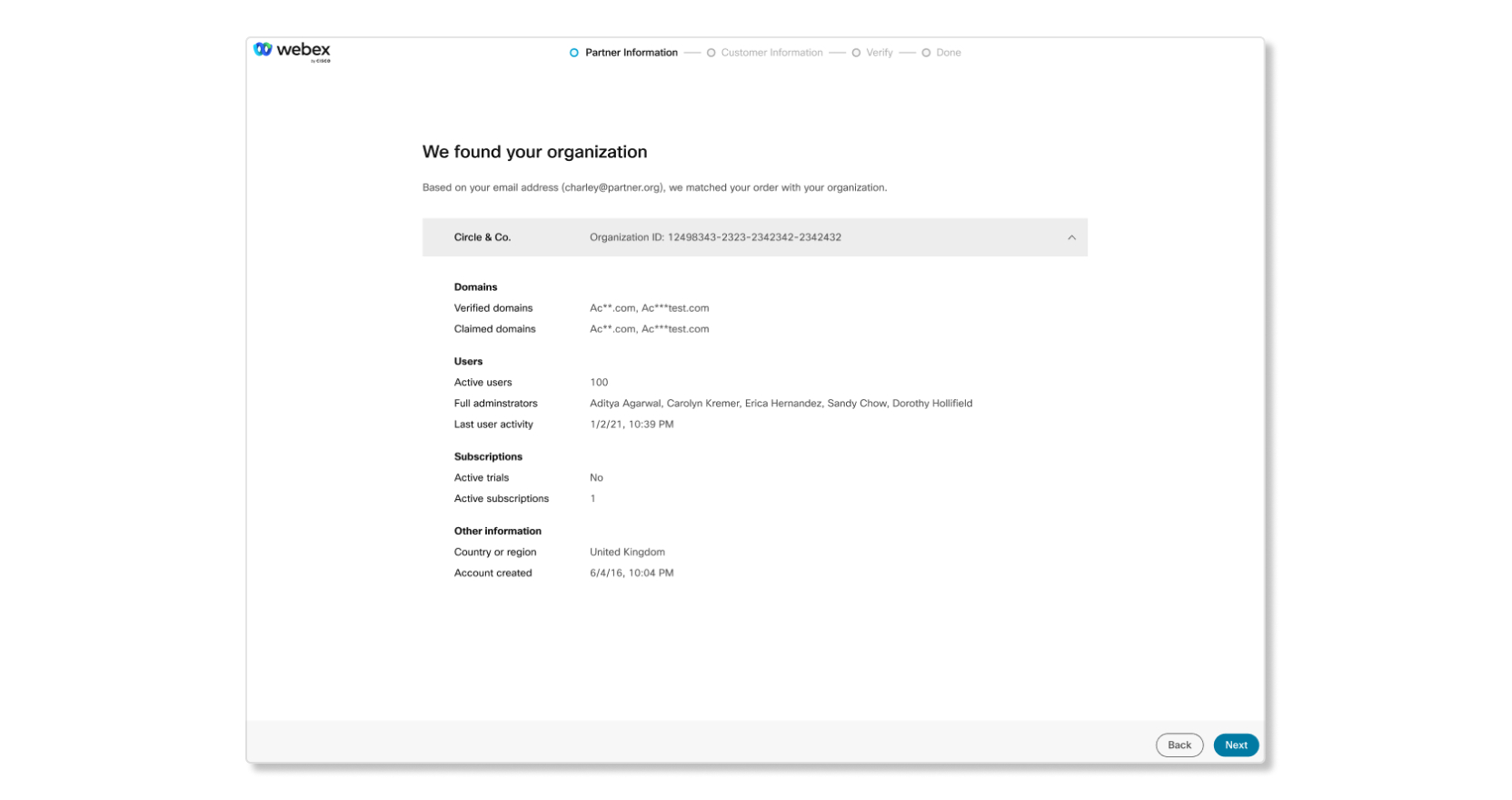
  • L'ordine è stato associato alla tua organizzazione in base al tuo indirizzo e-mail. Ciò significa che l'indirizzo email del contatto per il provisioning corrisponde a quello di un'organizzazione partner esistente. In tal caso, esaminare le informazioni dell'organizzazione e fare clic su Avanti.

    Nella pagina delle informazioni del partner in Control Hub per il provisioning dei servizi Webex viene visualizzato il messaggio "Abbiamo trovato la tua organizzazione".

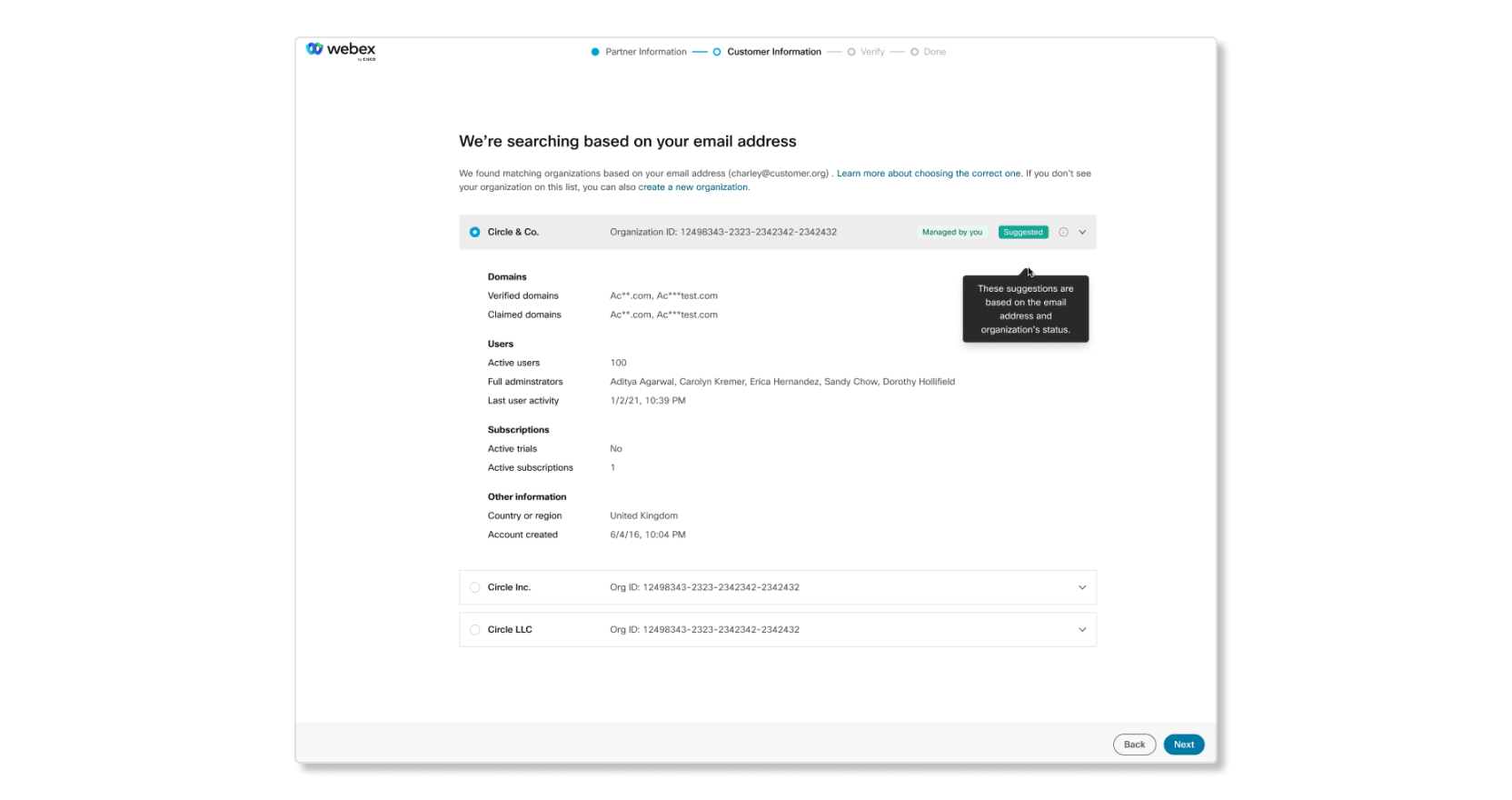
  • Trovati organizzazioni corrispondenti in base all'indirizzo e-mail. Ciò significa che l'indirizzo email del contatto di provisioning non corrisponde ad alcun account, ma il dominio associato appartiene già a un'organizzazione partner. In tal caso, esaminare attentamente le organizzazioni e utilizzare l'immagine seguente per identificare se questa è l'organizzazione giusta da scegliere.

    Alcune informazioni che possono risultare utili nella scelta dell'organizzazione giusta includono domini verificati o dichiarati, numero di utenti attivi e ultima attività utente. Ad esempio, se alcune organizzazioni non dispongono di domini verificati e non hanno presenti attività utente nell'ultimo anno, è probabile che non sia l'organizzazione giusta.

    Una volta selezionata l'organizzazione corretta, fare clic su Avanti.

    La pagina di configurazione dei servizi Webex visualizza il messaggio "Abbiamo trovato organizzazioni corrispondenti in base al tuo indirizzo e-mail" quando si tenta di associare un abbonamento a un'organizzazione partner.

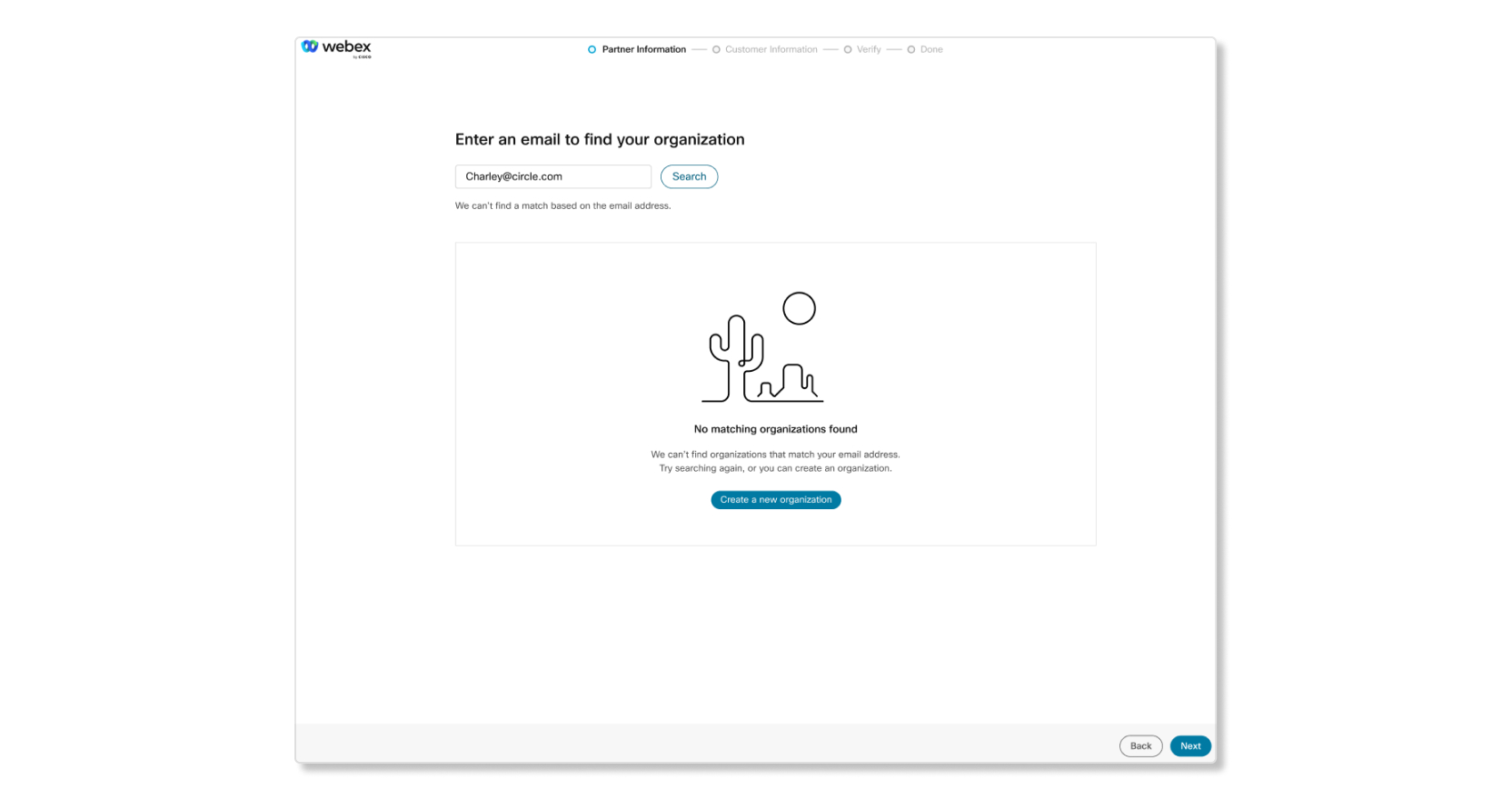
  • Nessuna organizzazione corrispondente trovata. Ciò significa che l'indirizzo email del contatto per il provisioning non corrisponde a un'organizzazione partner esistente. È possibile scegliere di creare una nuova organizzazione partner. Selezionare Crea una nuova organizzazione, inserire il nome della società, il verticale aziendale, il paese o la regione e selezionare Avanti. Verifica che le informazioni siano corrette, quindi fai clic su Avanti per trovare l'organizzazione del cliente.

    Il messaggio "Nessuna organizzazione corrispondente trovata" viene visualizzato durante la ricerca di un'organizzazione.

Mappatura verso un'organizzazione cliente

Dopo aver associato un abbonamento a un'organizzazione partner, è necessario associarlo all'organizzazione cliente corretta.

1

È possibile trovare l'organizzazione del cliente con le seguenti opzioni:

  • L'ordine è stato associato alla tua organizzazione in base al tuo indirizzo e-mail. Ciò significa che l'indirizzo email del contatto per il provisioning corrisponde a un'organizzazione cliente esistente. In tal caso, esaminare le informazioni dell'organizzazione e fare clic su Avanti.
  • Trovati organizzazioni corrispondenti in base all'indirizzo e-mail. Ciò significa che l'indirizzo email del contatto di provisioning non corrisponde ad alcun account, ma il dominio associato appartiene già a un'organizzazione cliente. In tal caso, esaminare attentamente le organizzazioni e utilizzare l'immagine seguente per identificare se questa è l'organizzazione giusta da scegliere.

    Alcune informazioni che possono risultare utili nella scelta dell'organizzazione giusta includono domini verificati o dichiarati, numero di utenti attivi e ultima attività utente. Ad esempio, se alcune organizzazioni non dispongono di domini verificati e non hanno presenti attività utente nell'ultimo anno, è probabile che non sia l'organizzazione giusta.

    Una volta selezionata l'organizzazione corretta, fare clic su Avanti.

    La pagina di configurazione dei servizi Webex visualizza il messaggio "Abbiamo trovato organizzazioni corrispondenti in base al tuo indirizzo e-mail" quando si tenta di associare un abbonamento a un'organizzazione partner.

  • Nessuna organizzazione corrispondente trovata. Ciò significa che l'indirizzo email del contatto per il provisioning non corrisponde a un'organizzazione cliente esistente. È possibile scegliere di creare una nuova organizzazione clienti. Selezionare Crea una nuova organizzazione, inserire il nome della società, il verticale aziendale, il paese o la regione e selezionare Avanti. Verifica che le informazioni siano corrette, quindi fai clic su Avanti per configurare i servizi per il cliente.

    Il messaggio "Nessuna organizzazione corrispondente trovata" viene visualizzato durante la ricerca di un'organizzazione.

    Creazione di una nuova organizzazione per un cliente in qualità di partner.

    Creazione di una nuova organizzazione per un cliente in qualità di partner.

2

Esaminare i dettagli di queste organizzazioni. Per i partner, l'amministratore del provisioning dell'etichetta viene visualizzato quando si esegue il provisioning dell'abbonamento per un cliente esistente. Se si richiedono i privilegi di amministratore completo, completare prima l'impostazione del servizio e poi richiedere i privilegi di amministratore completo all'amministratore del cliente. Se tutte le informazioni sono giuste, fare clic su Avanti.
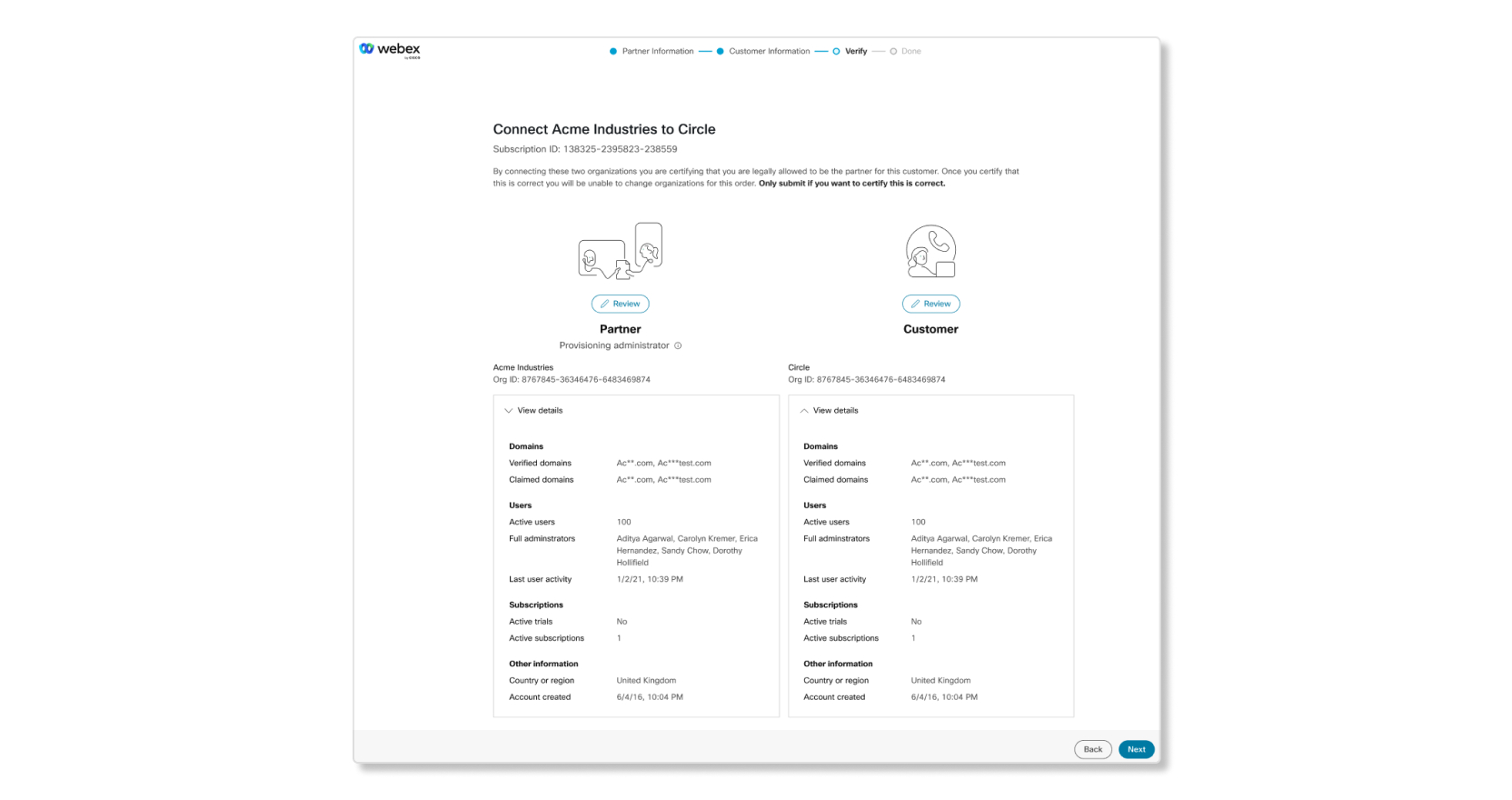
Pagina di verifica delle informazioni del partner in Control Hub per il provisioning dei servizi Webex
3

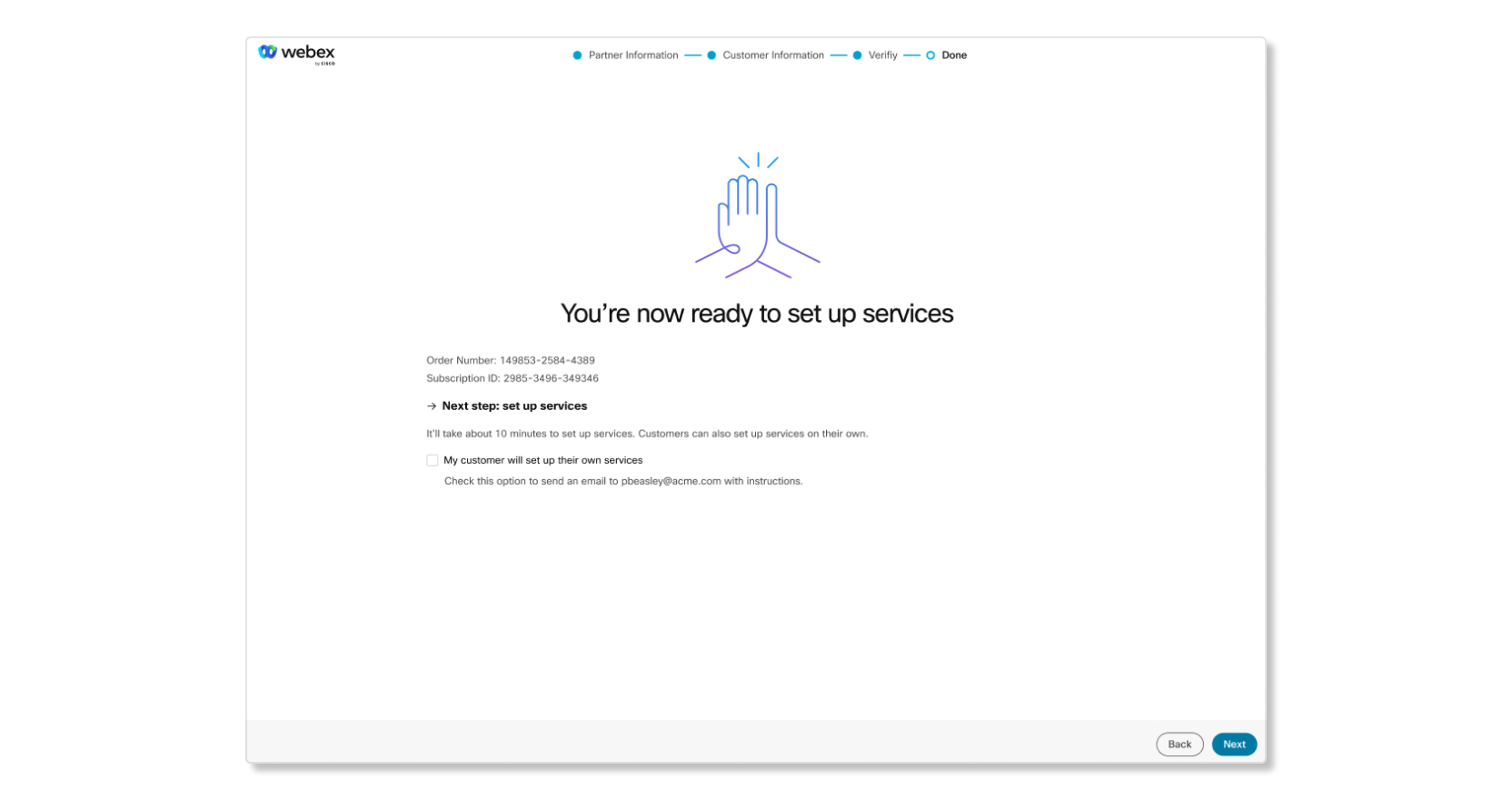
Fare clic su Avanti per avviare l'impostazione dei servizi.

Se si è un partner, è possibile consentire al cliente di completare l'impostazione dei servizi da sé selezionando la casella di controllo Il cliente imposta i propri servizi. In questo modo, verrà inviato un messaggio e-mail all'amministratore del cliente per continuare con l'impostazione del servizio. I partner che selezionano questa opzione non perderanno l'accesso all'organizzazione del cliente.Pagina di completamento delle informazioni del partner con il messaggio "Ora sei pronto per configurare i servizi"

Operazioni successive

Ora che hai identificato e associato l'abbonamento al partner e all'organizzazione cliente corretti, puoi configurare i servizi per il cliente.

Fornitura di servizi

Dopo aver associato l'abbonamento alle organizzazioni corrette, è possibile iniziare a configurare i servizi.

Se scegli di configurarlo in un secondo momento, potrai riavviare la procedura di configurazione del servizio al successivo accesso a Control Hub.

Esegui provisioning della nuova Webex Meetings di provisioning

1

Esaminare l'abbonamento e fare clic su Imposta ora.

Se si sceglie Imposta successivamente, non verrà predisposto l'abbonamento.
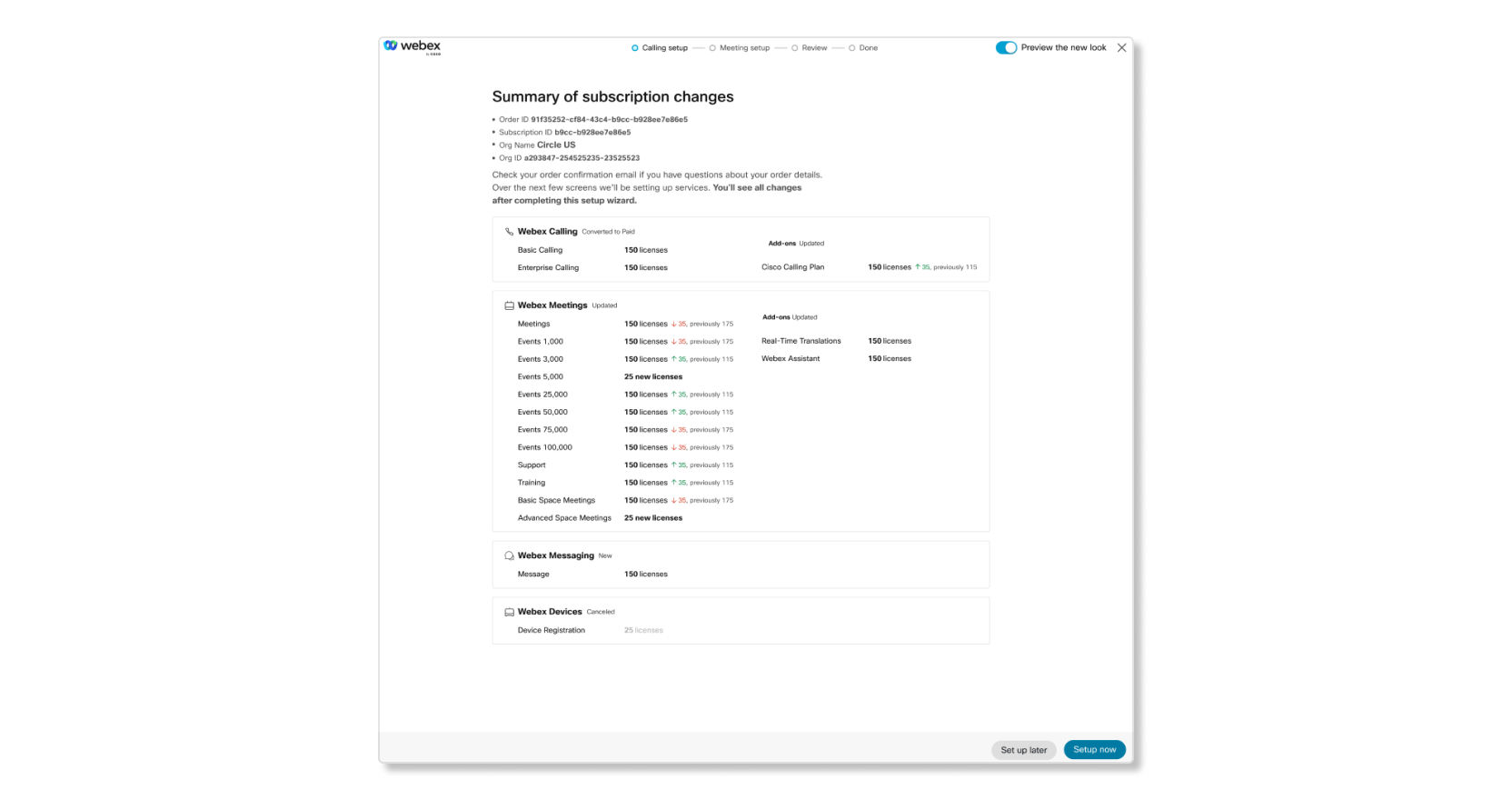
Configurazione della pagina di abbonamento Webex Calling che mostra un riepilogo delle modifiche all'abbonamento
2

Nella scheda Impostazione riunione , scegliere un nome URL Webex, un fuso orario e se si desidera che il sito sia in base a una pianificazione della release anticipata.

Un sito in una pianificazione con release anticipata riceve l'accesso alle funzioni prima del normale ciclo di distribuzione.
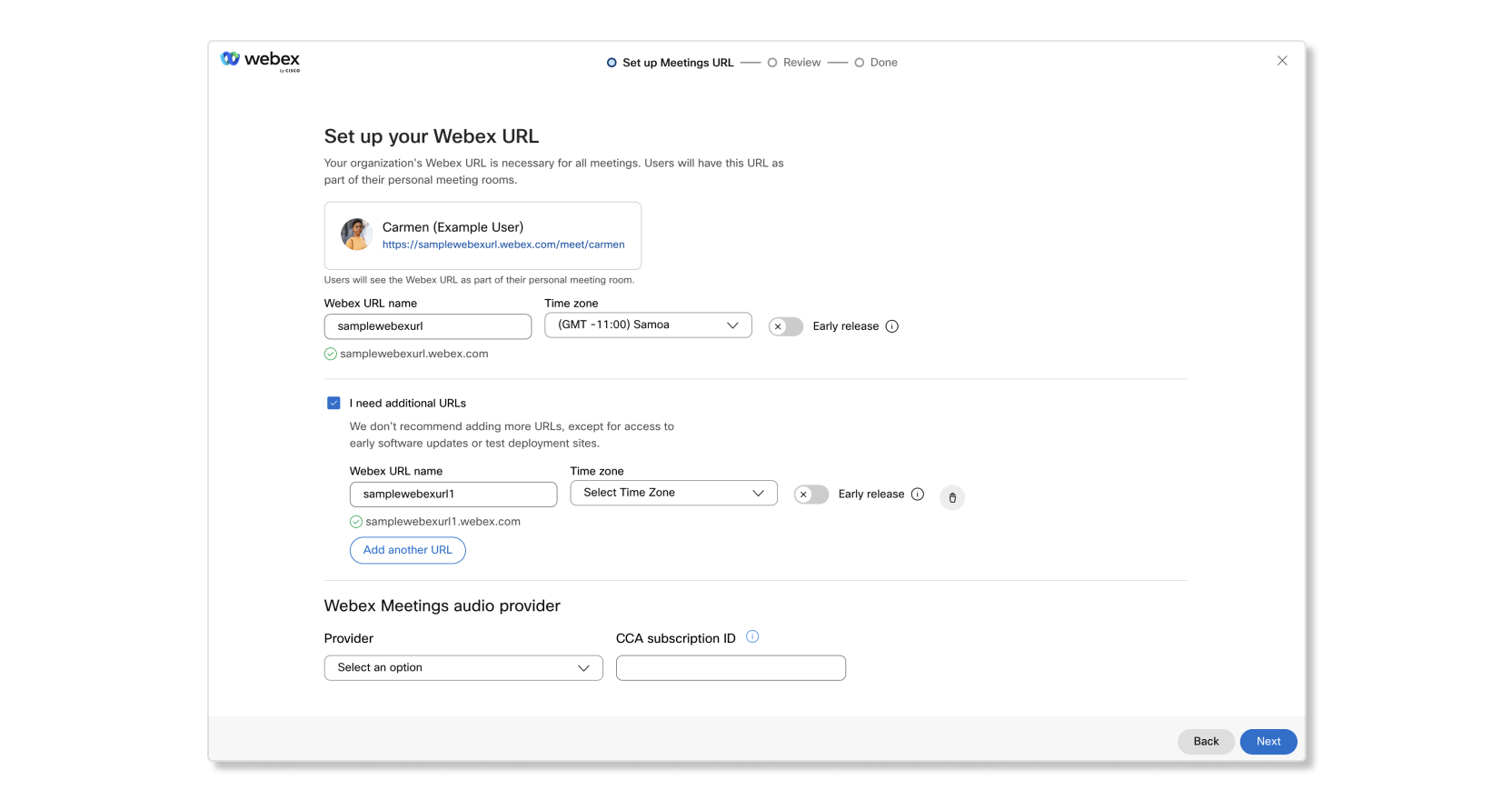
Provisioning di un URL Webex Meetings provisioning
3

Per aggiungere altri siti Webex, selezionare la casella di controllo Ho bisogno di URL aggiuntivi.

4

Fare clic su Avanti una volta terminata l'impostazione degli URL Webex.

5

Se si dispone di più URL Webex, distribuire le licenze tra i siti necessari e selezionare Avanti.

6

Rivedere le informazioni e fare clic su Chiudi. Se si desidera scaricare una copia del riepilogo ordine come PDF per i propri record, fare clic su Scarica riepilogo ordine (PDF).
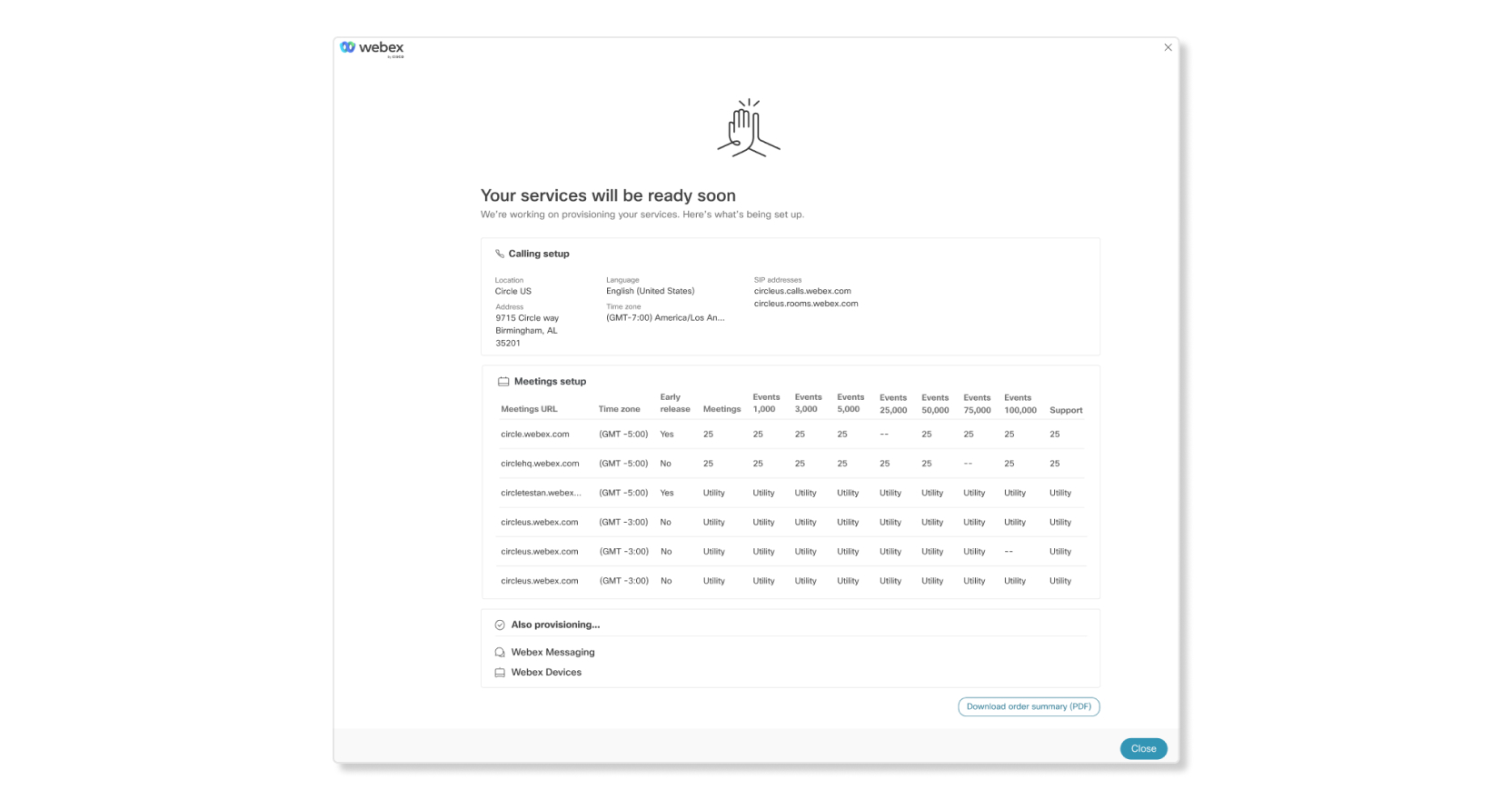
Pagina di conferma dell'abbonamento a Webex Meetings.

Esegui provisioning della nuova sottoscrizione Webex Calling iscrizione

Quando si pre Webex Calling un abbonamento, è necessario solo inserire la sede principale. È possibile modificare la posizione o aggiungere più posizioni dopo il provisioning in Control Hub.

1

Esaminare l'abbonamento e fare clic su Imposta ora.

Se si sceglie Imposta successivamente, l'ordine non verrà predisposto.

Configurazione della pagina di abbonamento Webex Calling che mostra un riepilogo delle modifiche all'abbonamento
2

Inserire il nome della posizione e selezionare un paese o una regione in cui si trova la maggior parte degli utenti, compilare i campi aggiuntivi, quindi fare clic su Avanti.
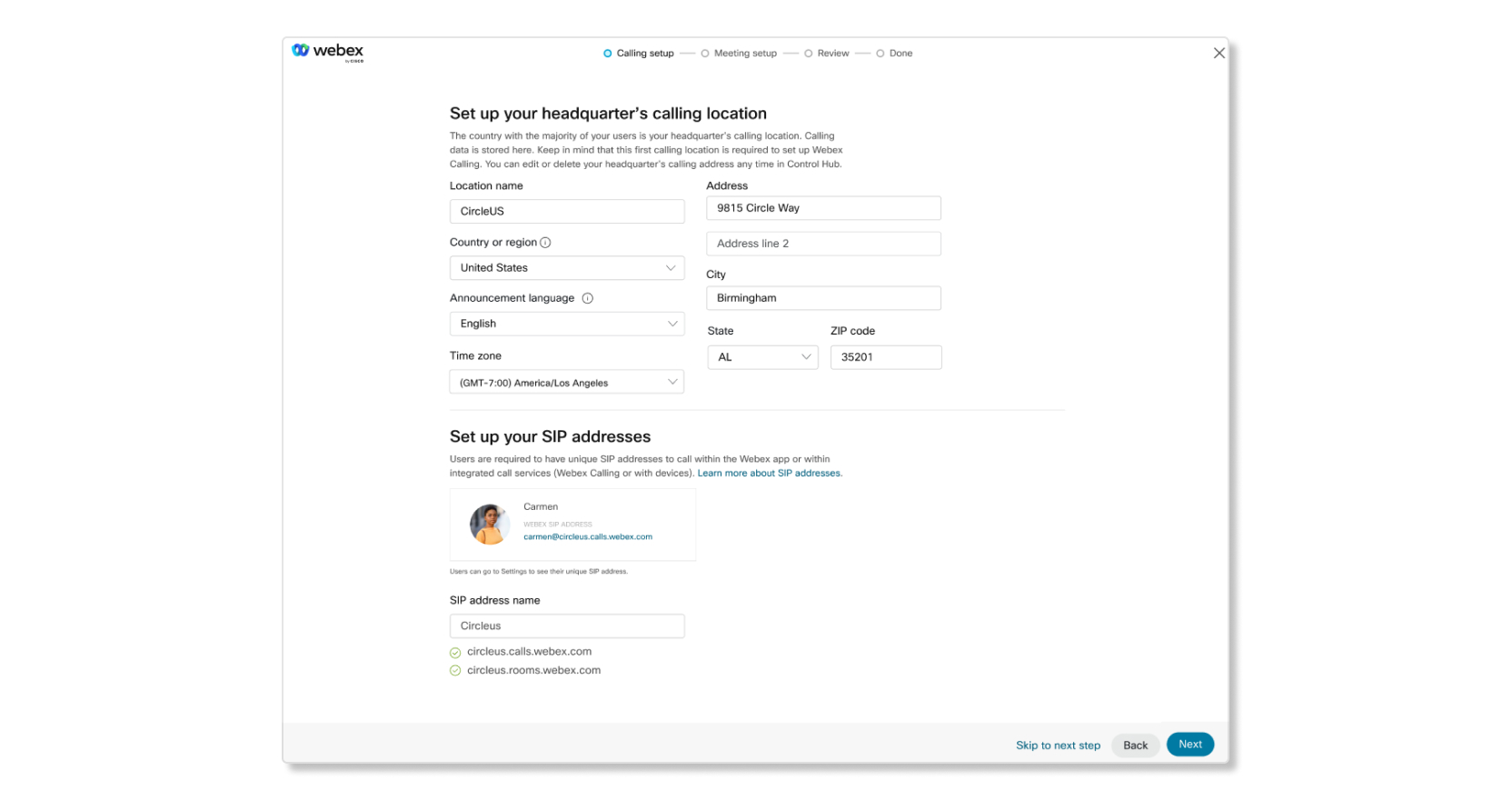
Nella pagina di configurazione delle chiamate Webex in Control Hub vengono visualizzati i dettagli della sede di chiamata della sede centrale.
3

Rivedere le informazioni e fare clic su Chiudi. Se si desidera scaricare una copia del riepilogo ordine come PDF per i propri record, fare clic su Scarica riepilogo ordine (PDF).

Pagina di conferma dell'abbonamento a Webex Meetings.
Questo articolo è stato utile?