Dans cet article
dropdown icon
Aperçu
    Partenaire configurant un abonnement pour un client
Carte vers une organisation partenaire
Associer à une organisation cliente
dropdown icon
Services de fourniture
    Provisionnez votre nouvel Webex Meetings abonnement
    Provisionnez votre nouvel Webex Calling abonnement

Provisionnez votre abonnement aux services Webex

list-menuDans cet article
list-menuUn commentaire ?

Les administrateurs Webex peuvent provisionn leurs abonnements à partir de Control Hub.

Aperçu

Vous pouvez fournir des abonnements à Webex Suite dans Control Hub. Vous recevrez un courriel de bienvenue contenant un lien pour configurer les services Webex. Si vous n'avez pas reçu ce courrier électronique, contactez le vendeur avec lequel vous avez travaillé pour passer la commande. Les nouveaux abonnements ont deux parties à terminer : ssoyeur de l’organisation et installation du service.

Pour plus de détails sur l’assistant de provisioning, consultez ce guide.

Lorsque vous démarrerez le processus d'approvisionnement, vous commencerez par choisir si la commande est destinée à votre client ou à votre propre organisation. Nous recommandons aux partenaires de fournir des services pour le compte du client afin que le partenaire puisse aider le client même lorsque l’installation est terminée.

Partenaire configurant un abonnement pour un client

Si vous êtes un partenaire effectuant la configuration pour un client, vous devrez suivre les étapes suivantes :

  • Associez l'abonnement à votre organisation partenaire.
  • Associer l'abonnement à l'organisation cliente appropriée.

Il est recommandé de faire appel à des partenaires et des clients pour cette commande en fonction de certains paramètres, tels que :

  • Domaines dans les organisations associées à votre adresse électronique.
  • Activité la plus récente parmi les utilisateurs d’une organisation.
  • Une recherche globale par domaine pour vous pouvoir choisir à partir d’une liste d’organisations.

Si vous n'avez pas encore d'organisation partenaire, vous pourrez en créer une nouvelle. Une fois l'abonnement associé à l'organisation partenaire et à l'organisation cliente, vous pouvez configurer les services achetés par le client.

Carte vers une organisation partenaire

La première étape du processus de mise en service consiste à associer un abonnement à une organisation partenaire.
1

Ouvrez le courrier électronique que vous avez reçu intitulé Informations de provisionnement requises pour la commande..., puis cliquez sur Configurer votre Service.

2

Sélectionnez Suivant.

3

Choisissez parmi l'une des options suivantes :
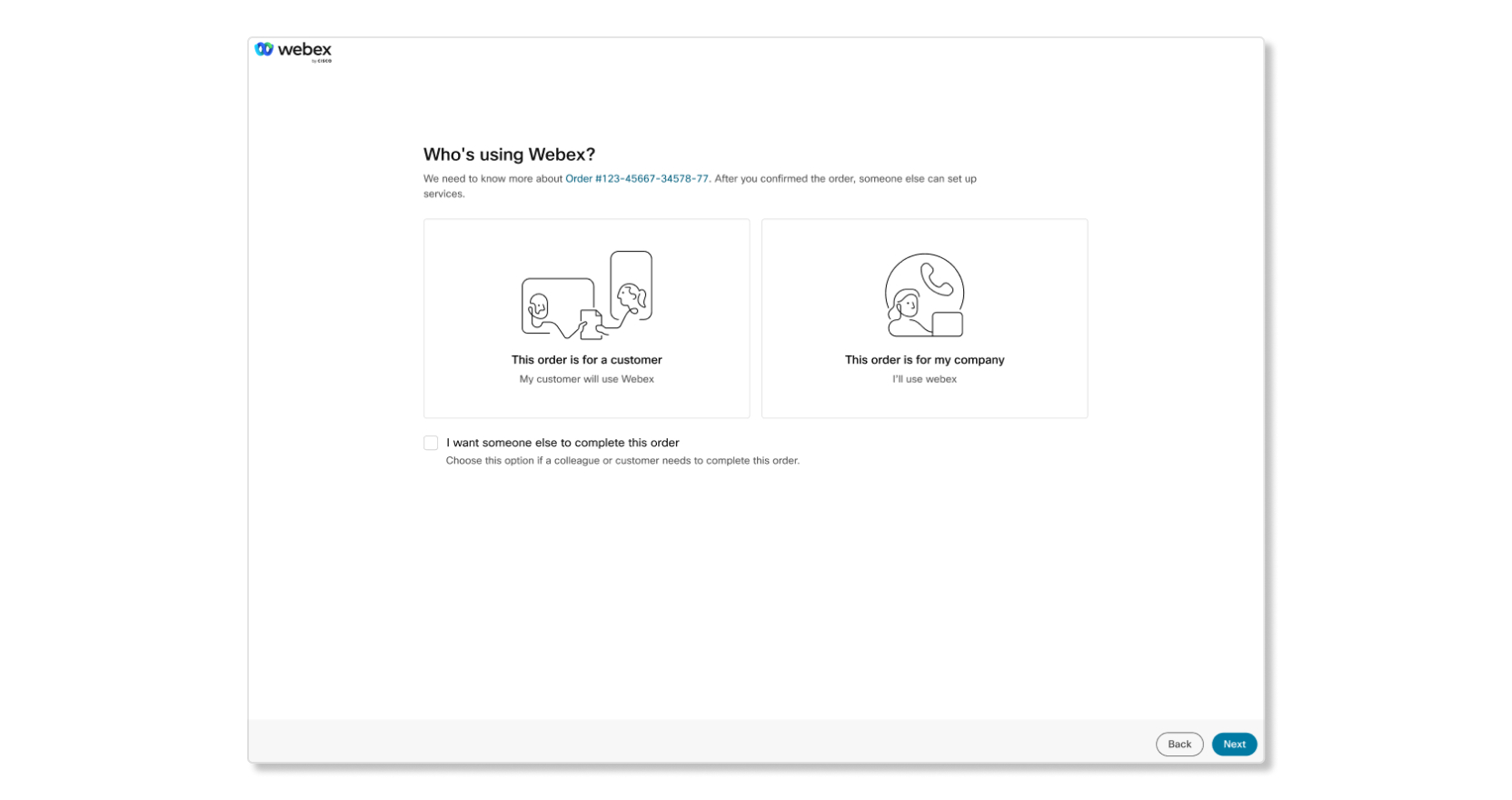
  • Si vous avez l’ordre de configurer le service pour un client, choisissez Cette commande est pour un client et sélectionnez Suivant. Lorsque vous cliquez sur Suivant, le système vérifie votre adresse électronique (appelée l’adresse électronique de contact pour le provisioning, car vous provisionniez le compte) par rapport aux organisations Webex existantes pour voir si une organisation existe déjà.
  • Si vous avez l’ordre de configurer le service pour vous-même, choisissez Cette commande est pour mon entreprise et sélectionnez Suivant. Lorsque vous cliquez sur Suivant, le système vérifie votre adresse électronique (appelée l’adresse électronique de contact pour le provisioning, car vous provisionniez le compte) par rapport aux organisations Webex existantes pour voir si une organisation existe déjà.
  • Si vous n’allez pas installer le service, choisissez Je souhaite qu’une autre personne termine cette commande, saisissez l’adresse électronique de la personne qui terminera la commande et sélectionnez Suivant.
Page de configuration des services Webex dans Control Hub avec des options permettant de choisir si la commande Webex est destinée à votre propre entreprise ou à un client.
4

Vous voyez l’un des résultats décrits ci-dessous. La partie en gras est la première phrase des messages que vous avez reçus. Le reste est une description de ce que le message indique.

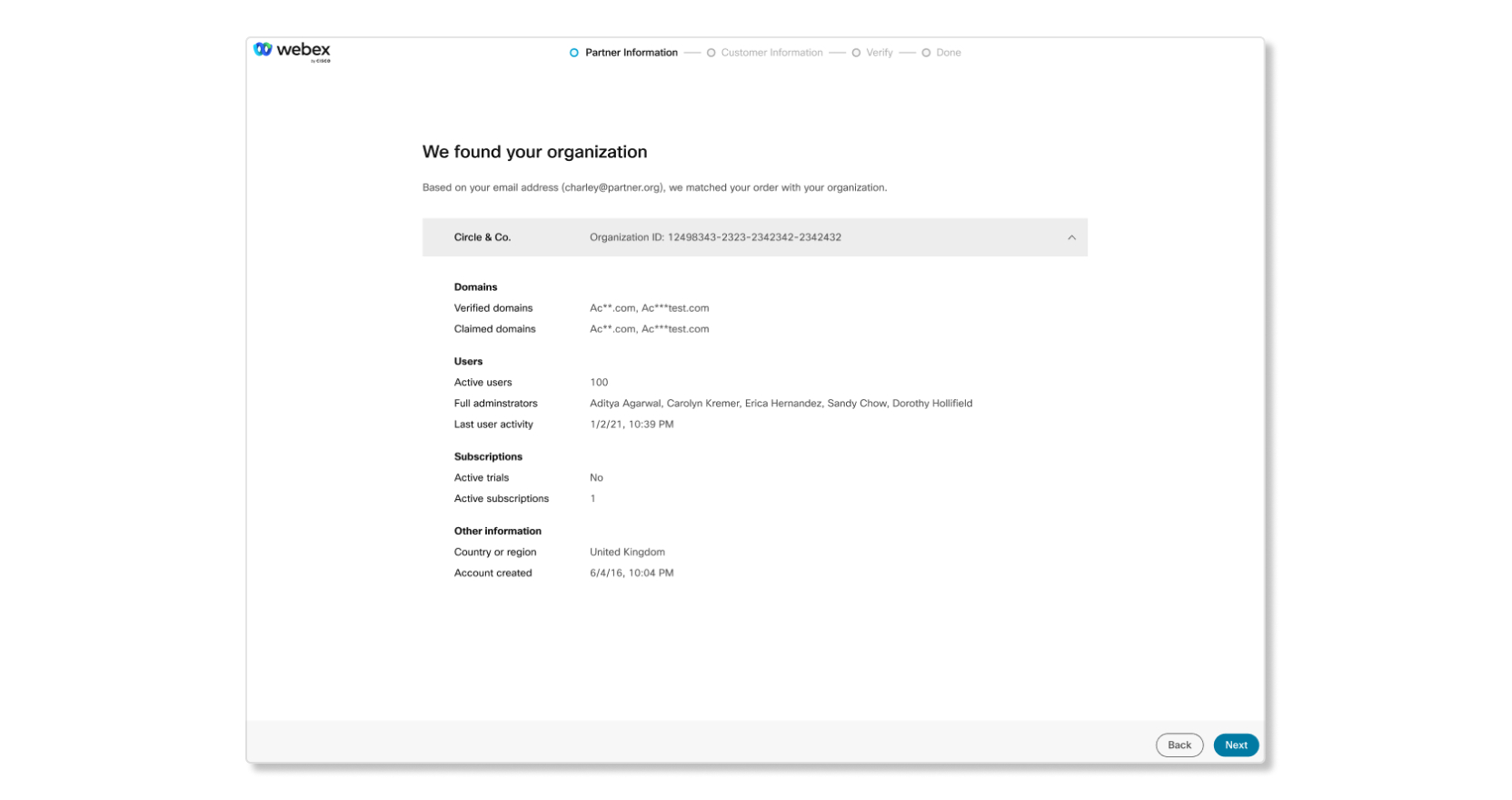
  • Sur la base de votre adresse électronique, nous avons fait correspondre votre commande avec votre entreprise. Cela signifie que l'adresse e-mail du contact de provisionnement correspond à une organisation partenaire existante. Si tel est le cas, consultez les informations de l’organisation et cliquez sur Suivant.

    Page d'informations partenaires dans Control Hub pour la mise en service des services Webex affichant le message « Nous avons trouvé votre organisation ».

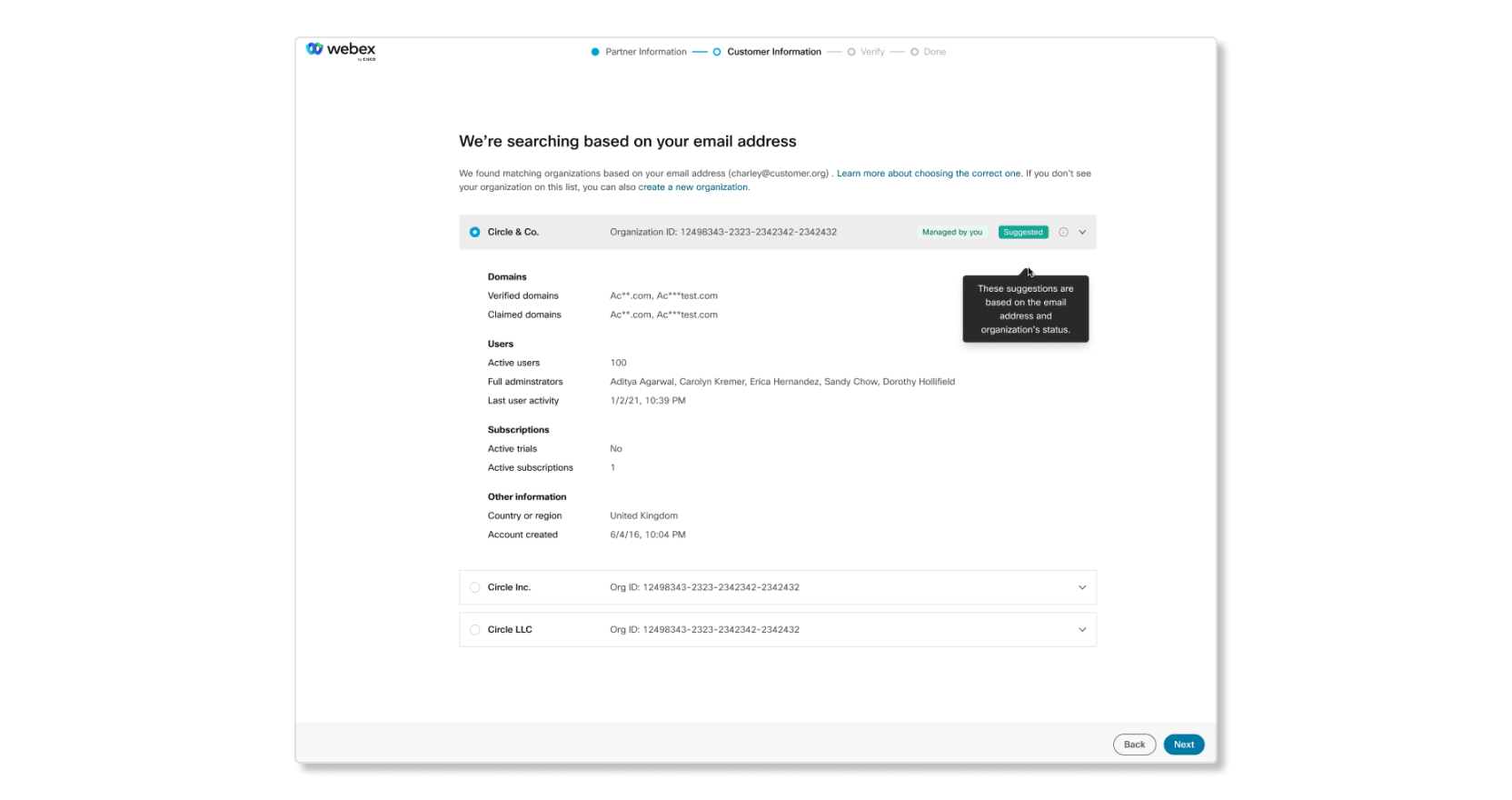
  • Nous avons trouvé des organisations correspondantes en fonction de votre adresse électronique. Cela signifie que l'adresse e-mail du contact de provisionnement ne correspond à aucun compte, mais que le domaine associé appartient déjà à une organisation partenaire. Si tel est le cas, retentez les organisations attentivement et utilisez l’image ci-dessous pour identifier si c’est la bonne organisation à choisir.

    Certaines informations qui peuvent être utiles pour choisir la bonne organisation incluent les domaines vérifiés ou revendiqués, le nombre d’utilisateurs actifs et la dernière activité des utilisateurs. Par exemple, si certaines organisations n’ont pas de domaines vérifiés et n’ont eu aucune activité utilisateur au cours de l’année précédente, ce n’est probablement pas l’organisation qui a été la bonne.

    Une fois que vous avez sélectionné l’organisation correcte, cliquez sur Suivant.

    La page des services Provision Webex affiche le message « Nous avons trouvé des organisations correspondantes en fonction de votre adresse e-mail » lors de la tentative d'association d'un abonnement à une organisation partenaire.

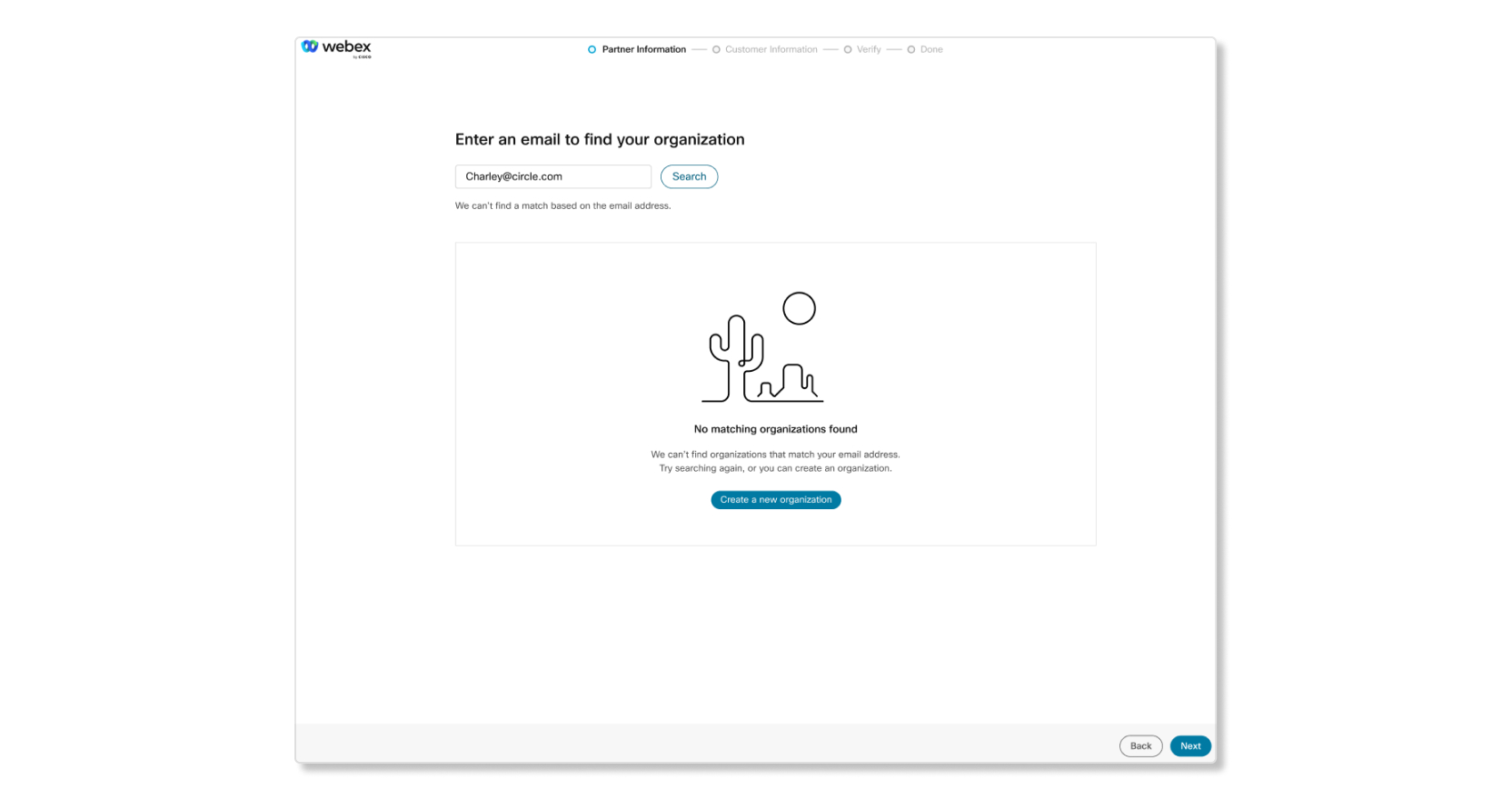
  • Aucune organisation correspondante n’a été trouvée. Cela signifie que l'adresse e-mail du contact de provisionnement ne correspond pas à une organisation partenaire existante. Vous pouvez choisir de créer une nouvelle organisation partenaire. Sélectionnez Créer une nouvelle organisation, saisissez un nom d’entreprise, verticaux d’entreprise, pays ou région, puis sélectionnez Suivant. Vérifiez que les informations sont correctes, puis cliquez sur Suivant pour trouver l'organisation cliente.

    Le message « Aucune organisation correspondante trouvée » s'affiche lors de la recherche d'une organisation.

Associer à une organisation cliente

Après avoir associé un abonnement à une organisation partenaire, vous devez ensuite l'associer à l'organisation cliente appropriée.

1

Vous pouvez trouver l'organisation cliente grâce aux options suivantes :

  • Sur la base de votre adresse électronique, nous avons fait correspondre votre commande avec votre entreprise. Cela signifie que l'adresse e-mail du contact de mise en service correspond à une organisation cliente existante. Si tel est le cas, consultez les informations de l’organisation et cliquez sur Suivant.
  • Nous avons trouvé des organisations correspondantes en fonction de votre adresse électronique. Cela signifie que l'adresse e-mail du contact de provisionnement ne correspond à aucun compte, mais que le domaine associé appartient déjà à une organisation cliente. Si tel est le cas, retentez les organisations attentivement et utilisez l’image ci-dessous pour identifier si c’est la bonne organisation à choisir.

    Certaines informations qui peuvent être utiles pour choisir la bonne organisation incluent les domaines vérifiés ou revendiqués, le nombre d’utilisateurs actifs et la dernière activité des utilisateurs. Par exemple, si certaines organisations n’ont pas de domaines vérifiés et n’ont eu aucune activité utilisateur au cours de l’année précédente, ce n’est probablement pas l’organisation qui a été la bonne.

    Une fois que vous avez sélectionné l’organisation correcte, cliquez sur Suivant.

    La page des services Provision Webex affiche le message « Nous avons trouvé des organisations correspondantes en fonction de votre adresse e-mail » lors de la tentative d'association d'un abonnement à une organisation partenaire.

  • Aucune organisation correspondante n’a été trouvée. Cela signifie que l'adresse e-mail du contact de mise en service ne correspond pas à une organisation cliente existante. Vous pouvez choisir de créer une nouvelle organisation cliente. Sélectionnez Créer une nouvelle organisation, saisissez un nom d’entreprise, verticaux d’entreprise, pays ou région, puis sélectionnez Suivant. Vérifiez que les informations sont correctes, puis cliquez sur Suivant pour configurer les services pour le client.

    Le message « Aucune organisation correspondante trouvée » s'affiche lors de la recherche d'une organisation.

    Création d'une nouvelle organisation pour un client en tant que partenaire.

    Création d'une nouvelle organisation pour un client en tant que partenaire.

2

Consulter les détails de ces organisations. Pour les partenaires, l’étiquette Administrateur du provisioning s’affiche lorsque vous provisionnez l’abonnement pour un client existant. Si vous demandez tous les privilèges d’administrateur, terminez tout d’abord l’installation du service, puis demandez les privilèges d’administrateur complets à l’administrateur du client. Si tout vous semble juste, cliquez sur Suivant.
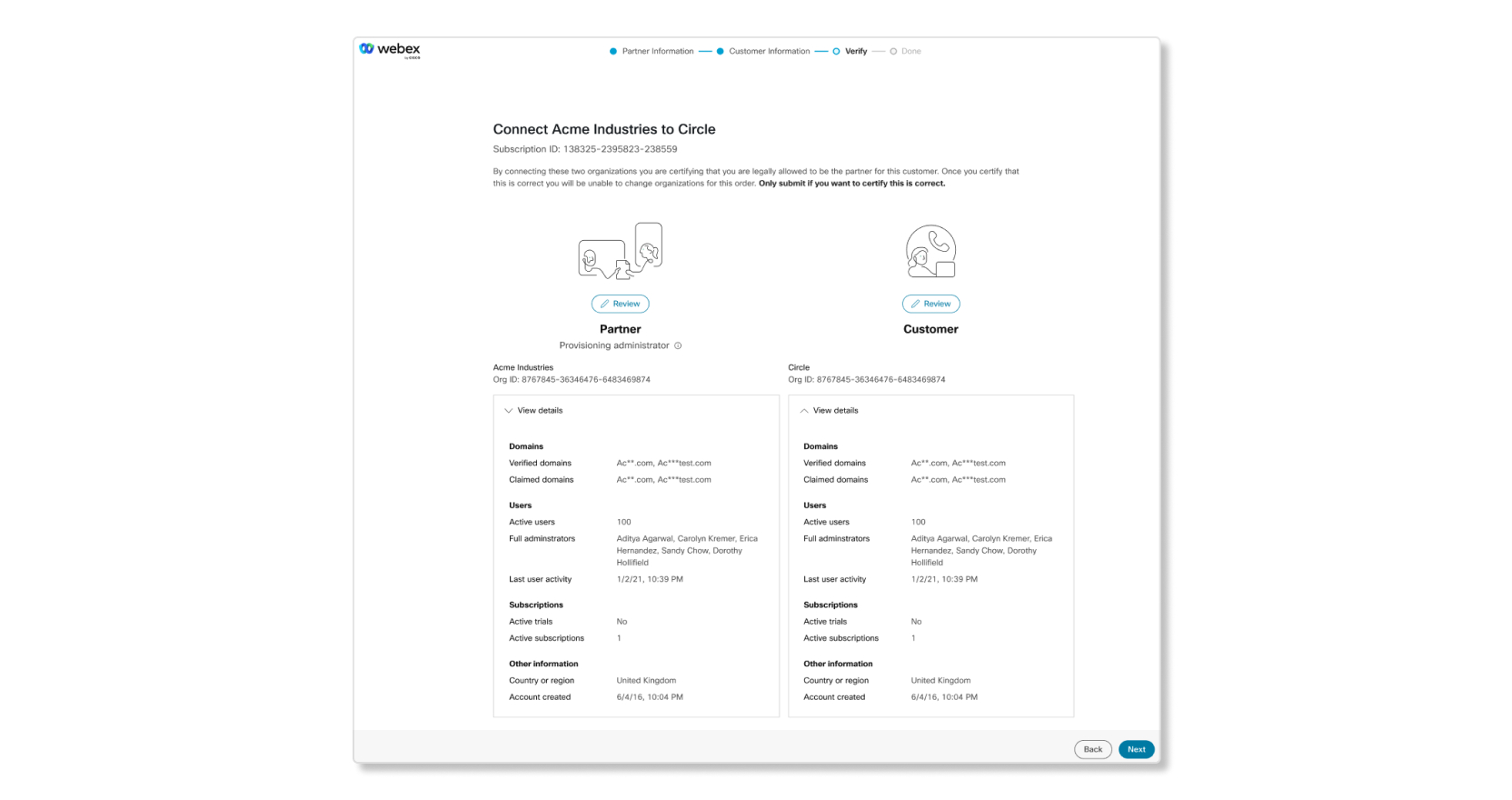
Page de vérification des informations du partenaire dans Control Hub pour la mise en service des services Webex
3

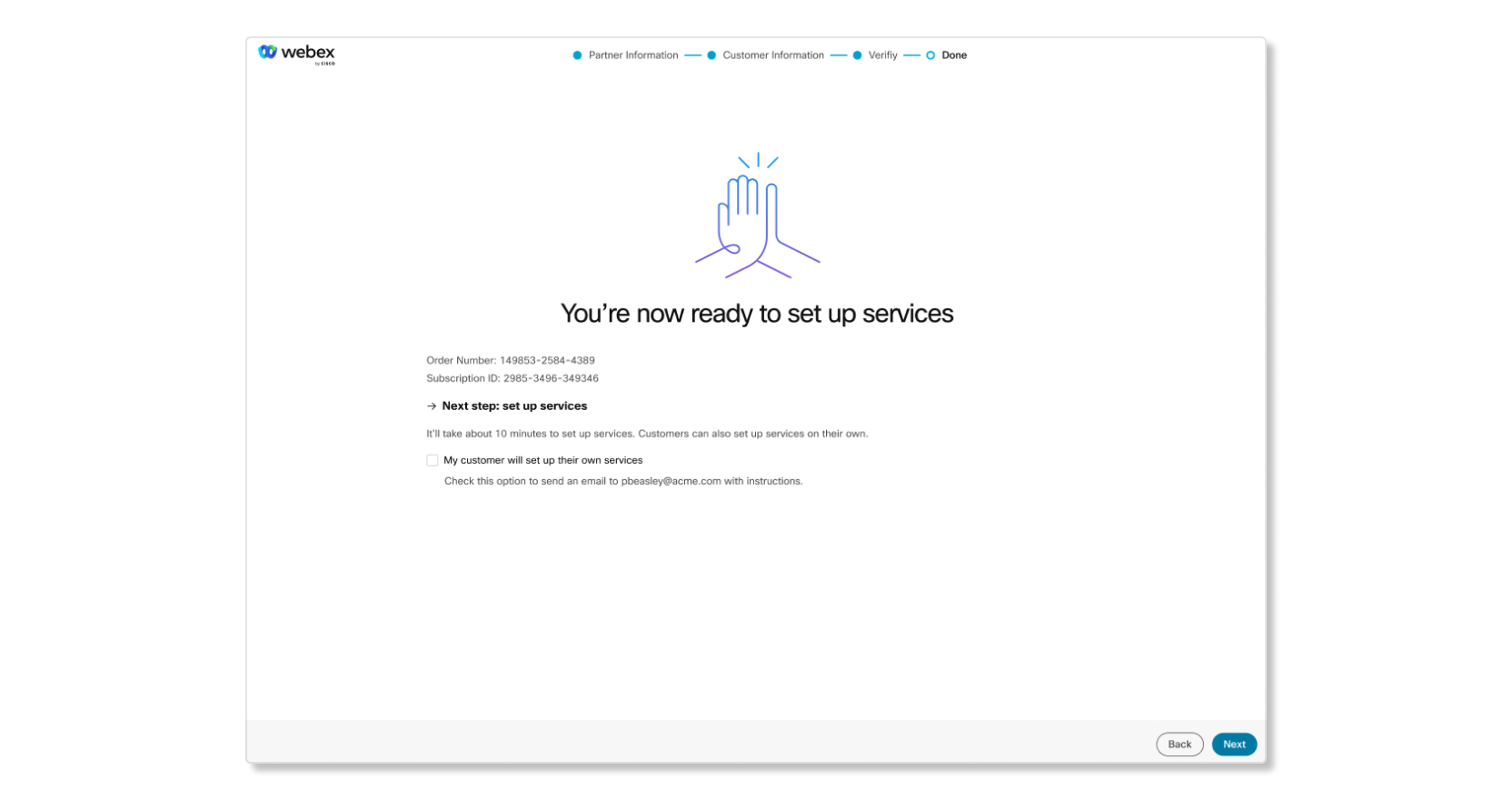
Cliquez sur Suivant pour démarrer l’installation des services.

Si vous êtes un partenaire, vous avez l’option de laisser le client terminer l’installation des services lui-même en cochant la case Mon client configurera ses propres services . Ceci enverra un courrier électronique à l’administrateur du client pour continuer l’installation du service. Les partenaires qui sélectionnent cette option ne perdront pas l’accès à l’organisation du client.Page de saisie des informations partenaires affichant le message « Vous êtes maintenant prêt à configurer les services ».

Que faire ensuite

Maintenant que vous avez identifié et associé l'abonnement au partenaire et à l'organisation cliente appropriés, vous pouvez configurer les services du client.

Services de fourniture

Une fois l'abonnement associé aux organisations concernées, vous pouvez commencer à configurer les services.

Si vous choisissez de configurer le service ultérieurement, vous pourrez recommencer le processus de configuration lors de votre prochaine connexion à Control Hub.

Provisionnez votre nouvel Webex Meetings abonnement

1

Retentez votre abonnement et cliquez sur Configurer maintenant.

Si vous choisissez Configurer plus tard, alors votre abonnement ne sera pas provisionné.
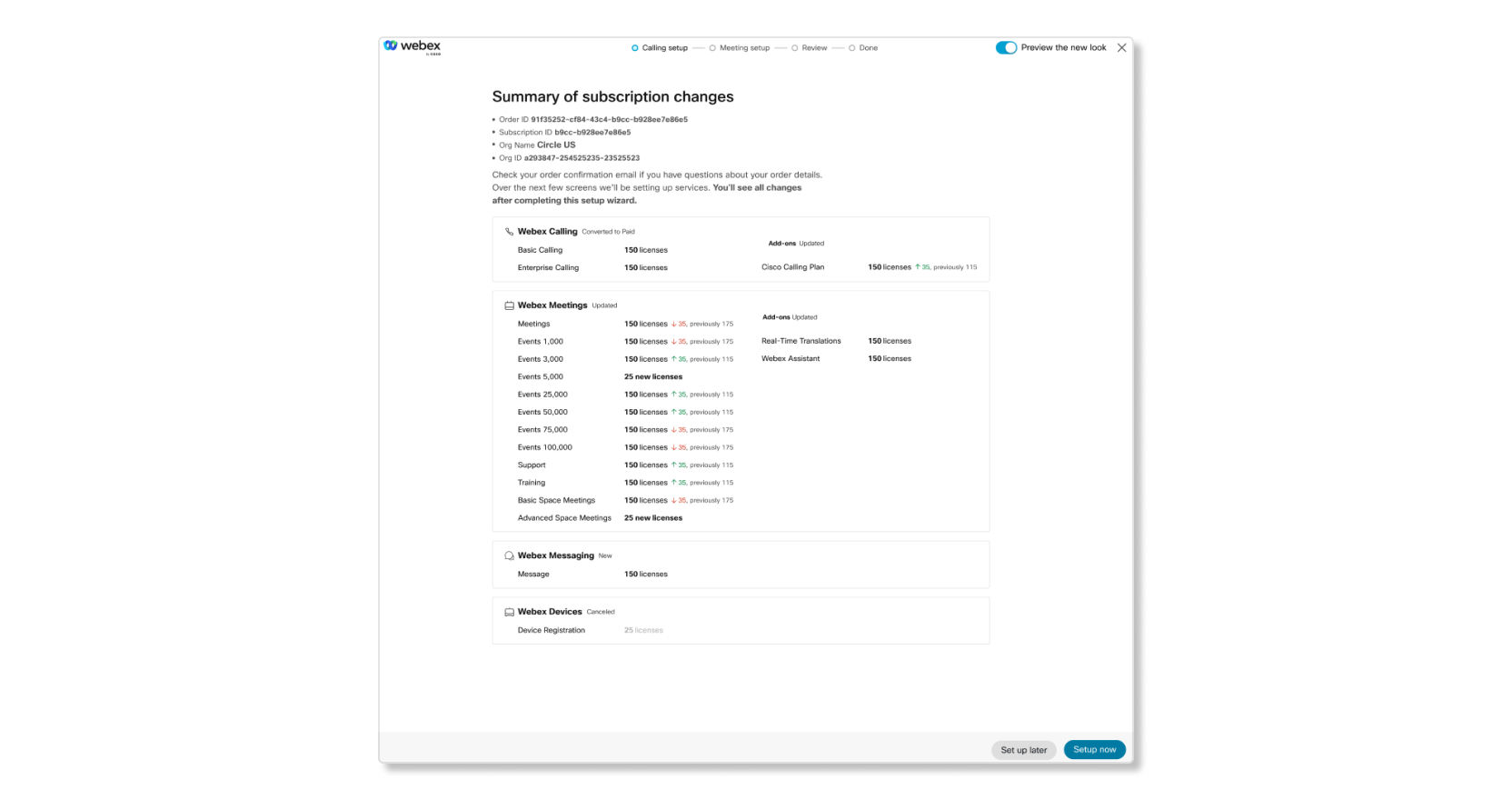
Page d'abonnement à l'appel Webex affichant un récapitulatif des modifications d'abonnement
2

Dans l’onglet Configuration de la réunion, choisissez un nom d’URL Webex, un fuseau horaire et si vous souhaitez que le site soit sur une programmation de sortie anticipée.

Un site sur une programmation de sortie anticipée reçoit l’accès aux fonctionnalités avant le cycle de déploiement normal.
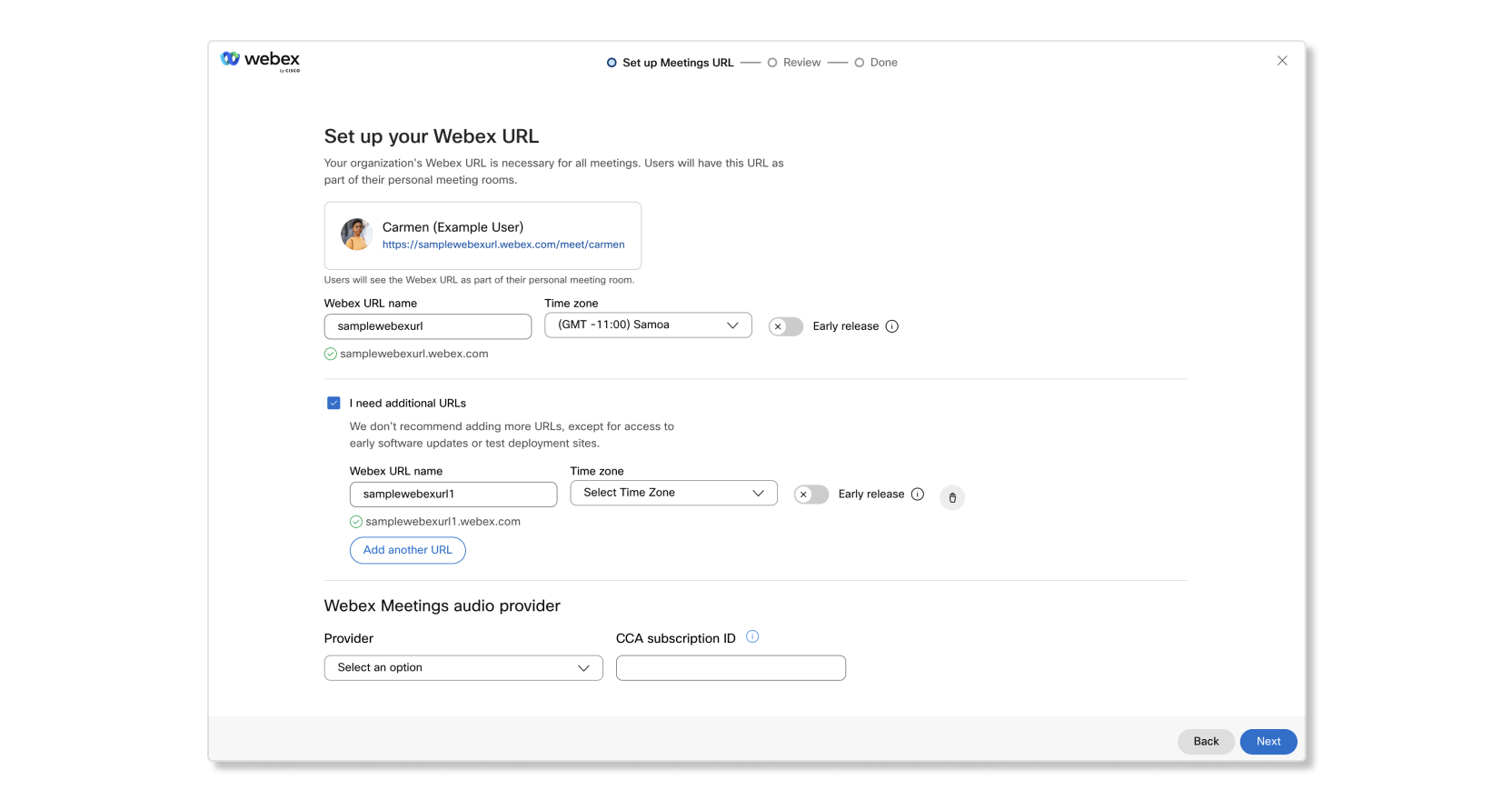
Provisioning d’une URL Webex Meetings’équipe
3

Pour ajouter d’autres sites Webex, cochez la case J’ai besoin d’URL supplémentaires.

4

Cliquez sur Suivant lorsque vous avez terminé de configuration les URL Webex.

5

Si vous avez plusieurs URL Webex, distribuez les licences dans tous les sites nécessaires et sélectionnez Suivant.

6

Consultez les informations puis cliquez sur Fermer. Si vous souhaitez télécharger une copie du résumé de la commande en tant que PDF pour vos enregistrements, cliquez sur Télécharger le résumé de la commande (PDF).
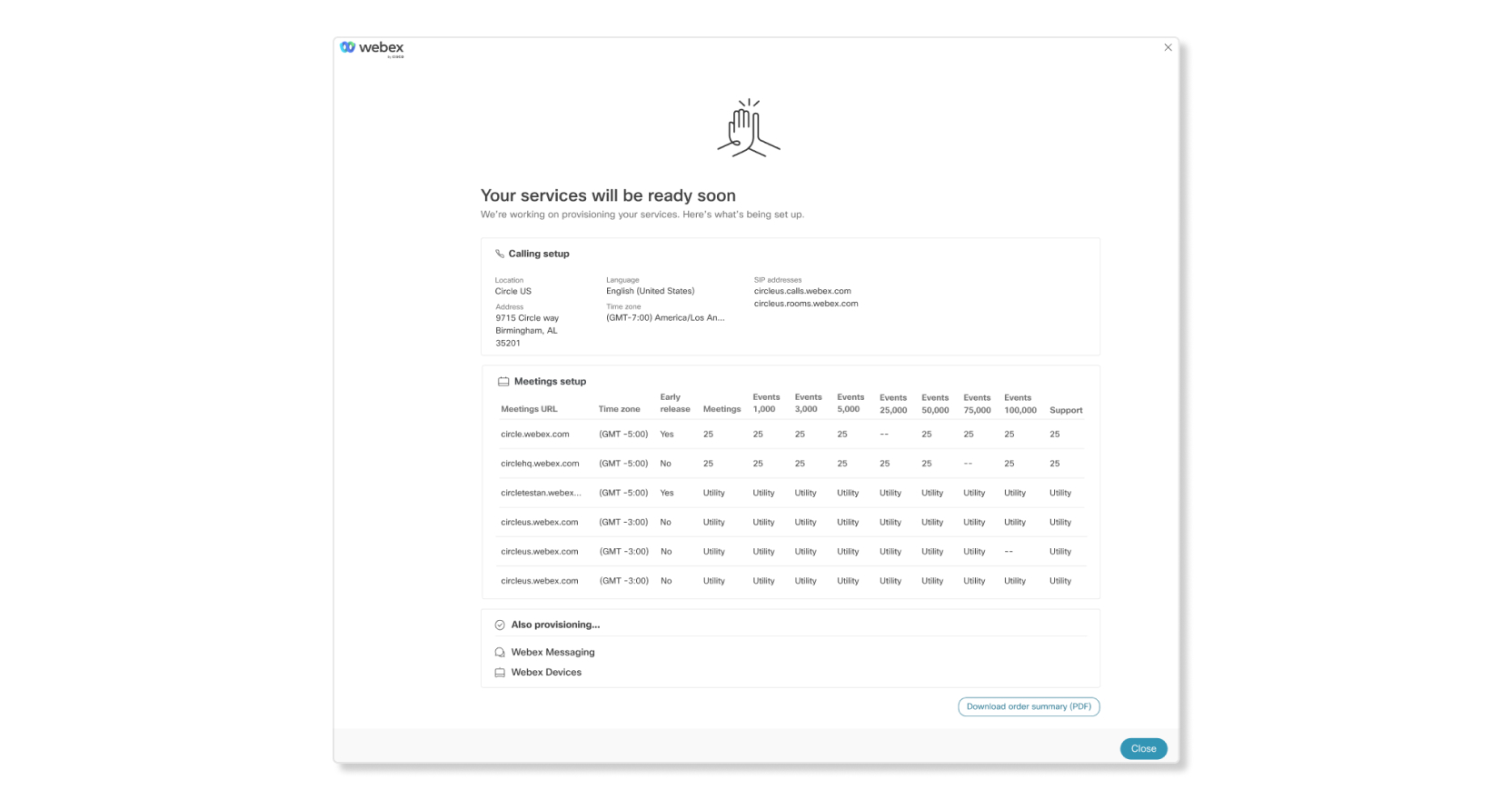
Page de confirmation d'abonnement à Webex Meetings.

Provisionnez votre nouvel Webex Calling abonnement

Lors du provisioning d’Webex Calling abonnement, tout ce que vous avez à faire est d’entrer dans l’emplacement de votre siège social principal. Vous pouvez changer l’emplacement ou ajouter d’autres emplacements après avoir provisionné dans Control Hub.

1

Retentez votre abonnement et cliquez sur Configurer maintenant.

Si vous choisissez Installer plus tard, alors votre commande ne sera pas provisionée.

Page d'abonnement à l'appel Webex affichant un récapitulatif des modifications d'abonnement
2

Saisissez le nom de l’emplacement et sélectionnez un pays ou une région où se trouvent la plupart des utilisateurs, remplissez les champs supplémentaires, puis cliquez sur Suivant.
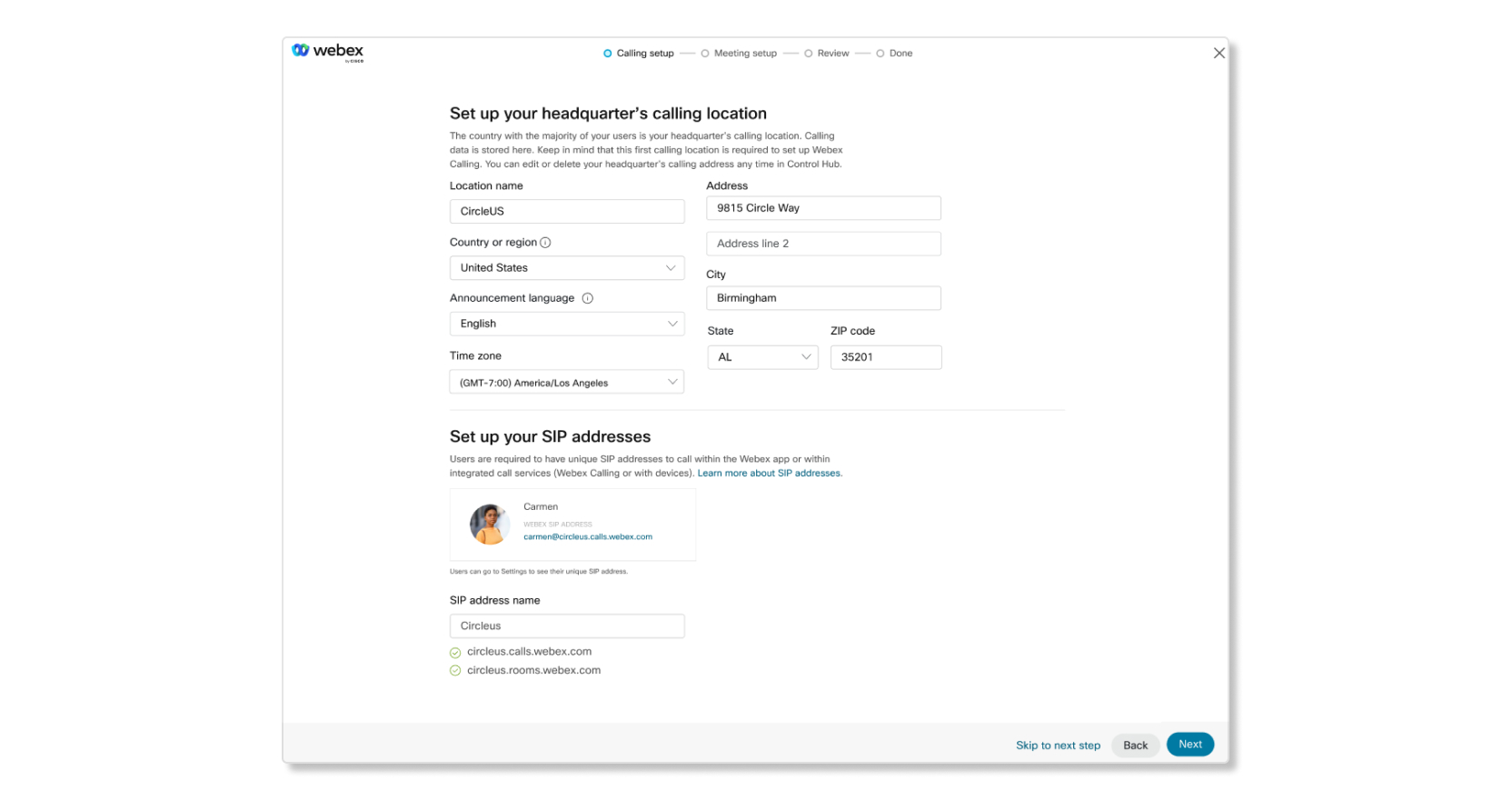
Page de configuration des appels Webex dans le centre de contrôle affichant les détails du lieu d'appel du siège social.
3

Consultez les informations puis cliquez sur Fermer. Si vous souhaitez télécharger une copie du résumé de la commande en tant que PDF pour vos enregistrements, cliquez sur Télécharger le résumé de la commande (PDF).

Page de confirmation d'abonnement à Webex Meetings.
Cet article était-il utile ?