In diesem Artikel
dropdown icon
Übersicht
    Partner richtet ein Abonnement für einen Kunden ein
Zuordnung zu einer Partnerorganisation
Zuordnung zu einer Kundenorganisation
dropdown icon
Bereitstellungsdienste
    Neues Abonnement für Webex Meetings bereitstellen
    Neues Abonnement für Webex Calling bereitstellen

Bereitstellen Ihres Webex-Dienstabonnements

list-menuIn diesem Artikel
list-menuFeedback?

Webex-Administratoren können ihre Abonnements über Control Hub bereitstellen.

Übersicht

Sie können Webex Suite-Abonnements in Control Hub bereitstellen. Sie erhalten eine Begrüßungs-E-Mail mit einem Link zur Einrichtung der Webex-Dienste. Wenn Sie diese E-Mail nicht erhalten haben, wenden Sie sich an den Verkäufer, mit dem Sie die Bestellung aufgegeben haben. Neue Abonnements müssen aus zwei Teilen abgeschlossen werden: Organisations-Finder und Diensteinrichtung.

Weitere Informationen zum Bereitstellungsassistenten finden Sie in diesem Handbuch.

Wenn Sie den Bereitstellungsprozess starten, wählen Sie zunächst aus, ob die Bestellung für Ihren Kunden oder für Ihre eigene Organisation bestimmt ist. Wir empfehlen Partnern, Dienste im Auftrag des Kunden bereitstellen, damit der Partner den Kunden auch nach Abschluss der Einrichtung unterstützen kann.

Partner richtet ein Abonnement für einen Kunden ein

Wenn Sie als Partner ein Konto für einen Kunden einrichten, müssen Sie folgende Schritte durchführen:

  • Ordnen Sie das Abonnement Ihrer Partnerorganisation zu.
  • Ordnen Sie das Abonnement der richtigen Kundenorganisation zu.

Auf Basis bestimmter Parameter werden Partner- und Kundenorganisationen für die Bestellung empfohlen, zum Beispiel:

  • Domänen in Organisationen, die Ihre E-Mail-Adresse verknüpft.
  • Neueste Aktivität für alle Benutzer in einer Organisation.
  • Eine globale domänenbasierte Suche, aus der Sie eine Liste von Organisationen auswählen können.

Falls Sie noch keine Partnerorganisation haben, können Sie eine neue gründen. Sobald Sie das Abonnement sowohl einer Partner- als auch einer Kundenorganisation zugeordnet haben, können Sie die vom Kunden erworbenen Dienste einrichten.

Zuordnung zu einer Partnerorganisation

Der erste Schritt im Bereitstellungsprozess besteht darin, ein Abonnement einer Partnerorganisation zuzuordnen.
1

Öffnen Sie die E-Mail mit dem Betreff Provisioning information required for order... (Bereitstellungsinformationen zur Bestellung erforderlich ...), und klicken Sie auf Set Up Your Service (Dienst einrichten).

2

Wählen Sie Weiter aus.

3

Wählen Sie eine der folgenden Optionen aus:
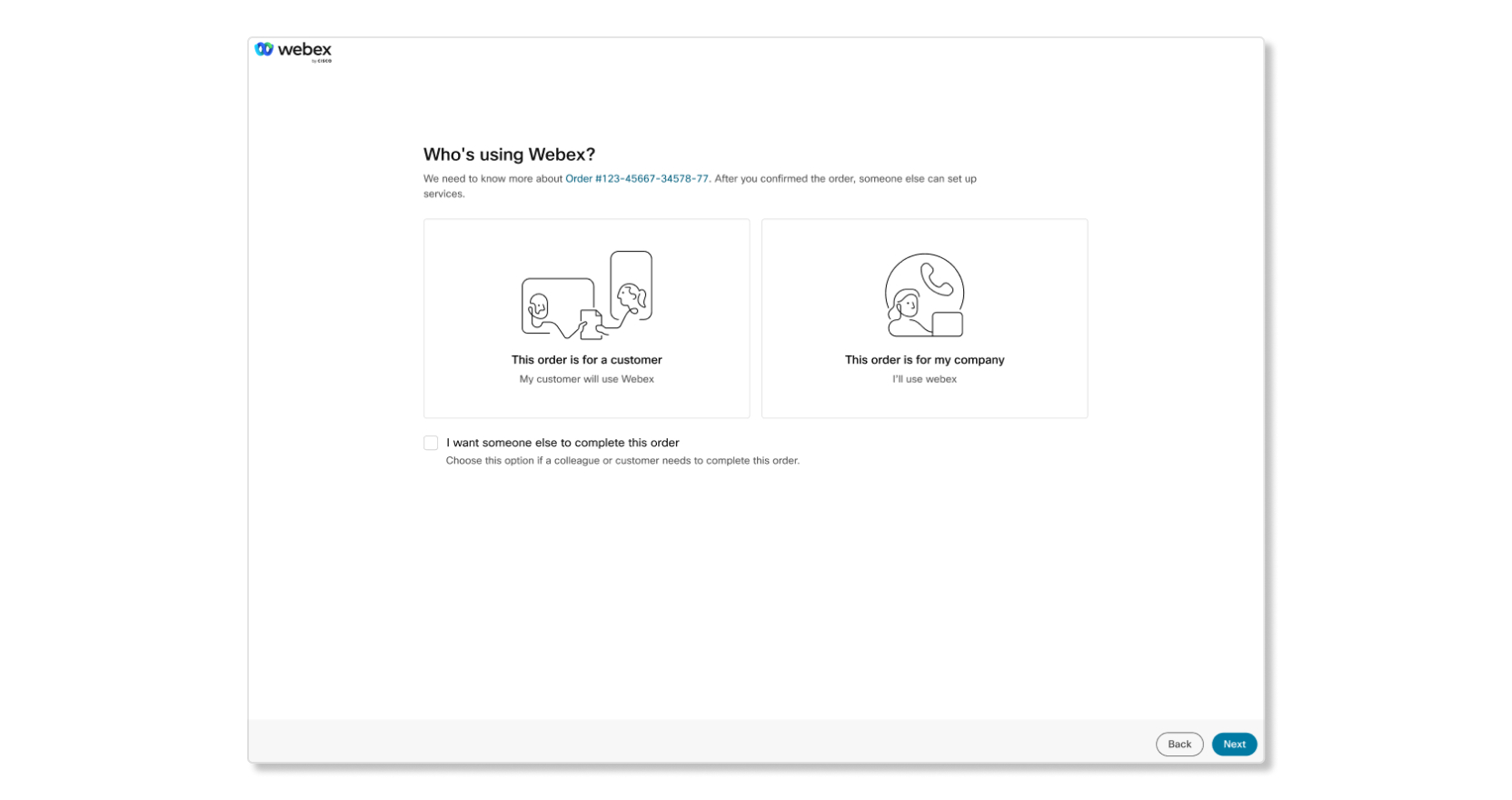
  • Wenn Sie den Dienst für einen Kunden einrichten möchten, wählen Sie Diese Bestellung ist für einen Kunden und wählen Sie Weiter aus. Wenn Sie auf Weiter klicken, überprüft das System Ihre E-Mail-Adresse (die als Bereitstellungskontakt-E-Mail bezeichnet wird, da Sie das Konto bereitstellen) mit vorhandenen Webex-Organisationen, um zu sehen, ob eine Organisation bereits existiert.
  • Wenn Sie den Dienst für sich selbst einrichten möchten, wählen Sie Diese Bestellung ist für mein Unternehmen und wählen Sie Weiter aus. Wenn Sie auf Weiter klicken, überprüft das System Ihre E-Mail-Adresse (die als Bereitstellungskontakt-E-Mail bezeichnet wird, da Sie das Konto bereitstellen) mit vorhandenen Webex-Organisationen, um zu sehen, ob eine Organisation bereits existiert.
  • Wenn Sie den Dienst nicht einrichten möchten, wählen Sie Ichmöchte, dass eine andere Person diese Bestellung vervollständigen soll, geben Sie die E-Mail-Adresse der Person ein, die den Auftrag abschließen wird, und wählen Sie dann Weiter.
Stellen Sie die Webex-Serviceseite im Control Hub bereit und wählen Sie aus, ob die Webex-Bestellung für Ihr eigenes Unternehmen oder einen Kunden bestimmt ist.
4

Sie werden eines der unten beschriebenen Ergebnisse sehen. Der fettgedruckte Teil ist der erste Satz der Mitteilungen, die Sie erhalten haben. Der Rest ist eine Beschreibung dessen, was die Mitteilung beinhaltet.

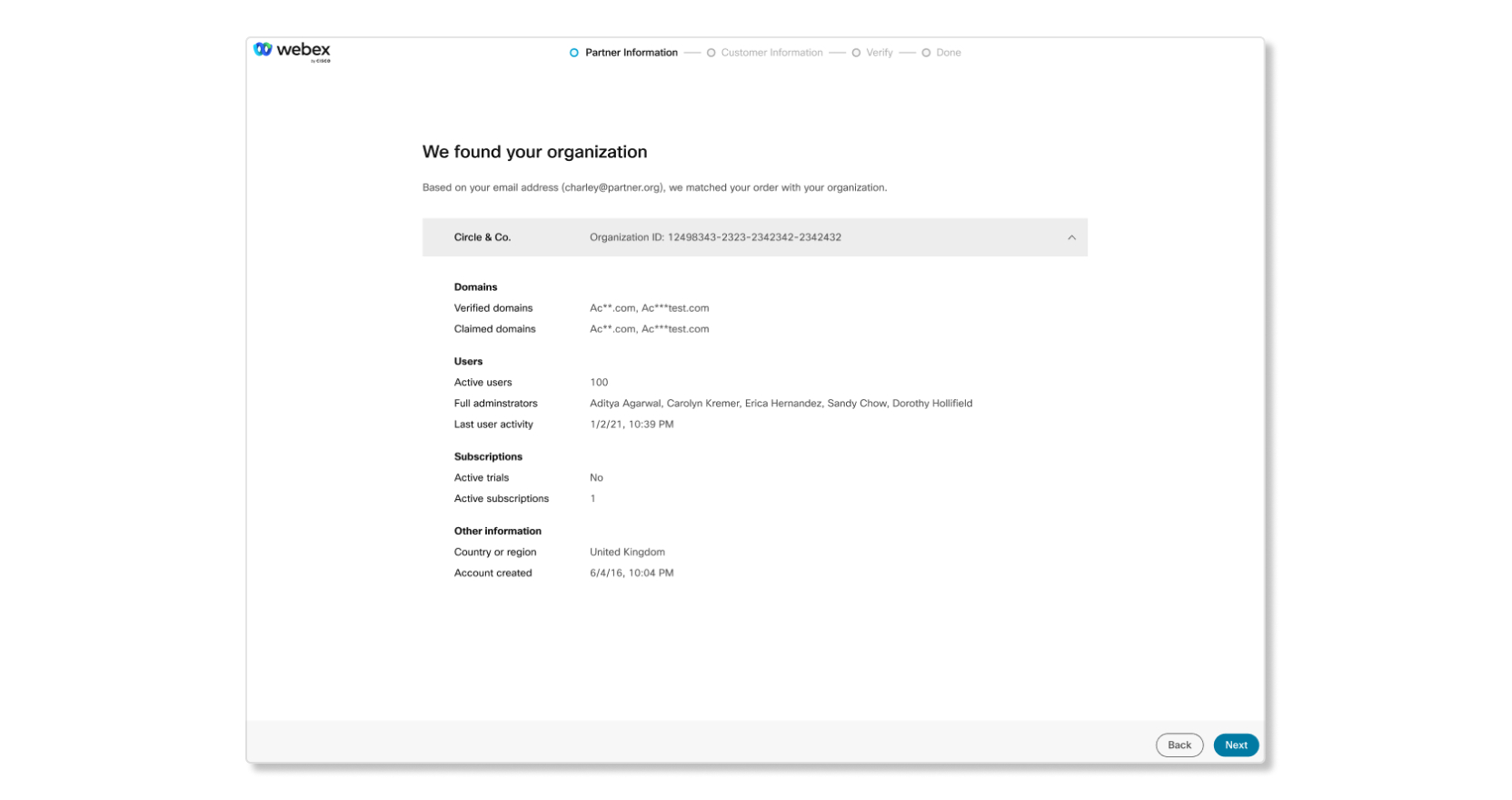
  • Anhand Ihrer E-Mail-Adresse haben wir Ihre Bestellung Ihrer Organisation zugeordnet. Dies bedeutet, dass die E-Mail-Adresse des Bereitstellungskontakts mit einer bestehenden Partnerorganisation übereinstimmt. Wenn dies der Fall ist, überprüfen Sie die Organisationsinformationen und klicken auf Weiter.

    Partnerinformationsseite im Control Hub zur Bereitstellung von Webex-Diensten, auf der die Meldung „Wir haben Ihre Organisation gefunden“ angezeigt wird.

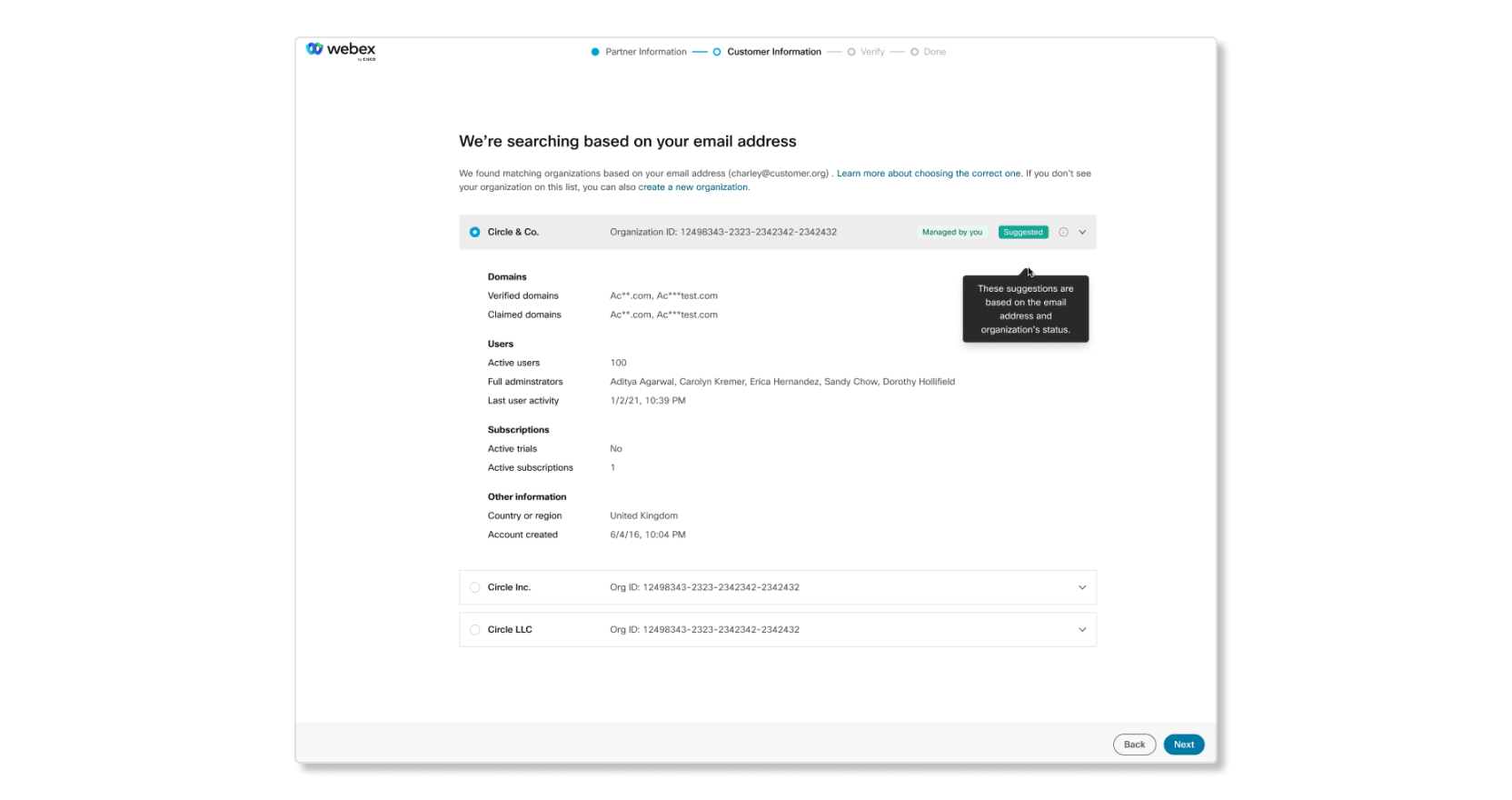
  • Wir haben übereinstimmende Organisationen basierend auf Ihrer E-Mail-Adresse gefunden. Dies bedeutet, dass die E-Mail-Adresse des Bereitstellungskontakts keinem Konto zugeordnet ist, die zugehörige Domain jedoch bereits einer Partnerorganisation gehört. Wenn dies der Fall ist, überprüfen Sie die Organisationen sorgfältig und identifizieren Sie mithilfe des Bilds unten, ob dies die richtige Organisation ist.

    Zu den Informationen, die bei der Auswahl der richtigen Organisation nützlich sein können, gehören verifizierte oder beanspruchte Domänen, die Anzahl der aktiven Benutzer und die letzte Benutzeraktivität. Beispiel: Wenn einige der Organisationen keine verifizierten Domänen haben und im letzten Jahr keine Benutzeraktivität hatten, ist dies wahrscheinlich nicht die richtige Organisation.

    Nachdem Sie die richtige Organisation ausgewählt haben, klicken Sie auf Weiter.

    Auf der Seite „Webex-Dienste bereitstellen“ wird die Meldung „Wir haben passende Organisationen anhand Ihrer E-Mail-Adresse gefunden“ angezeigt, wenn versucht wird, ein Abonnement einer Partnerorganisation zuzuordnen.

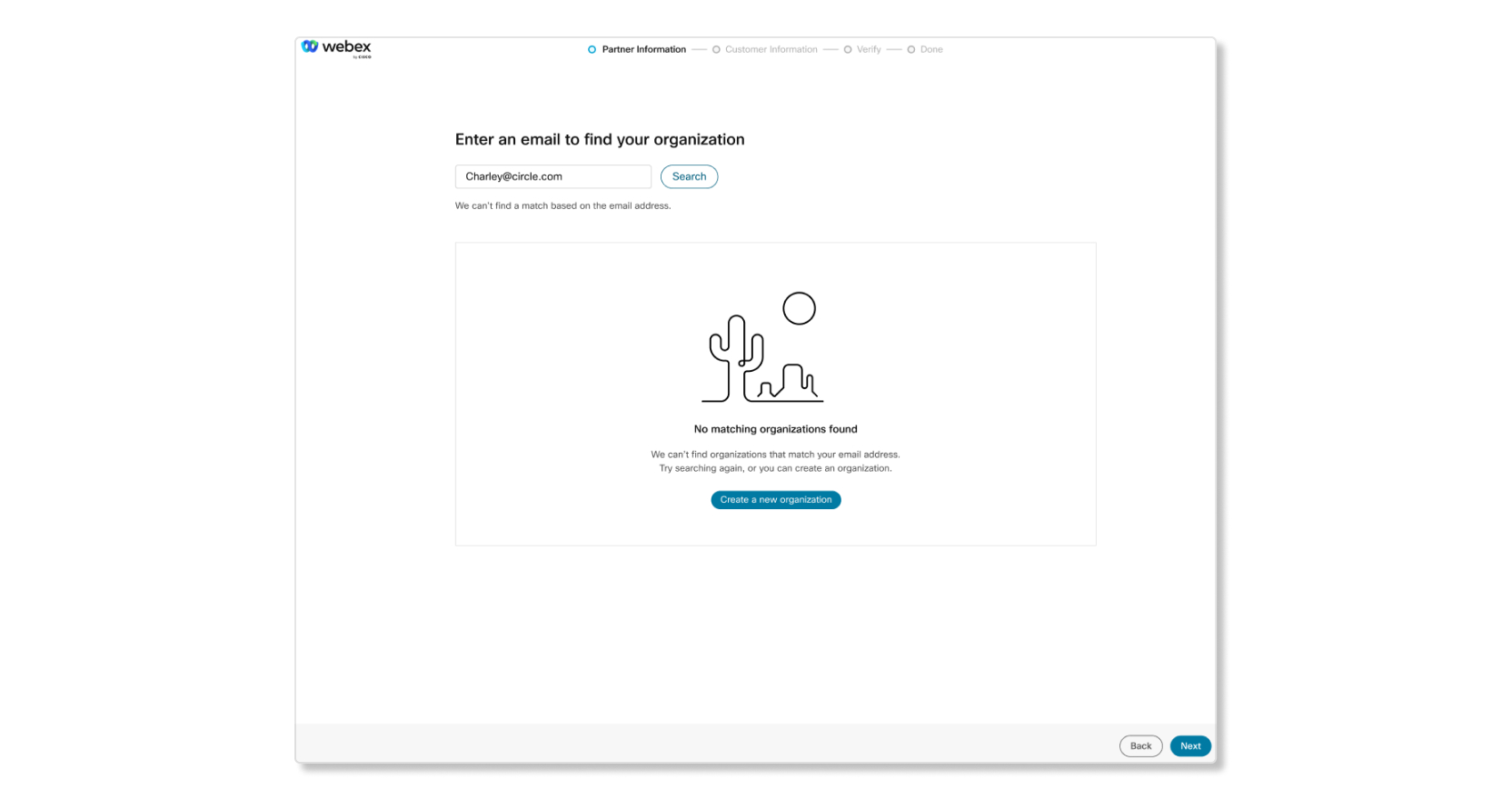
  • Keine passende Organisation gefunden. Dies bedeutet, dass die E-Mail-Adresse des Bereitstellungskontakts keiner bestehenden Partnerorganisation zugeordnet werden kann. Sie können eine neue Partnerorganisation erstellen. Wählen Sie Neue Organisation erstellenaus, geben Sie einen Firmennamen, eine vertikale Geschäftsbezeichnung, ein Land oder eine Region ein, und wählen Sie dann Weiter . Überprüfen Sie, ob die Informationen korrekt sind, und klicken Sie dann auf Weiter, um die Kundenorganisation zu finden.

    Die Meldung "Keine passende Organisation gefunden" erscheint bei der Suche nach einer Organisation.

Zuordnung zu einer Kundenorganisation

Nachdem Sie ein Abonnement einer Partnerorganisation zugeordnet haben, müssen Sie das Abonnement anschließend der richtigen Kundenorganisation zuordnen.

1

Sie können die Kundenorganisation mit den folgenden Optionen finden:

  • Anhand Ihrer E-Mail-Adresse haben wir Ihre Bestellung Ihrer Organisation zugeordnet. Dies bedeutet, dass die E-Mail-Adresse des Bereitstellungskontakts mit einer bestehenden Kundenorganisation übereinstimmt. Wenn dies der Fall ist, überprüfen Sie die Organisationsinformationen und klicken auf Weiter.
  • Wir haben übereinstimmende Organisationen basierend auf Ihrer E-Mail-Adresse gefunden. Dies bedeutet, dass die E-Mail-Adresse des Bereitstellungskontakts keinem Konto zugeordnet ist, die zugehörige Domain jedoch bereits einer Kundenorganisation gehört. Wenn dies der Fall ist, überprüfen Sie die Organisationen sorgfältig und identifizieren Sie mithilfe des Bilds unten, ob dies die richtige Organisation ist.

    Zu den Informationen, die bei der Auswahl der richtigen Organisation nützlich sein können, gehören verifizierte oder beanspruchte Domänen, die Anzahl der aktiven Benutzer und die letzte Benutzeraktivität. Beispiel: Wenn einige der Organisationen keine verifizierten Domänen haben und im letzten Jahr keine Benutzeraktivität hatten, ist dies wahrscheinlich nicht die richtige Organisation.

    Nachdem Sie die richtige Organisation ausgewählt haben, klicken Sie auf Weiter.

    Auf der Seite „Webex-Dienste bereitstellen“ wird die Meldung „Wir haben passende Organisationen anhand Ihrer E-Mail-Adresse gefunden“ angezeigt, wenn versucht wird, ein Abonnement einer Partnerorganisation zuzuordnen.

  • Keine passende Organisation gefunden. Dies bedeutet, dass die E-Mail-Adresse des Bereitstellungskontakts keiner bestehenden Kundenorganisation zugeordnet werden kann. Sie können eine neue Kundenorganisation erstellen. Wählen Sie Neue Organisation erstellenaus, geben Sie einen Firmennamen, eine vertikale Geschäftsbezeichnung, ein Land oder eine Region ein, und wählen Sie dann Weiter . Überprüfen Sie, ob die Informationen korrekt sind, und klicken Sie dann auf Weiter, um die Dienste für den Kunden einzurichten.

    Die Meldung "Keine passende Organisation gefunden" erscheint bei der Suche nach einer Organisation.

    Aufbau einer neuen Organisation für einen Kunden als Partner.

    Aufbau einer neuen Organisation für einen Kunden als Partner.

2

Überprüfen Sie die Details dieser Organisationen. Für Partner wird die Bezeichnung Bereitstellungsadministrator angezeigt, wenn Sie das Abonnement für einen vorhandenen Kunden bereitstellen. Wenn Sie volle Administratorrechte benötigen, schließen Sie zunächst die Diensteinrichtung ab und bitten Sie anschließend den Kundenadministrator um volle Administratorrechte. Wenn alles richtig aussieht, klicken Sie auf Weiter.
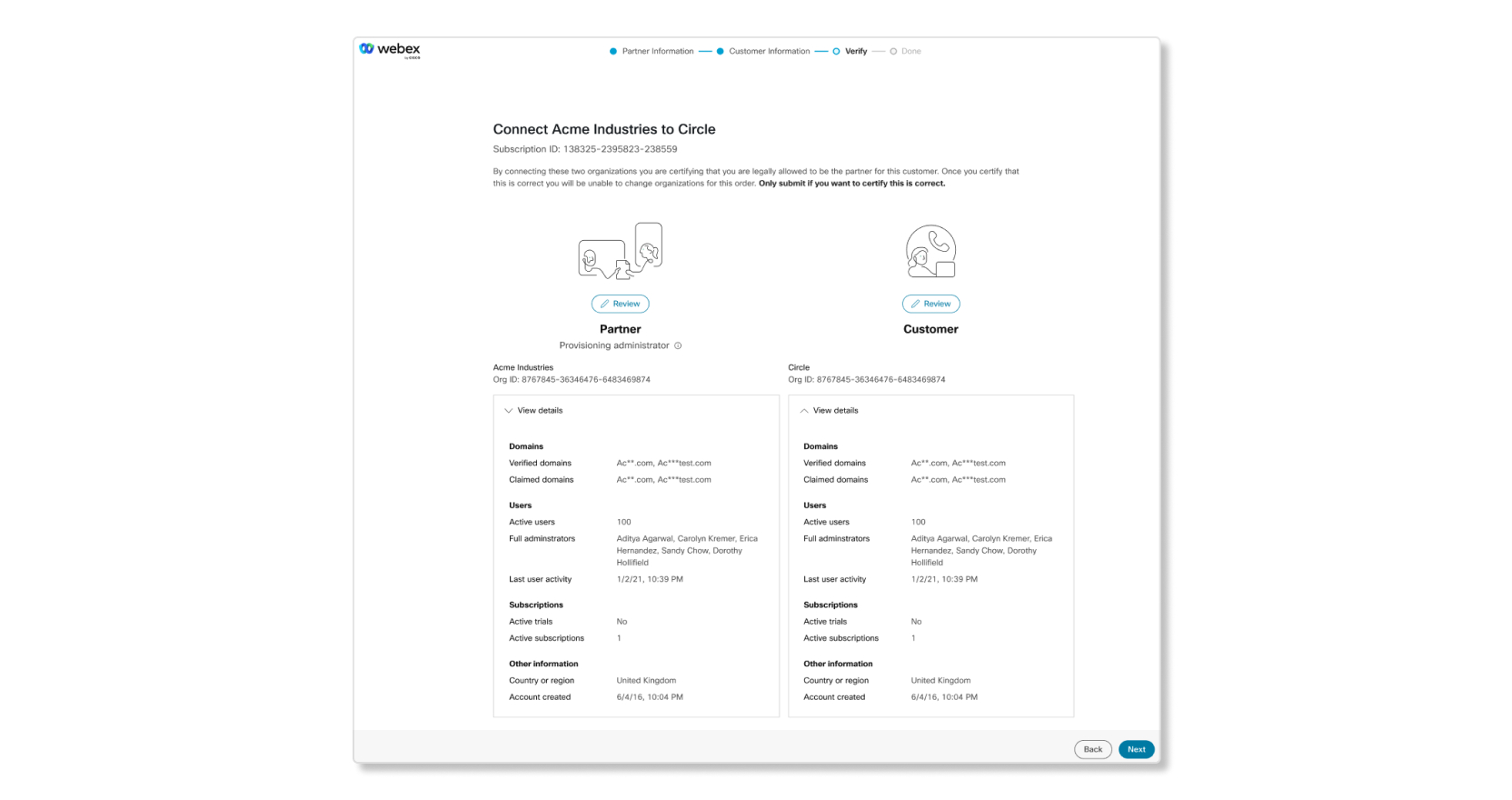
Überprüfungsseite der Partnerinformationen im Control Hub zur Bereitstellung von Webex-Diensten
3

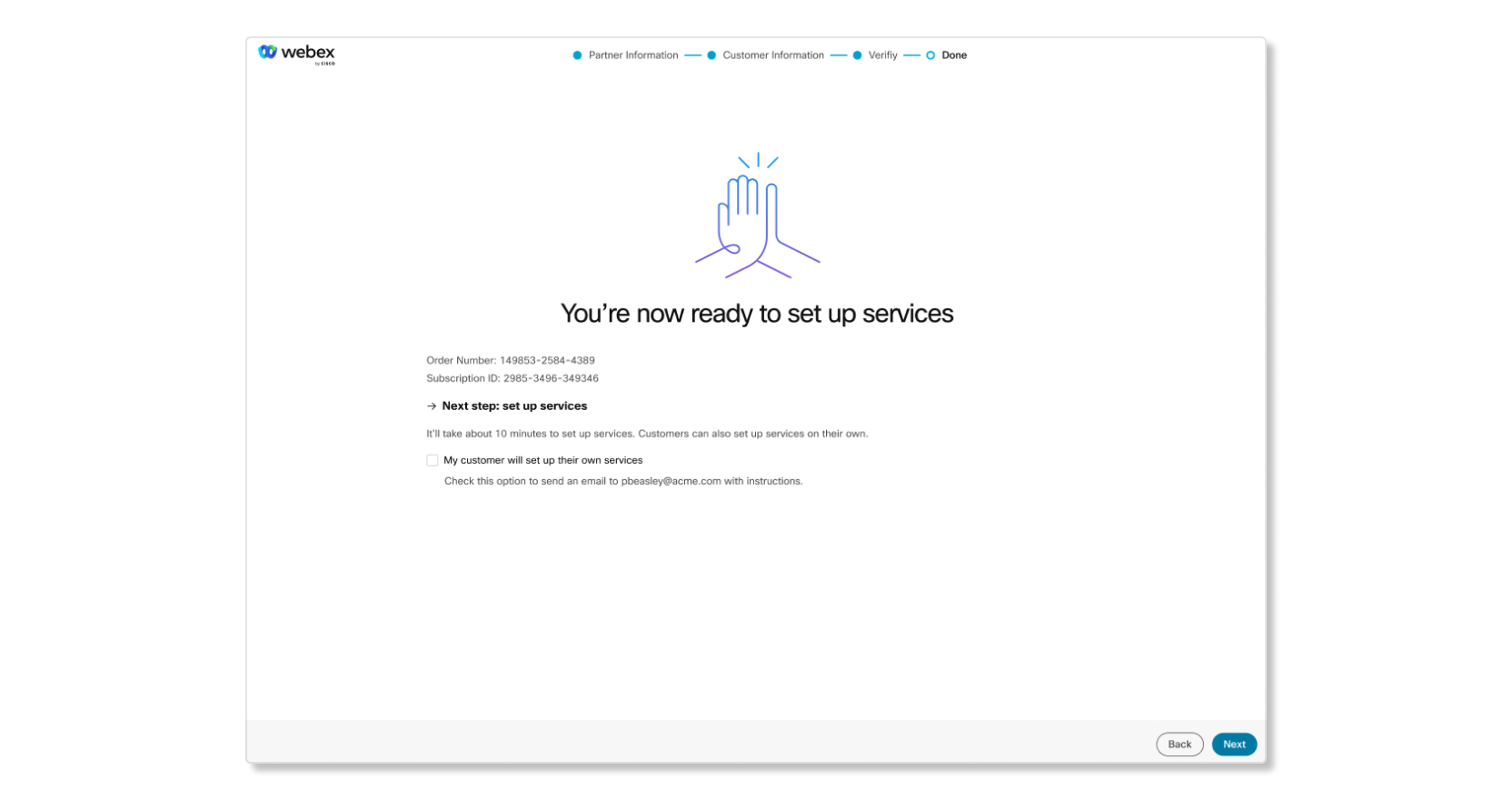
Klicken Sie auf Weiter , um die Diensteinrichtung zu starten.

Wenn Sie Partner sind, haben Sie die Möglichkeit, dem Kunden zu gestatten, die Einrichtung der Dienste selbst abzuschließen, indem Sie das Kontrollkästchen Mein Kunde wird seine eigenen Dienste einrichten aktivieren. Dadurch wird eine E-Mail an den Kundenadministrator gesendet, um mit der Diensteinrichtung fortzufahren. Partner, die diese Option auswählen, verlieren nicht den Zugriff auf die Organisation des Kunden.Seite zum Ausfüllen der Partnerinformationen mit der Meldung „Sie können jetzt Dienste einrichten“

Nächste Schritte

Nachdem Sie das Abonnement dem richtigen Partner und der richtigen Kundenorganisation zugeordnet haben, können Sie nun die Dienste des Kunden einrichten.

Bereitstellungsdienste

Nachdem Sie das Abonnement den richtigen Organisationen zugeordnet haben, können Sie mit der Einrichtung der Dienste beginnen.

Wenn Sie die Einrichtung später vornehmen möchten, können Sie den Einrichtungsprozess beim nächsten Anmelden bei Control Hub erneut starten.

Neues Abonnement für Webex Meetings bereitstellen

1

Überprüfen Sie Ihr Abonnement und klicken Sie auf Jetzt einrichten.

Wenn Sie später Einrichten auswählen, wird Ihr Abonnement nicht bereitgestellt.
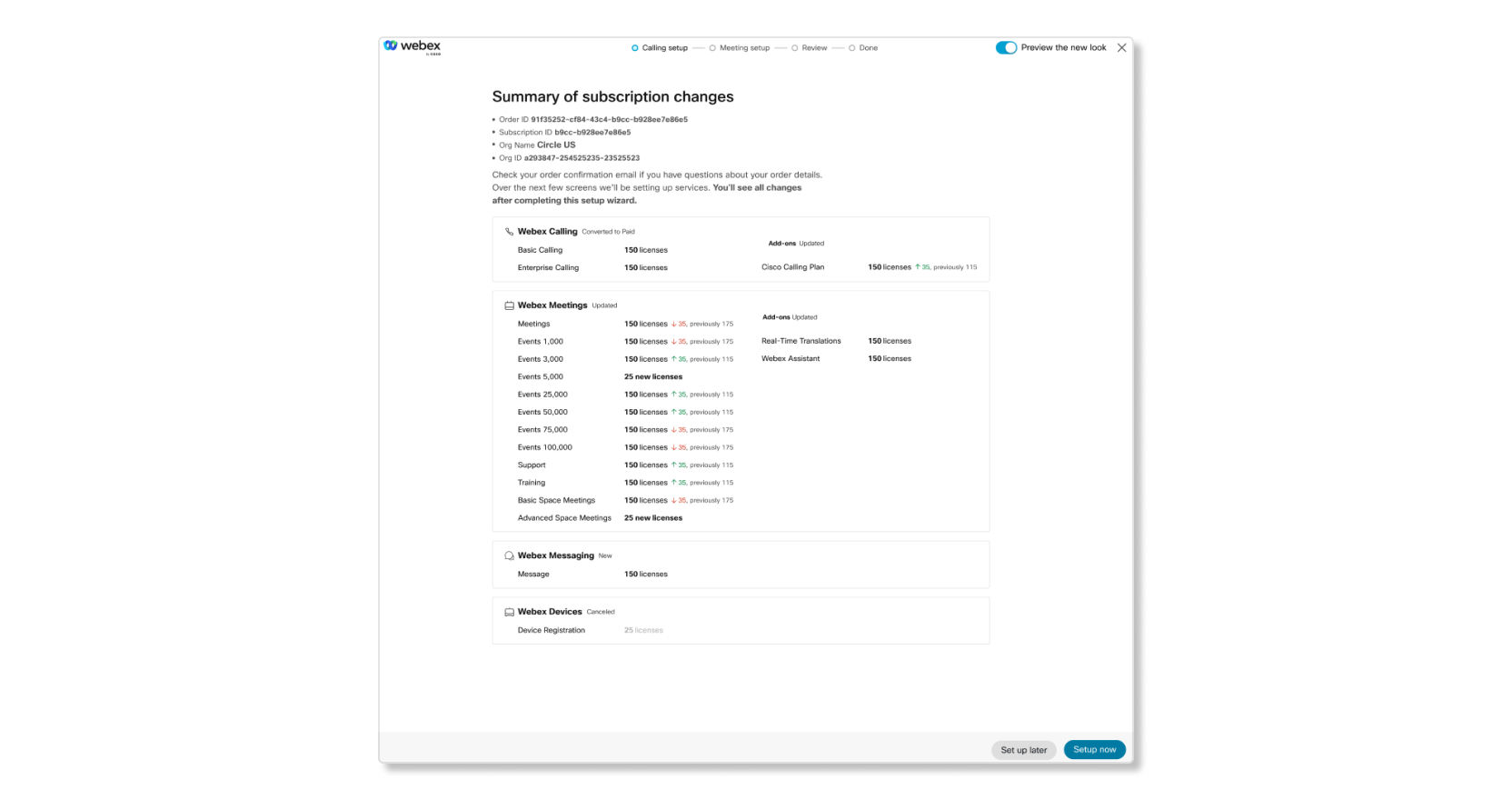
Bereitstellung der Webex Calling-Abonnementseite mit Anzeige einer Zusammenfassung der Abonnementänderungen
2

Wählen Sie auf der Registerkarte Meeting-Einrichtung einen Webex-URL-Namen, eine Zeitzone und wenn die Site in einem frühen Release-Zeitplan sein soll.

Eine Site mit einem frühzeitigen Release-Zeitplan erhält vor dem normalen Bereitstellungszyklus Zugriff auf Funktionen.
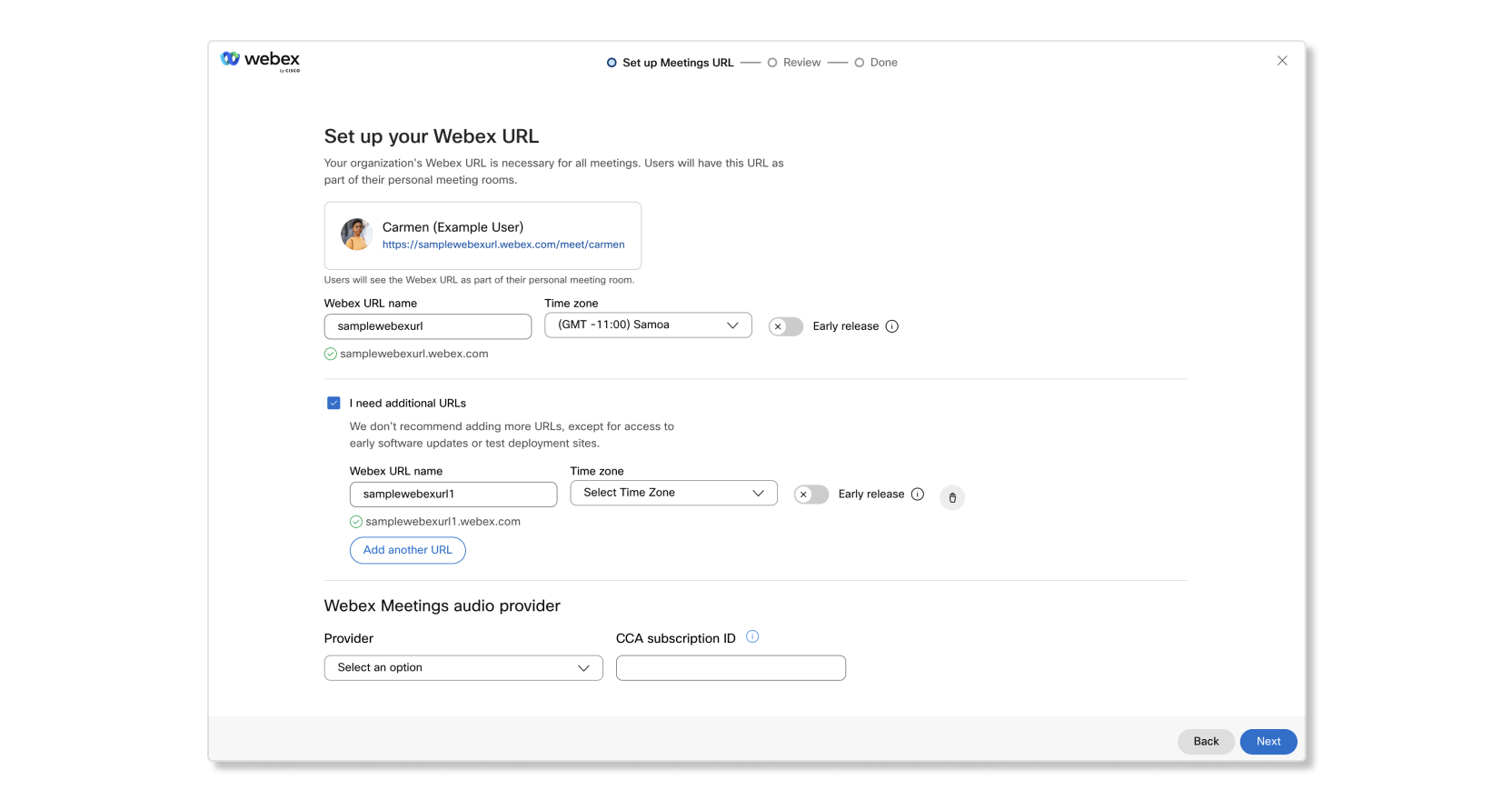
Bereitstellen einer Webex Meetings-URL
3

Um weitere Webex-Sites hinzuzufügen, aktivieren Sie das Kontrollkästchen Ich benötige zusätzliche URLs .

4

Klicken Sie auf Weiter, nachdem Sie die Webex-URLs eingerichtet haben.

5

Wenn Sie über mehrere Webex-URLs verfügen, verteilen Sie die Lizenzen auf die erforderlichen Sites und wählen Sie Weiter aus.

6

Überprüfen Sie die Informationen, und klicken Sie auf Schließen. Wenn Sie eine Kopie der Bestellübersicht als PDF-Datei für Ihre Unterlagen herunterladen möchten, klicken Sie auf Bestellübersicht herunterladen (PDF).
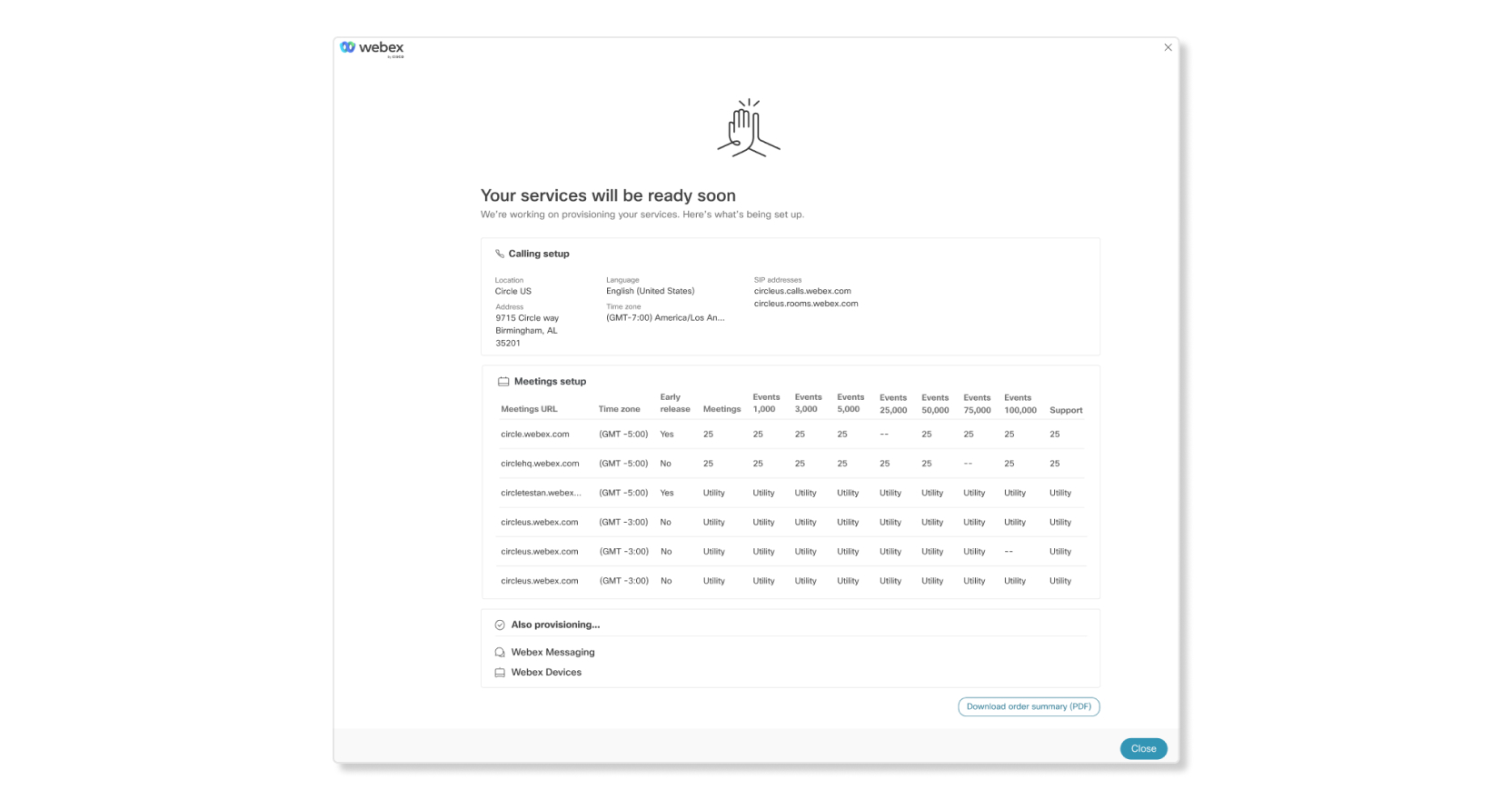
Bereitstellung der Bestätigungsseite für das Webex Meetings-Abonnement.

Neues Abonnement für Webex Calling bereitstellen

Wenn Sie ein Webex Calling-Abonnement bereitstellen, müssen Sie nur am Standort Ihrer Hauptzentrale eingeben. Sie können den Standort ändern oder weitere Standorte nach der Bereitstellung in Control Hub hinzufügen.

1

Überprüfen Sie Ihr Abonnement und klicken Sie auf Jetzt einrichten.

Wenn Sie später Einrichten auswählen, wird Ihre Bestellung nicht bereitgestellt.

Bereitstellung der Webex Calling-Abonnementseite mit Anzeige einer Zusammenfassung der Abonnementänderungen
2

Geben Sie den Standortnamen ein, wählen Sie ein Land oder eine Region aus, in dem bzw. der sich die meisten Benutzer befinden. Füllen Sie die zusätzlichen Felder aus, und klicken Sie dann auf Weiter.
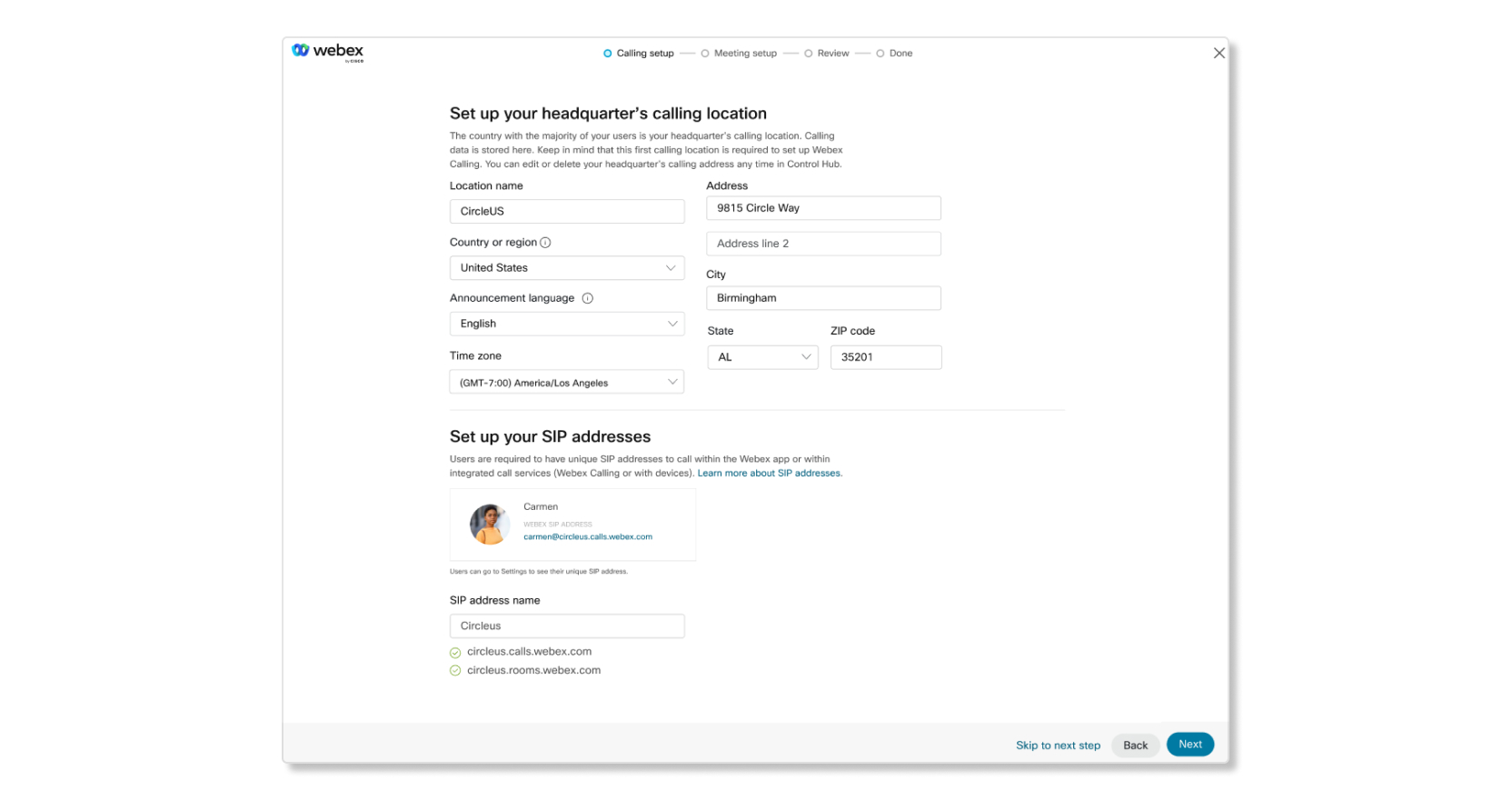
Webex-Anruf-Setup-Seite im Control Hub, die die Anrufstandortdetails der Zentrale anzeigt.
3

Überprüfen Sie die Informationen, und klicken Sie auf Schließen. Wenn Sie eine Kopie der Bestellübersicht als PDF-Datei für Ihre Unterlagen herunterladen möchten, klicken Sie auf Bestellübersicht herunterladen (PDF).

Bereitstellung der Bestätigungsseite für das Webex Meetings-Abonnement.
War dieser Artikel hilfreich für Sie?