- Главная
- /
- Статья

Благодарим вас за обратную связь.


Подготовка подписки на службы Webex
 В этой статье
 Отправить обратную связь?
Администраторы Webex могут подготовка подписки в Control Hub.
Обзор
Можно оформить подписки на пакет Webex в Control Hub. Вы получите приветственное письмо, содержащее ссылку для настройки сервисов Webex. Если вы не получили это электронное сообщение, обратитесь к продавцу, который помог вам разместить заказ. Новые подписки должны быть завершены в двух различных частях. поисковая система организации и настройка службы.
Подробную информацию о мастере обеспечения см. в этом руководстве.
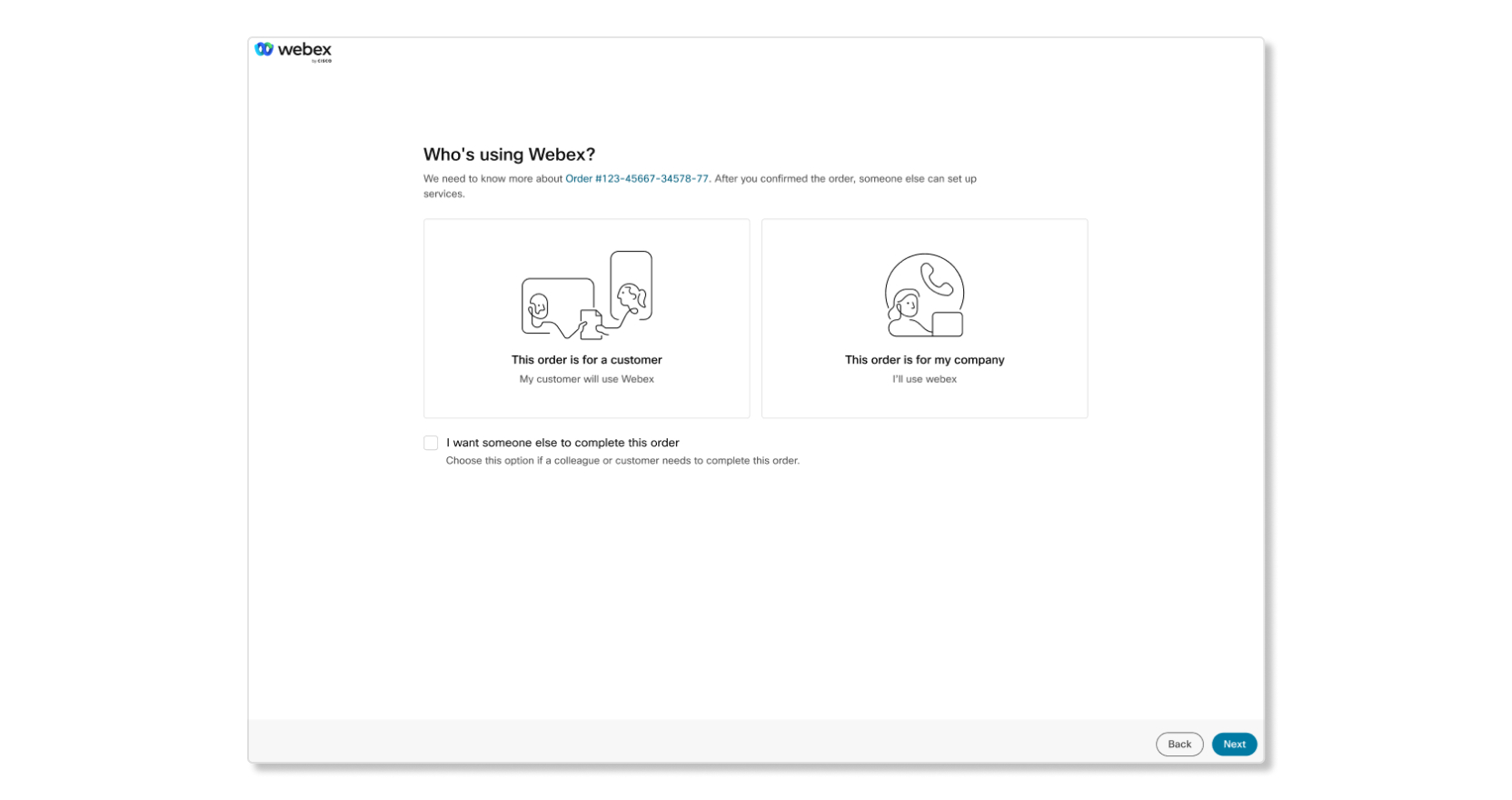
При запуске процесса предоставления услуг вам сначала нужно будет выбрать, предназначен ли заказ для вашего клиента или для вашей собственной организации. Мы рекомендуем партнерам выполнить настройку служб от имени клиента, чтобы партнер могли поддержать клиента даже после завершения настройки.
Партнер оформляет подписку для клиента.
Если вы являетесь партнером и настраиваете соединение для клиента, вам необходимо выполнить следующие шаги:
- Привяжите подписку к вашей партнерской организации.
- Сопоставьте подписку с соответствующей организацией-клиентом.
Рекомендации по выбору партнерской и клиентской организаций для выполнения заказа формируются на основе определенных параметров, таких как:
- Домены в организациях, которые ассоциировали с вашим адресом электронной почты.
- Последнее действие между пользователями в организации.
- Глобальный поиск на основе доменов, который можно выбрать в списке организаций.
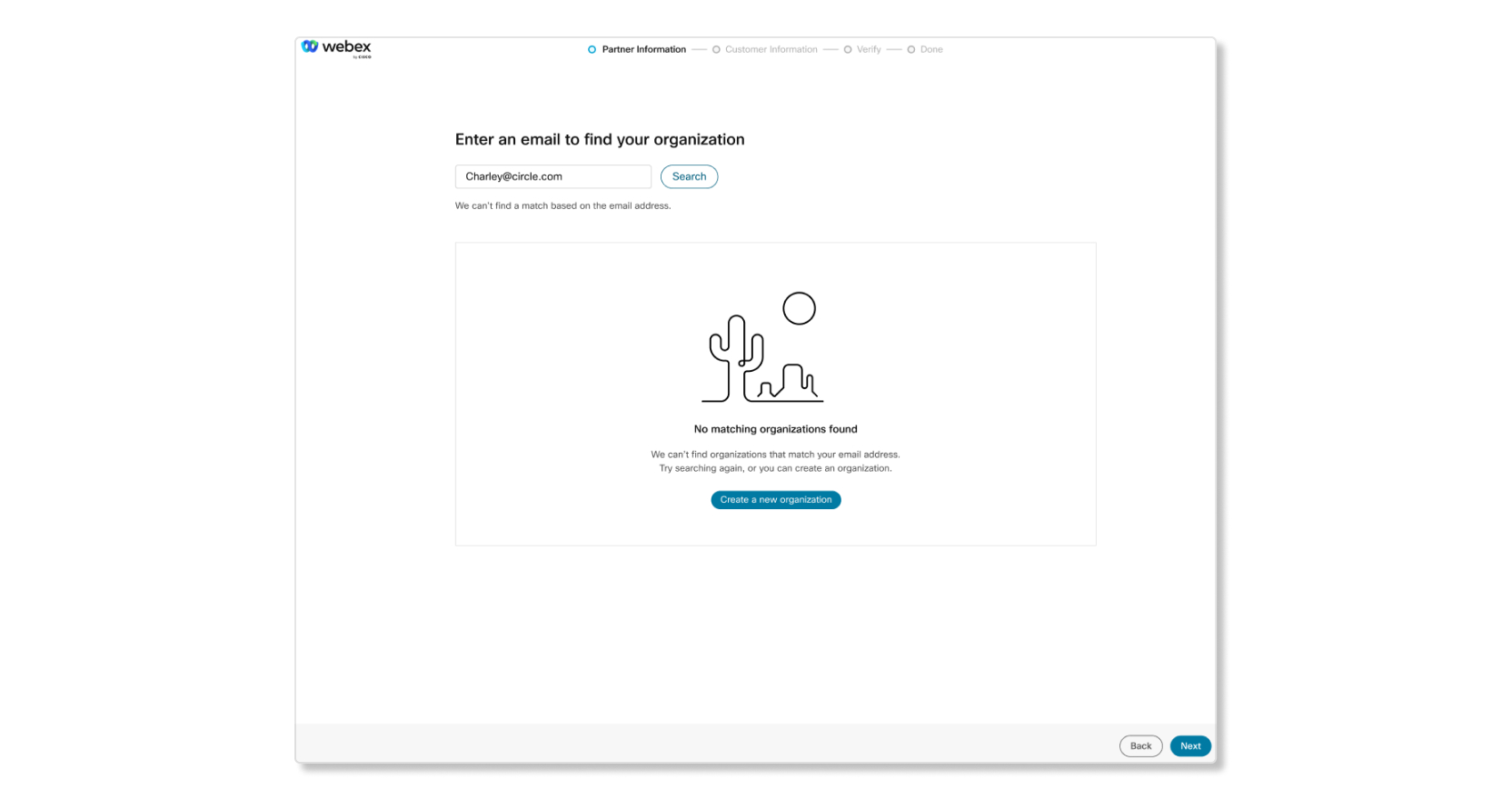
Если у вас еще нет партнерской организации, вы сможете создать новую. После того как вы сопоставите подписку с партнерской и клиентской организациями, вы сможете настроить услуги, которые приобрел клиент.
Карта к организации-партнеру
| 1 |
Откройте полученное сообщение электронной почты с заголовком Информация о подготовке, необходимая для заказа... и щелкните Настройка службы. |
| 2 |
Выберите Далее. |
| 3 |
Выберите один из следующих вариантов.
 |
| 4 |
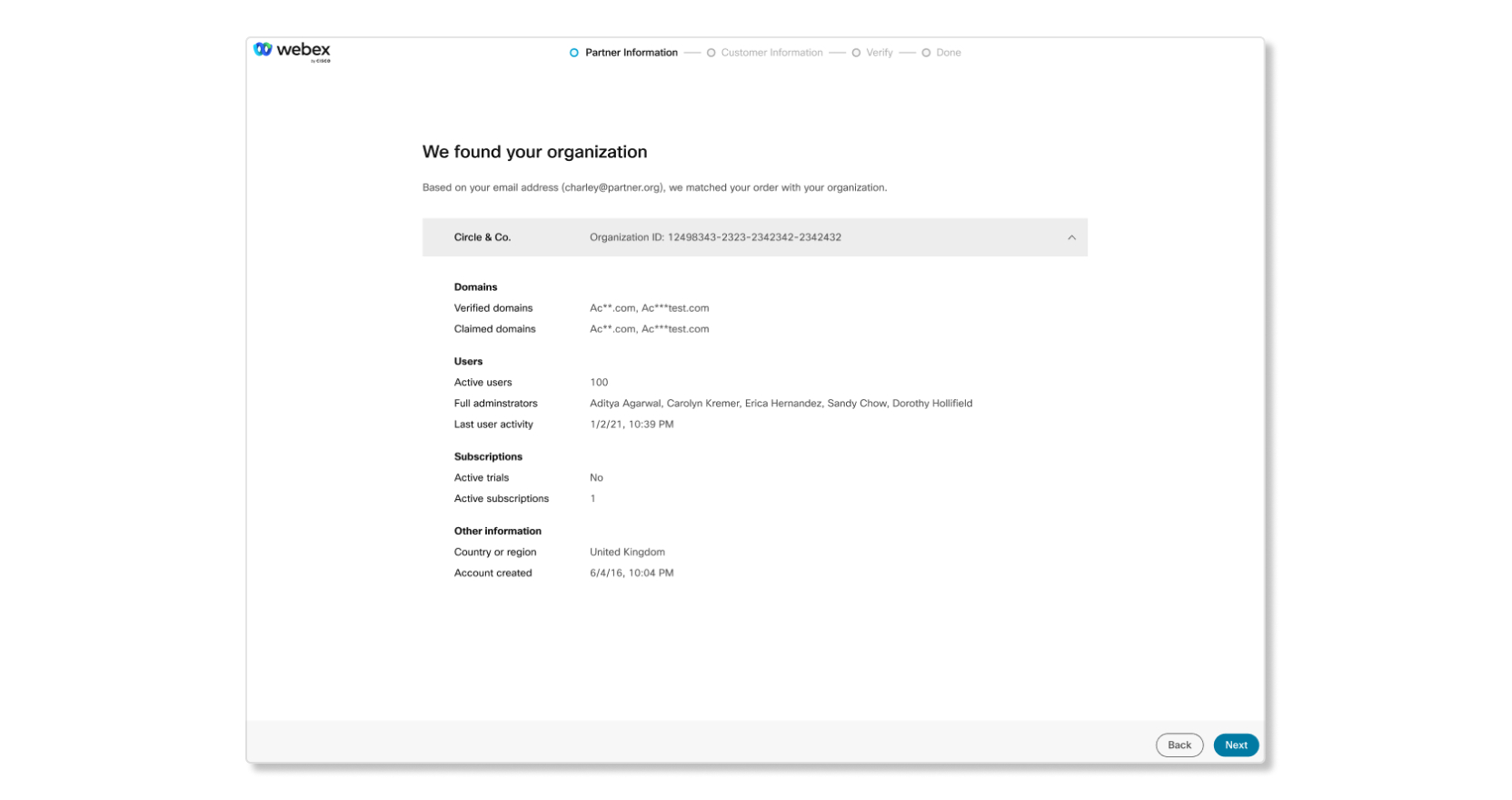
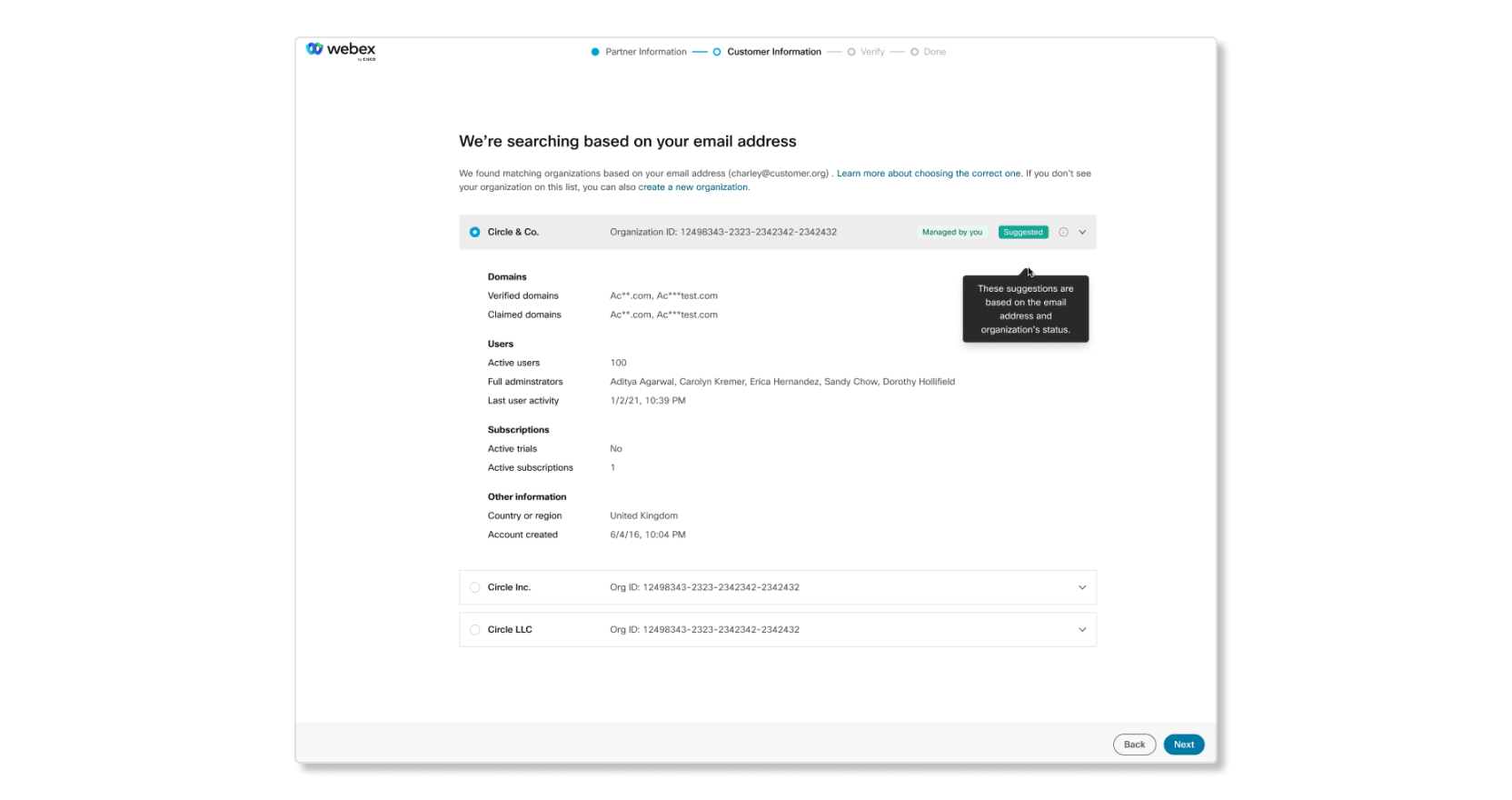
Вы увидите один из результатов, описанных ниже. Часть текста, выделенная полужирным шрифтом, является первым предложением в полученных сообщениях. Оставшаяся часть – это смысловое описание сообщения.
|
Карта для связи с организацией клиента
После того как вы сопоставите подписку с партнерской организацией, вам необходимо сопоставить эту подписку с соответствующей клиентской организацией.
| 1 |
Найти организацию-клиента можно с помощью следующих опций:
|
| 2 |
Просмотрите сведения об этих организациях. Для партнеров администратор обеспечения меток отображается при обеспечении подписки для существующего клиента. Если требуются полные права администратора, сначала завершите настройку службы, а затем запросив полные права администратора у администратора клиента. Если все правильно, щелкните Далее . 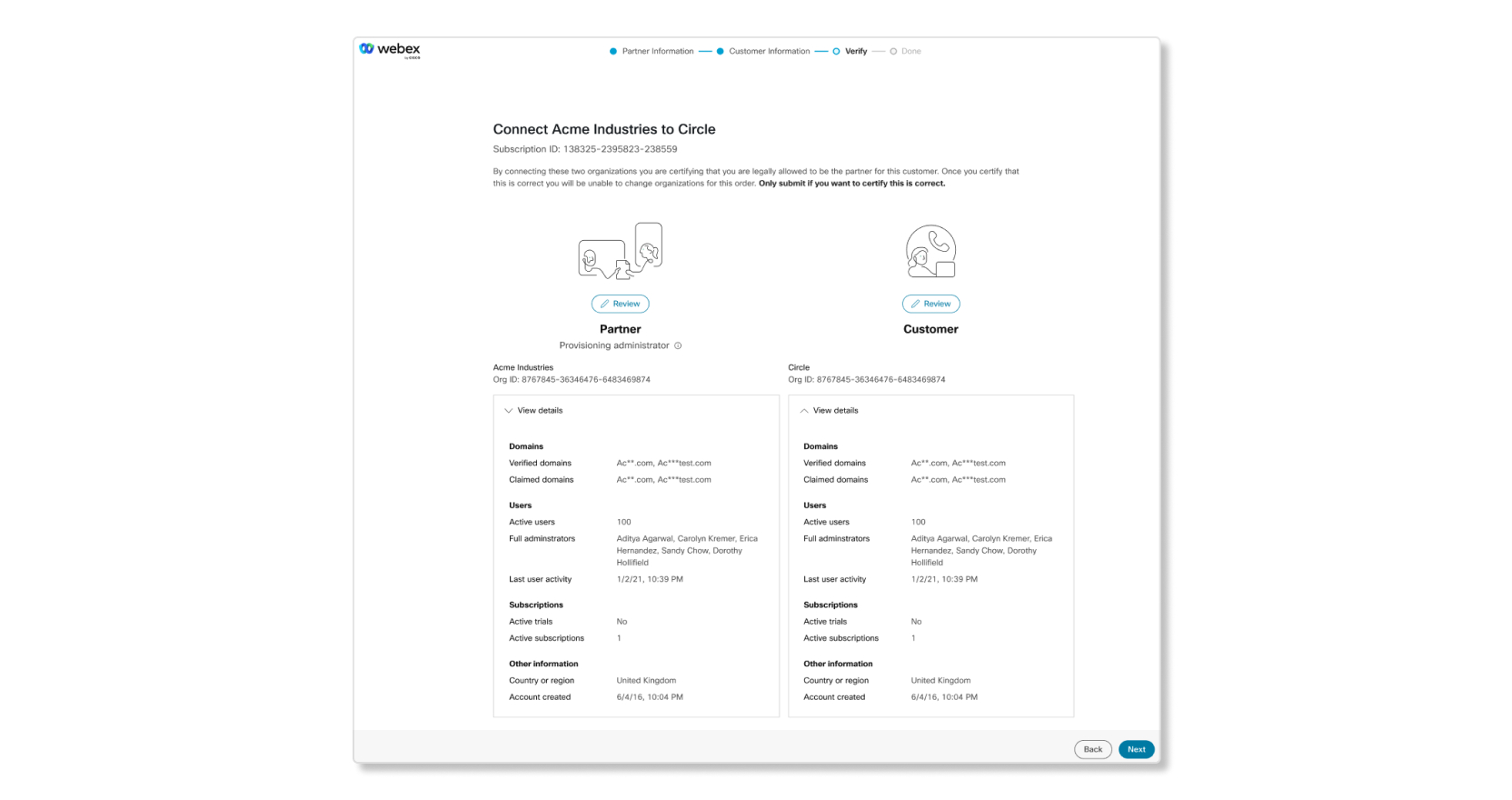 |
| 3 |
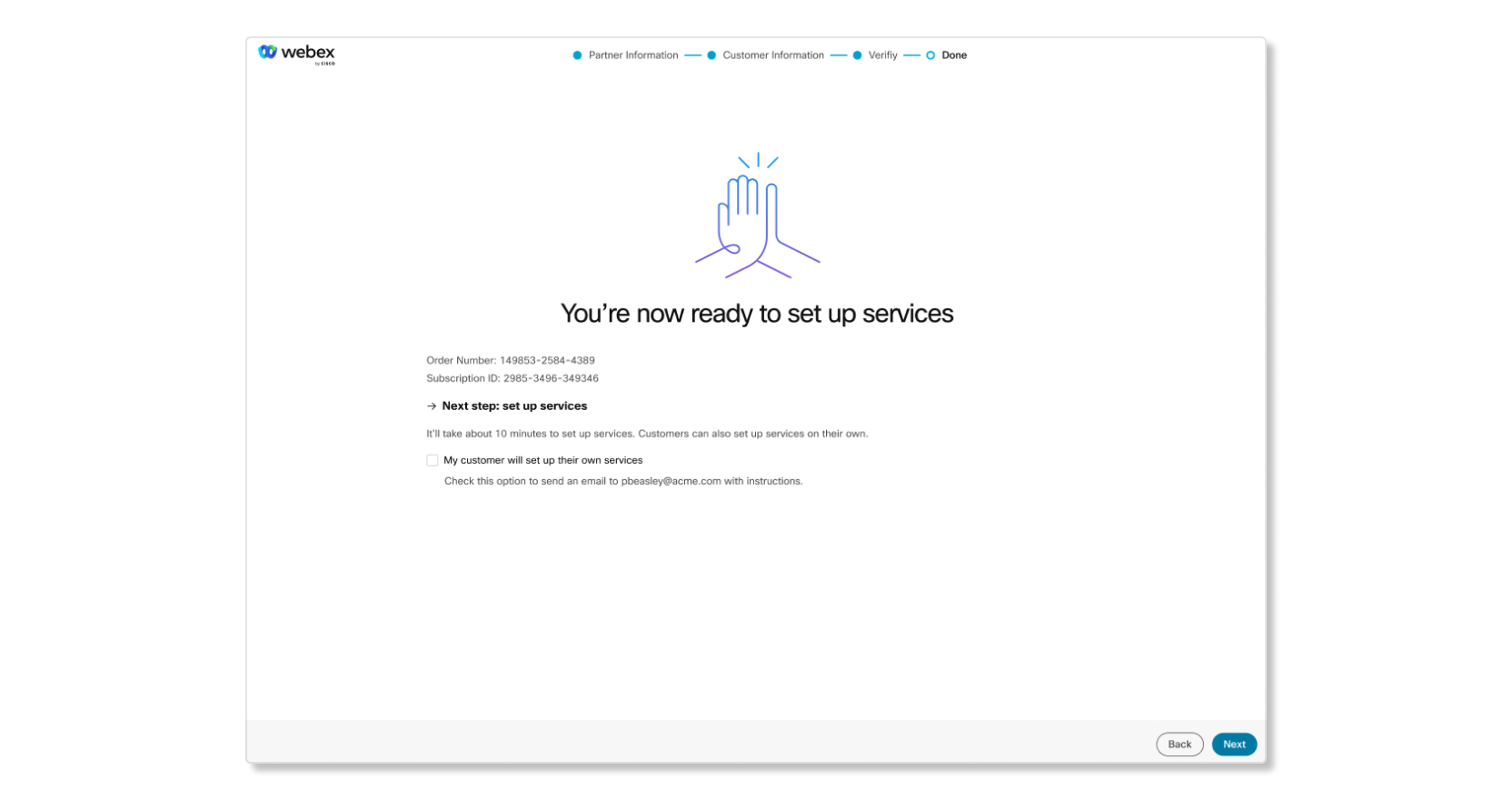
Щелкните Далее , чтобы начать настройку служб. Партнер может позволить клиенту самостоятельно выполнить настройку служб, проверив, будет ли клиент настроен самостоятельно. Это сообщение электронной почты будет отправлено администратору клиента, чтобы продолжить настройку службы. Партнеры, которые выбрали этот вариант, не будут иметь доступ к организации клиента.
 |


Дальнейшие действия
Теперь, когда вы определили и сопоставили подписку с соответствующим партнером и организацией-клиентом, вы можете настроить услуги для клиента.
Предоставление услуг
После сопоставления подписки с соответствующими организациями вы можете приступить к настройке сервисов.
Если вы решите выполнить настройку позже, вы сможете начать процесс настройки службы заново при следующем входе в Control Hub.
Подготовка новой подписки Webex Meetings подписки
| 1 |
Просмотрите подписку и щелкните Настройка сейчас. При выборе Более позднего временинастройка подписки не будет предусмотрена. 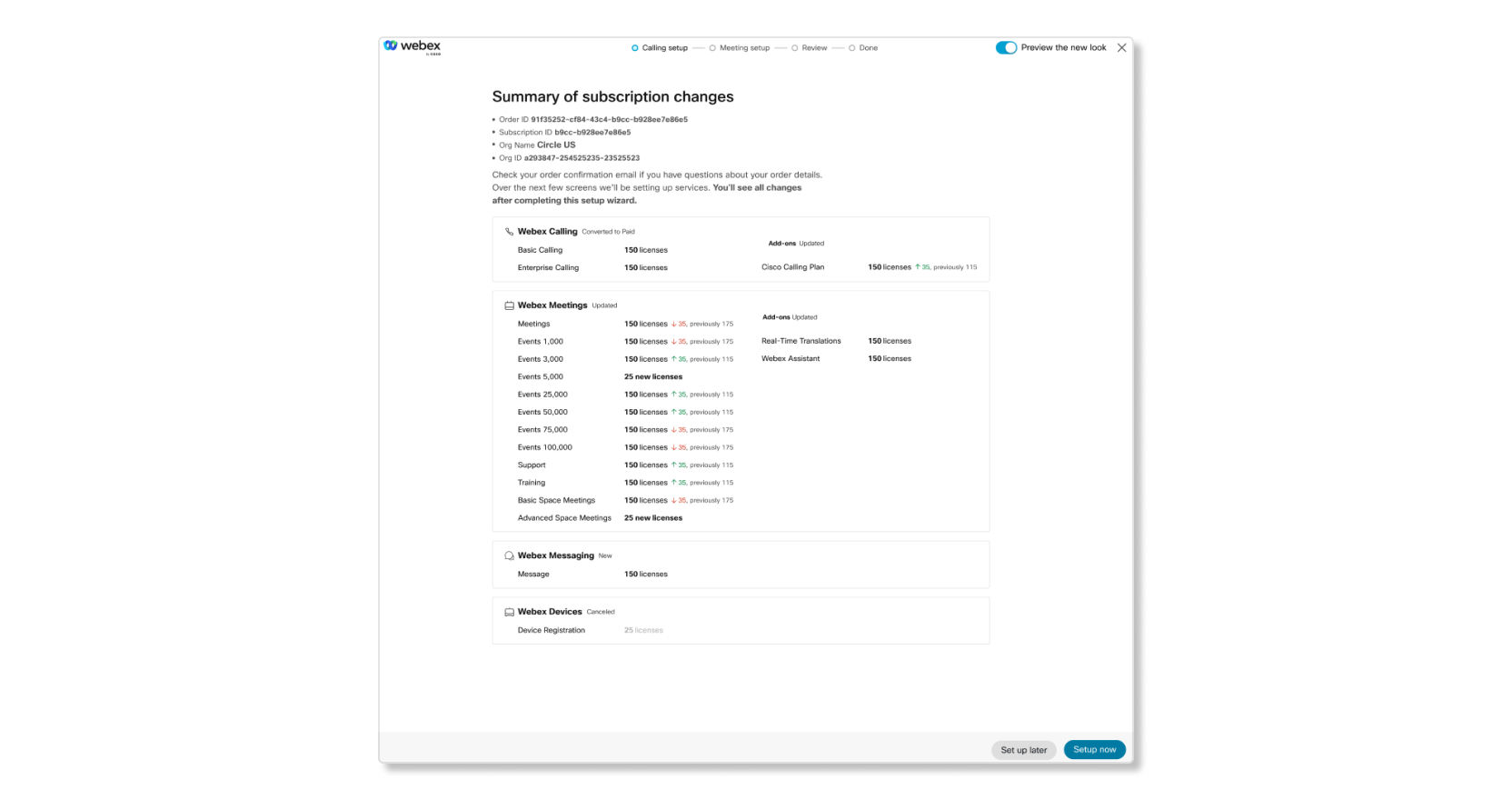 |
| 2 |
На вкладке Настройка совещания выберите имя URL-адреса Webex, часовой пояс, а также чтобы веб-сайт был на ранних выпусках. Веб-сайт с ранним расписанием выпусков получает доступ к функциям до нормального цикла развертывания. 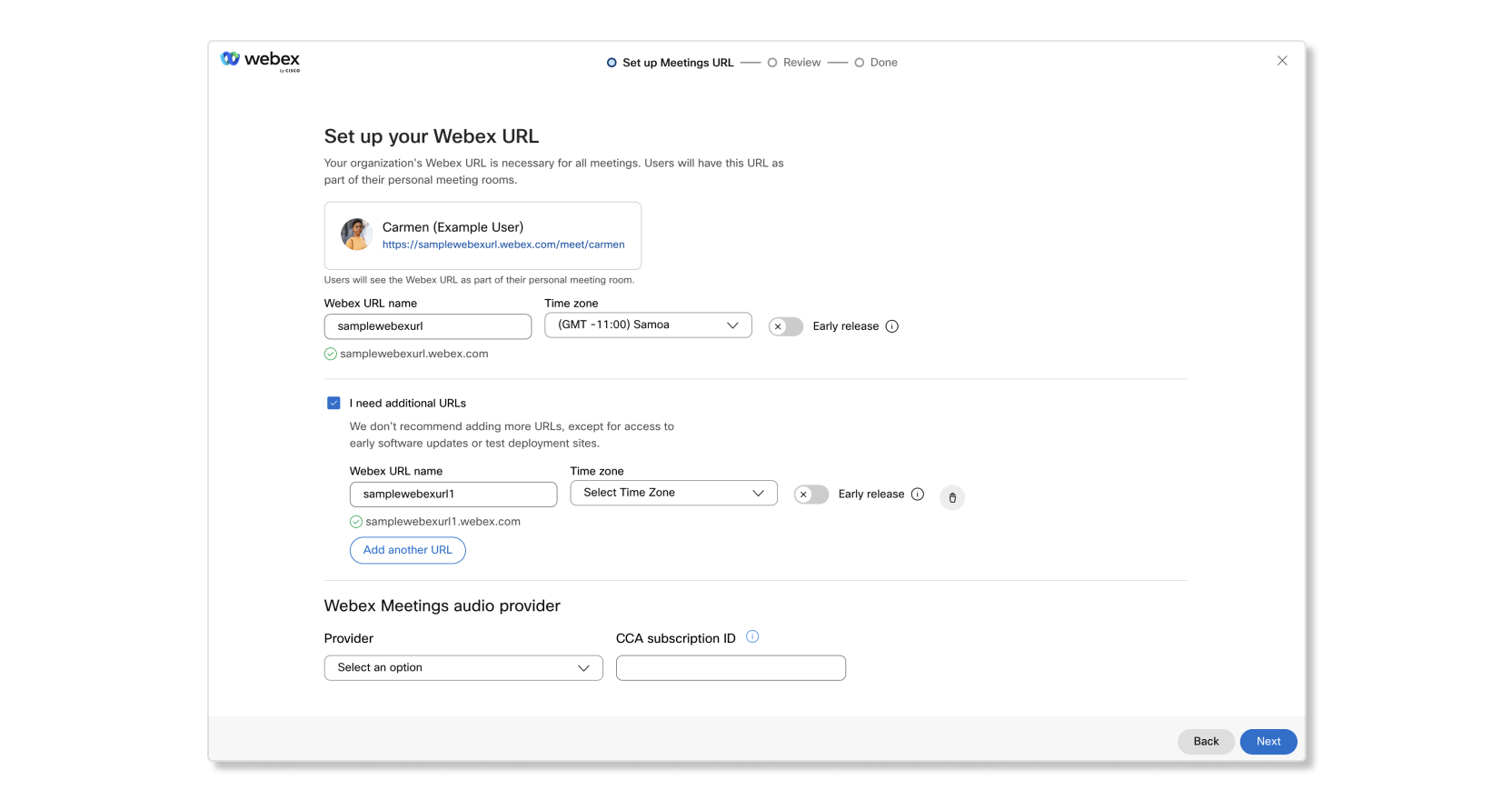 |
| 3 |
Чтобы добавить другие веб-сайты Webex, поимейте , необходимы ли дополнительные URL . |
| 4 |
По завершению настройки URL-адресов Webex щелкните Далее. |
| 5 |
Если у вас несколько URL-адресов Webex, распределить лицензии для необходимых веб-сайтов и выберите Далее . |
| 6 |
Просмотрите информацию и щелкните Закрыть. Если вы хотите скачать копию сводной информации о заказе в формате PDF для своих записей, щелкните Скачать сводную информацию о заказе (PDF). 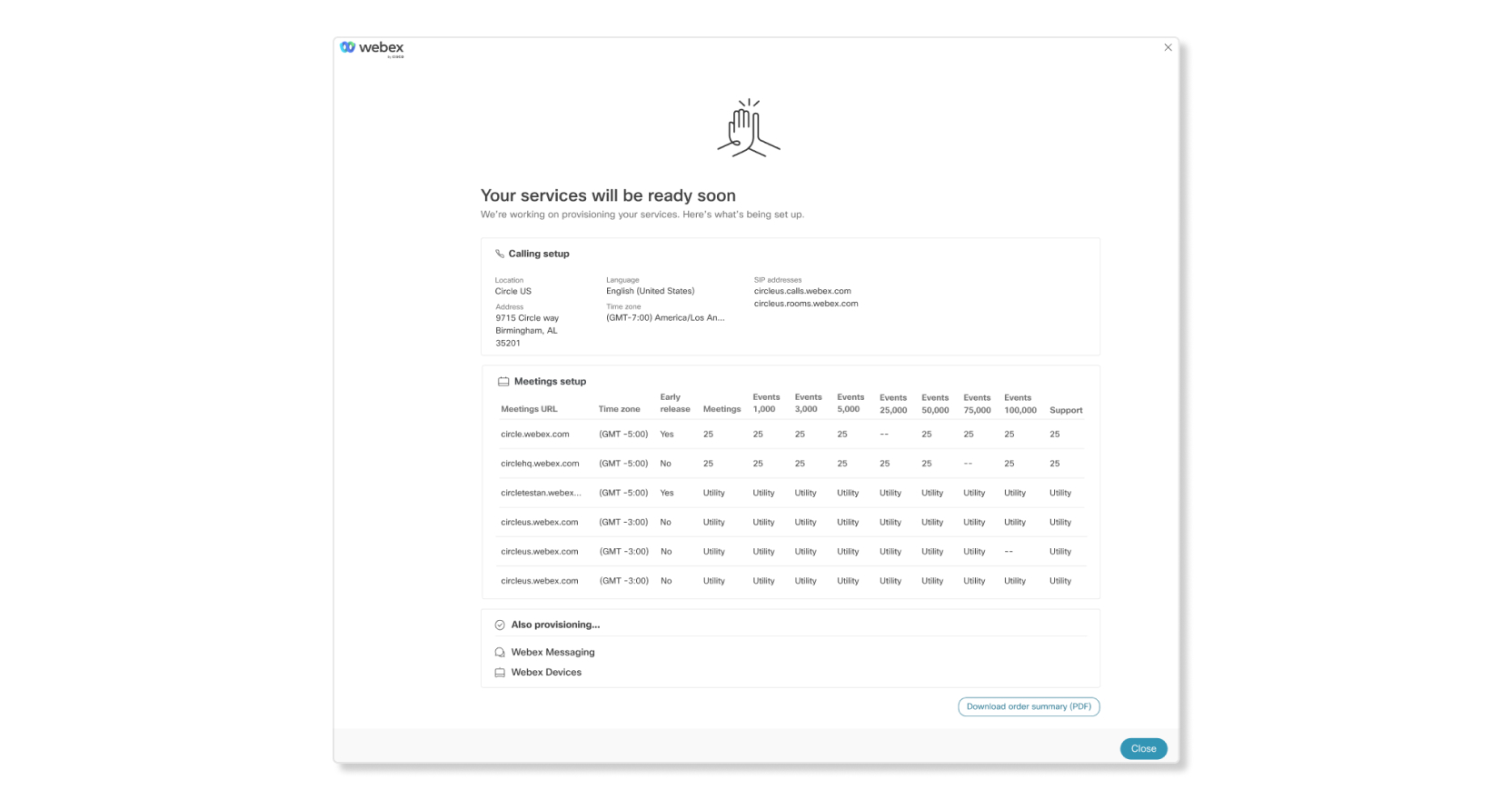 |
Подготовка новой подписки Webex Calling подписки
При обеспечении Webex Calling подписку все, что необходимо сделать, – это ввести в расположение главного офиса. После обеспечения в Control Hub можно изменить местоположение или добавить другие местоположения.
| 1 |
Просмотрите подписку и щелкните Настройка сейчас. Если вы выберете Настроить позже, ваш заказ не будет предусмотрен. |
| 2 |
Введите название местоположения и выберите страну или регион, где находится большинство пользователей, введите дополнительные поля и щелкните Далее . 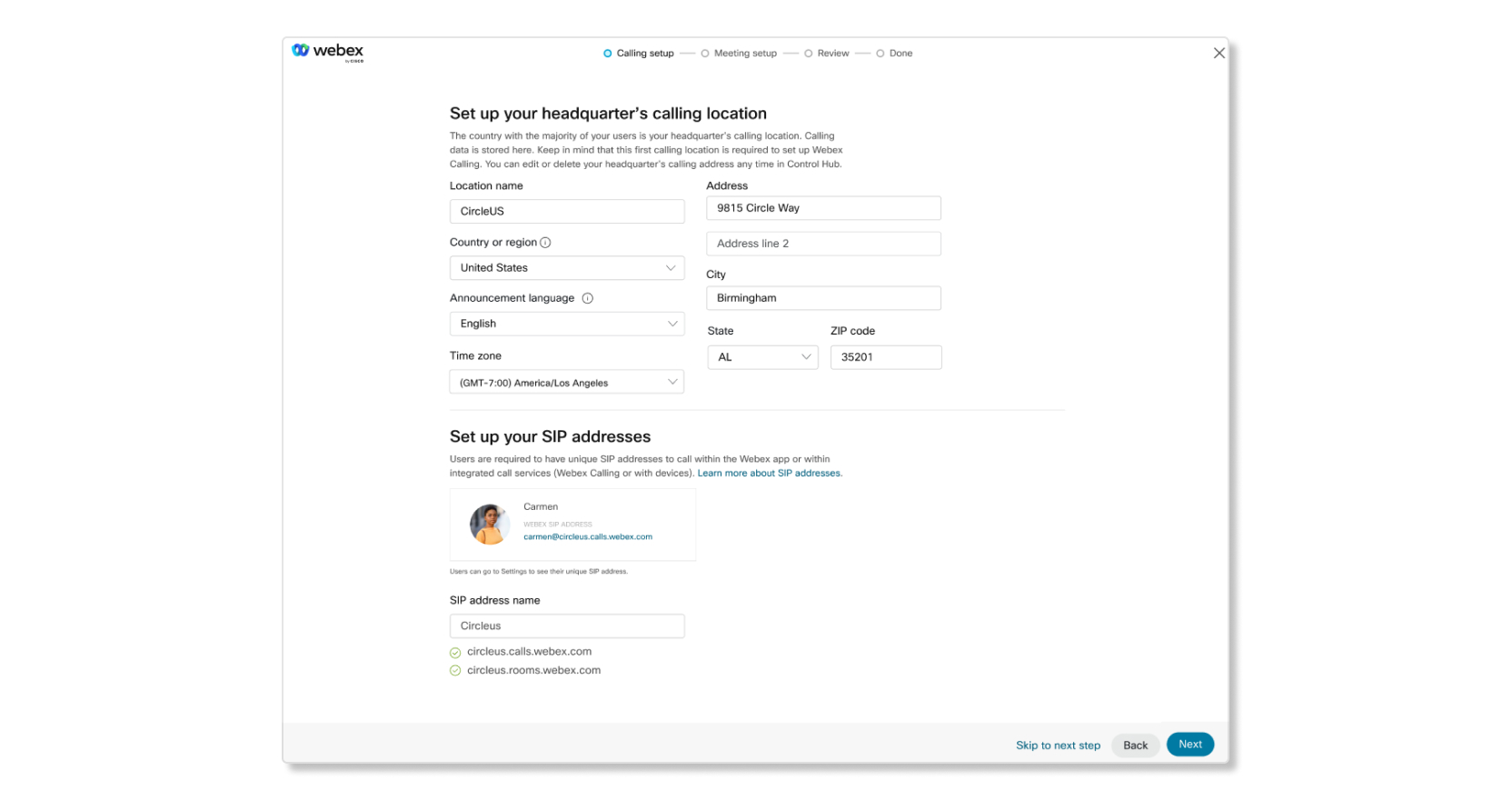 |
| 3 |
Просмотрите информацию и щелкните Закрыть. Если вы хотите скачать копию сводной информации о заказе в формате PDF для своих записей, щелкните Скачать сводную информацию о заказе (PDF). |


