Neste artigo
dropdown icon
Visão geral
    Parceiro configurando uma assinatura para um cliente
Mapa para uma organização parceira
Mapa para uma organização de clientes
dropdown icon
Serviços de prestação de serviços
    Provisione sua nova Webex Meetings assinatura
    Provisione sua nova Webex Calling assinatura

Provisione sua assinatura de serviços Webex

list-menuNeste artigo
list-menuComentários?

Os administradores Webex podem provisionamento de suas assinaturas no Control Hub.

Visão geral

Você pode provisionr assinaturas do Webex Suite no Control Hub. Você receberá um e-mail de boas-vindas que inclui um link para configurar os serviços do Webex. Se você não receber esse e-mail, entre em contato com o vendedor com quem você trabalhou para fazer o pedido. As novas assinaturas têm duas partes para completar: o finder da organização e a configuração do serviço.

Para obter mais detalhes sobre o assistente de provisionamento, consulte este guia.

Ao iniciar o processo de provisionamento, você deverá escolher se o pedido se destina ao seu cliente ou à sua própria organização. Recomendamos que parceiros provisionem serviços em nome do cliente para que o parceiro possa dar suporte ao cliente, mesmo após a conclusão da configuração.

Parceiro configurando uma assinatura para um cliente

Se você for um parceiro configurando o sistema para um cliente, precisará concluir estas etapas:

  • Associe a assinatura à sua organização parceira.
  • Associe a assinatura à organização de clientes correta.

A escolha de parceiros e clientes para a realização do pedido baseia-se em determinados parâmetros, tais como:

  • Domínios em organizações que associam com seu endereço de e-mail.
  • Atividade mais recente entre usuários em uma organização.
  • Uma pesquisa global baseada em domínio, para que você possa escolher em uma lista de organizações.

Se você ainda não tem uma organização parceira, poderá criar uma nova. Depois de associar a assinatura tanto à organização parceira quanto à do cliente, você pode configurar os serviços que o cliente adquiriu.

Mapa para uma organização parceira

O primeiro passo no processo de provisionamento é associar uma assinatura a uma organização parceira.
1

Abra o e-mail que você recebeu intitulado Informações de provisionamento necessárias para o pedido...e clique em Configurar seu serviço.

2

Selecione Próximo.

3

Escolha uma das seguintes opções:

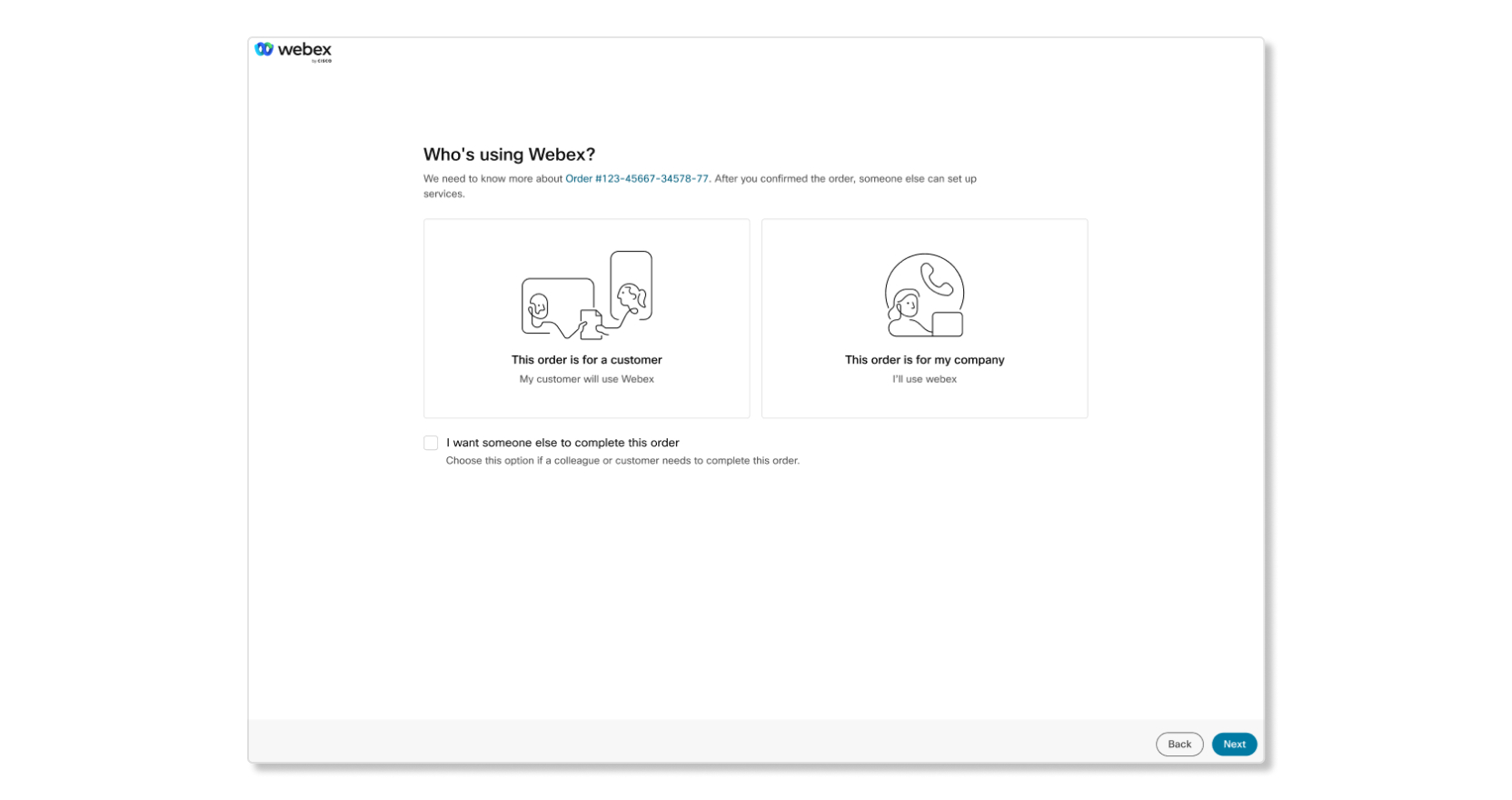
  • Se você configurar o serviço para um cliente, escolha Este pedido é para um cliente e selecione Próximo. Quando você clica em Próximo, o sistema verifica seu endereço de e-mail (referido como o e-mail de contato de provisionamento, uma vez que você está provisionando a conta) em relação às organizações Webex existentes para ver se uma organização já existe.
  • Se você configurar o serviço por conta própria, escolha Este pedido é para minha empresa e selecione Próximo. Quando você clica em Próximo, o sistema verifica seu endereço de e-mail (referido como o e-mail de contato de provisionamento, uma vez que você está provisionando a conta) em relação às organizações Webex existentes para ver se uma organização já existe.
  • Se você não configurar o serviço, escolha Eu quero que outra pessoa complete este pedido, insira o endereço de e-mail da pessoa que irá concluir o pedido, e então selecione Próximo.
Página de provisionamento de serviços Webex no Control Hub com opções para escolher se o pedido Webex é para sua própria empresa ou para um cliente.
4

Você verá um dos resultados descritos abaixo. A parte em negrito é a primeira frase das mensagens que você recebeu. O resto é uma descrição do que a mensagem indica.

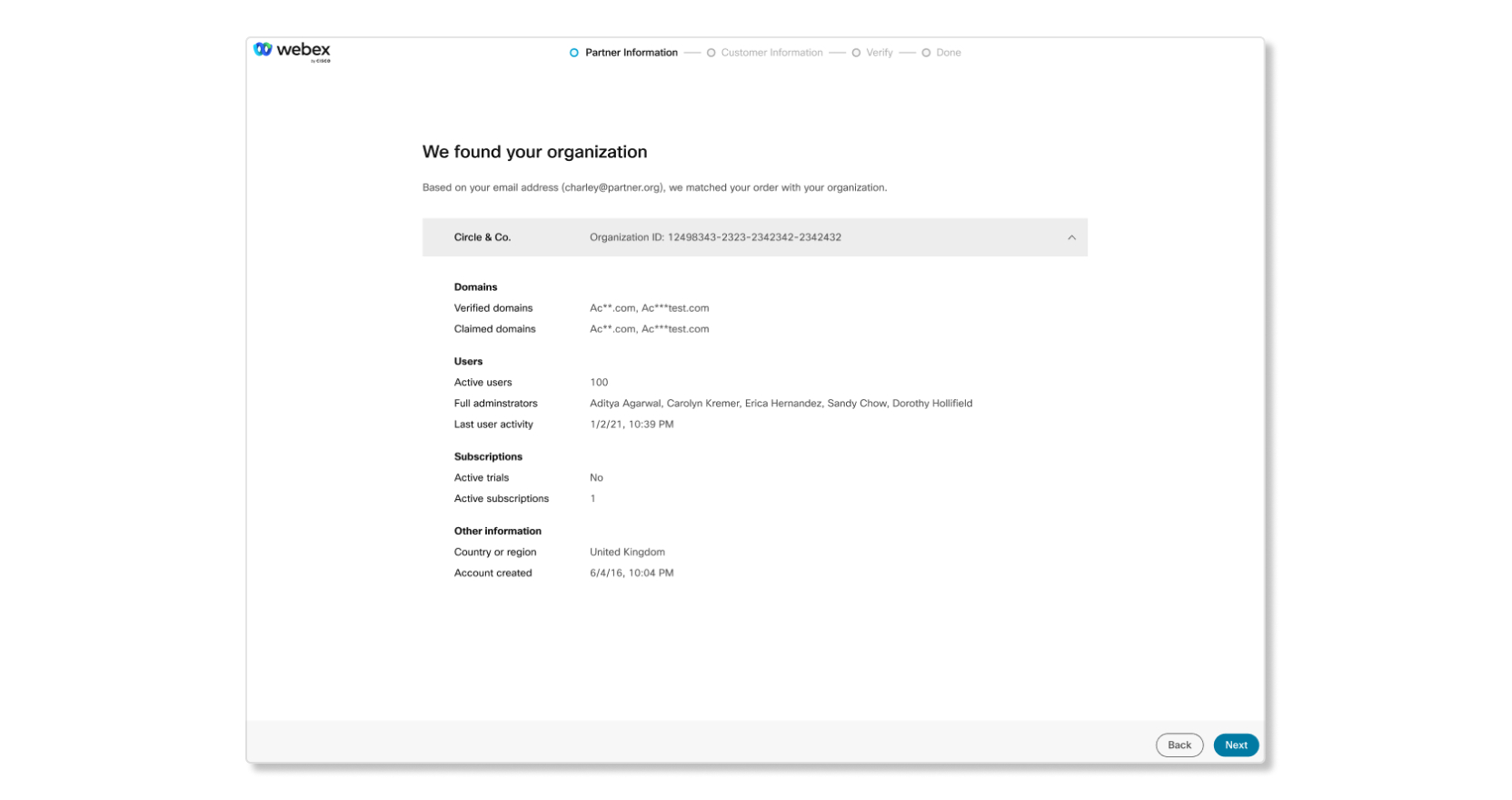
  • Com base no seu endereço de e-mail, comparamos seu pedido com sua organização. Isso significa que o e-mail de contato para provisionamento corresponde a uma organização parceira existente. Se esse for o caso, revise as informações da organização e clique em Próximo.

    A página de informações do parceiro no Control Hub para provisionar serviços Webex exibe a mensagem "Encontramos sua organização".

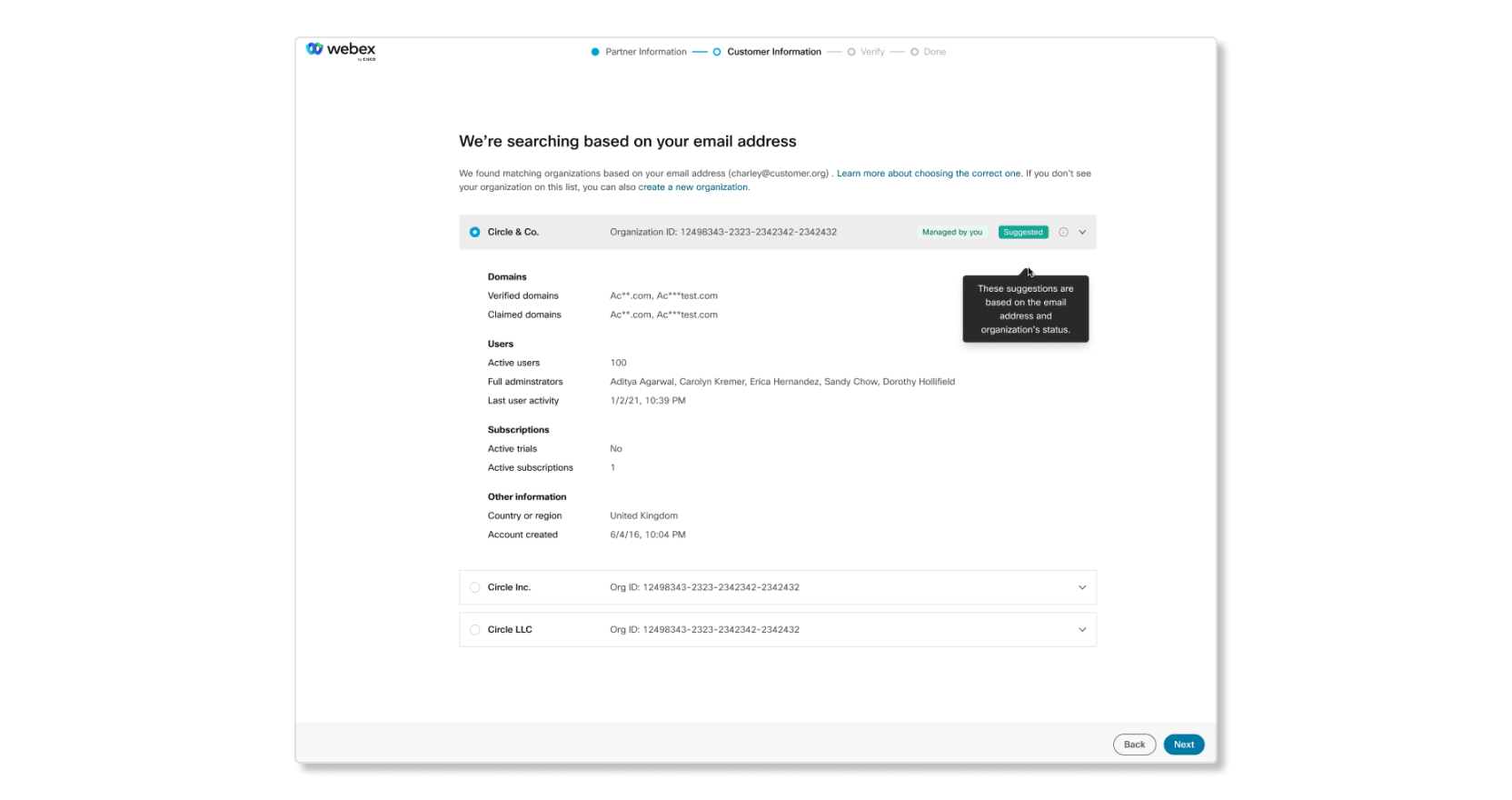
  • Encontramos organizações correspondentes com base no seu endereço de e-mail. Isso significa que o e-mail de contato para provisionamento não corresponde a nenhuma conta, mas o domínio associado já pertence a uma organização parceira. Se esse for o caso, revise as organizações cuidadosamente e use a imagem abaixo para identificar se essa é a organização certa para escolher.

    Algumas informações que podem ser úteis na escolha da organização certa incluem domínios verificados ou reivindicados, número de usuários ativos e atividade do último usuário. Por exemplo, se algumas das organizações não possuem domínios verificados e não tiveram atividade de usuário no ano passado, provavelmente não é a organização certa.

    Depois de selecionar a organização correta, clique em Próximo.

    A página de provisionamento de serviços Webex exibe a mensagem "Encontramos organizações correspondentes com base no seu endereço de e-mail." ao tentar associar uma assinatura a uma organização parceira.

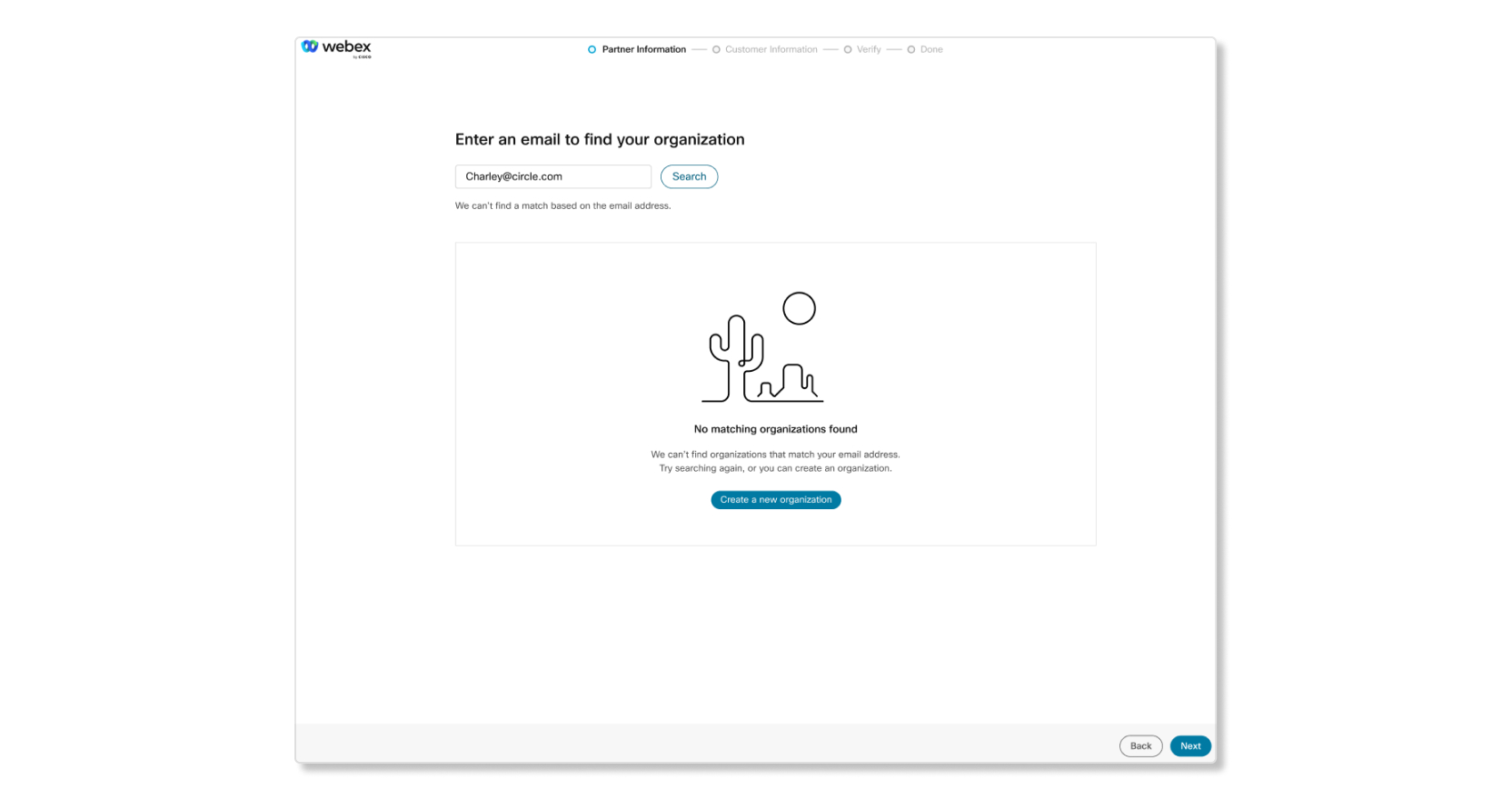
  • Nenhuma organização correspondente foi encontrada. Isso significa que o e-mail de contato para provisionamento não corresponde a nenhuma organização parceira existente. Você pode optar por criar uma nova organização parceira. Selecione Criar uma nova organização, insira o nome da empresa, empresa vertical, país ou região e então selecione Próximo. Verifique se as informações estão corretas e clique em Próximo para encontrar a organização do cliente.

    A mensagem "Nenhuma organização correspondente encontrada" é exibida ao pesquisar uma organização.

Mapa para uma organização de clientes

Depois de associar uma assinatura a uma organização parceira, você deve associá-la à organização cliente correta.

1

Você pode encontrar a organização do cliente com as seguintes opções:

  • Com base no seu endereço de e-mail, comparamos seu pedido com sua organização. Isso significa que o e-mail de contato para provisionamento corresponde a uma organização de cliente existente. Se esse for o caso, revise as informações da organização e clique em Próximo.
  • Encontramos organizações correspondentes com base no seu endereço de e-mail. Isso significa que o e-mail de contato para provisionamento não corresponde a nenhuma conta, mas o domínio associado já pertence a uma organização cliente. Se esse for o caso, revise as organizações cuidadosamente e use a imagem abaixo para identificar se essa é a organização certa para escolher.

    Algumas informações que podem ser úteis na escolha da organização certa incluem domínios verificados ou reivindicados, número de usuários ativos e atividade do último usuário. Por exemplo, se algumas das organizações não possuem domínios verificados e não tiveram atividade de usuário no ano passado, provavelmente não é a organização certa.

    Depois de selecionar a organização correta, clique em Próximo.

    A página de provisionamento de serviços Webex exibe a mensagem "Encontramos organizações correspondentes com base no seu endereço de e-mail." ao tentar associar uma assinatura a uma organização parceira.

  • Nenhuma organização correspondente foi encontrada. Isso significa que o e-mail de contato para provisionamento não corresponde a uma organização de cliente existente. Você pode optar por criar uma nova organização de clientes. Selecione Criar uma nova organização, insira o nome da empresa, empresa vertical, país ou região e então selecione Próximo. Verifique se as informações estão corretas e clique em Próximo para configurar os serviços para o cliente.

    A mensagem "Nenhuma organização correspondente encontrada" é exibida ao pesquisar uma organização.

    Criar uma nova organização para um cliente como parceiro.

    Criar uma nova organização para um cliente como parceiro.

2

Revise os detalhes dessas organizações. Para parceiros, o rótulo Administrador de provisionamento é exibido quando você está provisionando a assinatura para um cliente existente. Se você exigir privilégios de administrador total, primeiro conclua a configuração do serviço e depois peça privilégios de administrador total do administrador do cliente. Se tudo estiver certo, clique em Próximo.
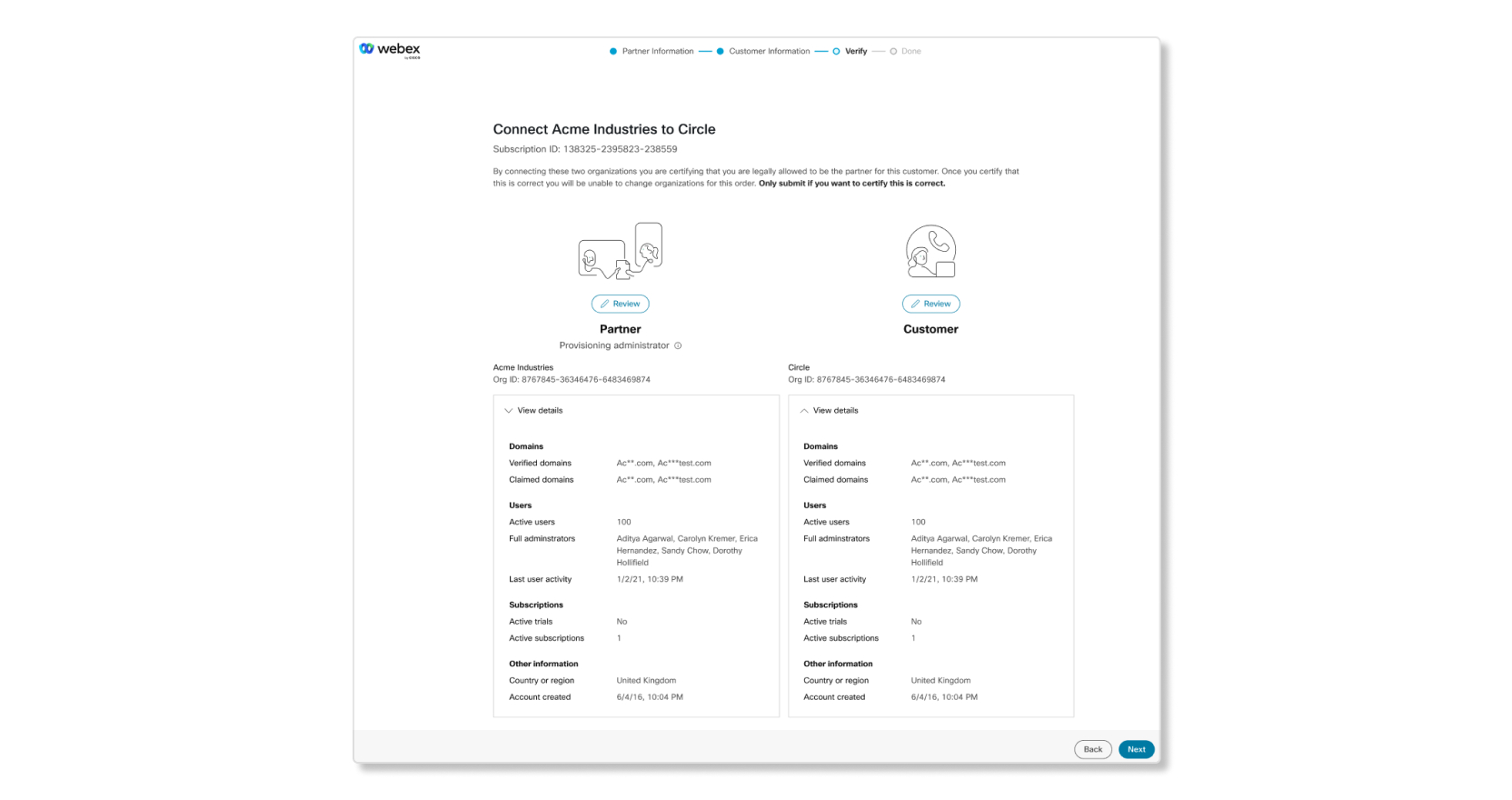
Página de verificação de informações do parceiro no Control Hub para provisionar serviços Webex.
3

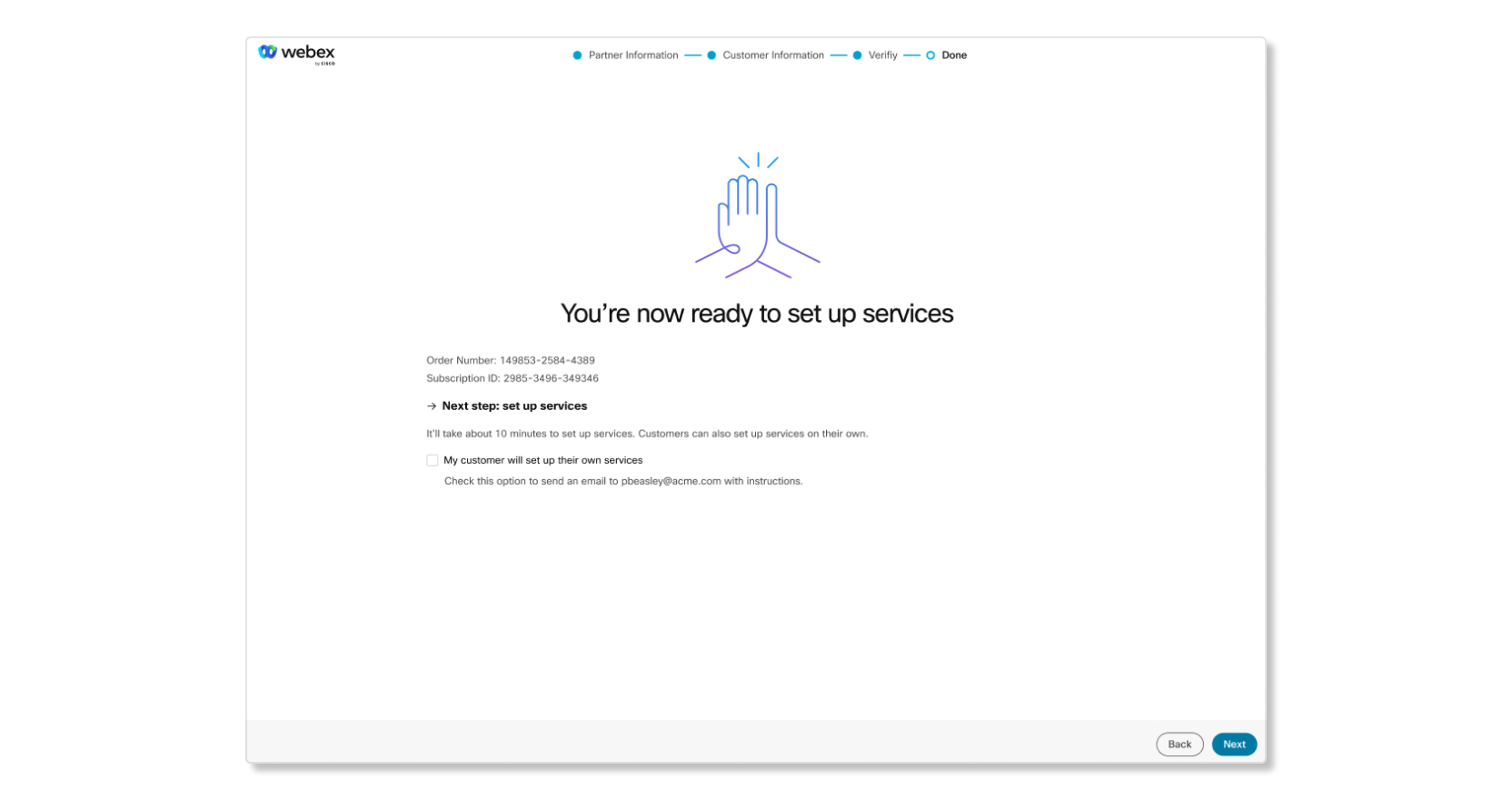
Clique em Próximo para iniciar a configuração dos serviços.

Se você for um parceiro, terá a opção de permitir que o cliente conclua os serviços sozinho, verificando se meu cliente configurará seus próprios serviços. Isto enviará um e-mail ao administrador do cliente para continuar com a configuração do serviço. Os parceiros que selecionarem essa opção não perderão o acesso à organização do cliente.A página de preenchimento das informações do parceiro exibe a mensagem "Agora você está pronto para configurar os serviços".

O que fazer em seguida

Agora que você identificou e associou a assinatura ao parceiro e à organização do cliente corretos, você pode configurar os serviços do cliente.

Serviços de prestação de serviços

Após associar a assinatura às organizações corretas, você pode começar a configurar os serviços.

Se optar por configurar mais tarde, poderá iniciar o processo de configuração do serviço novamente na próxima vez que iniciar sessão no Control Hub.

Provisione sua nova Webex Meetings assinatura

1

Revise sua assinatura e clique em Configurar agora.

Se você escolher Configurar maistarde, sua assinatura não será provisionada.
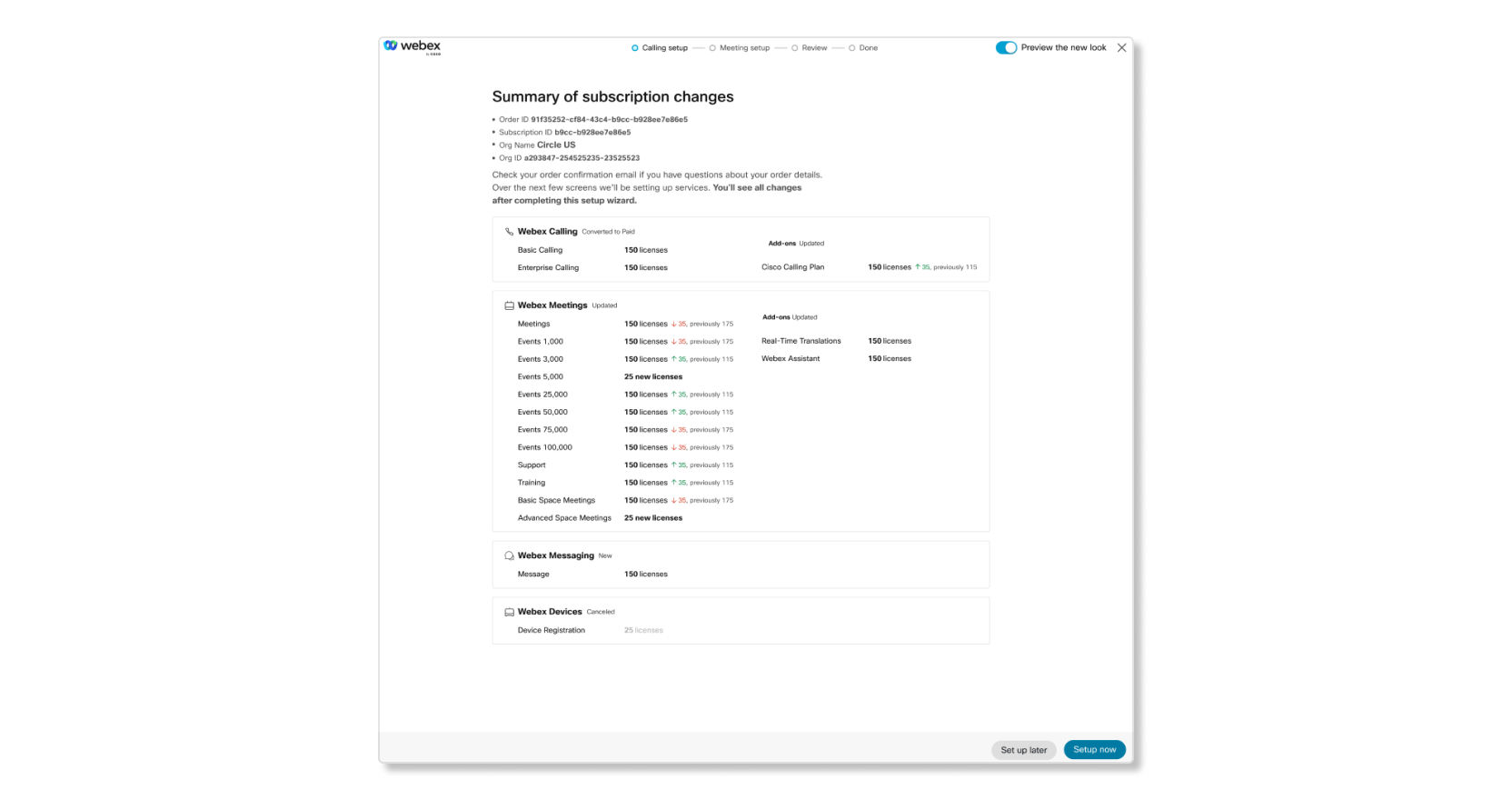
Página de assinatura do Provision Webex Calling exibindo um resumo das alterações de assinatura.
2

Na guia de configuração de Reunião, escolha um nome de URL Webex, fuso horário e se você deseja que o site seja uma agenda de lançamento antecipada.

Um site em uma agenda de lançamento antecipada recebe acesso a recursos antes do ciclo de implantação normal.
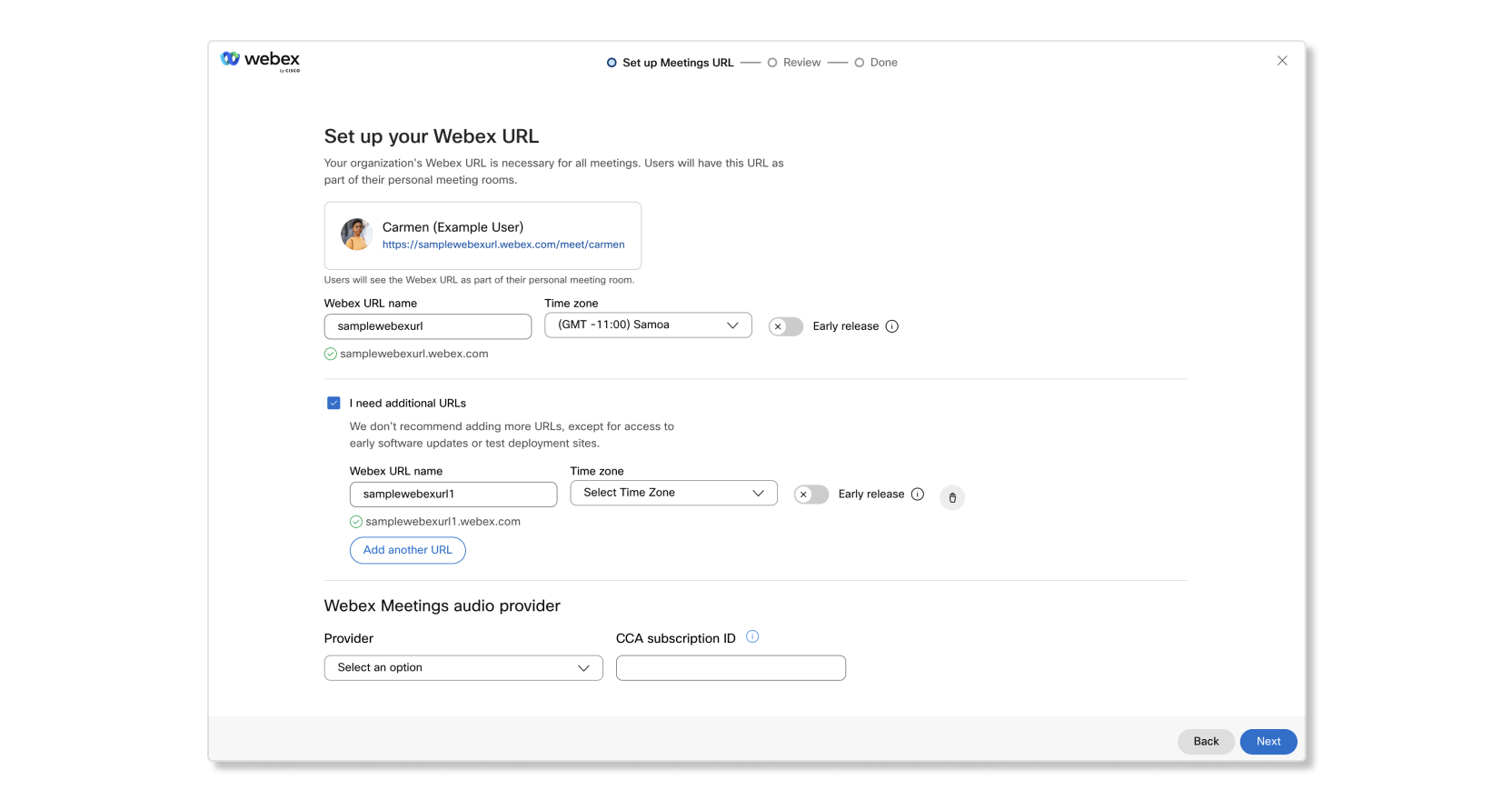
Provisionando uma URL Webex Meetings Autenticação
3

Para adicionar mais sites Webex, marque a caixa de seleção Eu preciso de URLs adicionais.

4

Clique em Próximo quando terminar de configurar as URLs do Webex.

5

Se você tiver várias URLs do Webex, distribua as licenças pelos sites necessários e selecione Próximo.

6

Revise as informações e clique em Fechar. Se você deseja baixar uma cópia do resumo do pedido como um PDF para seus registros, clique em Baixar resumo do pedido (PDF).
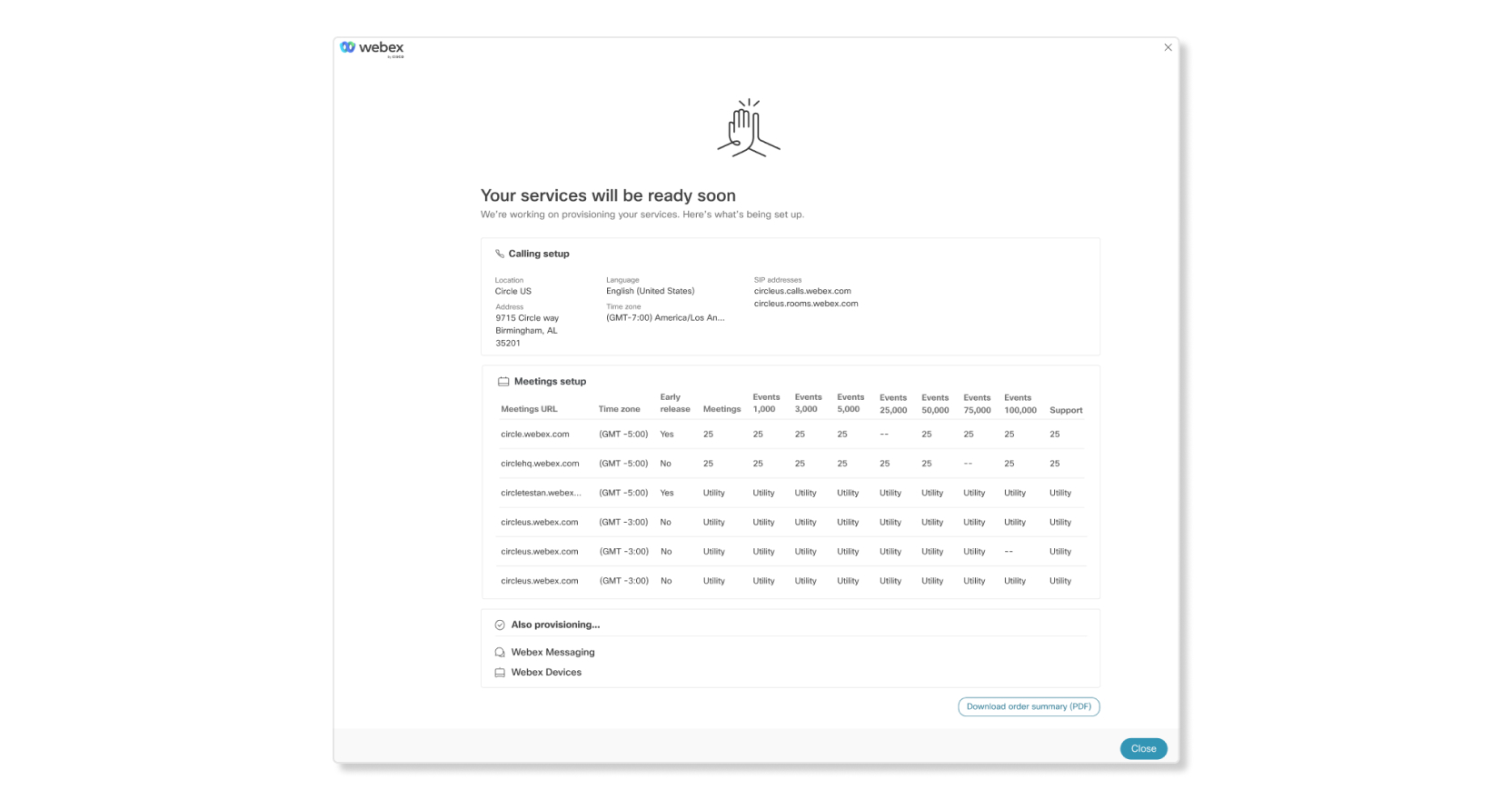
Página de confirmação de assinatura do Provision Webex Meetings.

Provisione sua nova Webex Calling assinatura

Ao provisionar uma Webex Calling assinatura gratuita, tudo o que você precisa fazer é entrar na localização da sua sede principal. Você pode alterar o local ou adicionar mais locais após o provisionamento no Control Hub.

1

Revise sua assinatura e clique em Configurar agora.

Se você escolher Configurar mais tarde, seu pedido não será provisionado.

Página de assinatura do Provision Webex Calling exibindo um resumo das alterações de assinatura.
2

Insira o nome do local e selecione um país ou região onde a maioria dos usuários está localizada, preencha os campos adicionais e clique em Próximo.
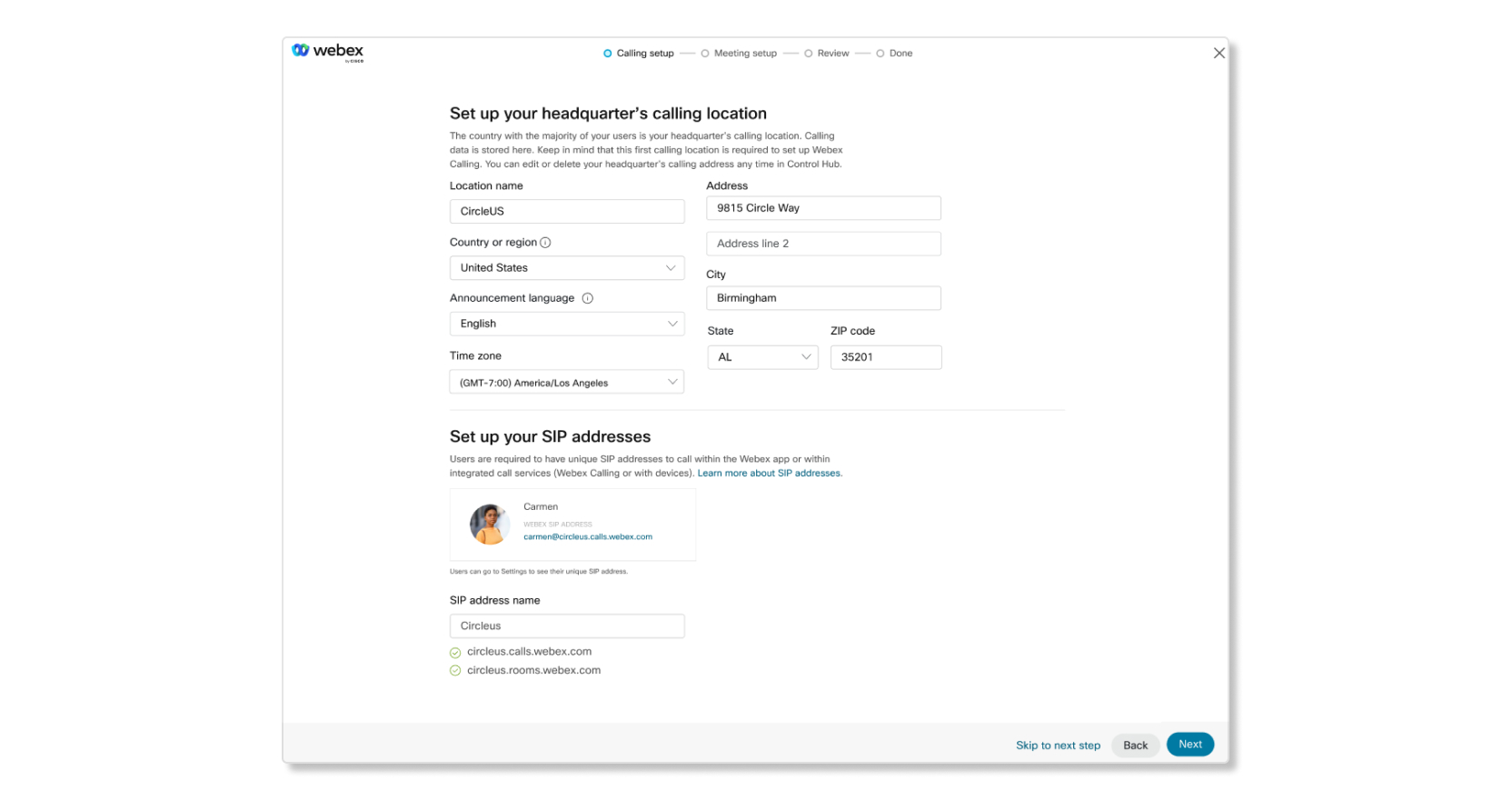
Página de configuração de chamadas do Webex no Hub de Controle, exibindo os detalhes do local de chamada da sede.
3

Revise as informações e clique em Fechar. Se você deseja baixar uma cópia do resumo do pedido como um PDF para seus registros, clique em Baixar resumo do pedido (PDF).

Página de confirmação de assinatura do Provision Webex Meetings.
Este artigo foi útil?