En este artículo
dropdown icon
Descripción general
    Un socio está configurando una suscripción para un cliente.
Mapear a una organización asociada
Mapear a una organización de clientes
dropdown icon
Servicios de prestación
    Aprovisionar su suscripción Webex Meetings nueva
    Aprovisionar su suscripción Webex Calling nueva

Aprovisionar su suscripción de servicios Webex

list-menuEn este artículo
list-menu¿Comentarios?

Los administradores de Webex pueden aprovisionar sus suscripciones desde Control Hub.

Descripción general

Puede aprovisionar suscripciones de Webex Suite en Control Hub. Recibirás un correo electrónico de bienvenida que incluye un enlace para configurar los servicios de Webex. Si no recibió dicho correo electrónico, comuníquese con el vendedor con el que trabajó para realizar el pedido. Las nuevas suscripciones tienen dos partes para completar: buscador de la organización y configuración del servicio.

Para obtener más detalles sobre el asistente de aprovisionamiento, consulte esta guía.

Al iniciar el proceso de aprovisionamiento, deberá comenzar por elegir si el pedido está destinado a su cliente o a su propia organización. Le recomendamos a los socios aprovisionar servicios en nombre del cliente para que el socio pueda proporcionar soporte al cliente incluso después de que se haya completado la configuración.

Un socio está configurando una suscripción para un cliente.

Si eres un socio que está realizando la configuración para un cliente, tendrás que completar estos pasos:

  • Asigna la suscripción a tu organización asociada.
  • Asigne la suscripción a la organización de cliente correcta.

Se recomienda una organización asociada y una organización cliente para el pedido en función de ciertos parámetros, tales como:

  • Dominios en organizaciones que se asocian con su dirección de correo electrónico.
  • Actividad más reciente entre los usuarios de una organización.
  • Una búsqueda basada en dominio global para que pueda elegir entre una lista de organizaciones.

Si aún no tienes una organización asociada, podrás crear una nueva. Una vez que haya vinculado la suscripción tanto a la organización del socio como a la del cliente, podrá configurar los servicios que el cliente ha adquirido.

Mapear a una organización asociada

El primer paso en el proceso de aprovisionamiento es asignar una suscripción a una organización asociada.
1

Abra el correo electrónico que recibió titulado Información de aprovisionamiento necesaria para el pedido... y haga clic en Configurar el servicio.

2

Seleccione Siguiente.

3

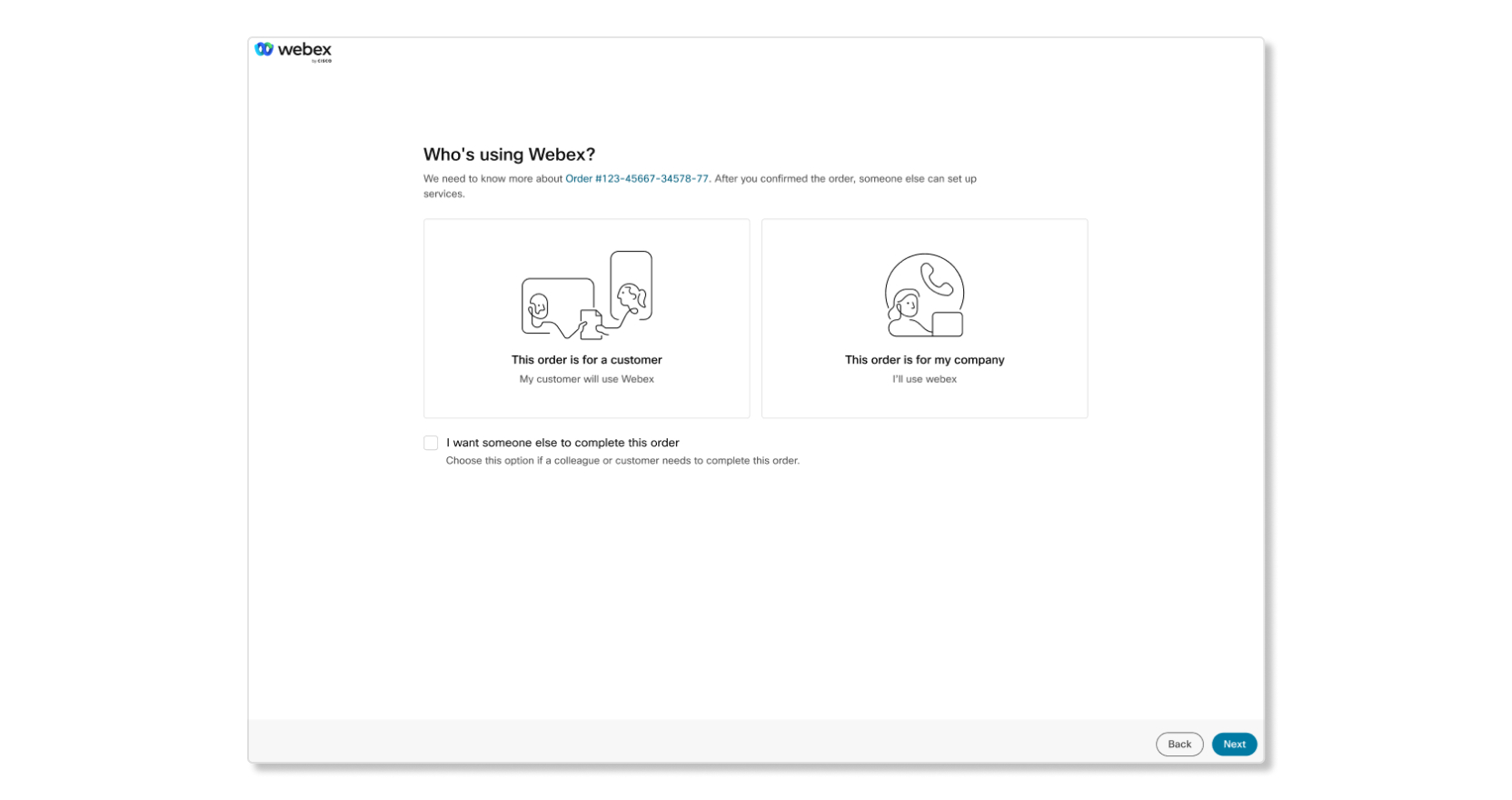
Elija una de las siguientes opciones:

  • Si va a configurar el servicio para un cliente, elija Este pedido es para un cliente y seleccione Siguiente. Cuando hace clic en Siguiente, el sistema comprueba su dirección de correo electrónico (a la que se hace referencia como el correo electrónico de contacto de aprovisionamiento, ya que está aprovisionando la cuenta) contra las organizaciones de Webex existentes para ver si una organización ya existe.
  • Si va a configurar el servicio usted mismo, elija Este pedido es para mi empresa y seleccione Siguiente. Cuando hace clic en Siguiente, el sistema comprueba su dirección de correo electrónico (a la que se hace referencia como el correo electrónico de contacto de aprovisionamiento, ya que está aprovisionando la cuenta) contra las organizaciones de Webex existentes para ver si una organización ya existe.
  • Si no va a configurar el servicio, elija Quiero que otra persona complete este pedido, introduzca la dirección de correo electrónico de la persona que completará el pedido y, a continuación, seleccione Siguiente.
Configure la página de servicios de Webex en Control Hub con opciones para elegir si el pedido de Webex es para su propia empresa o para un cliente.
4

Verá uno de los resultados que se describen a continuación. La parte en negrita es la primera oración de los mensajes que recibió. El resto es una descripción de lo que indica el mensaje.

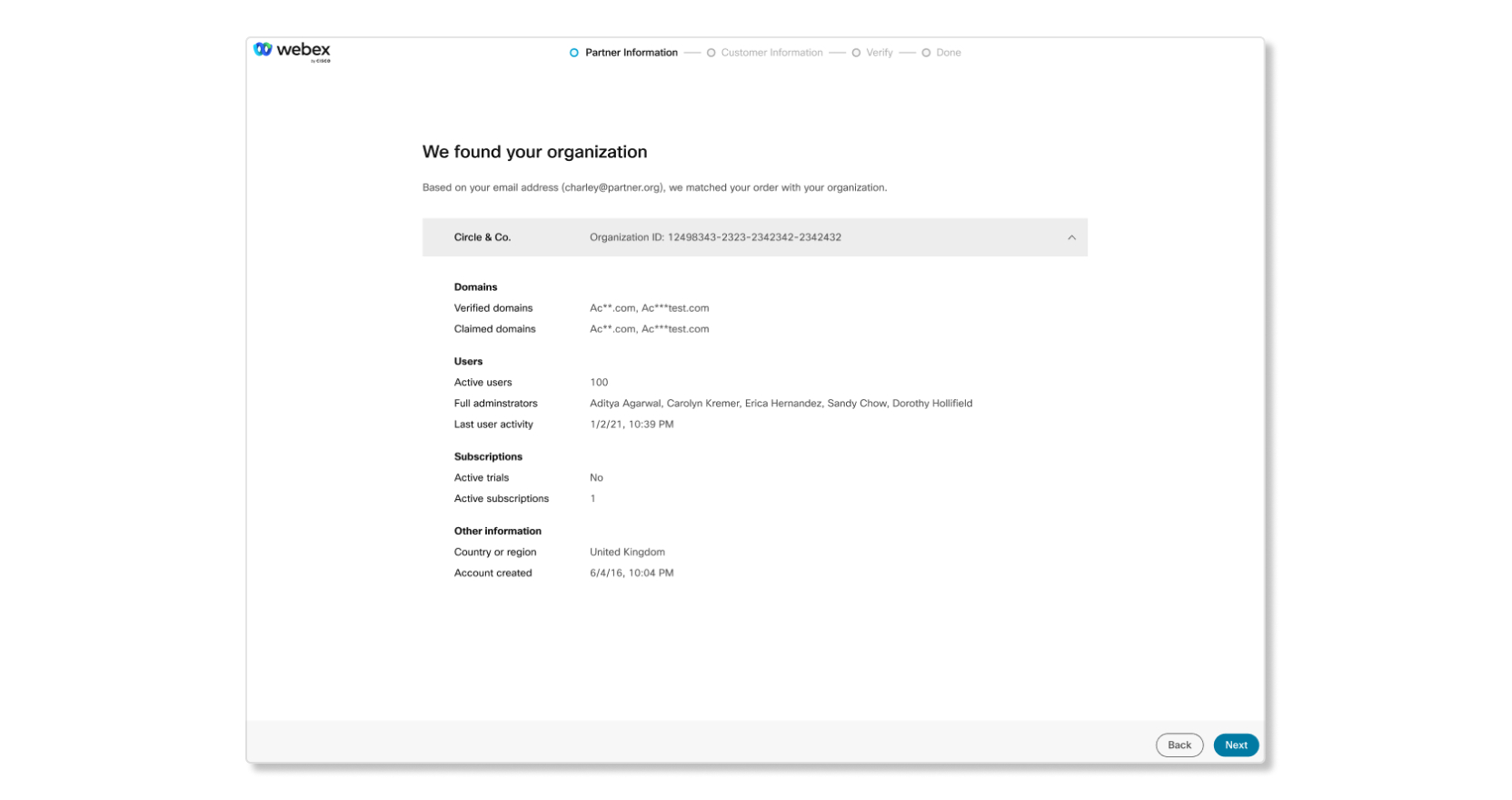
  • En función de su dirección de correo electrónico, hemos hecho coincidir su pedido con su organización. Esto significa que la dirección de correo electrónico de contacto para el aprovisionamiento coincide con la de una organización asociada existente. Si este es el caso, revise la información de la organización y haga clic en Siguiente.

    La página de información del socio en el centro de control para aprovisionar servicios de Webex muestra el mensaje "Hemos encontrado su organización".

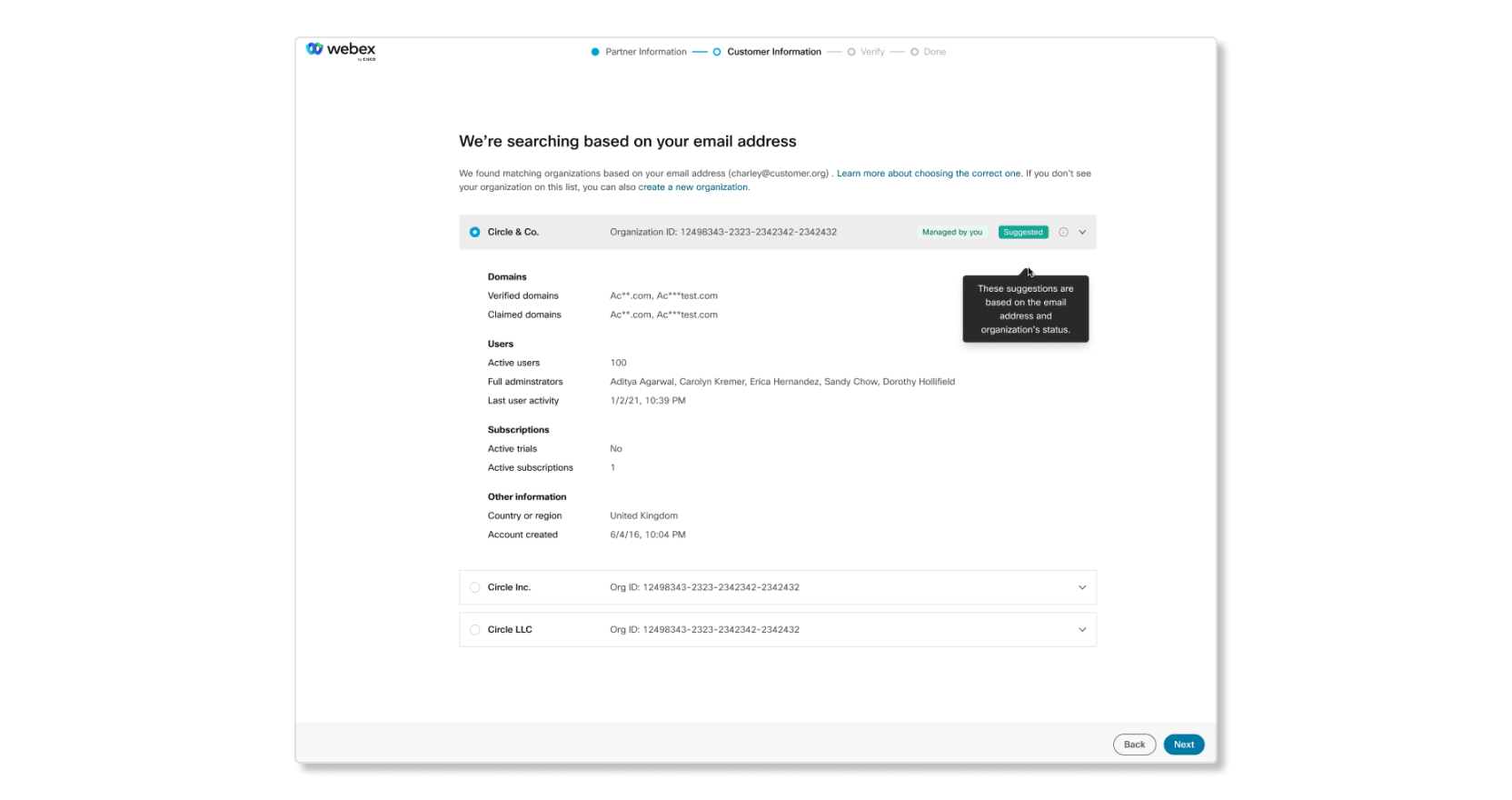
  • Encontramos organizaciones que coinciden en función de su dirección de correo electrónico. Esto significa que el correo electrónico de contacto para el aprovisionamiento no coincide con ninguna cuenta, pero el dominio asociado ya pertenece a una organización asociada. Si este es el caso, revise cuidadosamente las organizaciones y utilice la imagen siguiente para identificar si se trata de la organización correcta para elegir.

    Parte de la información que puede ser útil para elegir la organización correcta incluye dominios verificados o reclamados, la cantidad de usuarios activos y la última actividad del usuario. Por ejemplo, si algunas de las organizaciones no tienen dominios verificados y no han tenido actividad de usuario en el último año, es probable que no sea la organización correcta.

    Una vez que haya seleccionado la organización correcta, haga clic en Siguiente.

    La página de servicios de Provision Webex muestra el mensaje "Hemos encontrado organizaciones coincidentes según su dirección de correo electrónico" al intentar asignar una suscripción a una organización asociada.

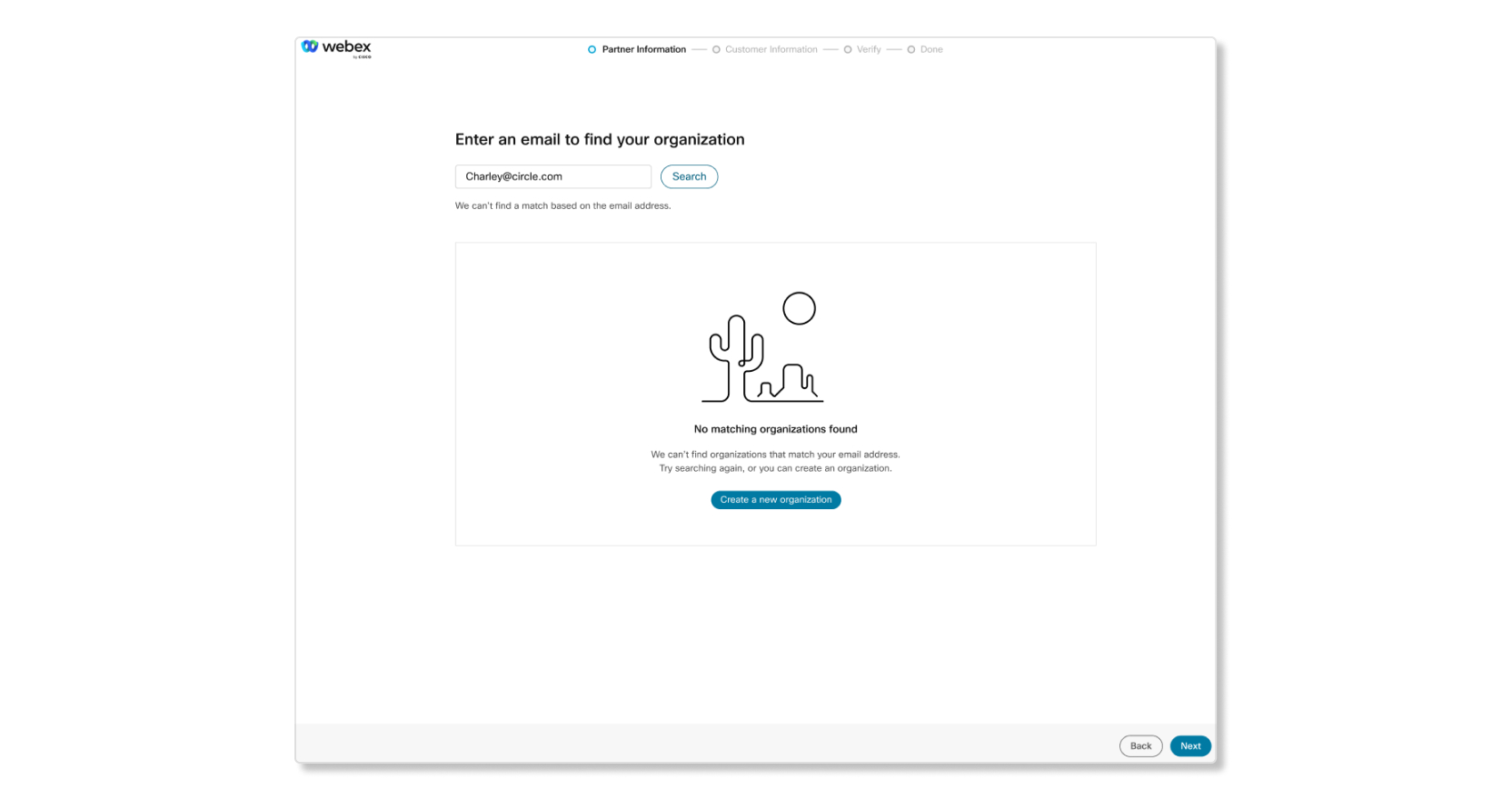
  • No se encontró ninguna organización que coincida. Esto significa que la dirección de correo electrónico del contacto de aprovisionamiento no coincide con la de ninguna organización asociada existente. Puedes optar por crear una nueva organización asociada. Seleccione Crear una nueva organización, introduzca un nombre de la empresa, vertical comercial, país o región y, luego, seleccione Siguiente. Verifique que la información sea correcta y, a continuación, haga clic en Siguiente para encontrar la organización del cliente.

    El mensaje "No se encontró ninguna organización coincidente" aparece al buscar una organización.

Mapear a una organización de clientes

Una vez que haya asignado una suscripción a una organización asociada, deberá asignarla a la organización cliente correcta.

1

Puede encontrar la organización del cliente con las siguientes opciones:

  • En función de su dirección de correo electrónico, hemos hecho coincidir su pedido con su organización. Esto significa que la dirección de correo electrónico de contacto para el aprovisionamiento coincide con la de una organización de cliente existente. Si este es el caso, revise la información de la organización y haga clic en Siguiente.
  • Encontramos organizaciones que coinciden en función de su dirección de correo electrónico. Esto significa que el correo electrónico de contacto para el aprovisionamiento no coincide con ninguna cuenta, pero el dominio asociado ya pertenece a una organización cliente. Si este es el caso, revise cuidadosamente las organizaciones y utilice la imagen siguiente para identificar si se trata de la organización correcta para elegir.

    Parte de la información que puede ser útil para elegir la organización correcta incluye dominios verificados o reclamados, la cantidad de usuarios activos y la última actividad del usuario. Por ejemplo, si algunas de las organizaciones no tienen dominios verificados y no han tenido actividad de usuario en el último año, es probable que no sea la organización correcta.

    Una vez que haya seleccionado la organización correcta, haga clic en Siguiente.

    La página de servicios de Provision Webex muestra el mensaje "Hemos encontrado organizaciones coincidentes según su dirección de correo electrónico" al intentar asignar una suscripción a una organización asociada.

  • No se encontró ninguna organización que coincida. Esto significa que el correo electrónico de contacto para el aprovisionamiento no coincide con el de ninguna organización de cliente existente. Puedes optar por crear una nueva organización de clientes. Seleccione Crear una nueva organización, introduzca un nombre de la empresa, vertical comercial, país o región y, luego, seleccione Siguiente. Verifique que la información sea correcta y, a continuación, haga clic en Siguiente para configurar los servicios para el cliente.

    El mensaje "No se encontró ninguna organización coincidente" aparece al buscar una organización.

    Crear una nueva organización para un cliente como socio.

    Crear una nueva organización para un cliente como socio.

2

Revise los detalles de estas organizaciones. Para los socios, la etiqueta Administrador de aprovisionamiento aparece cuando está aprovisionando la suscripción para un cliente existente. Si requiere privilegios de administrador total, primero complete la configuración del servicio y luego solicite privilegios de administrador completos al administrador del cliente. Si todo está correcto, haga clic en Siguiente.
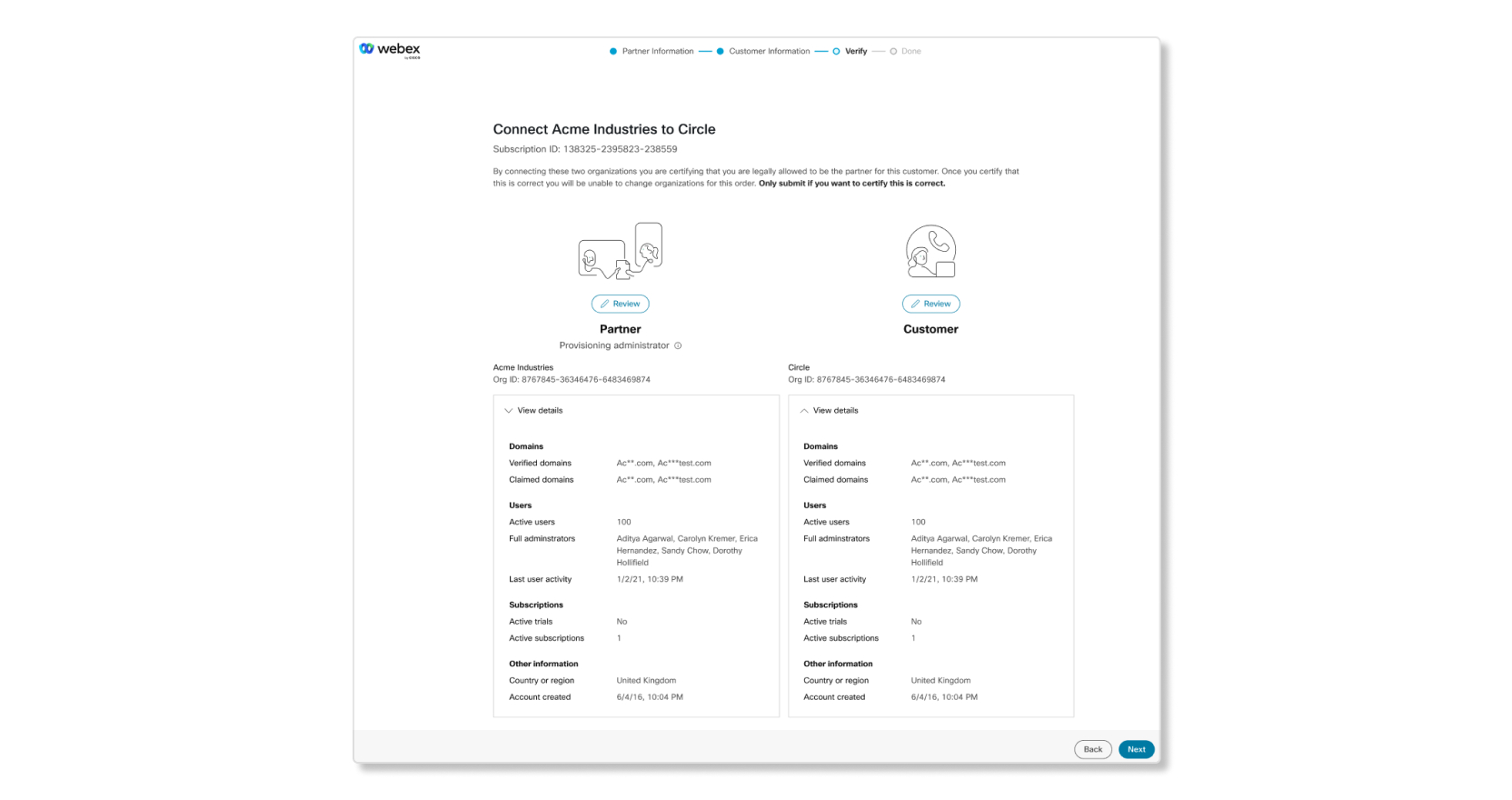
Página de verificación de la información del socio en Control Hub para aprovisionar servicios de Webex.
3

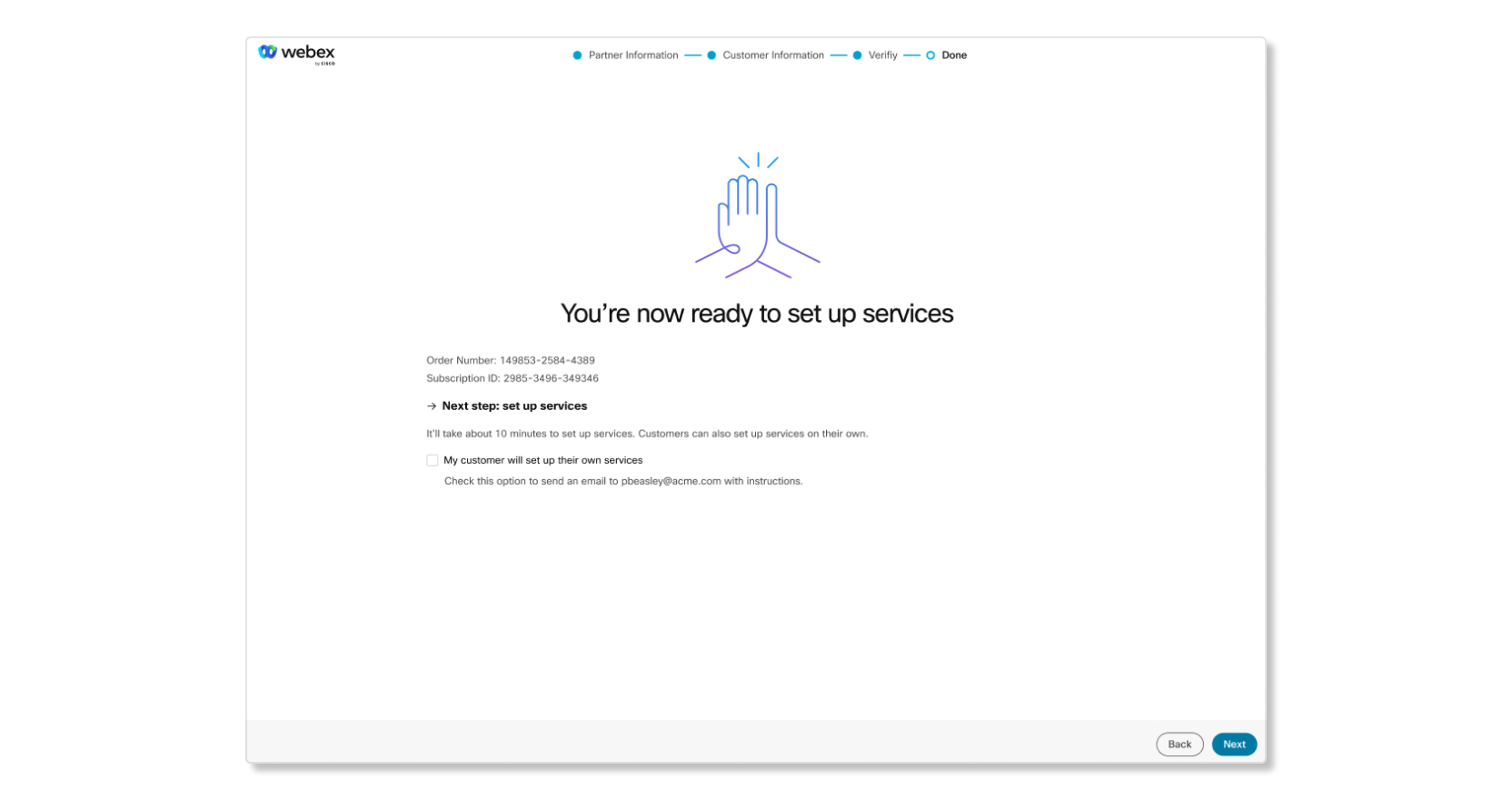
Haga clic en Siguiente para iniciar la configuración de los servicios.

Si es socio de , tiene la opción de permitir que el cliente complete los servicios de configuración ellos mismos marcando la casilla de verificación Mi cliente configurará sus propios servicios. Esto enviará un correo electrónico al administrador del cliente para continuar con la configuración del servicio. Los socios que seleccionan esta opción no perderán el acceso a la organización del cliente.Página de finalización de información del socio que muestra el mensaje "Ya está listo para configurar los servicios".

Qué hacer a continuación

Ahora que ha identificado y vinculado la suscripción con el socio y la organización del cliente correctos, puede configurar los servicios del cliente.

Servicios de prestación

Una vez que haya asignado la suscripción a las organizaciones correctas, podrá comenzar a configurar los servicios.

Si decide realizar la configuración más tarde, puede iniciar el proceso de configuración del servicio nuevamente la próxima vez que inicie sesión en Control Hub.

Aprovisionar su suscripción Webex Meetings nueva

1

Revise su suscripción y haga clic en Configurar ahora.

Si elige Configurar más tarde, no se aprovisionará su suscripción.
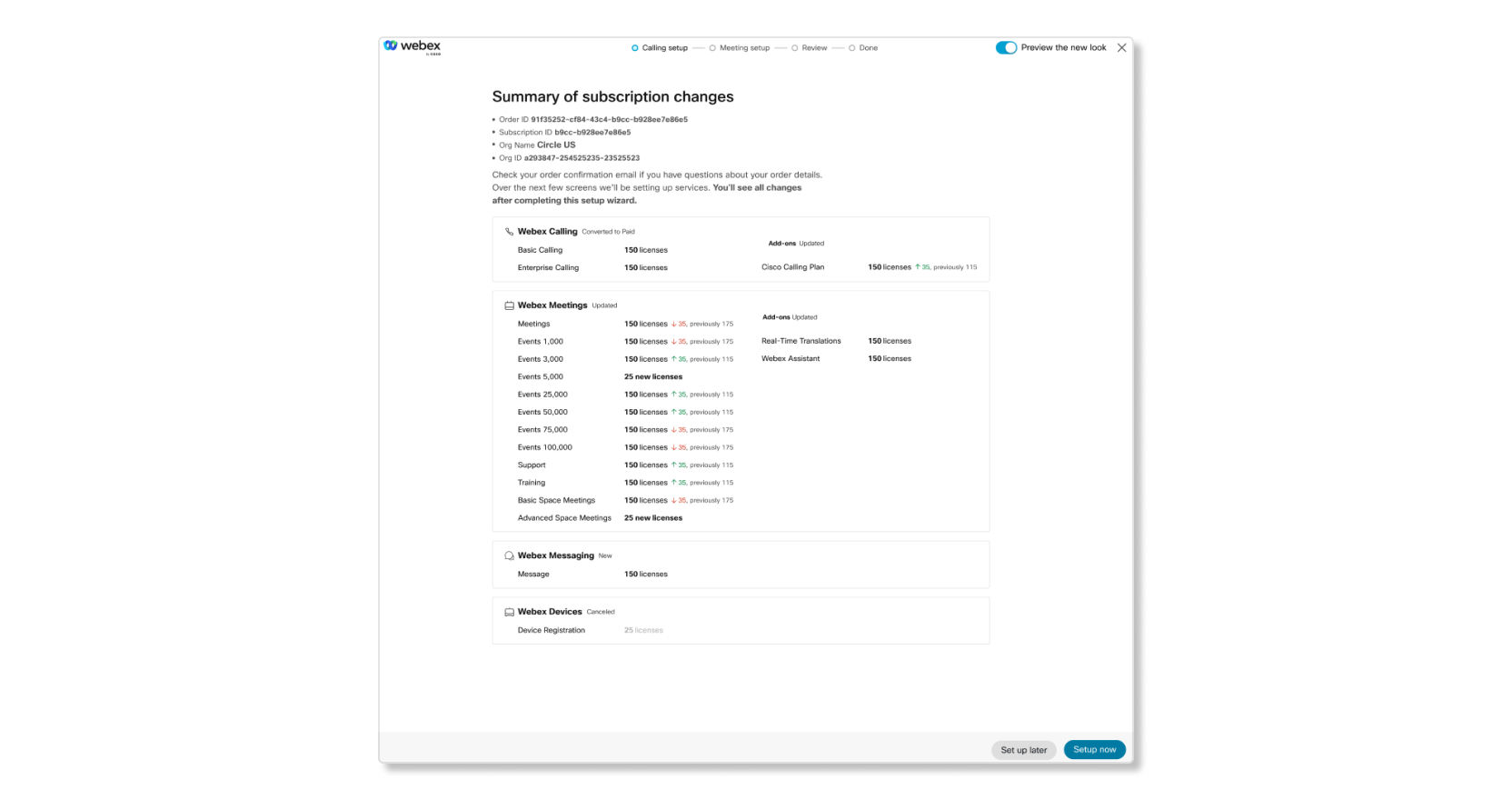
Página de suscripción de Webex Calling que muestra un resumen de los cambios en la suscripción.
2

En la ficha Configuración de la reunión, elija un nombre de URL de Webex, una zona horaria y si desea que el sitio esté en una planificación de lanzamiento anticipado.

Un sitio de una planificación de versiones tempranas recibe acceso a las características antes del ciclo de implementación normal.
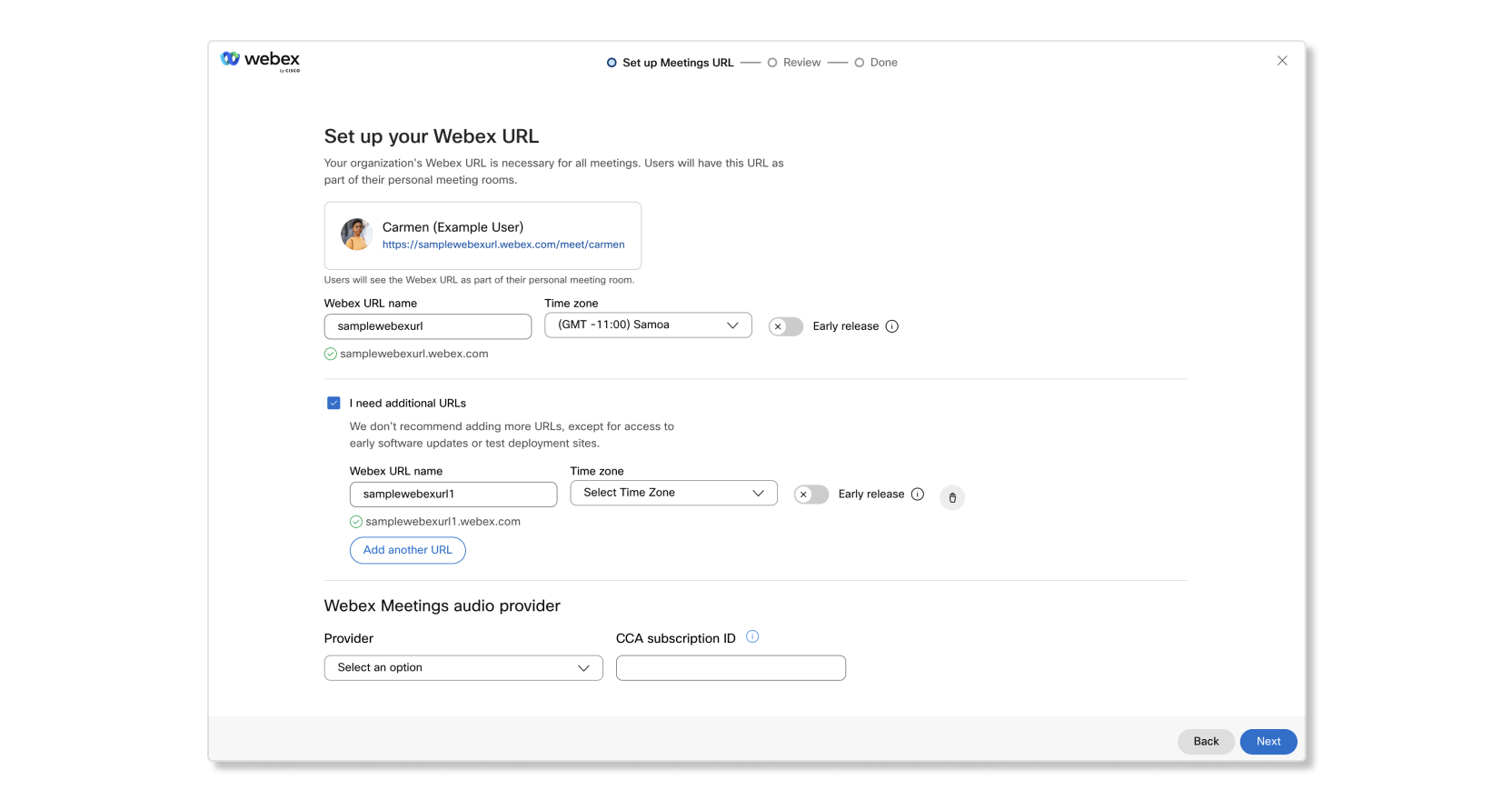
Aprovisionar una URL Webex Meetings servicio
3

Para agregar más sitios de Webex, marque la casilla de verificación Necesito más URL .

4

Haga clic en Siguiente una vez que haya terminado de configurar las URL de Webex.

5

Si tiene varias URL de Webex, distribuya las licencias entre los sitios necesarios y seleccione Siguiente.

6

Revise la información y, a continuación, haga clic en Cerrar. Si desea descargar una copia del resumen del pedido como pdf para sus registros, haga clic en Descargar resumen de pedidos (PDF).
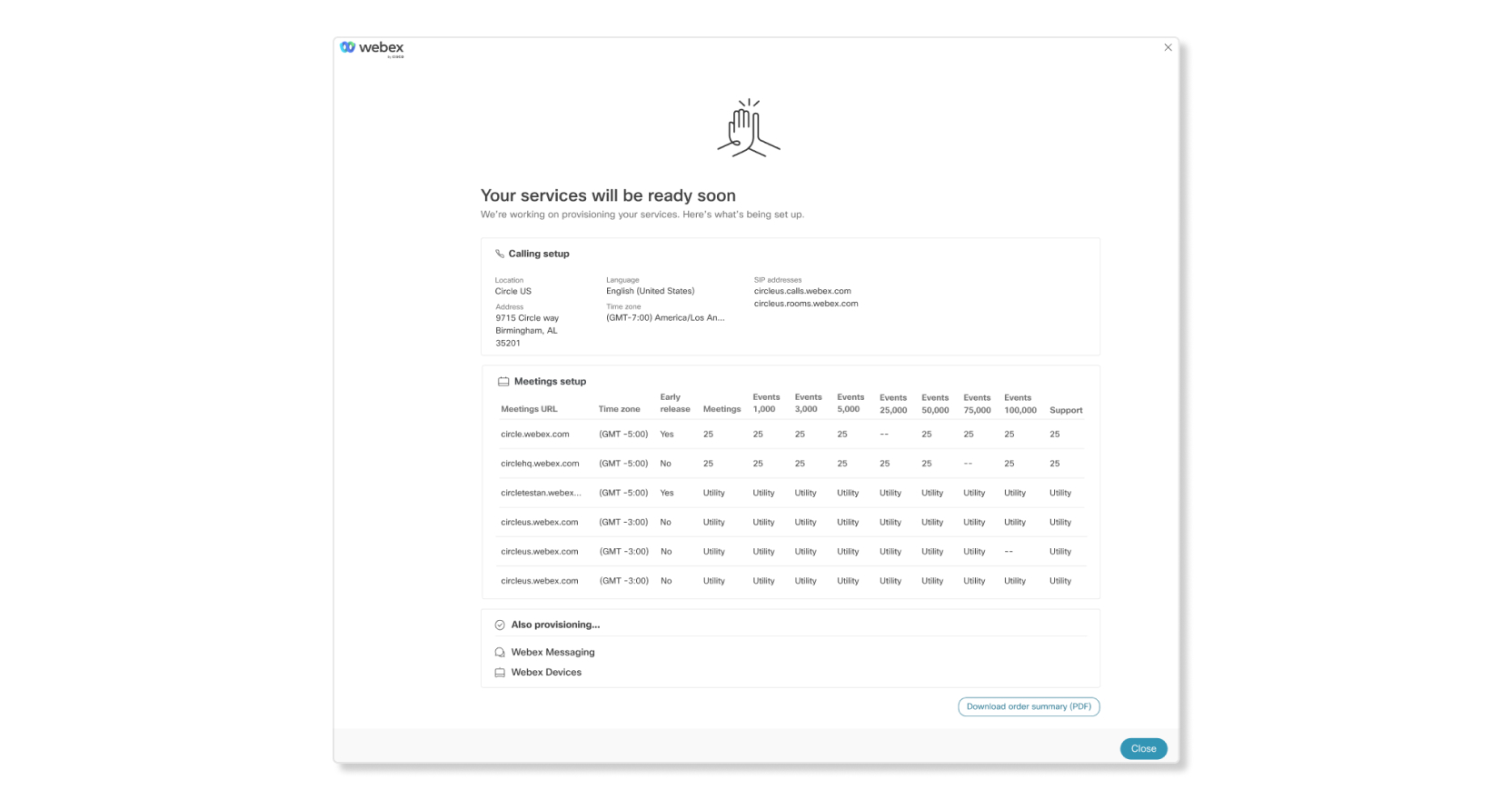
Proporcionar página de confirmación de suscripción a Webex Meetings.

Aprovisionar su suscripción Webex Calling nueva

Al aprovisionar una Webex Calling, lo único que tiene que hacer es introducirlo en la ubicación de su sede central. Puede cambiar la ubicación o agregar más ubicaciones después del aprovisionamiento en Control Hub.

1

Revise su suscripción y haga clic en Configurar ahora.

Si elige Configurar más tarde, no se aprovisionará su pedido.

Página de suscripción de Webex Calling que muestra un resumen de los cambios en la suscripción.
2

Introduzca el nombre de la ubicación y seleccione un país o región donde se encuentra la mayoría de los usuarios, complete los campos adicionales y, luego, haga clic en Siguiente.
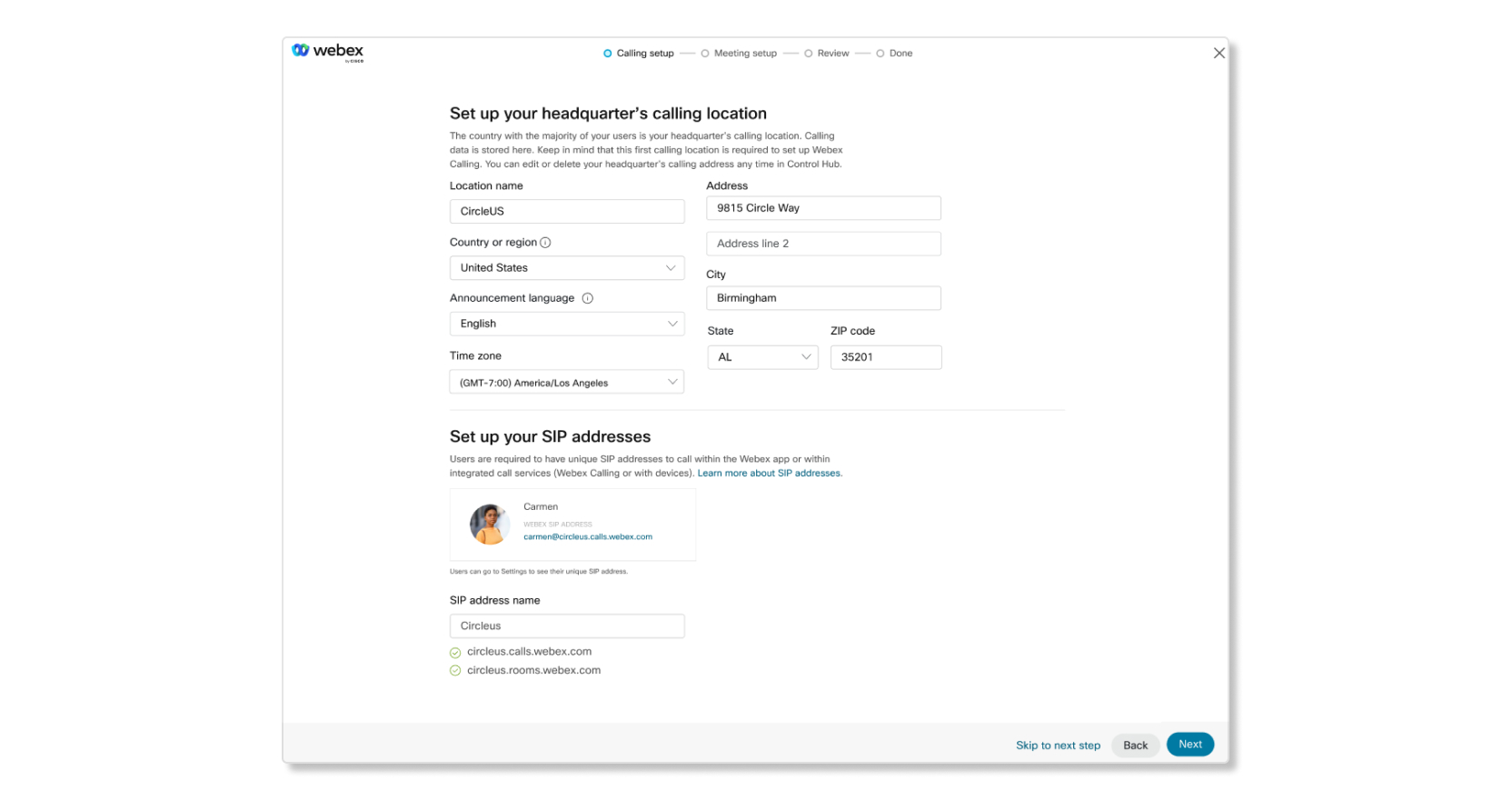
Página de configuración de llamadas de Webex en el centro de control que muestra los detalles de la ubicación de llamada de la sede central.
3

Revise la información y, a continuación, haga clic en Cerrar. Si desea descargar una copia del resumen del pedido como pdf para sus registros, haga clic en Descargar resumen de pedidos (PDF).

Proporcionar página de confirmación de suscripción a Webex Meetings.
¿Ha encontrado este artículo útil?