In dit artikel
dropdown icon
Overzicht
    Partner die een abonnement voor een klant instelt
Koppeling naar een partnerorganisatie
Koppelen aan een klantorganisatie
dropdown icon
Leveringsdiensten
    Provisioner uw nieuwe Webex Meetings abonnement
    Provisioner uw nieuwe Webex Calling abonnement

Provisioning voor uw Webex-servicesabonnement

list-menuIn dit artikel
list-menuFeedback?

Webex-beheerders kunnen hun abonnementen inrichten in Control Hub.

Overzicht

U kunt Webex Suite-abonnementen inrichten in Control Hub. Je ontvangt een welkomstmail met een link om Webex-services in te stellen. Als u die e-mail niet hebt ontvangen, neem dan contact op met de verkoper met wie u hebt gewerkt om de bestelling te plaatsen. Nieuw abonnement heeft twee onderdelen om te voltooien: organisatie finder en serviceconfiguratie.

Zie deze handleiding voor meer informatie over de inrichtingswizard.

Wanneer u het provisioneringsproces start, kiest u eerst of de bestelling bestemd is voor uw klant of voor uw eigen organisatie. We raden partners aan services in te stellen namens de klant, zodat de partner de klant kan ondersteunen, zelfs nadat de installatie is voltooid.

Partner die een abonnement voor een klant instelt

Als partner die een installatie uitvoert voor een klant, moet u de volgende stappen doorlopen:

  • Koppel het abonnement aan uw partnerorganisatie.
  • Koppel het abonnement aan de juiste klantorganisatie.

Voor de bestelling worden partner- en klantorganisaties aanbevolen op basis van bepaalde parameters, zoals:

  • Domeinen in organisaties die met uw e-mailadres geassocieerd worden.
  • Meest recente activiteit tussen gebruikers in een organisatie.
  • Een algemene domeingebaseerde zoekopdracht zodat u kunt kiezen uit een lijst van organisaties.

Als je nog geen partnerorganisatie hebt, kun je er een nieuwe aanmaken. Zodra u het abonnement aan zowel een partner- als een klantorganisatie hebt gekoppeld, kunt u de door de klant aangeschafte services instellen.

Koppeling naar een partnerorganisatie

De eerste stap in het provisioneringsproces is het koppelen van een abonnement aan een partnerorganisatie.
1

Open de e-mail die u hebt ontvangen met de titel Inrichtingsinformatie vereist voor bestelling...en klik op Uw service instellen.

2

Selecteer Volgende.

3

Kies een van de volgende opties:

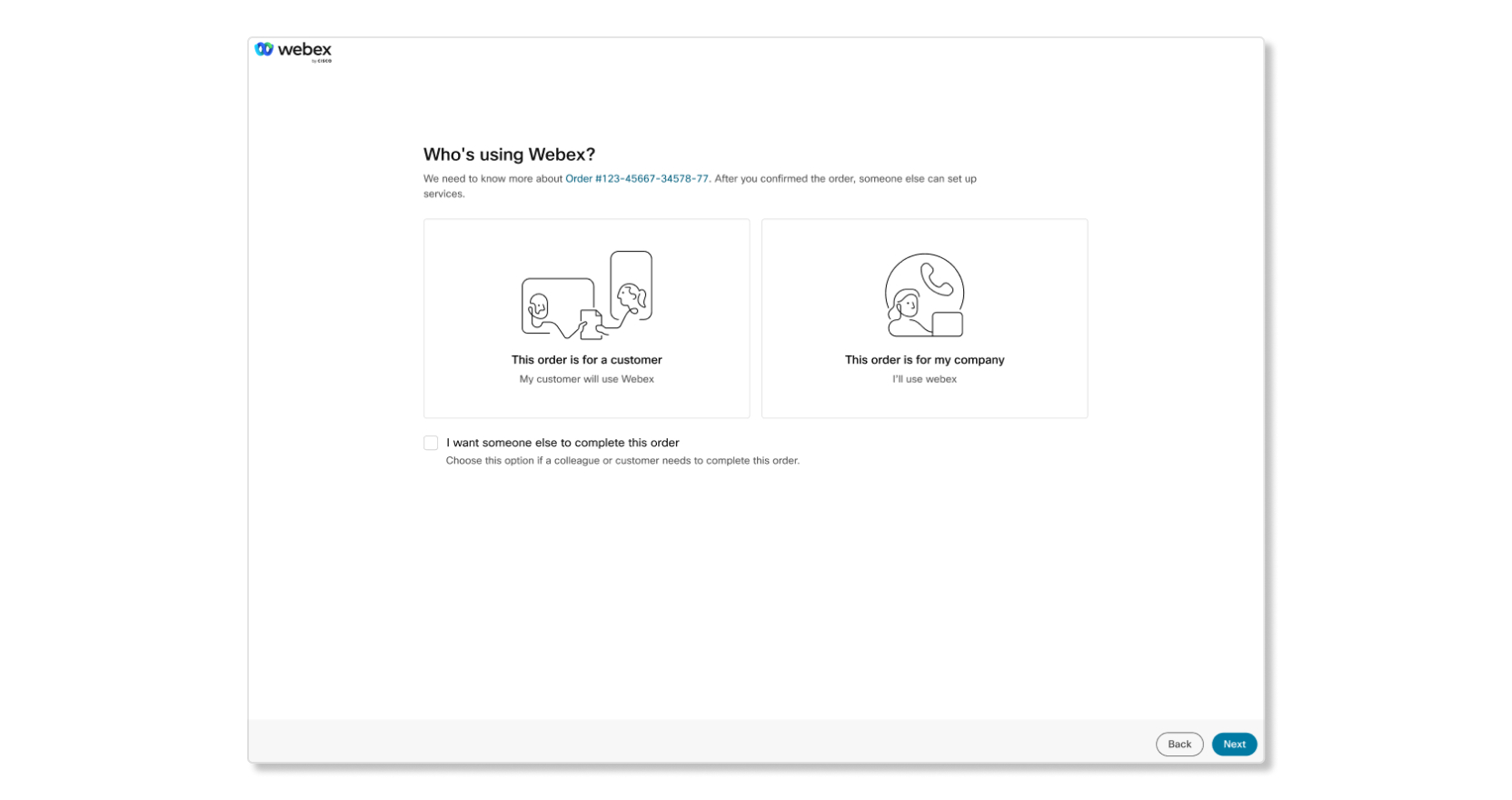
  • Als u de service voor een klant gaat instellen, kiest u Deze bestelling is voor een klant en selecteert u Volgende. Wanneer u op Volgende klikt, controleert uw systeem uw e-mailadres (het e-mailadres voor de inrichtingscontactcontacten, aangezien u het account inrichten) tegen bestaande Webex-organisaties om te zien of een organisatie al bestaat.
  • Als u de service voor uzelf gaat instellen, kiest u Deze bestelling is voor mijn bedrijf en selecteert u Volgende. Wanneer u op Volgende klikt, controleert uw systeem uw e-mailadres (het e-mailadres voor de inrichtingscontactcontacten, aangezien u het account inrichten) tegen bestaande Webex-organisaties om te zien of een organisatie al bestaat.
  • Als u de service niet instelt, kiest u Ik wil dat iemand anders deze bestelling voltooit, voert u het e-mailadres in van de persoon die de bestelling zal voltooien en selecteert u Volgende.
De pagina 'Webex-services configureren' in Control Hub biedt opties om te kiezen of de Webex-bestelling voor uw eigen bedrijf of voor een klant is.
4

U ziet een van de onderstaande resultaten. Het vetgedrukte gedeelte is de eerste zin van de berichten die u hebt ontvangen. De rest is een beschrijving van wat het bericht aangeeft.

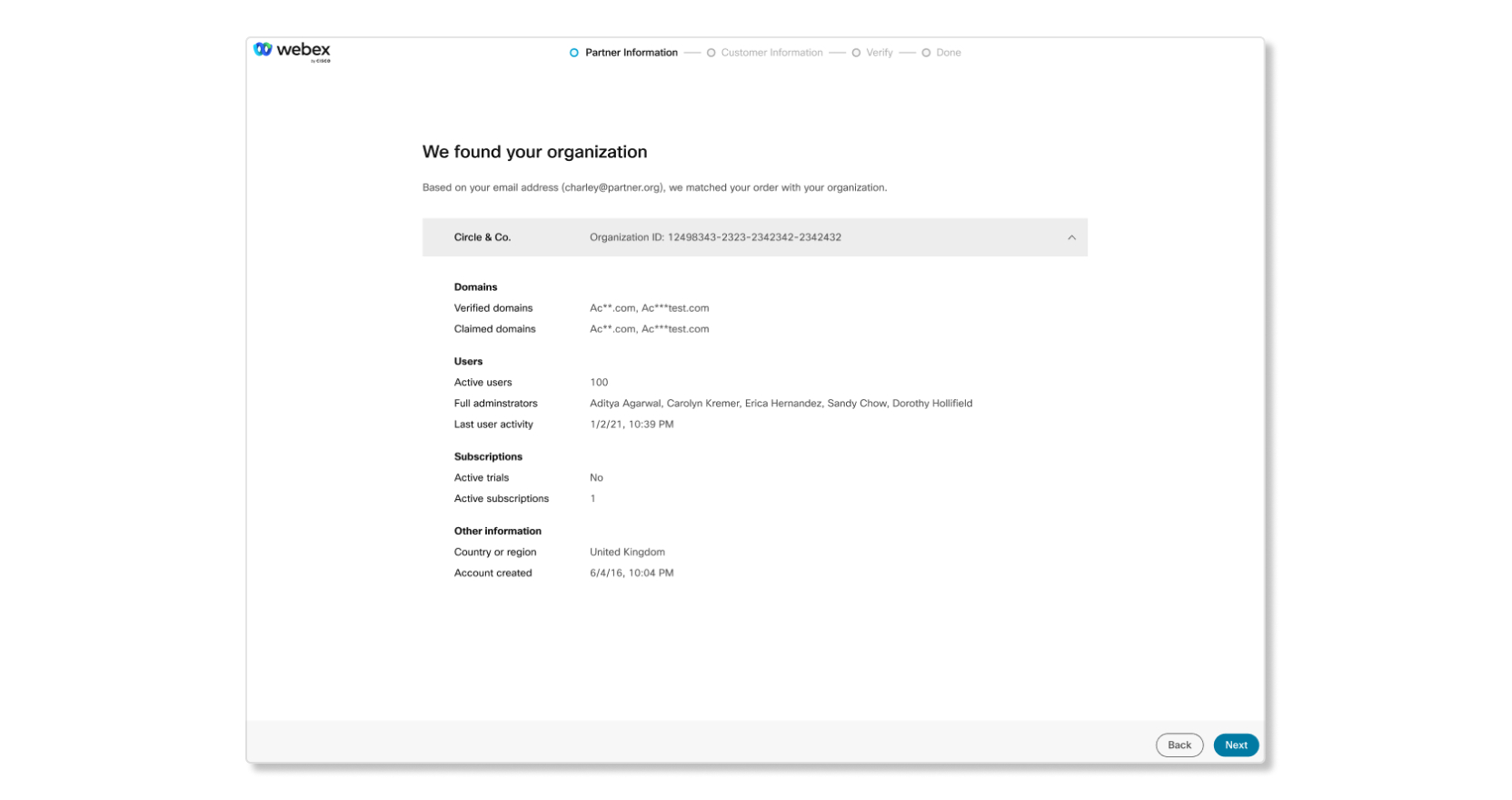
  • Op basis van uw e-mailadres is uw bestelling aan uw organisatie gekoppeld. Dit betekent dat het e-mailadres van de contactpersoon voor de provisioning overeenkomt met een bestaande partnerorganisatie. Als dit het geval is, controleert u de organisatie-informatie en klikt u op Volgende.

    Op de pagina met partnerinformatie in Control Hub wordt voor het inrichten van Webex-services de melding "We hebben uw organisatie gevonden" weergegeven.

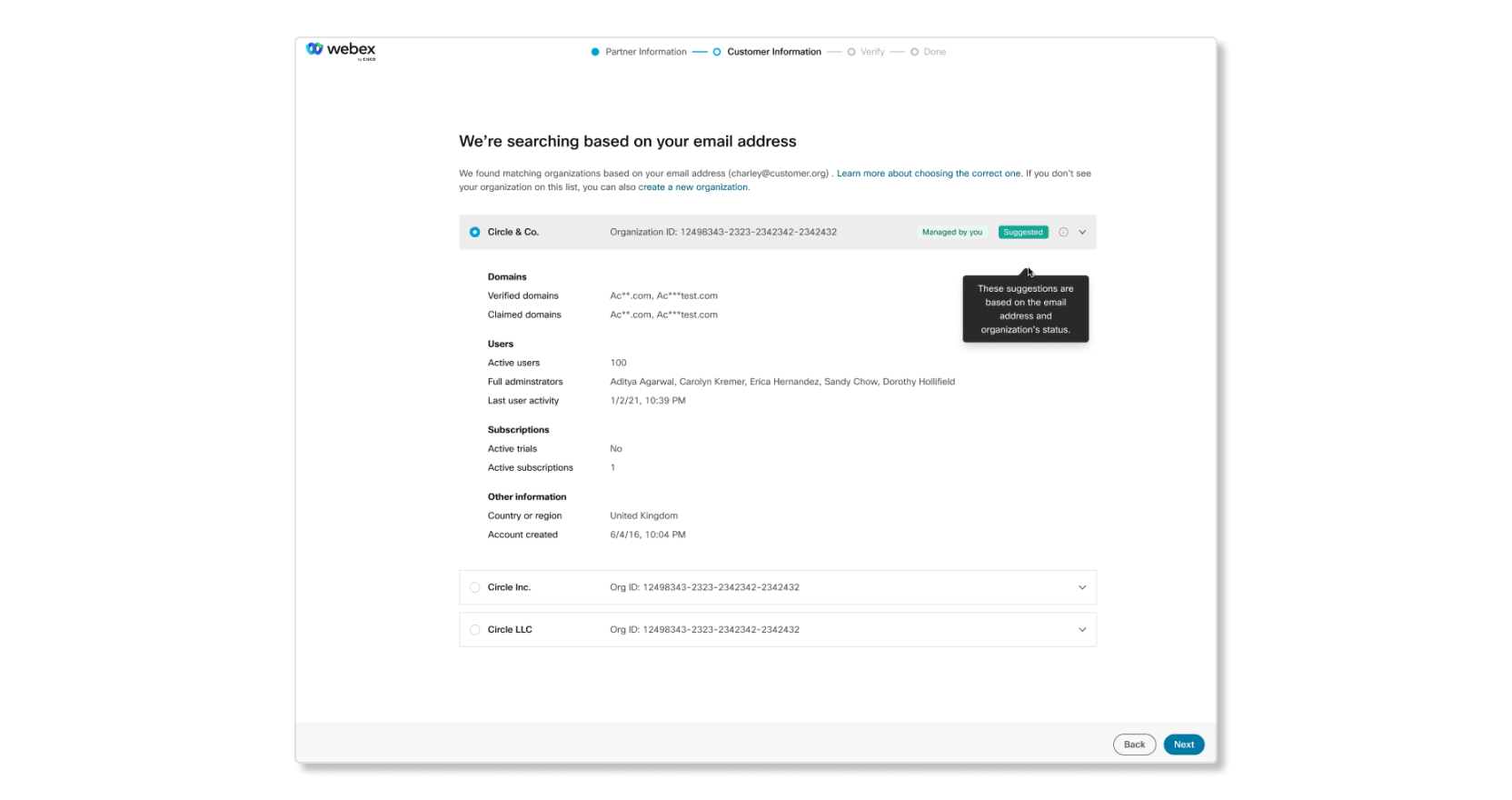
  • Er zijn overeenkomende organisaties gevonden op basis van uw e-mailadres. Dit betekent dat het e-mailadres van de contactpersoon voor de provisioning niet overeenkomt met een account, maar dat het bijbehorende domein al wel van een partnerorganisatie is. Als dit het geval is, controleert u de organisaties zorgvuldig en gebruikt u de onderstaande afbeelding om vast te stellen of dit de juiste organisatie is om te kiezen.

    Bepaalde informatie die handig kan zijn bij het kiezen van de juiste organisatie zijn geverifieerde of geclaimde domeinen, het aantal actieve gebruikers en de laatste gebruikersactiviteit. Als bijvoorbeeld sommige van de organisaties geen geverifieerde domeinen hebben en het afgelopen jaar geen gebruikersactiviteit hebben gehad, is het waarschijnlijk niet de juiste organisatie.

    Als u de juiste organisatie hebt geselecteerd, klikt u op Volgende.

    Op de pagina 'Webex-services toewijzen' wordt de melding "We hebben overeenkomende organisaties gevonden op basis van uw e-mailadres" weergegeven wanneer u een abonnement probeert te koppelen aan een partnerorganisatie.

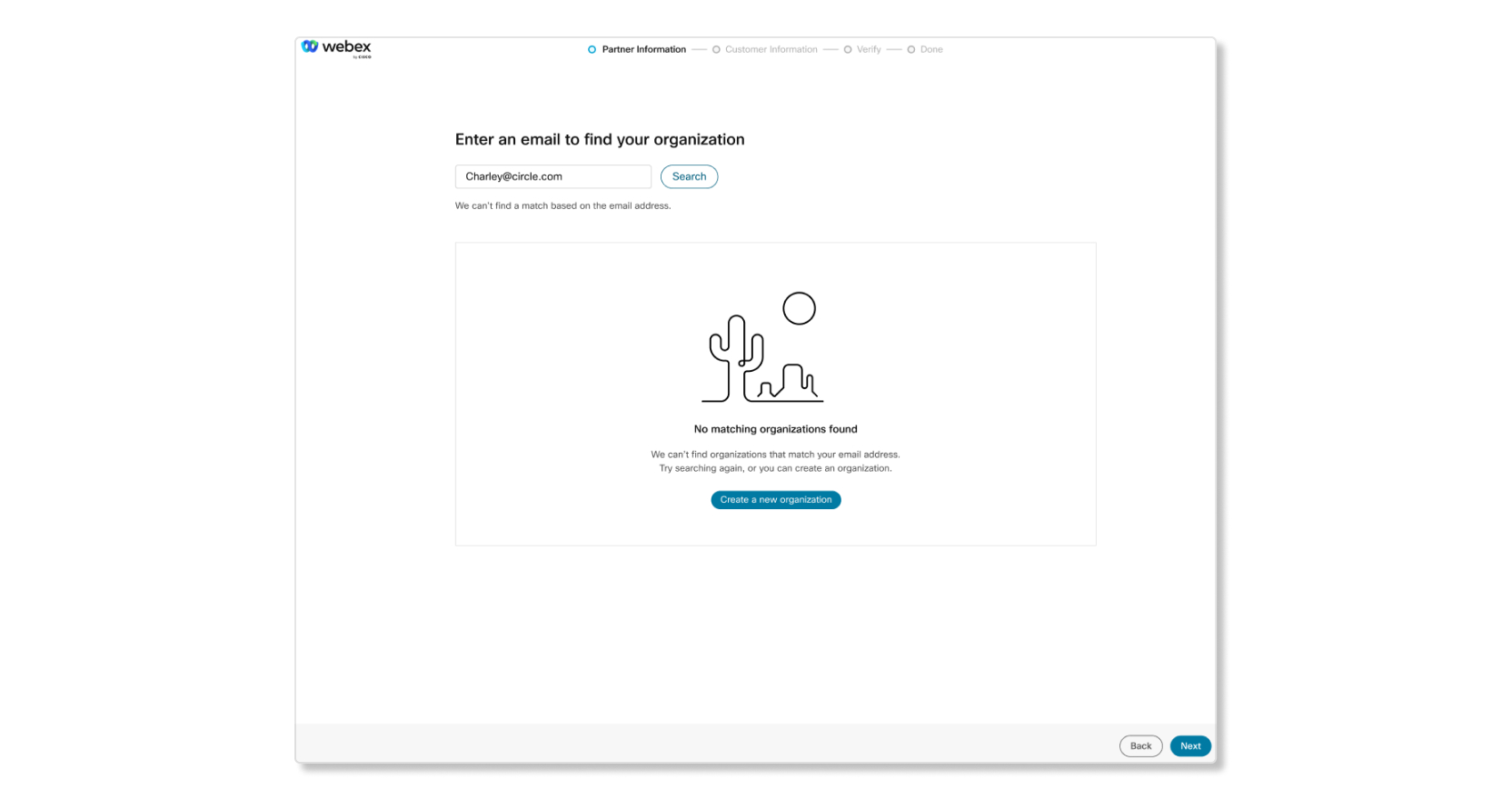
  • Geen overeenkomstige organisatie gevonden. Dit betekent dat het e-mailadres van de contactpersoon voor de provisioning niet overeenkomt met een bestaande partnerorganisatie. Je kunt ervoor kiezen om een nieuwe partnerorganisatie op te richten. Selecteer Een nieuwe organisatie maken, voer een bedrijfsnaam, bedrijfs verticale, land- of regionaam of -regio in en selecteer vervolgens Volgende. Controleer of de informatie correct is en klik vervolgens op Volgende om de klantorganisatie te vinden.

    Bij het zoeken naar een organisatie verschijnt de melding "Geen overeenkomende organisatie gevonden".

Koppelen aan een klantorganisatie

Nadat u een abonnement aan een partnerorganisatie hebt gekoppeld, moet u het abonnement vervolgens aan de juiste klantorganisatie koppelen.

1

U kunt de klantorganisatie vinden met behulp van de volgende opties:

  • Op basis van uw e-mailadres is uw bestelling aan uw organisatie gekoppeld. Dit betekent dat het e-mailadres van de contactpersoon voor de provisioning overeenkomt met een bestaande klantorganisatie. Als dit het geval is, controleert u de organisatie-informatie en klikt u op Volgende.
  • Er zijn overeenkomende organisaties gevonden op basis van uw e-mailadres. Dit betekent dat het e-mailadres van de contactpersoon voor de provisioning niet overeenkomt met een account, maar dat het bijbehorende domein al wel van een klantorganisatie is. Als dit het geval is, controleert u de organisaties zorgvuldig en gebruikt u de onderstaande afbeelding om vast te stellen of dit de juiste organisatie is om te kiezen.

    Bepaalde informatie die handig kan zijn bij het kiezen van de juiste organisatie zijn geverifieerde of geclaimde domeinen, het aantal actieve gebruikers en de laatste gebruikersactiviteit. Als bijvoorbeeld sommige van de organisaties geen geverifieerde domeinen hebben en het afgelopen jaar geen gebruikersactiviteit hebben gehad, is het waarschijnlijk niet de juiste organisatie.

    Als u de juiste organisatie hebt geselecteerd, klikt u op Volgende.

    Op de pagina 'Webex-services toewijzen' wordt de melding "We hebben overeenkomende organisaties gevonden op basis van uw e-mailadres" weergegeven wanneer u een abonnement probeert te koppelen aan een partnerorganisatie.

  • Geen overeenkomstige organisatie gevonden. Dit betekent dat het e-mailadres van de contactpersoon voor de provisioning niet overeenkomt met een bestaande klantorganisatie. U kunt ervoor kiezen een nieuwe klantorganisatie aan te maken. Selecteer Een nieuwe organisatie maken, voer een bedrijfsnaam, bedrijfs verticale, land- of regionaam of -regio in en selecteer vervolgens Volgende. Controleer of de informatie correct is en klik vervolgens op Volgende om de services voor de klant in te stellen.

    Bij het zoeken naar een organisatie verschijnt de melding "Geen overeenkomende organisatie gevonden".

    Een nieuwe organisatie opzetten voor een klant als partner.

    Een nieuwe organisatie opzetten voor een klant als partner.

2

Bekijk de details van deze organisaties. Voor partners wordt het label Inrichtingsbeheerder weergegeven wanneer u het abonnement voor een bestaande klant inrichten. Als u volledige beheerdersrechten nodig hebt, moet u de serviceconfiguratie eerst voltooien en vervolgens vragen om volledige beheerdersrechten van de klantbeheerder. Als alles er goed uitziet, klikt u op Volgende.
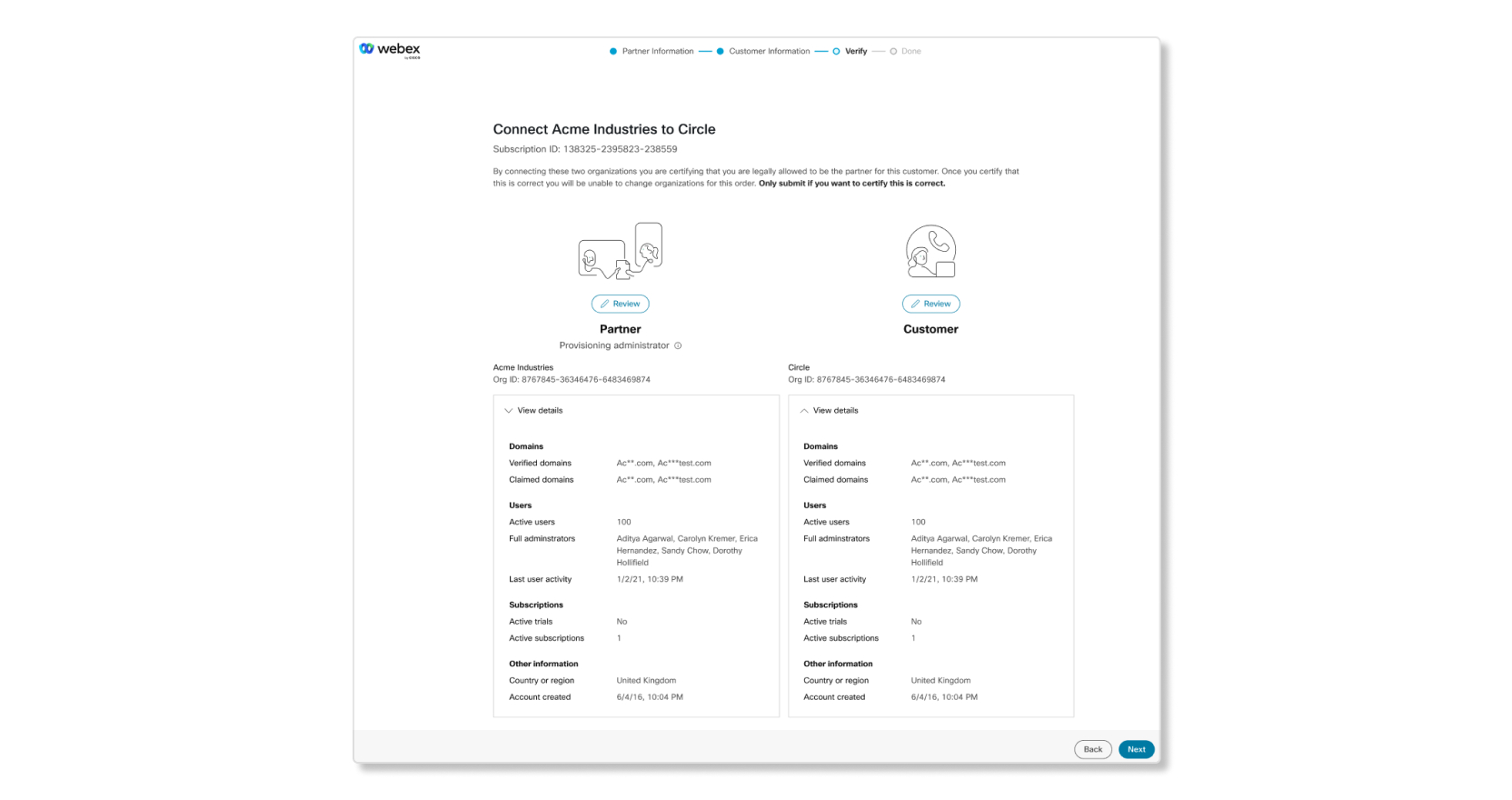
Verificatiepagina van partnerinformatie in Control Hub voor het in gebruik nemen van Webex-services.
3

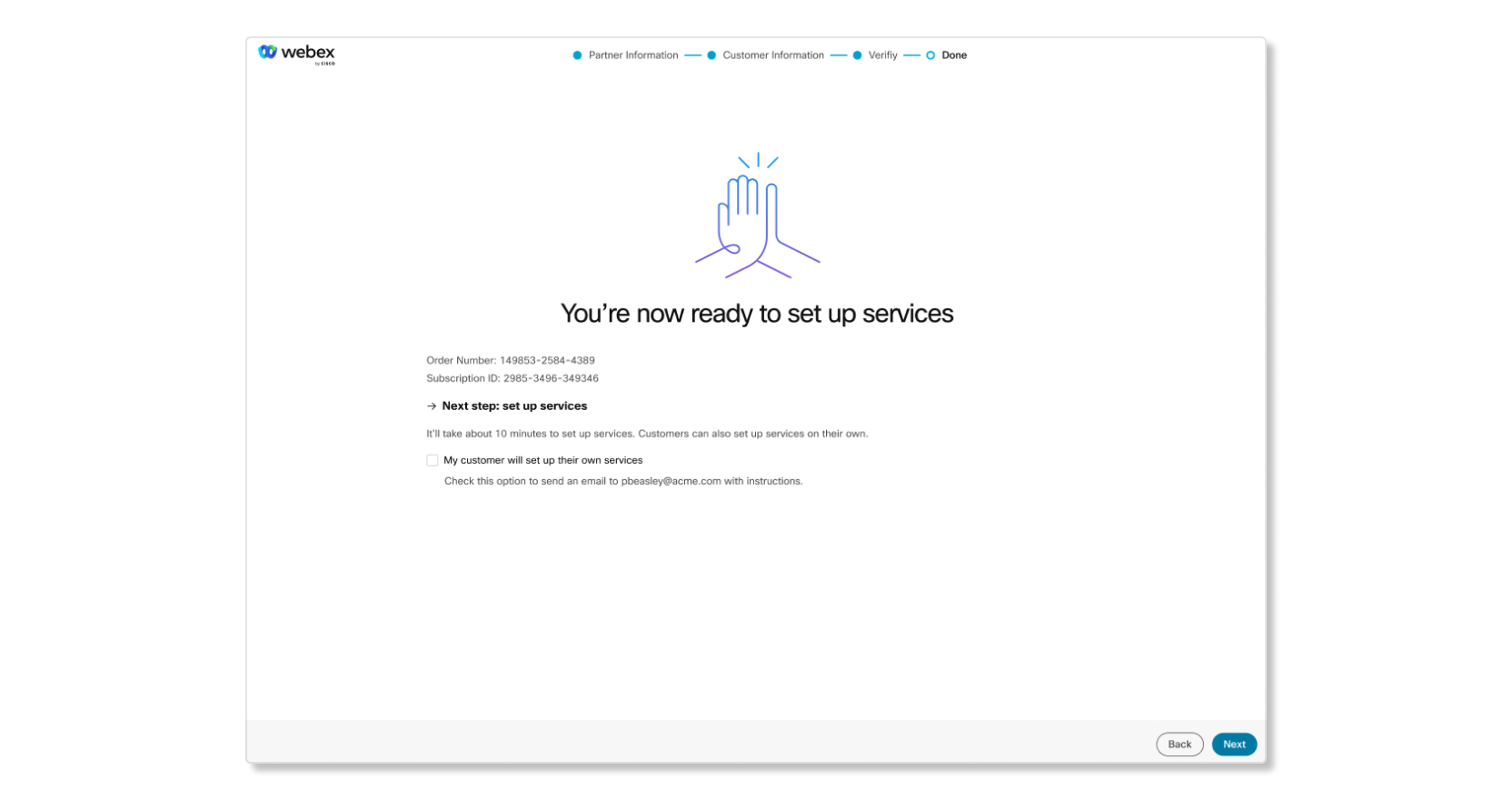
Klik op Volgende om de configuratie van de services te starten.

Als u een partner bent, kunt u de klant de services zelf laten instellen door het selectievakje Mijn klant stelt zijn/haar eigen services in te stellen in. Hiermee wordt een e-mail verzonden naar de klantbeheerder om door te gaan met het instellen van de service. Partners die deze optie selecteren, verliezen geen toegang tot de organisatie van de klant.De pagina voor het invullen van partnergegevens toont de melding "U bent nu klaar om services in te stellen".

De volgende stappen

Nu u het abonnement aan de juiste partner en klantorganisatie hebt gekoppeld, kunt u de services voor de klant instellen.

Leveringsdiensten

Nadat u het abonnement aan de juiste organisaties hebt gekoppeld, kunt u de services gaan instellen.

Als u ervoor kiest om de installatie later uit te voeren, kunt u het installatieproces opnieuw starten de volgende keer dat u zich aanmeldt bij Control Hub.

Provisioner uw nieuwe Webex Meetings abonnement

1

Controleer uw abonnement en klik op Nu instellen.

Als u Later instellen kiest, wordt uw abonnement niet ingericht.
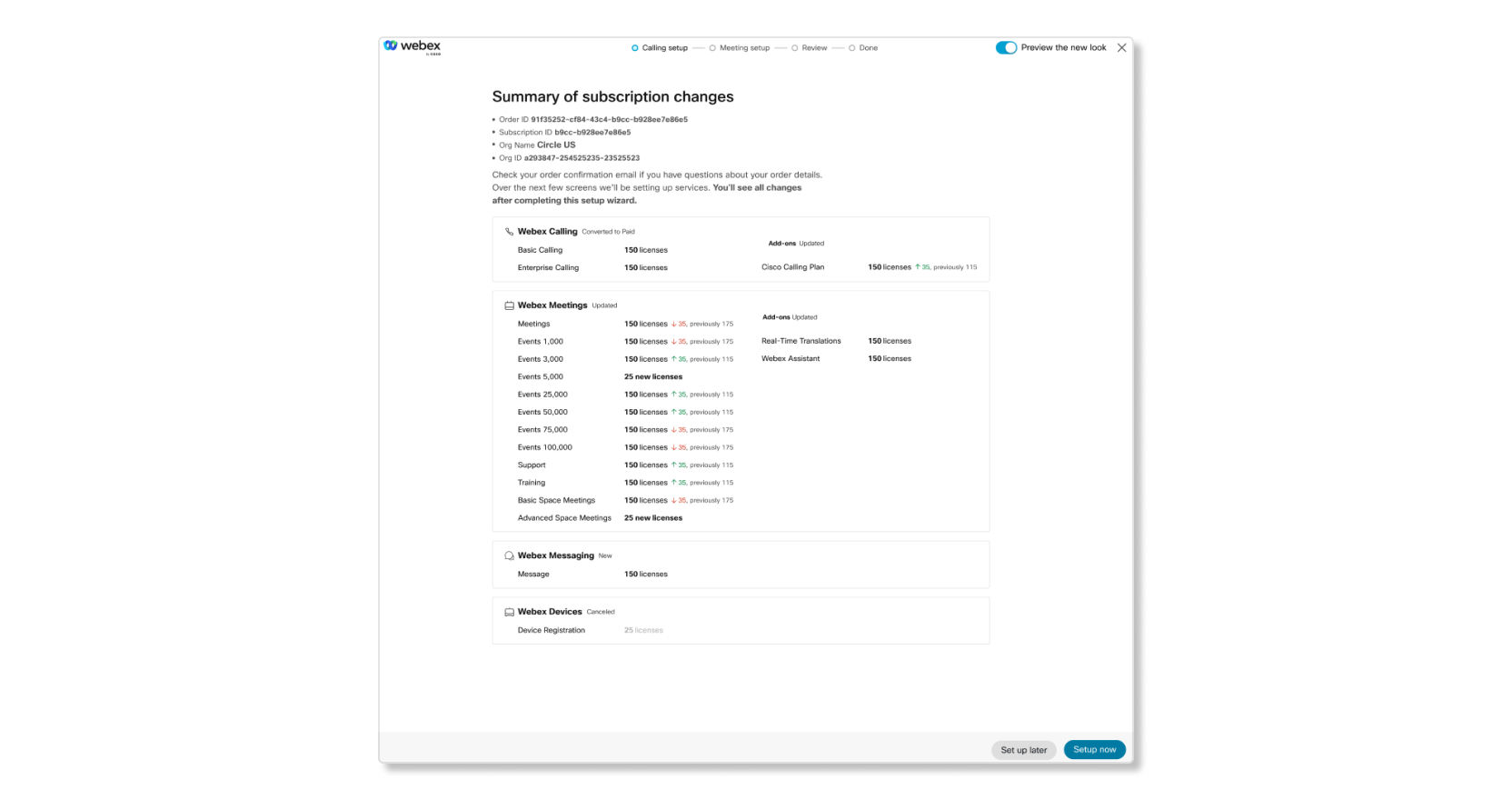
De pagina voor Webex Calling-abonnementen toont een overzicht van de abonnementswijzigingen.
2

Kies op het tabblad Vergadering instellen een Webex-URLnaam, tijdzone en als u wilt dat de site op een vroege releaseplanning staat.

Een site die in een vroege versieplanning is gepland, ontvangt toegang tot functies voordat de normale implementatiecyclus wordt geïmplementeerd.
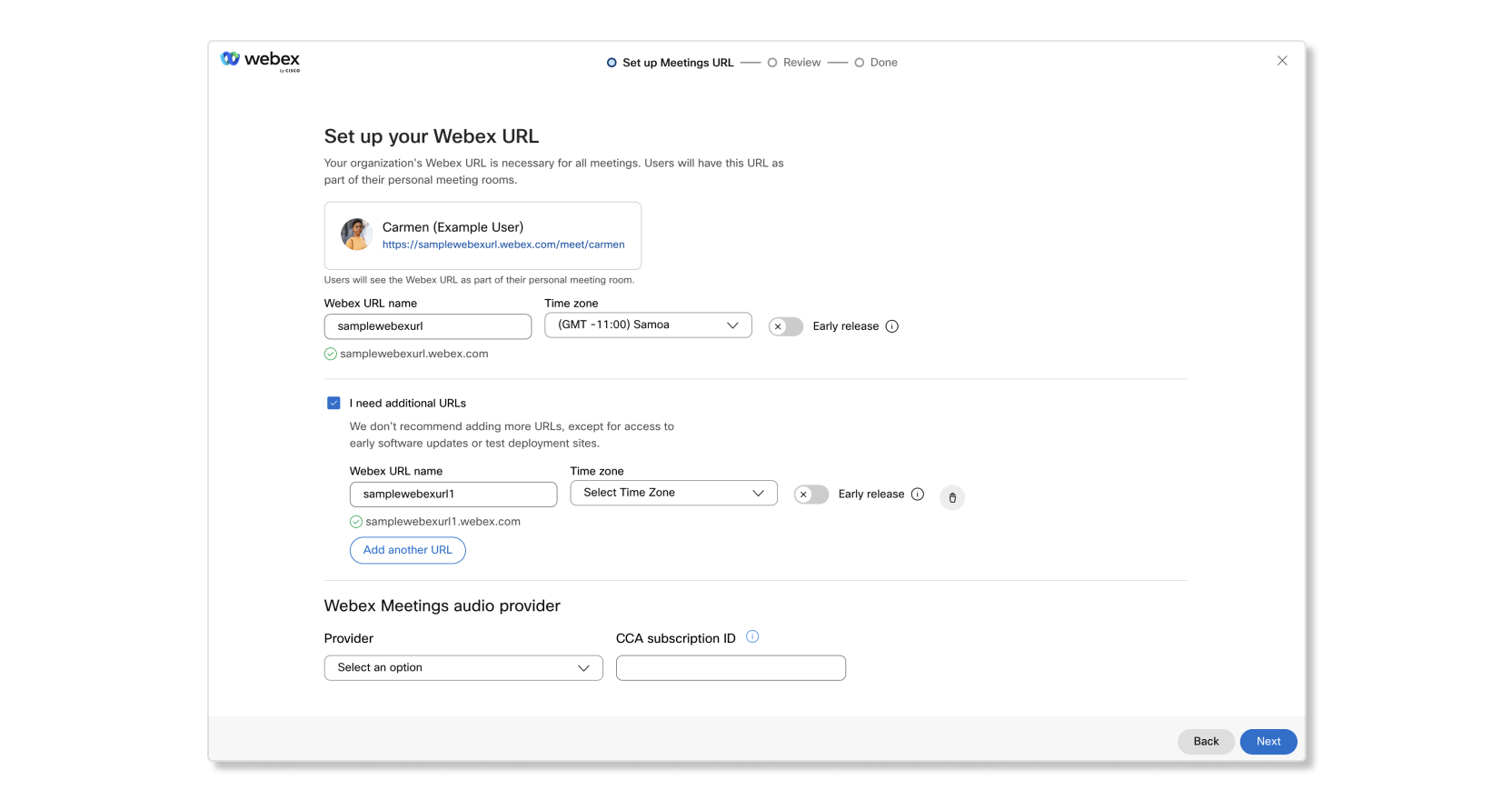
Een Webex Meetings-URL inrichten
3

Als u meer Webex-sites wilt toevoegen, selectievakje Ik heb extra URL's nodig.

4

Klik op Volgende als u klaar bent met het instellen van de Webex-URL's.

5

Als u meerdere Webex-URL's hebt, verdeelt u de licenties over de benodigde sites en selecteert u Volgende.

6

Controleer de informatie en klik op Sluiten. Als u een kopie van het besteloverzicht als PDF wilt downloaden voor uw gegevens, klikt u op Besteloverzicht downloaden (PDF).
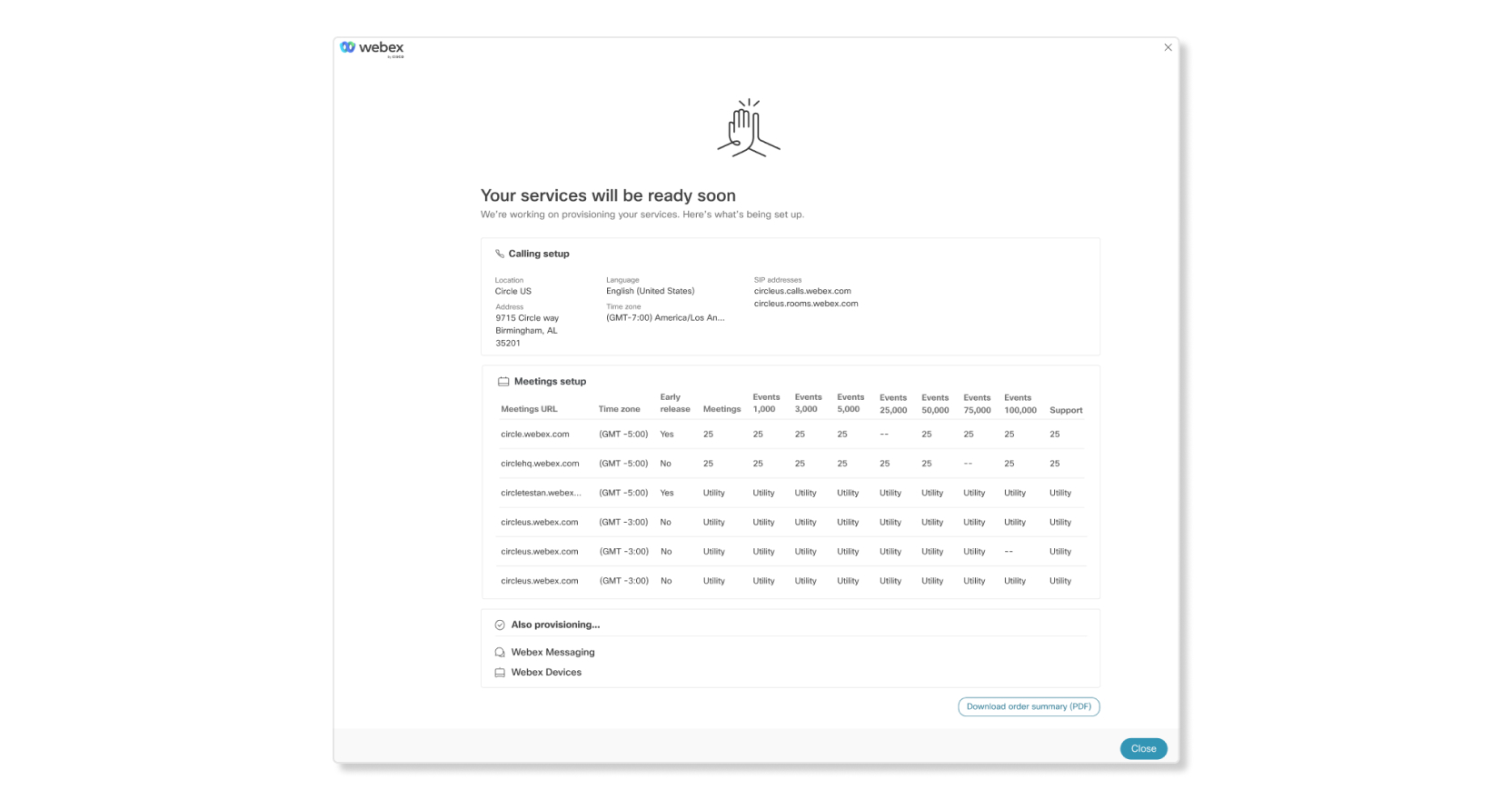
Bevestigingspagina voor Webex Meetings-abonnement.

Provisioner uw nieuwe Webex Calling abonnement

Bij het inrichten van Webex Calling abonnement, hoeft u alleen maar de gegevens in te voeren op de locatie van uw hoofd hoofdkantoor. U kunt de locatie wijzigen of meer locaties toevoegen na de inrichting in Control Hub.

1

Controleer uw abonnement en klik op Nu instellen.

Als u Later instellen kiest, wordt uw bestelling niet ingericht.

De pagina voor Webex Calling-abonnementen toont een overzicht van de abonnementswijzigingen.
2

Voer de locatienaam in en selecteer een land of regio waar de meeste gebruikers zich bevinden, vul de aanvullende velden in en klik op Volgende.
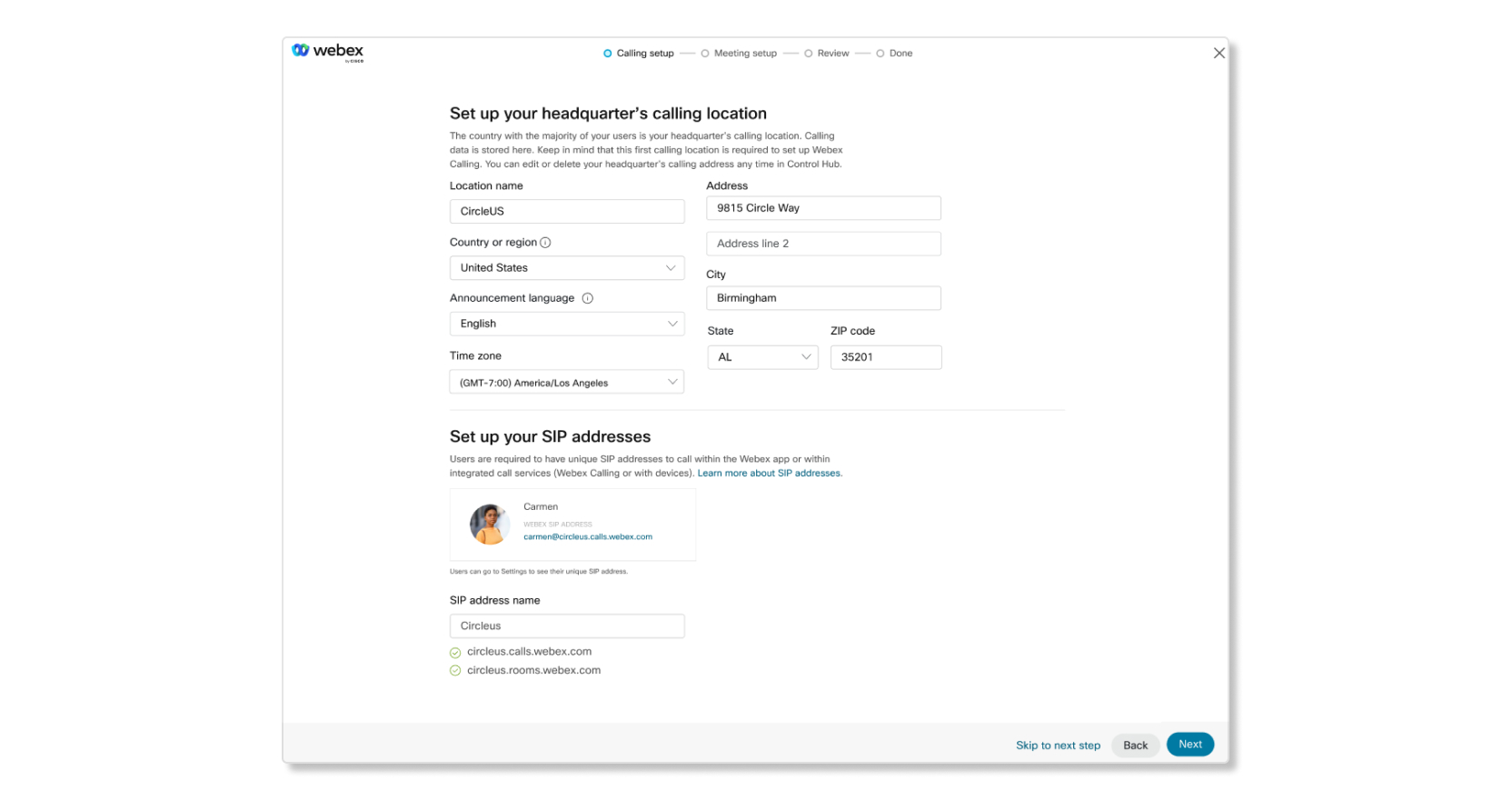
De Webex-oproepinstellingenpagina in Control Hub toont de locatiegegevens van het hoofdkantoor voor de oproepen.
3

Controleer de informatie en klik op Sluiten. Als u een kopie van het besteloverzicht als PDF wilt downloaden voor uw gegevens, klikt u op Besteloverzicht downloaden (PDF).

Bevestigingspagina voor Webex Meetings-abonnement.
Vond u dit artikel nuttig?