在此文章中
dropdown icon
概觀
    合作夥伴為客戶設定訂閱
映射到合作夥伴組織
映射到客戶組織
dropdown icon
提供服務
    供應新的Webex Meetings訂閱
    供應新的Webex Calling訂閱

供應您訂購的 Webex 服務

list-menu在此文章中
list-menu意見回饋?

Webex 管理員可以從 Control Hub 供應其訂閱。

概觀

您可以在 Control Hub 中供應 Webex Suite 訂閱。您將收到一封歡迎電子郵件,其中包含一個用於設定 Webex 服務的連結。如果您未收到該電子郵件,請聯絡與您合作下單的銷售人員。新訂購有兩個部分需要完成:組織尋找程式及服務設定。

有關供應精靈的更多詳細資訊,請參閱 本指南

開始配置流程時,首先要選擇訂單是用於您的客戶還是您自己的組織。我們建議合作夥伴代表客戶來供應服務,這樣即使設定完成,合作夥伴也可以支援客戶。

合作夥伴為客戶設定訂閱

如果您是為客戶進行設定的合作夥伴,則需要完成以下步驟:

  • 將訂閱對應到您的合作夥伴組織。
  • 將訂閱對應到正確的客戶組織。

系統會根據某些參數推薦合作夥伴和客戶組織來處理訂單,例如:

  • 組織中與您的電子郵件地址有關聯網域。
  • 組織中使用者的最新活動。
  • 基於網域的全域搜尋,因此您可以從組織清單中選擇。

如果您還沒有合作夥伴組織,那麼您可以建立一個新的合作夥伴組織。將訂閱對應到合作夥伴和客戶組織後,就可以設定客戶購買的服務了。

映射到合作夥伴組織

配置流程的第一步是將訂閱對應到合作夥伴組織。
1

開啟您收到的標題為訂單所需的佈建資訊... 的電子郵件,然後按一下設定您的服務

2

選取下一步

3

選取下列其中一個選項:

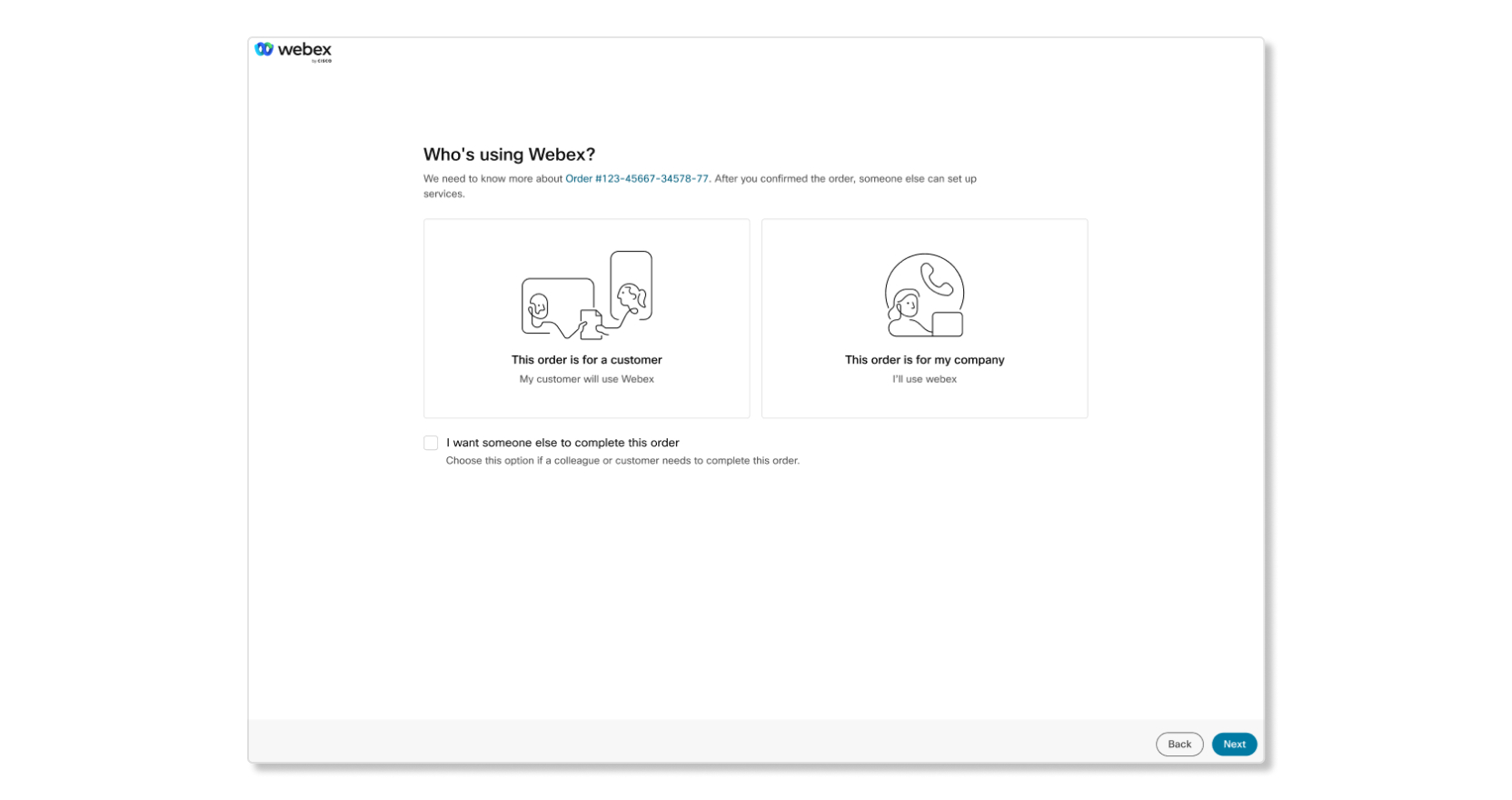
  • 如果您要給客戶設定 服務,請選擇此訂單用於客戶 ,然後選取下一 。當您按一下下 一步時,系統會根據現有的 Webex 組織檢查您的電子郵件地址(稱為供應聯絡人電子郵件,因為您正在配置帳戶),以查看組織是否存在。
  • 如果您要自己設定 服務,請選擇此訂單適用于我公司 ,然後選取下一 。當您按一下下 一步時,系統會根據現有的 Webex 組織檢查您的電子郵件地址(稱為供應聯絡人電子郵件,因為您正在配置帳戶),以查看組織是否存在。
  • 如果您不打算設定服務 ,請選擇我希望其他人完成此訂單,輸入將完成訂單的人的電子郵件地址,然後選取下 一步
在 Control Hub 的「設定 Webex 服務」頁面中,您可以選擇 Webex 訂單是用於您自己的公司還是客戶。
4

您將看到下面描述的其中一個結果。粗體部分是您收到的訊息的第一個句子。剩餘的是訊息所表達內容的說明。

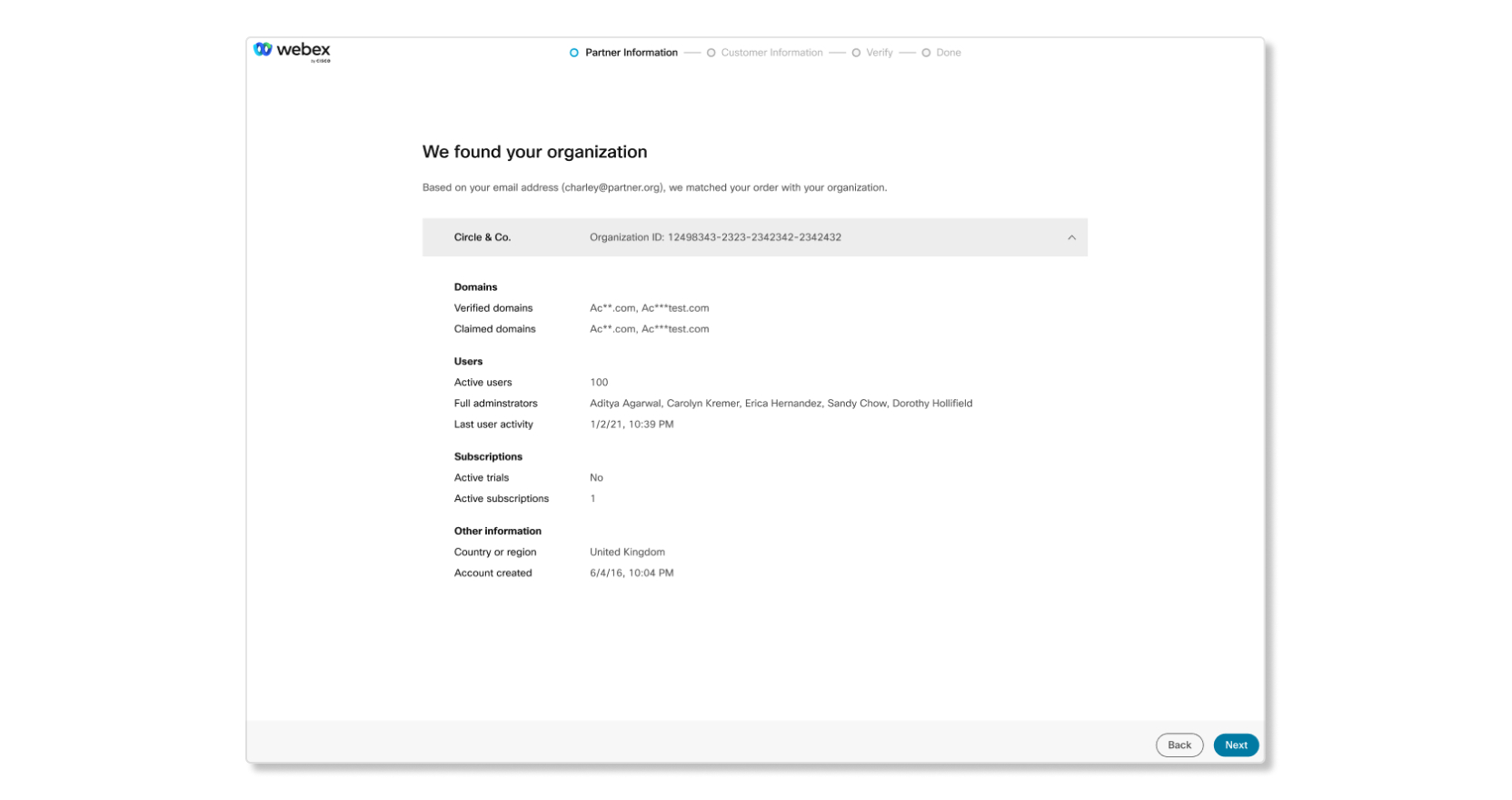
  • 根據電子郵件地址,我們將您的訂單與組織進行了比對。這意味著配置聯絡人電子郵件與現有合作夥伴組織相符。如果是這種情況,請複查組織資訊並按一下下一

    Control Hub 中的合作夥伴資訊頁面會顯示「我們找到了您的組織」的訊息,用於設定 Webex 服務。

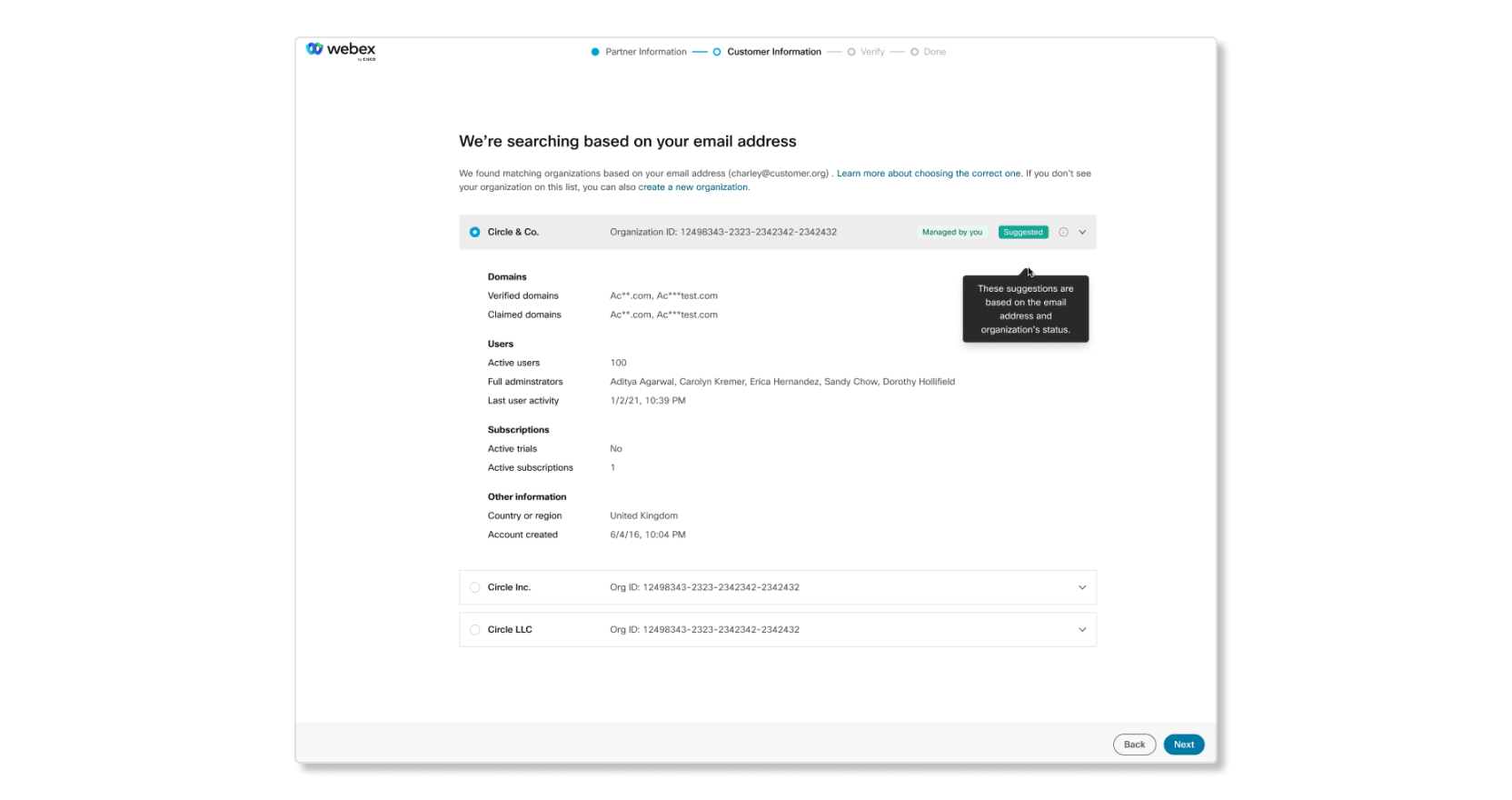
  • 我們發現根據您的電子郵件地址找到符合的組織。這表示設定聯絡人電子郵件與任何帳戶都不匹配,但關聯的網域已屬於合作夥伴組織。如果是這種情況,請仔細複查組織,並使用下方的影像來識別這是否適合選擇的組織。

    在選擇正確的組織時可能很有用的一些資訊包括已驗證或已聲明的網域、使用中的使用者數目和上次的使用者活動。例如,如果一些組織沒有已驗證的網域,而且去年沒有使用者活動,則組織可能不是正確的組織。

    選取正確的組織後,按一下下一

    當嘗試將訂閱對應到合作夥伴組織時,Webex 服務設定頁面顯示「我們已根據您的電子郵件地址找到符合的組織」。

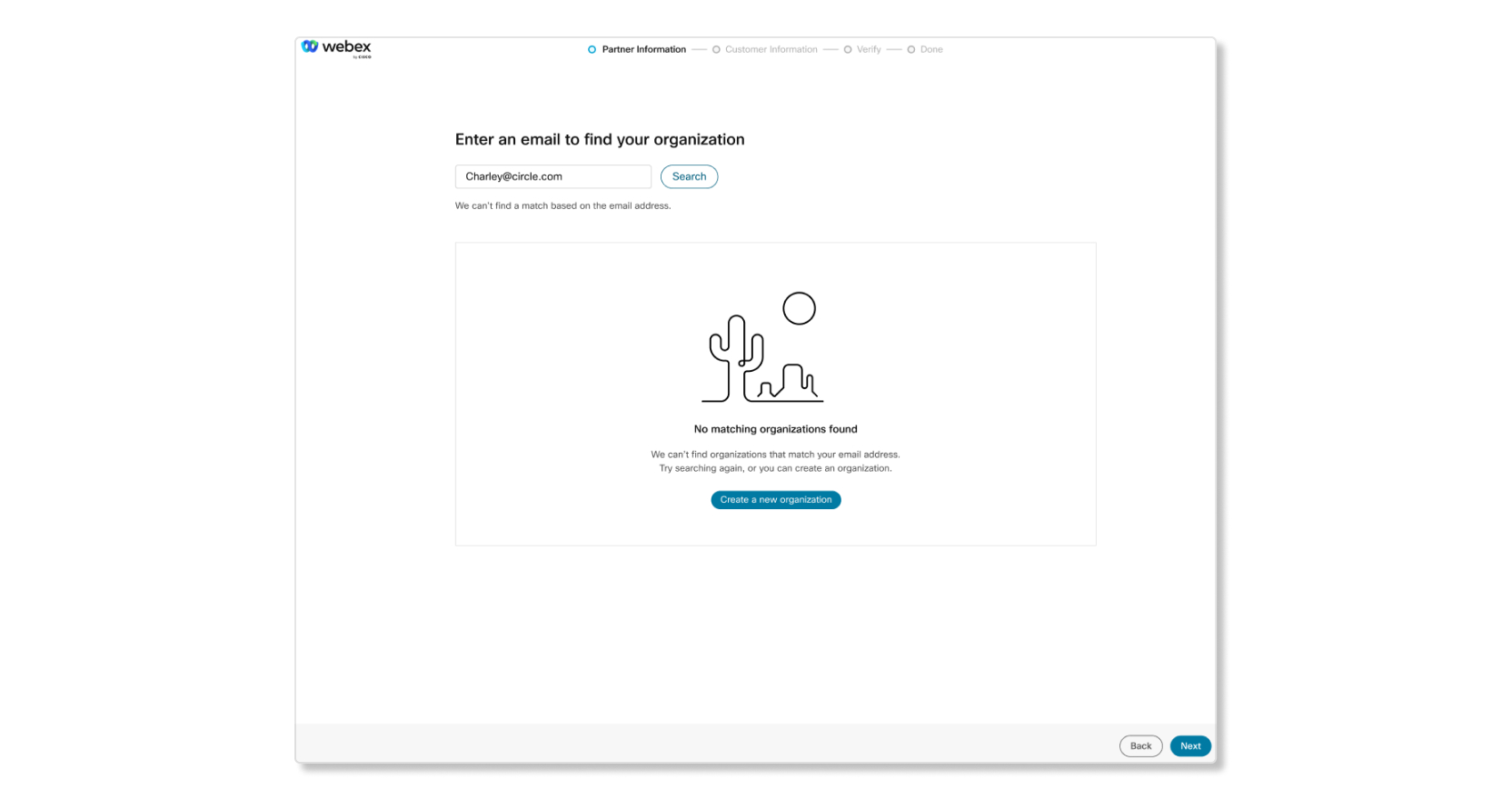
  • 找不到符合的組織。這意味著配置聯絡人電子郵件與現有合作夥伴組織不符。您可以選擇建立一個新的合作夥伴組織。選取 建立新組織,輸入公司名稱、公司垂直、國家/地區,然後選取下一 。確認資訊正確後,點選 下一步 尋找客戶組織。

    搜尋組織時出現「未找到符合的組織」訊息

映射到客戶組織

將訂閱對應到合作夥伴組織後,您必須將該訂閱對應到正確的客戶組織。

1

您可以透過以下方式找到客戶組織:

  • 根據電子郵件地址,我們將您的訂單與組織進行了比對。這意味著配置聯絡人電子郵件與現有客戶組織相符。如果是這種情況,請複查組織資訊並按一下下一
  • 我們發現根據您的電子郵件地址找到符合的組織。這意味著配置聯絡人電子郵件與任何帳戶都不匹配,但關聯的網域已屬於客戶組織。如果是這種情況,請仔細複查組織,並使用下方的影像來識別這是否適合選擇的組織。

    在選擇正確的組織時可能很有用的一些資訊包括已驗證或已聲明的網域、使用中的使用者數目和上次的使用者活動。例如,如果一些組織沒有已驗證的網域,而且去年沒有使用者活動,則組織可能不是正確的組織。

    選取正確的組織後,按一下下一

    當嘗試將訂閱對應到合作夥伴組織時,Webex 服務設定頁面顯示「我們已根據您的電子郵件地址找到符合的組織」。

  • 找不到符合的組織。這意味著配置聯絡人電子郵件與現有客戶組織不符。您可以選擇建立一個新的客戶組織。選取 建立新組織,輸入公司名稱、公司垂直、國家/地區,然後選取下一 。確認訊息正確後,點選 下一步 為客戶設定服務。

    搜尋組織時出現「未找到符合的組織」訊息

    為客戶創建一個新的合作夥伴組織。

    為客戶創建一個新的合作夥伴組織。

2

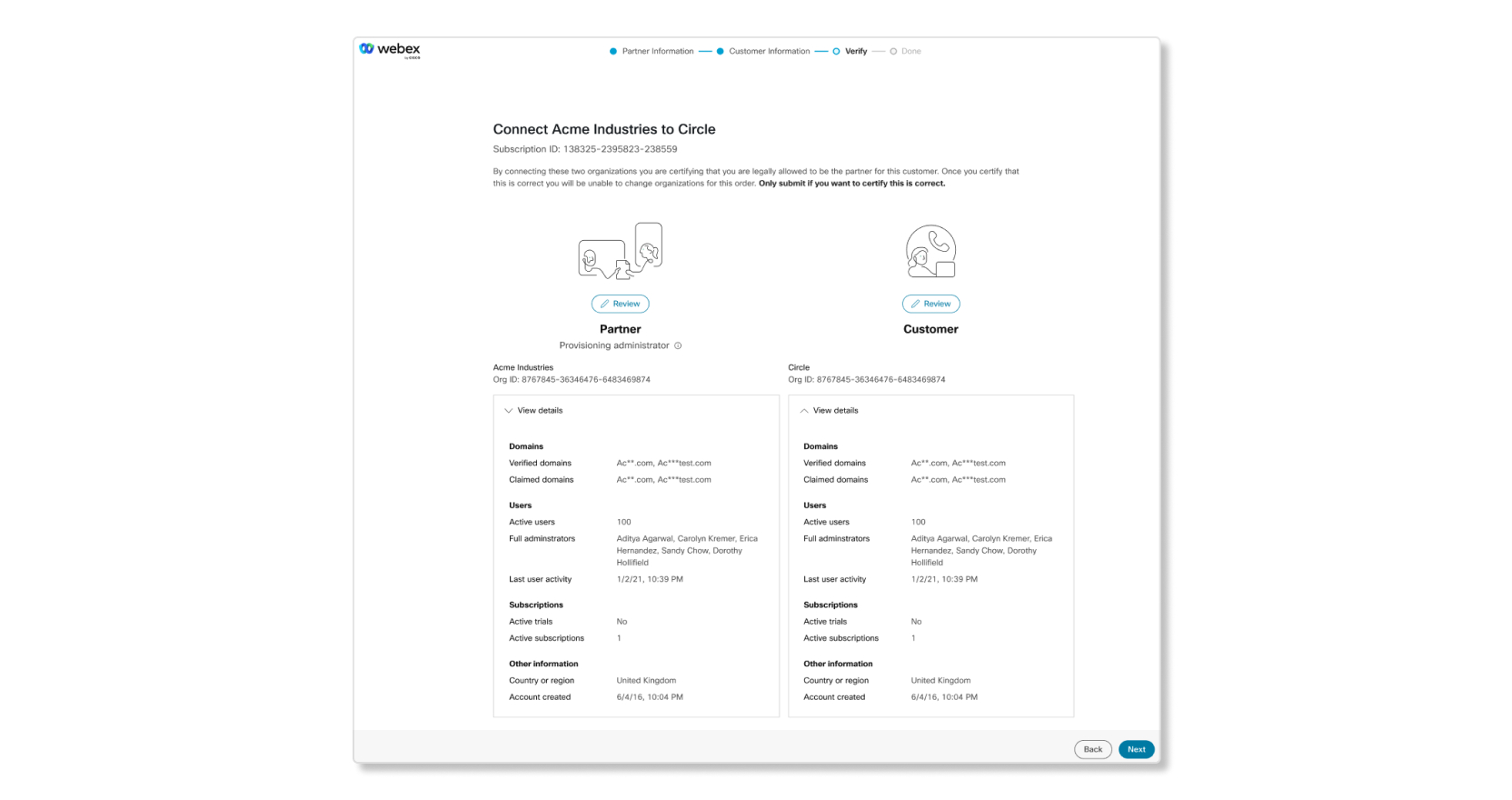
複查這些組織的詳細資訊。對於合作夥伴,當您 為現有客戶供應訂閱時,會出現標籤供應管理員。如果需要完全管理員特權,請首先完成服務設定,然後要求客戶管理員具有完全管理員特權。如果一切都正確,按一下下一

在 Control Hub 中驗證合作夥伴資訊頁面,以設定 Webex 服務
3

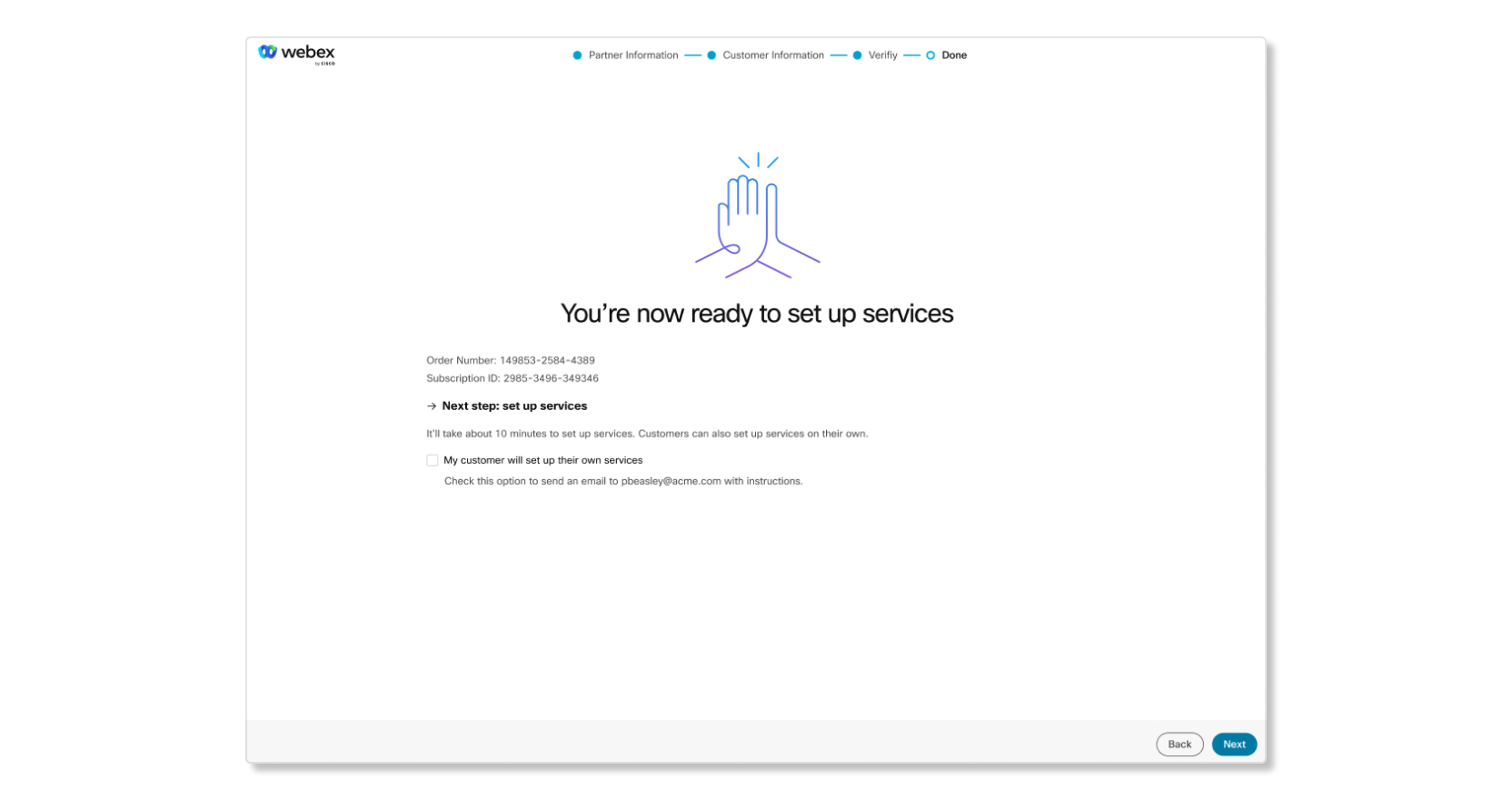
按一下 一步以開始服務設定。

如果您是合作夥伴, 您可以選擇允許客戶自行完成服務設定,勾選我的客戶將設定其自己的 服務勾選方塊。這將傳送電子郵件給客戶管理員以繼續服務設定。選取此選項的合作夥伴將不會失去對客戶的組織的存取權。合作夥伴資訊填寫頁面顯示訊息「您現在可以設定服務了」。

下一步

現在您已經確定了訂閱並將其對應到正確的合作夥伴和客戶組織,現在可以設定客戶的服務了。

提供服務

將訂閱映射到正確的組織後,就可以開始設定服務了。

如果您選擇稍後進行設置,下次登入 Control Hub 時,您可以再次開始服務設定程序。

供應新的Webex Meetings訂閱

1

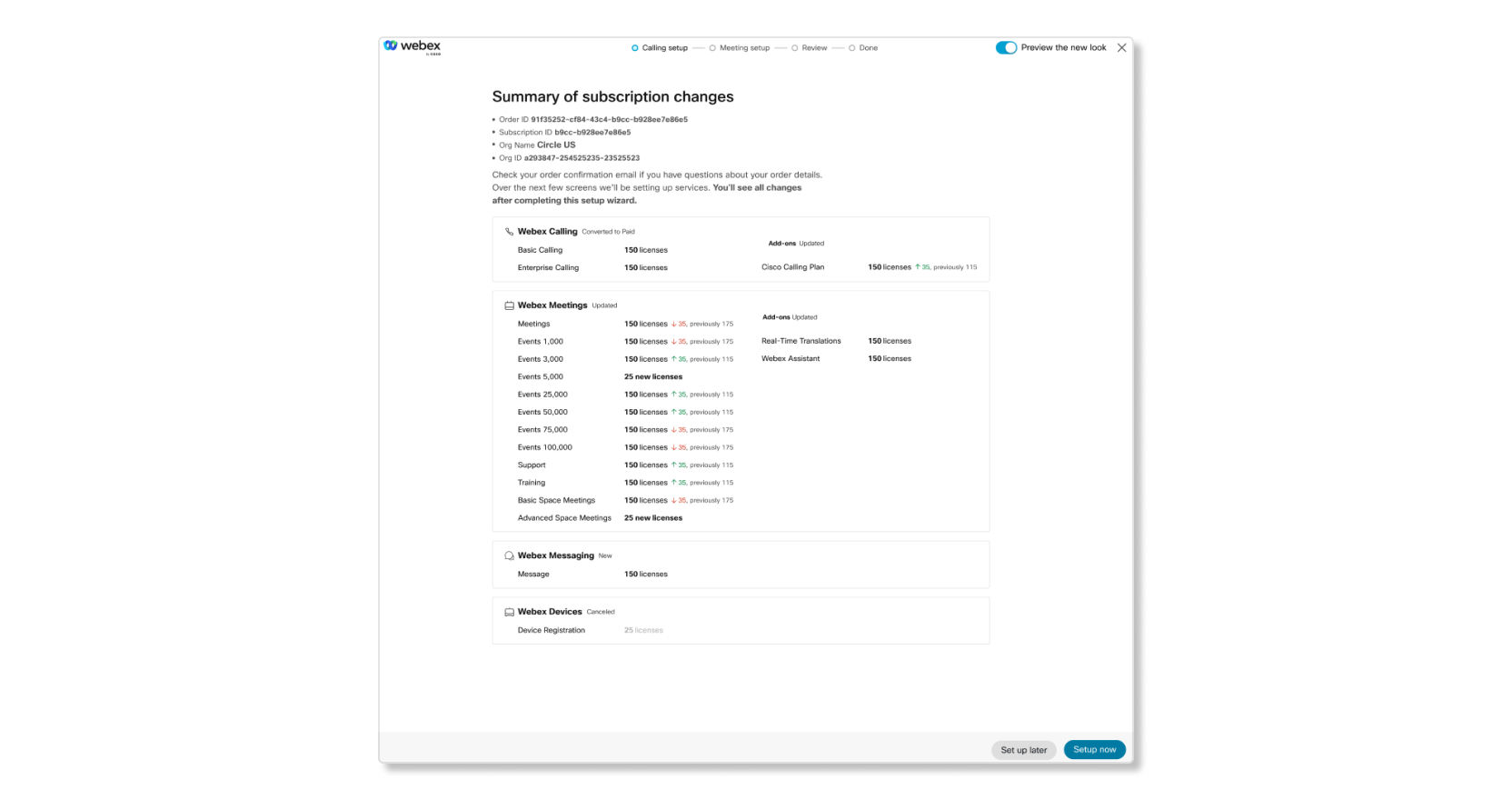
複查您的訂閱並按一下 現在設定

如果您選擇稍後 設定,則將不會供應您的訂閱。

設定 Webex Calling 訂閱頁面,顯示訂閱變更摘要
2

在會議 設定標籤 中,選擇 Webex URL 名稱、時區以及您希望網站在早期發行排程上。

在一般部署週期之前,使用早期發行版本排程的網站可以存取功能。
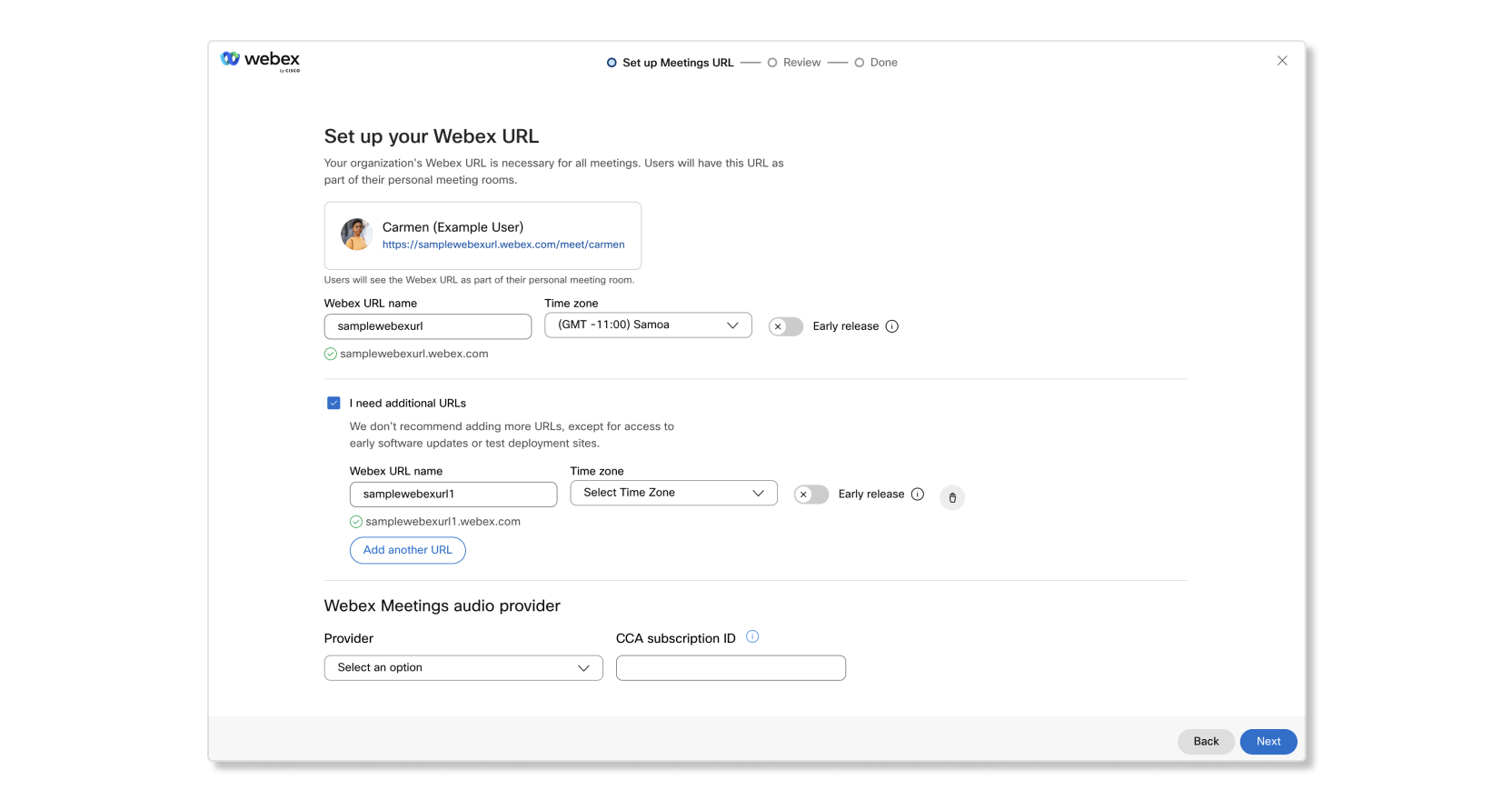
供應Webex Meetings URL
3

若要新增更多 Webex 網站,請勾選 我需要其它 URL 勾選方塊。

4

完成 Webex URL 的設定後,按一下下一步。

5

如果您有多個 Webex URL,請在必要的網站上分發授權,然後選取下一

6

複查資訊,然後按一下 關閉。如果您要將訂單摘要的副本下載為記錄的 PDF,請按一下 下載訂單摘要(PDF)。
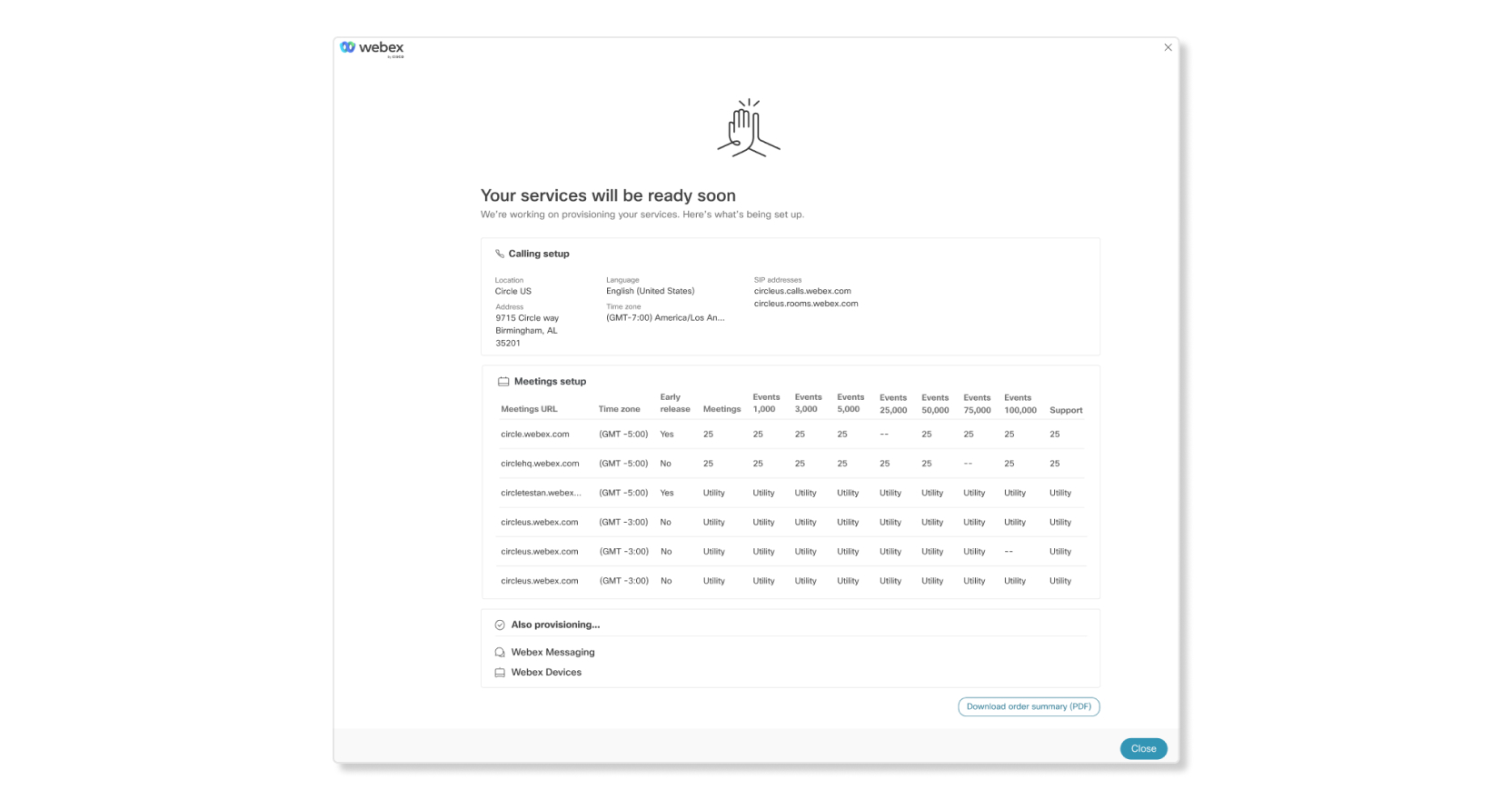
提供 Webex Meetings 訂閱確認頁面。

供應新的Webex Calling訂閱

在供應Webex Calling訂閱時,您只需輸入主要總部的位置。在 Control Hub 中供應之後,您可以變更位置或新增更多位置。

1

複查您的訂閱並按一下 現在設定

如果您選擇稍後 設定,將不會供應您的訂單。

設定 Webex Calling 訂閱頁面,顯示訂閱變更摘要
2

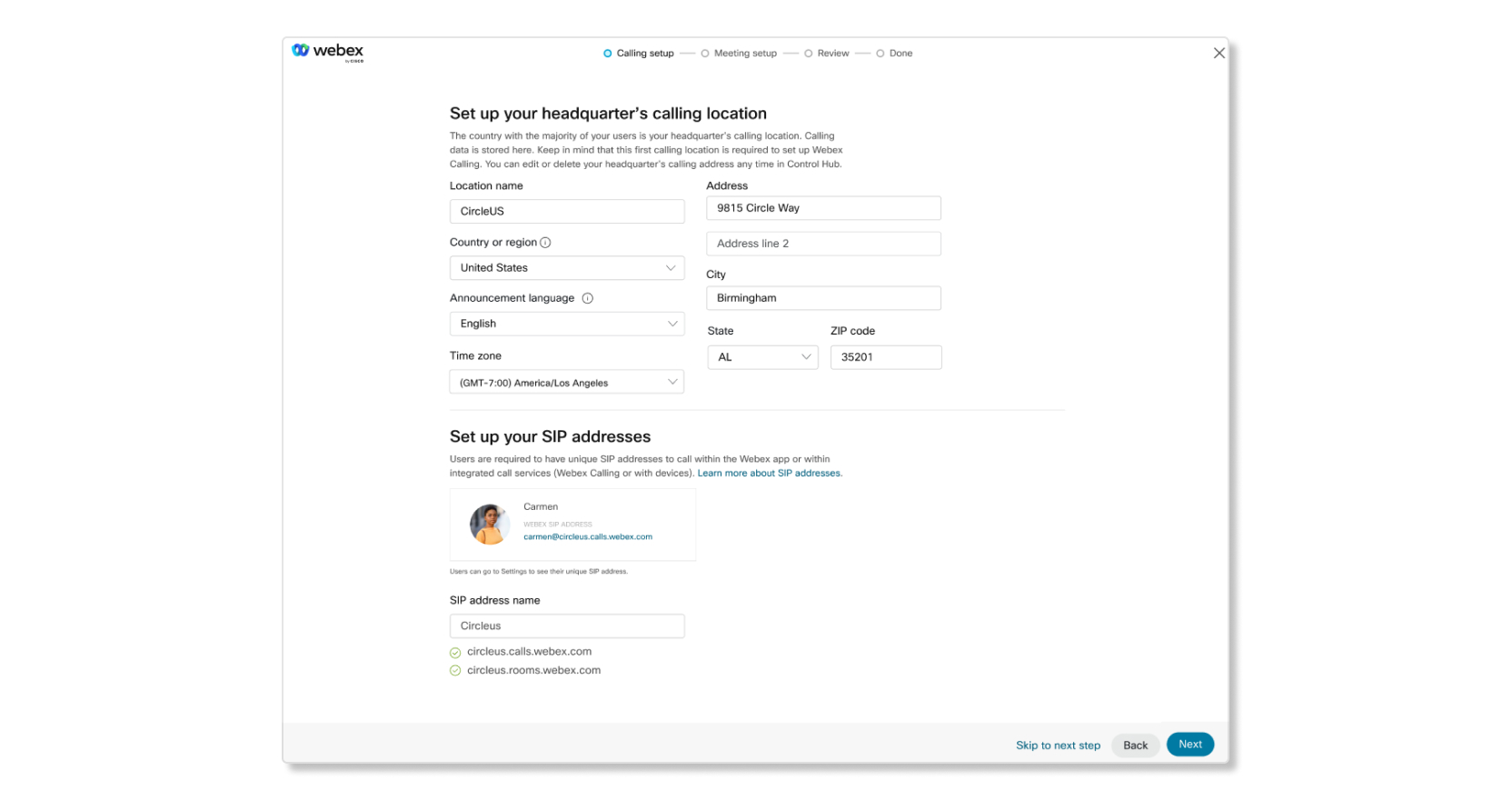
輸入位置名稱,並選取大多數使用者所在的國家/地區,填寫其他欄位,然後按下一

控制中心中的 Webex 通話設定頁面顯示總部通話位置詳細資訊。
3

複查資訊,然後按一下 關閉。如果您要將訂單摘要的副本下載為記錄的 PDF,請按一下 下載訂單摘要(PDF)。

提供 Webex Meetings 訂閱確認頁面。
本文是否有幫助?
本文是否有幫助?