
شكرًا على ملاحظاتك.
Cisco Headset محول يو إس بي
 هل لديك ملاحظات؟
استخدم محول Cisco Headset USB-C
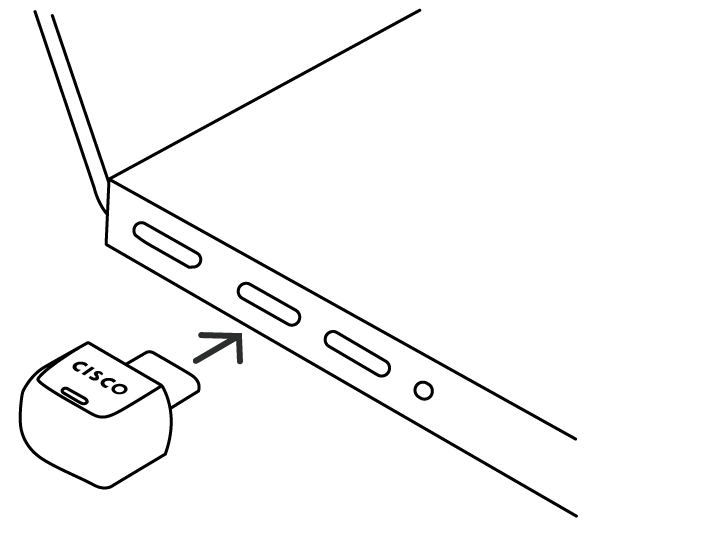
محول Cisco Headset USB-C متوافق مع سماعات Cisco اللاسلكية. يمكنك استخدام المحول للحصول على تجربة توصيل وتشغيل سريعة دون اقتران سماعة الرأس مباشرة بجهازك. بفضل المرونة الإضافية، يتم شحن محول USB-C بمحول USB-C إلى USB-A بحيث يمكنك استخدامه مع منافذ USB من النوع A أو USB من النوع C. يعد المحول مفيدًا أيضًا إذا كنت ترغب في استخدام سماعات الرأس اللاسلكية من Cisco مع جهاز اتصال لا يحتوي على خيار Bluetooth ®.
لاحظ أنه بالنسبة لبعض طرازات سماعات الرأس، يُباع محول Cisco Headset USB-C بشكل منفصل كملحق احتياطي. يمكن أن تعمل جميع طرازات سماعات الرأس اللاسلكية من Cisco أيضًا عبر Bluetooth ® الأصلي مع Webex. في هذه الحالة، لا يتم ربط المحول مسبقًا بسماعة الرأس وتحتاج إلى اقتران هذا المحول يدويًا بسماعة الرأس. بالإضافة إلى ذلك، إذا وصل محول Cisco Headset USB-C في صندوق منفصل عن سماعة الرأس، فأنت بحاجة أيضًا إلى اقتران هذا المحول بسماعة الرأس.
لا يتم دعم تحديثات البرامج الثابتة لسماعات الرأس اللاسلكية من Cisco عبر محول Cisco Headset USB-C.
عندما تريد فصل سماعة الرأس الخاصة بك، جرب إحدى الطرق التالية:
- ما عليك سوى فصل المحول. تستغرق سماعة الرأس حوالي 10 ثوانٍ لقبول اتصال Bluetooth ® نشط آخر بعد فصل محول USB-C. يمكنك أيضًا إيقاف تشغيل سماعة الرأس لإقران جهاز جديد بسرعة.
- من تطبيق Cisco Accessory Hub الويب، انقر فوق قطع الاتصال لإيقاف اتصال Bluetooth ®. يستغرق الأمر حوالي 20 ثانية حتى تنفصل سماعة الرأس عن محول Cisco Headset USB-C.
قم بإقران محول Cisco Headset USB-C بسماعة الرأس
يمكنك استخدام تطبيق Cisco Accessory Hub الويب أو تطبيق سطح المكتب لإقران محول Cisco Headset USB-C وإدارة أجهزة Bluetooth ®. يتيح لك هذا التطبيق أيضًا إعادة اقتران محول USB-C إذا قمت بمسح أزواج Bluetooth ® الخاصة بسماعة الرأس أو كنت بحاجة إلى استبدال سماعة الرأس.
توفر الخطوات التالية إرشادات مفصلة حول كيفية اقتران محول Cisco Headset USB-C بسماعة الرأس الخاصة بك مع تطبيق Cisco Accessory Hub الويب. لمزيد من المعلومات حول كيفية اقتران محول USB-C بسماعة الرأس الخاصة بك مع تطبيق Cisco Accessory Hub سطح المكتب، راجع اقتران محول Cisco Headset USB-C في تطبيق Cisco Accessory Hub سطح المكتب.
| 1 |
قم بتوصيل محول Cisco Headset USB-C بالجهاز الذي اخترته. |
| 2 |
افتح Google Chrome وقم بالوصول إلى تطبيق Cisco Accessory Hub الويب. انقر فوق ابدأ ثم التالي. |
| 3 |
في مربع الحوار الذي يفتح، حدد محول Cisco Headset USB-C ثم انقر فوق الاتصال. |
| 4 |
انقر فوق التالي لعرض شاشة محول Cisco USB-C. |
| 5 |
قم بتشغيل سماعة الرأس الخاصة بك ثم قم بتحويلها إلى وضع الاقتران. |
| 6 |
على شاشة محول Cisco USB-C، انقر فوق بدء الاقتران لبدء عملية الاقتران مع سماعة الرأس الجديدة. سيتم اقتران المحول وسماعة الرأس تلقائيًا. يومض مؤشر LED الموجود على المحول باللون الأزرق عند بدء وضع الاقتران عبر Bluetooth. حتى يتم إنشاء الاتصال، يعرض تطبيق Cisco Accessory Hub الويب حالة الاتصال على أنها غير مقترنة. |
| 7 |
قم بتأكيد الاتصال. بمجرد إنشاء اتصال ناجح، يضيء مؤشر LED باللون الأزرق الثابت ويعرض تطبيق Cisco Accessory Hub الويب حالة الاتصال على أنها مقترنة. في قسم سجل الاتصال، يمكنك مشاهدة ما يصل إلى ثمانية سجلات لسجلات الاتصال لسماعات الرأس المقترنة مسبقًا بمحول Cisco Headset USB-C. باستخدام زر الاتصال في سجل الاتصال، يمكنك تحويل اتصال Bluetooth ® بسرعة من سماعة إلى أخرى. لإزالة سجل سجل الاتصال المخزن في محول Cisco Headset USB-C، انقر فوق «نسيت». |
ما يجب القيام به بعد ذلك
لإلغاء اقتران محول Cisco Headset USB-C بسماعة الرأس، انقر فوق إعادة الضبط من تطبيق Cisco Accessory Hub الويب أو تطبيق سطح المكتب.
مؤشر إل إي دي
| لون الليد | سلوك LED | المؤشر |
|---|---|---|
|
أزرق
|
رمش العين |
وضع الاقتران والبحث عبر البلوتوث. |
|
صلب |
تم توصيل البلوتوث. |
|
|
نابض |
وسائط البث. |
|
|
أبيض
|
نابض |
الاتصال بميكروسوفت تيمز. |
|
صلب |
متصل بميكروسوفت تيمز. |
|
|
يومض العين لمدة 10 ثوانٍ |
فشل اتصال ميكروسوفت تيمز. |
|
|
نابض |
إشعار ميكروسوفت تيمز. |
|
|
أخضر
|
رمش العين |
مكالمة واردة. |
|
صلب |
اجتماع/مكالمة نشطة. |
|
|
نابض |
مكالمة معلقة. |
|
|
نابض |
إشعار اجتماع Webex. |
|
|
أحمر
|
صلب |
تم كتم الصوت. |
|
كهرمان
|
صلب |
تحديث البرنامج لمحول Cisco Headset USB-C قيد التقدم. يتم إيقاف تشغيل المؤشر عند اكتمال التحديث. |


السلامة والامتثال
لمزيد من المعلومات، راجع سلامة منتج محول Cisco Headset USB وتوافقه.
استخدم محول Cisco Headset USB عالي الدقة
تأتي سماعة الرأس اللاسلكية من Cisco مزودة بمحول USB لتجربة توصيل وتشغيل سريعة. يمكنك أيضًا استخدام المحول مع أجهزة الاتصال التي لا تحتوي على خيار Bluetooth ®. يخرج محول USB HD من العلبة مقترنًا مسبقًا بسماعة الرأس. يتصل المحول تلقائيًا بسماعة الرأس عند توصيله بمنفذ USB يعمل بالطاقة.
عندما تريد فصل سماعة الرأس، ما عليك سوى فصل المحول من جهاز الاتصال. تستغرق سماعة الرأس حوالي 10 ثوانٍ لقبول اتصال Bluetooth نشط آخر بعد فصل محول USB HD. يمكنك أيضًا إيقاف تشغيل سماعة الرأس ثم تشغيلها مرة أخرى لإقران جهاز جديد بسرعة.

لا يتم دعم تحديثات البرامج الثابتة لسماعات الرأس اللاسلكية من Cisco عبر محول Cisco Headset USB HD.
| 1 |
قم بتوصيل محول Cisco Headset USB HD بجهازك المفضل. |
| 2 |
قم بتشغيل سماعة الرأس الخاصة بك. |
| 3 |
حدد محول Cisco USB HD من قائمة أجهزتك. قد تظهر المحولات القديمة كمحول Cisco 700 USB. |
قم بإقران محول Cisco Headset USB HD بسماعة الرأس
| 1 |
قم بتوصيل محول USB HD بالجهاز الذي اخترته. |
| 2 |
استخدم قلمًا أو مشبكًا ورقيًا للضغط على زر الاقتران على محول USB HD لمدة أربع ثوانٍ. يومض مؤشر LED الأزرق الموجود أعلى المحول عندما يدخل وضع الاقتران. 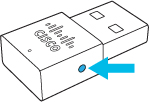
|
| 3 |
ضع سماعة الرأس في وضع الاقتران. يتم توصيل المحول وسماعة الرأس تلقائيًا. |


