هل كان هذا المقال مفيدًا؟

شكرًا على ملاحظاتك.
تطبيق Webex | استخدم كاميرا خارجية للمكالمات أو الاجتماعات على iPad
 هل لديك ملاحظات؟
على الرغم من جودة الكاميرا الأمامية في iPad، يمكنك الاستفادة من Center Stage، وميزة التحريك الرقمي وكاميرا الزوم من Apple في Apple Studio Display، أو استخدام أي كاميرا خارجية USB-C أخرى.
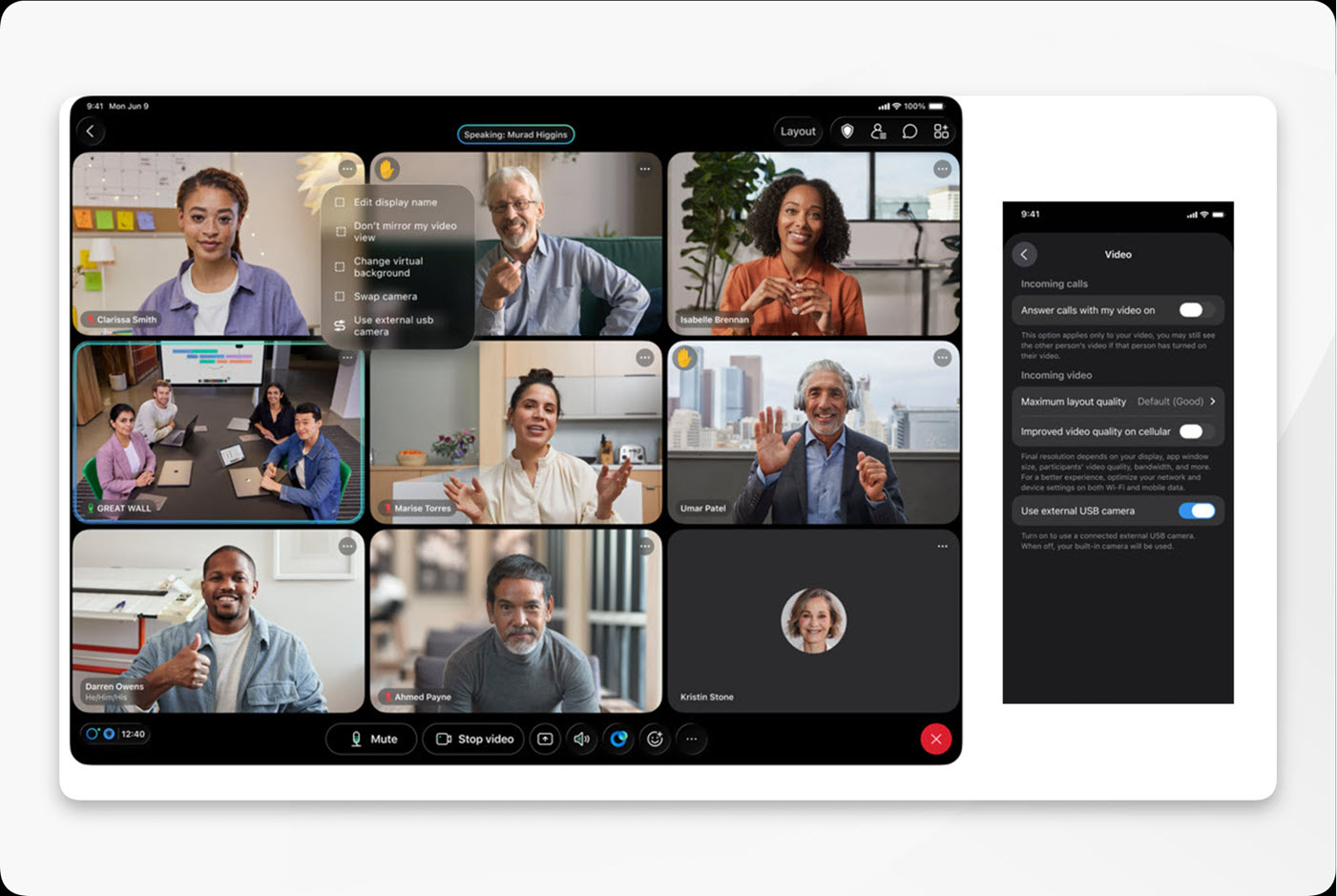
تتوفر هذه الميزة على منصة Webex Suite الاجتماعات الخاصة بنا. اكتشف ما إذا كانت اجتماعاتك تستخدم منصة Webex Suite الاجتماعات.
إذا قمت بتوصيل كاميرا خارجية قبل الانضمام إلى اجتماع، فإنها تصبح الكاميرا الافتراضية. يمكنك التبديل إلى كاميرا مختلفة في أي وقت قبل الاجتماع أو أثناءه.
| 1 |
قم بتوصيل كاميرا USB-C بجهاز iPad. إذا قمت بتوصيل الكاميرا قبل الانضمام، يمكنك معاينة فيديو العرض الذاتي
والتأكد من أن كل شيء يبدو جيدًا.
|
| 2 |
قم بتنفيذ أحد الإجراءات التالية:
|
| 3 |
للعودة إلى كاميرا iPad، قم بأحد الإجراءات التالية:
عند إيقاف تشغيل هذا الإعداد، لن يؤدي توصيل كاميرا خارجية أو فصلها إلى مقاطعة الفيديو أو التبديل من الكاميرا المدمجة. |
 في فيديو العرض الذاتي، انقر فوق
 هل كان هذا المقال مفيدًا؟


