Este artigo foi útil?

Obrigado pelos seus comentários.
Aplicativo Webex | Use uma câmera externa para chamadas ou reuniões no seu iPad
 Comentários?
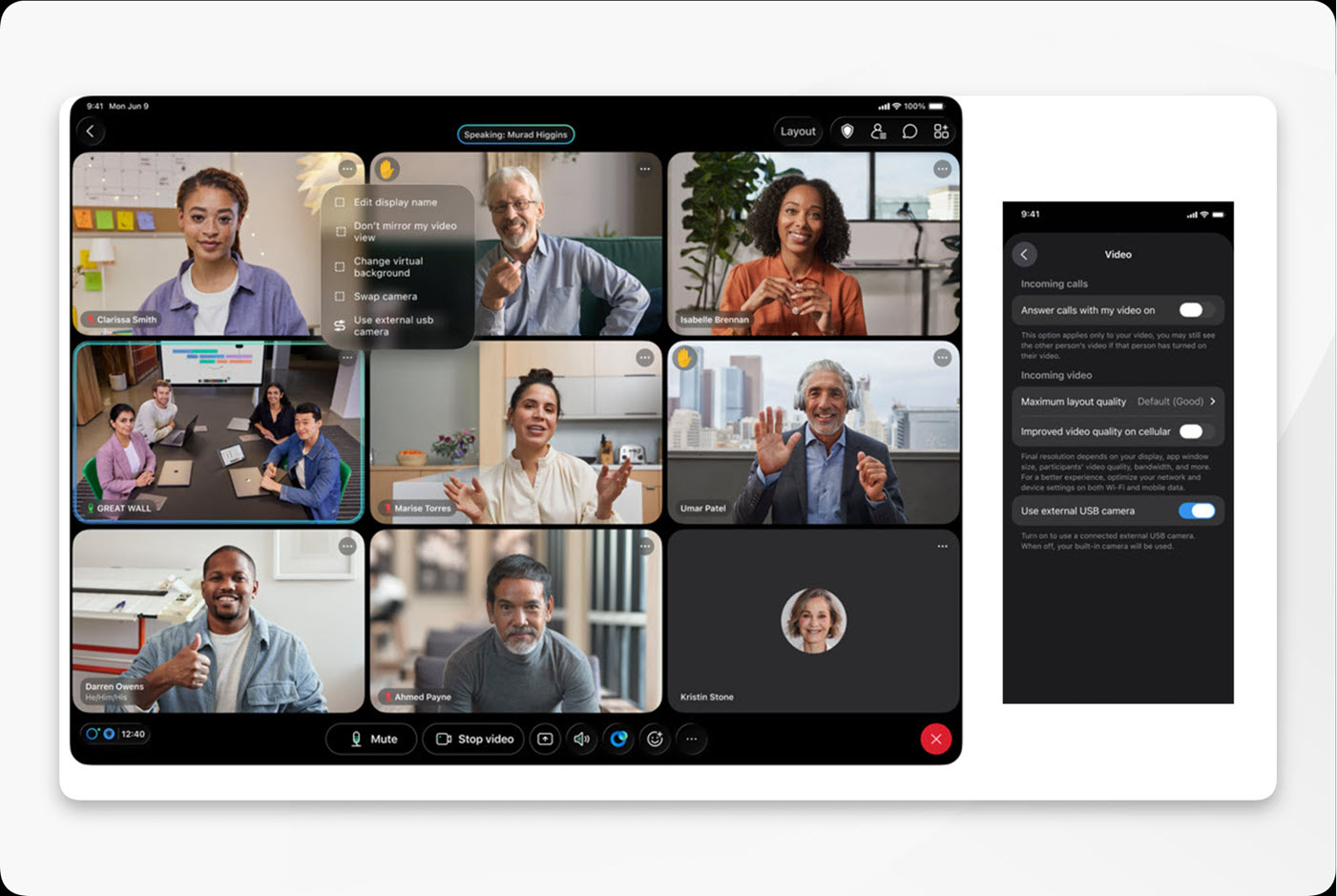
Por melhor que a câmera frontal esteja no iPad, você pode aproveitar o Center Stage, o recurso de câmera digital panorâmica e zoom da Apple no Apple Studio Display, ou usar qualquer outra câmera externa USB-C.
Esse recurso está disponível em nossa plataforma de Webex Suite reuniões. Descubra se suas reuniões usam a plataforma de Webex Suite reuniões.
Se você conectar uma câmera externa antes de entrar em uma reunião, ela se tornará sua câmera padrão. Você pode mudar para uma câmera diferente a qualquer momento antes ou durante a reunião.
Antes de começar
Requisitos do sistema:
| 1 |
Conecte a câmera USB-C ao seu iPad. Se você conectar a câmera antes de entrar, poderá visualizar seu vídeo de autovisualização e
garantir que tudo esteja bem.
|
| 2 |
Execute uma das seguintes ações:
|
| 3 |
Para voltar para a câmera do iPad, faça o seguinte:
Quando você desativa essa configuração, conectar ou desconectar uma câmera externa não interromperá seu vídeo nem sairá da câmera embutida. |
 em seu vídeo de autovisualização e toque em
 Este artigo foi útil?


