Была ли статья полезной?

Благодарим вас за обратную связь.
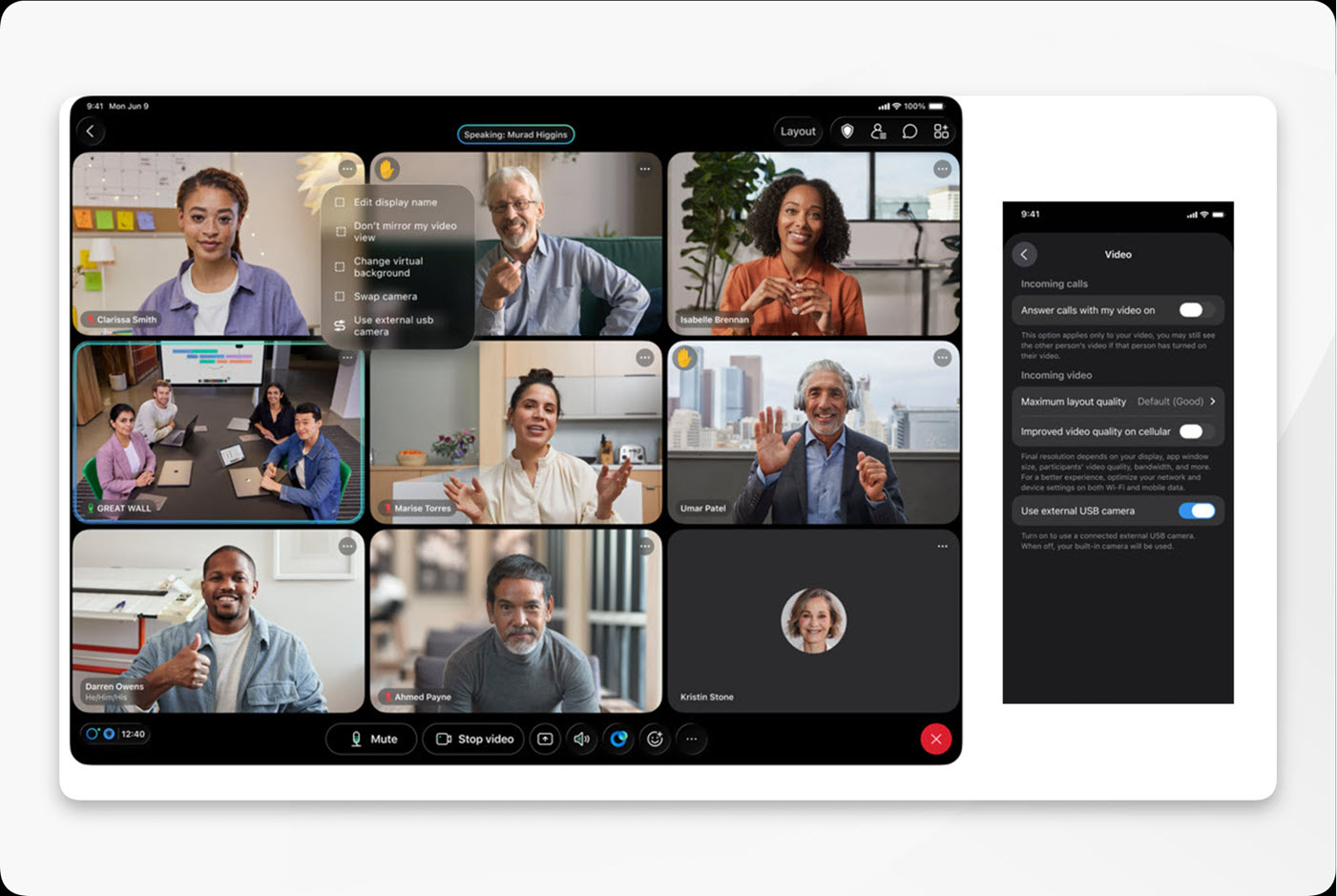
Приложение Webex | Использование внешней камеры для звонков или совещаний на iPad
 Отправить обратную связь?
Как бы ни была хороша фронтальная камера в iPad, вы можете воспользоваться Center Stage, функцией цифрового панорамирования и масштабирования Apple в Apple Studio Display или использовать любую другую внешнюю камеру с интерфейсом USB-C.
Эта функция доступна на нашей платформе для Webex Suite встреч. Узнайте, используется ли платформа для собраний в ваших Webex Suite совещаниях.
Если вы подключите внешнюю камеру перед присоединением к совещанию, она станет вашей камерой по умолчанию. Вы можете переключиться на другую камеру в любое время до или во время совещания.
Прежде чем начать
Системные требования:
- Модель iPad, совместимая с iPadOS 17 или более поздней версии
- Камера с интерфейсом USB-C
| 1 |
Подключите камеру USB-C к iPad. Если вы подключите камеру перед присоединением, вы сможете предварительно просмотреть видео, снятое в режиме самопросмотра, и
убедиться, что все выглядит хорошо.
|
| 2 |
Выполните одно из следующих действий:
|
| 3 |
Чтобы снова переключиться на камеру iPad, выполните одно из следующих действий:
Если вы отключите эту настройку, подключение или отключение внешней камеры не прервет воспроизведение видео или отключит встроенную камеру. |
 в видео для самостоятельного просмотра нажмите «
Была ли статья полезной?


