האם המאמר הועיל לך?

תודה על המשוב.
אפליקציית Webex | שימוש במצלמה חיצונית לשיחות או פגישות ב- iPad
 משוב?
משוב?כמו שהמצלמה הקדמית טובה באייפד, תוכלו לנצל את Center Stage, תכונת מצלמת הפאן והזום הדיגיטלית של אפל בתצוגת Apple Studio, או להשתמש בכל מצלמה חיצונית USB-C אחרת.
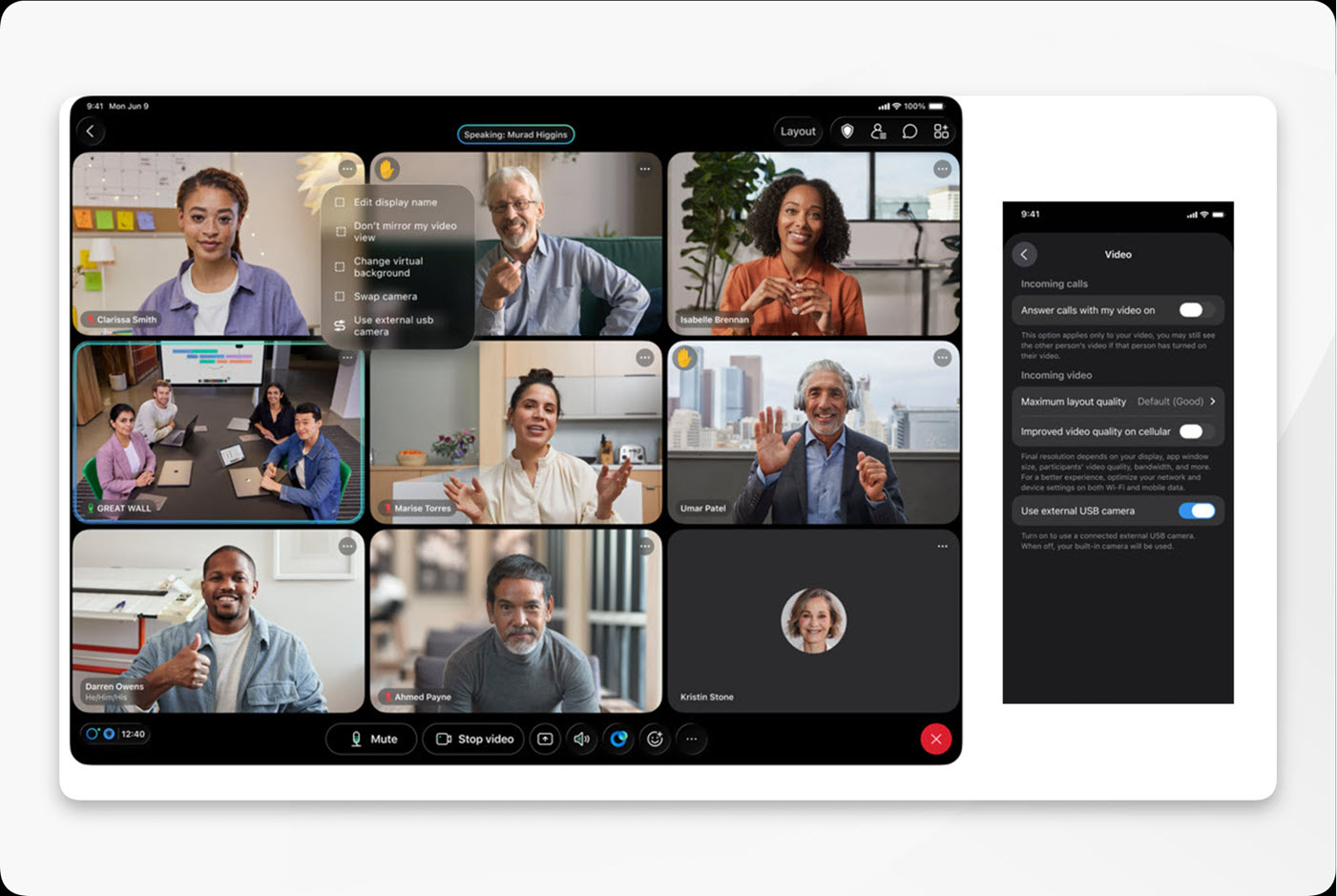
תכונה זו זמינה בפלטפורמת Webex Suite הפגישות שלנו. גלה אם הפגישות שלך משתמשות בפלטפורמת Webex Suite הפגישות.
אם אתה מחבר מצלמה חיצונית לפני שאתה מצטרף לפגישה, היא הופכת למצלמת ברירת המחדל שלך. ניתן לעבור למצלמה אחרת בכל עת לפני הפגישה או במהלכה.
| 1 |
חבר את מצלמת ה- USB-C לאייפד שלך. אם אתה מחבר את המצלמה לפני שאתה מצטרף, תוכל לצפות בתצוגה מקדימה של סרטון התצוגה העצמית שלך ולו
ודא שהכל נראה טוב.
|
| 2 |
בצע אחת מהפעולות הבאות:
|
| 3 |
כדי לחזור למצלמת iPad, בצע אחת מהפעולות הבאות:
כאשר אתה מכבה הגדרה זו, חיבור או ניתוק מצלמה חיצונית לא י פריע לסרטון שלך או יעבור מהמצלמה המובנית. |
 בסרטון התצוגה העצמית שלך, ולאחר מכן הקש על
 האם המאמר הועיל לך?


