Var den här artikeln användbar?

Tack för din feedback.
Webex-appen | Använd en extern kamera för samtal eller möten på din iPad
 Har du feedback?
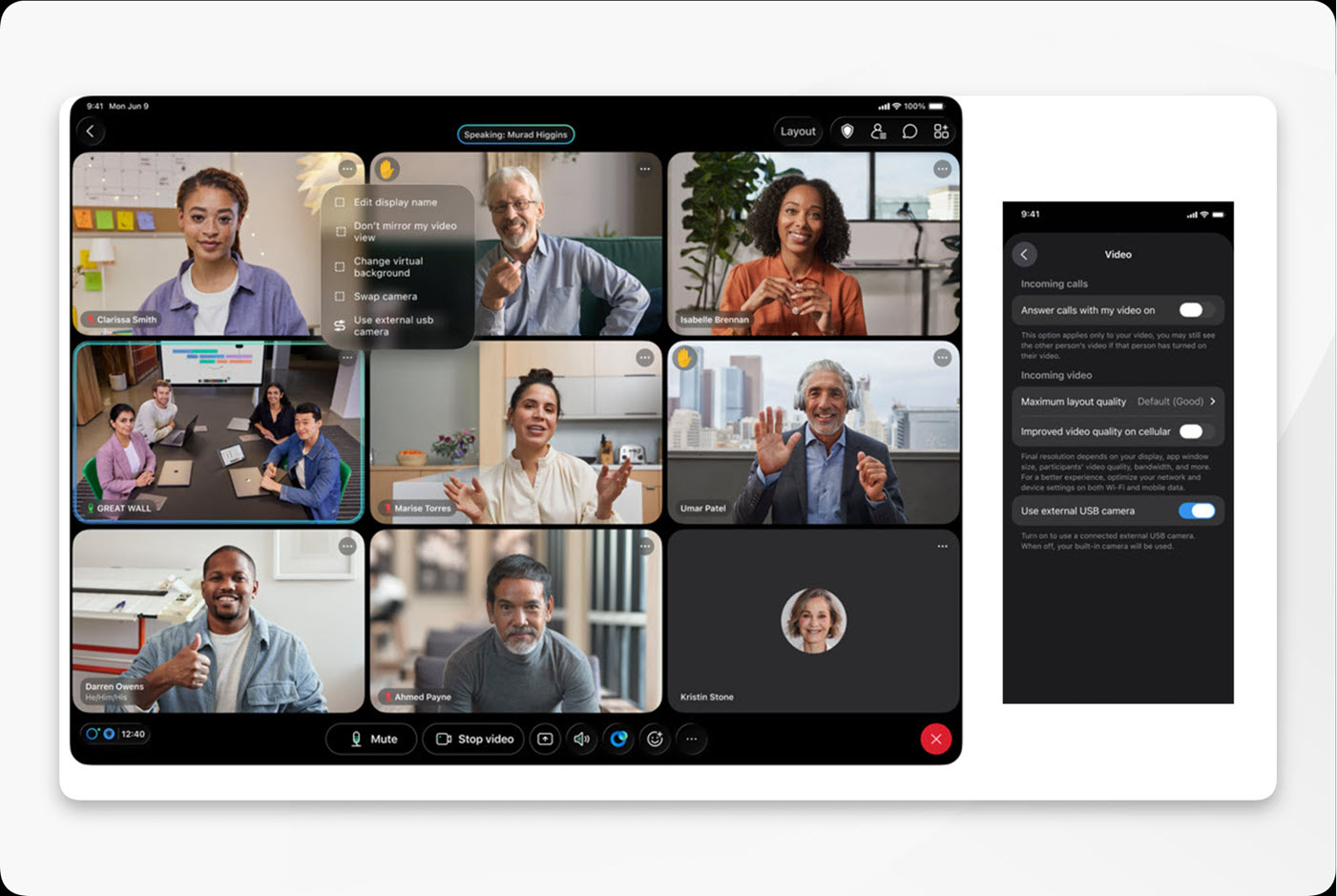
Så bra som den framåtvända kameran är i iPad kan du dra nytta av Center Stage, Apples digitala panorerings- och zoomkamerafunktion i Apple Studio Display, eller använda någon annan extern USB-C-kamera.
Den här funktionen är tillgänglig på vår Webex Suite mötesplattform. Ta reda på om dina möten använder Webex Suite mötesplattformen.
Om du ansluter en extern kamera innan du går med i ett möte blir den din standardkamera. Du kan växla till en annan kamera när som helst före eller under mötet.
Innan du börjar
Systemkrav:
| 1 |
Anslut USB-C-kameran till din iPad. Om du ansluter kameran innan du går med kan du förhandsgranska din självvisningsvideo och se till
att allt ser bra ut.
|
| 2 |
Gör något av följande:
|
| 3 |
Om du vill växla tillbaka till iPad-kameran gör du något av följande:
När du stänger av den här inställningen avbryts inte videon eller växlar från den inbyggda kameran om du ansluter eller kopplar från en extern kamera. |
 i din självvisningsvideo och tryck sedan på
 Var den här artikeln användbar?


