Беше ли полезна тази статия?

Благодарим за обратната връзка.
Приложение Webex | Използвайте външна камера за разговори или срещи на вашия iPad
 Обратна връзка?
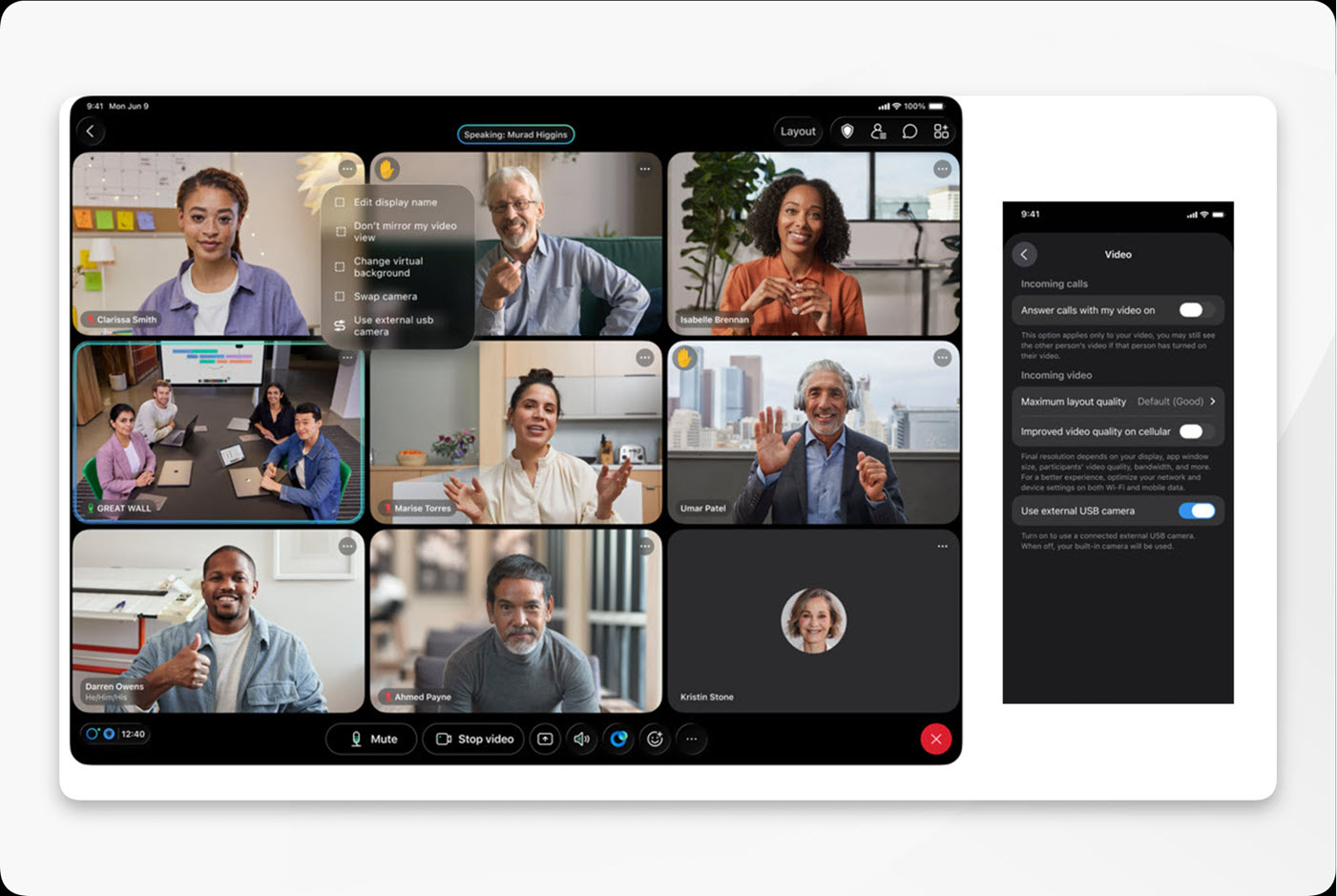
Колкото и да е предната камера в iPad, можете да се възползвате от Center Stage, функцията на цифровата камера за навиване и увеличение на Apple в Apple Studio Display, или да използвате всяка друга USB-C външна камера.
Тази функция е налична на нашата платформа Webex Suite за срещи. Разберете дали вашите срещи използват платформата Webex Suite за сре щи.
Ако свържете външна камера, преди да се присъедините към събрание, тя става камера по подразбиране. Можете да превключите към друга камера по всяко време преди или по време на срещата.
Преди да започнете
Системни изисквания:
- Модел iPad, съвместим с iPadOS 17 или по-нова версия
- USB-C камера
| 1 |
Свържете USB-C камерата към вашия iPad. Ако свържете камерата, преди да се присъедините, можете да визуализирате видеоклипа си за самостоятелно гледане и да се ув
ерите, че всичко изглежда добре.
|
| 2 |
Направете едно от следните неща:
|
| 3 |
За да преминете обратно към камерата на iPad, направете едно от следните действия:
Когато изключите тази настройка, свързването или изключването на външна камера няма да прекъсне видеоклипа ви или да превключите от вградената камера. |
 във видеоклипа за самостоятелно гледане след това докоснете
 Беше ли полезна тази статия?


