Cet article était-il utile ?

Merci pour votre commentaire.
Application Webex | Utilisez une caméra externe pour passer des appels ou des réunions sur votre iPad
 Un commentaire ?
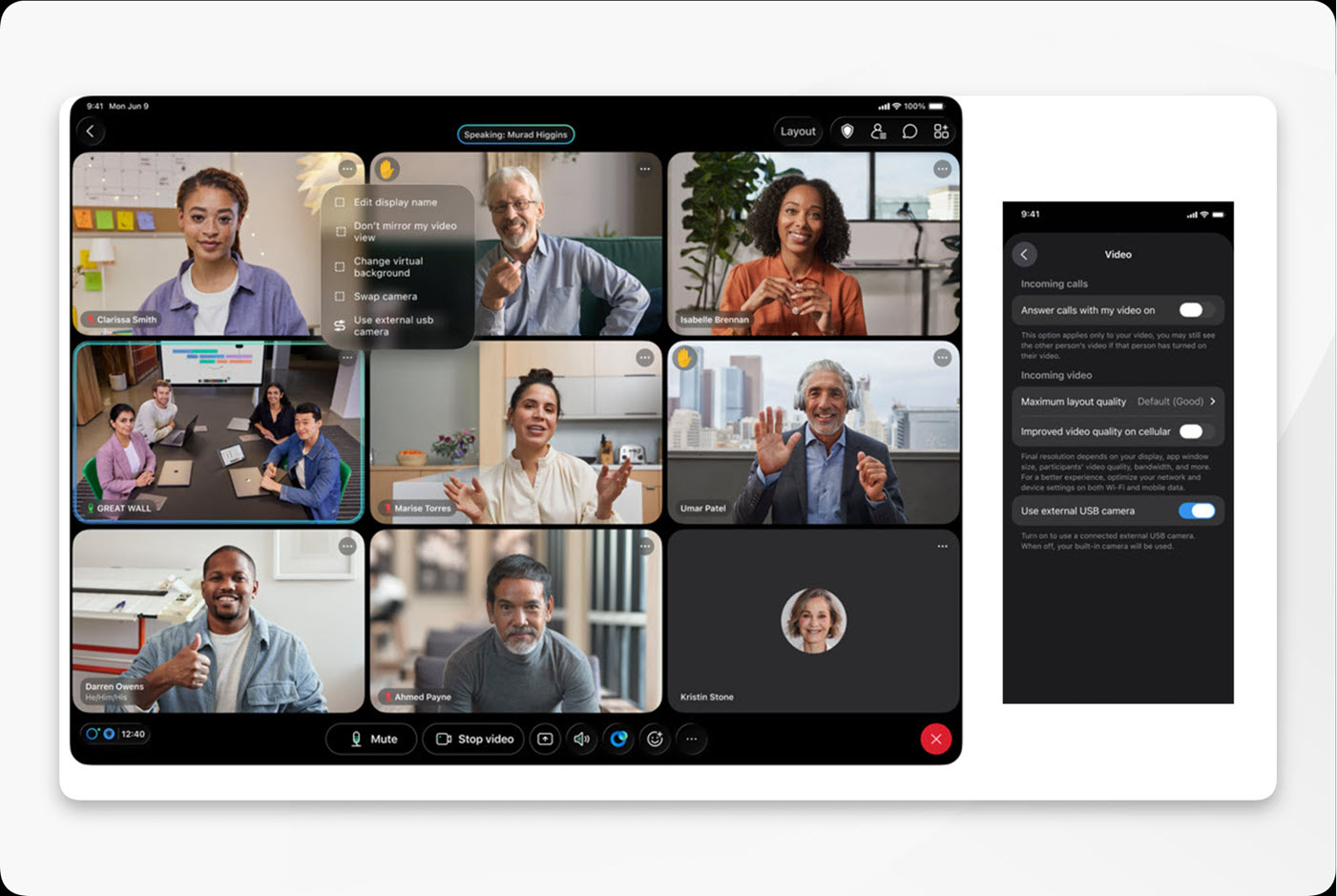
Même si la caméra frontale se trouve dans l'iPad, vous pouvez profiter de Center Stage, la fonction de caméra panoramique et zoom numérique d'Apple sur Apple Studio Display, ou utiliser n'importe quelle autre caméra externe USB-C.
Cette fonctionnalité est disponible sur notre plateforme Webex Suite de réunion. Découvrez si vos réunions utilisent la plateforme Webex Suite de réunion.
Si vous connectez une caméra externe avant de rejoindre une réunion, elle devient votre caméra par défaut. Vous pouvez changer de caméra à tout moment avant ou pendant la réunion.
Avant de commencer
Configuration requise :
| 1 |
Connectez la caméra USB-C à votre iPad. Si vous connectez la caméra avant de vous connecter, vous pouvez prévisualiser votre vidéo personnelle et vous
assurer que tout est beau.
|
| 2 |
Effectuez l'une des opérations suivantes :
|
| 3 |
Pour revenir à la caméra de l'iPad, procédez de l'une des manières suivantes :
Lorsque vous désactivez ce réglage, le fait de connecter ou de déconnecter une caméra externe n' interrompra pas votre vidéo et ne changera pas la caméra intégrée. |
 dans votre vidéo personnelle, puis touchez
 Cet article était-il utile ?


