Var denne artikkelen nyttig?

Takk for tilbakemeldingen.
Webex-appen | Bruk et eksternt kamera for samtaler eller møter på iPad
 Tilbakemelding?
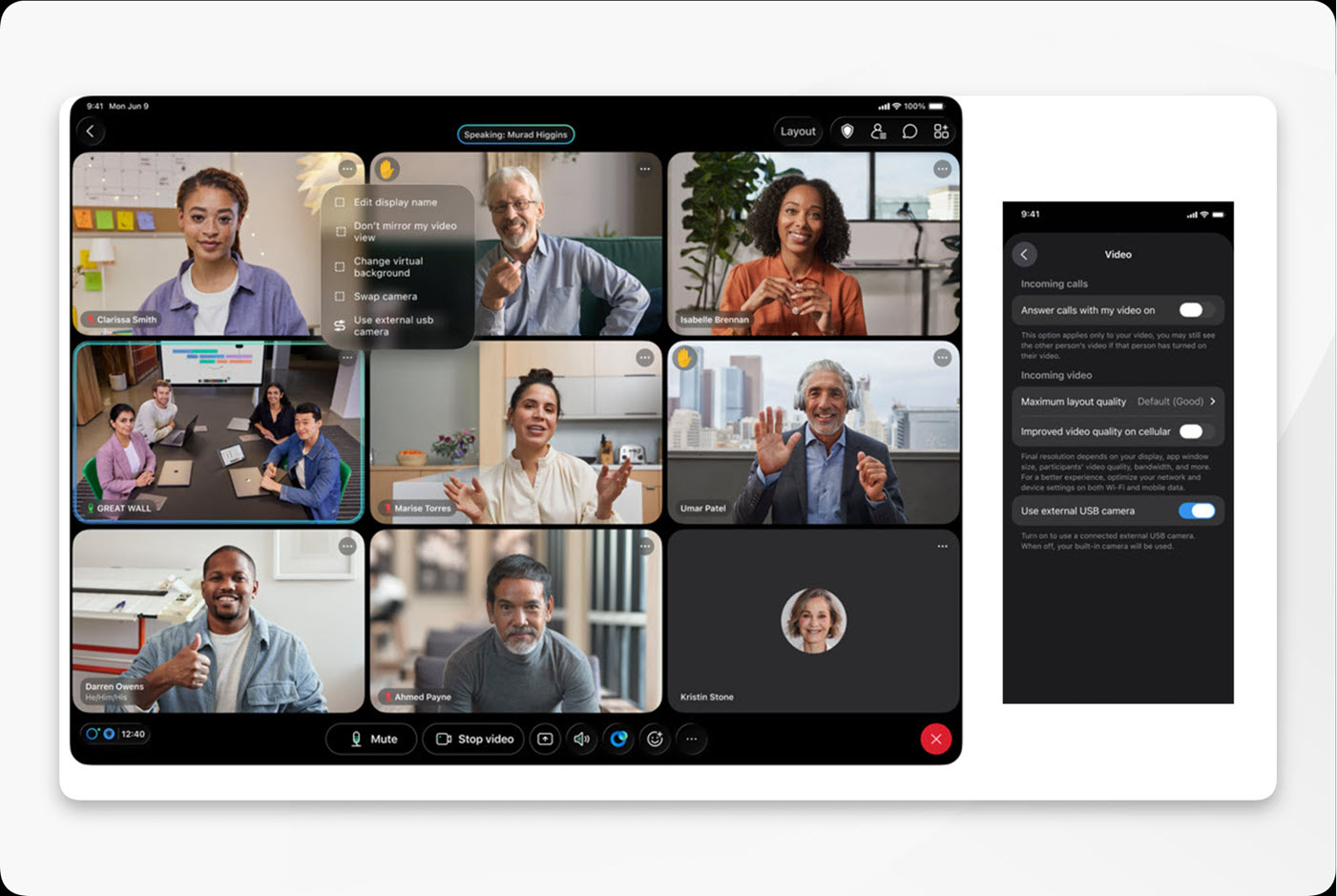
Så bra som det frontvendte kameraet er i iPad, kan du dra nytte av Center Stage, Apples digitale panorerings- og zoomkamerafunksjon i Apple Studio Display, eller bruke et annet eksternt USB-C-kamera.
Denne funksjonen er tilgjengelig på Webex Suite møteplattformen vår. Finn ut om møtene dine bruker Webex Suite møteplattformen.
Hvis du kobler til et eksternt kamera før du blir med i et møte, blir det standardkameraet ditt. Du kan bytte til et annet kamera når som helst før eller under møtet.
| 1 |
Koble USB-C-kameraet til iPad-en din. Hvis du kobler til kameraet før du blir med, kan du forhåndsvise selvvisningsvideoen din og
sørge for at alt ser bra ut.
|
| 2 |
Gjør ett av følgende:
|
| 3 |
Gjør ett av følgende for å bytte tilbake til iPad-kameraet:
Når du slår av denne innstillingen, vil ikke tilkobling eller frakobling av et eksternt kamera forstyrre videoen eller bytte fra det innebygde kameraet. |
 i selvvisningsvideoen din, og trykk deretter på
 Var denne artikkelen nyttig?


