- الرئيسية
- /
- المقال

شكرًا على ملاحظاتك.

Webex | الإدارة باستخدام موبايل أيرون
 في هذه المقالة
 هل لديك ملاحظات؟
بصفتك مشرفًا، يمكنك استخدام تكامل Webex مع MobileIron لتوفير وإدارة تطبيق Webex من وحدة التحكم السحابية MobileIron.
نظرة عامة
يدعم Webex التكامل مع أدوات إدارة نقاط النهاية الموحدة (UEM) مثل MobileIron (الآن Ivanti). تسمح لك هذه الأدوات بتوفير وتكوين والتحكم في الوصول إلى تطبيقات الأجهزة المحمولة المنتشرة في مؤسستك. كما أنها تسمح لك بمراقبة وإدارة وتأمين الأجهزة المحمولة للشركات المستخدمة في مؤسستك.
يمكنك استخدام Ivanti للتسجيل والإدارة Cisco Webex على الأجهزة المملوكة شخصيًا (BYOD) وهواتف الشركات.
يساعدك هذا المستند على الاستيراد Cisco Webex (لنظام iOS أو Android) إلى كتالوج تطبيق MobileIron الخاص بك وتكوين التطبيق وتوزيعه على المستخدمين.
المتطلبات الأساسية
-
تأكد من أن لديك إمكانية الوصول إلى وحدة التحكم السحابية MobileIron.
-
يجب أن يكون لديك حساب Webex.
-
إذا كانت أجهزة Android مسجلة، فتأكد من تسجيلها في سحابة MobileIron باستخدام وضع نشر Android Enterprise المناسب (ملف تعريف العمل أو مالك الجهاز (DO) أو المملوك للشركة الممكّن شخصيًا (COPE)) وأنها متوافقة مع سياسة الامتثال الخاصة بمؤسستك.
نشر تطبيق Webex على أجهزة Android
| 1 |
قم بتسجيل الدخول إلى وحدة التحكم السحابية MobileIron الخاصة بمؤسستك، على سبيل المثال، | |||||||||||||||
| 2 |
افتح كتالوج التطبيقات، ثم انقر فوق + إضافة. يؤدي هذا إلى تشغيل معالج التطبيق. | |||||||||||||||
| 3 |
اختر غوغل بلاي، وابحث عن "Cisco Webex». قد ترى أكثر من تطبيق Cisco. حدد الشخص المسمى "Cisco Webex». 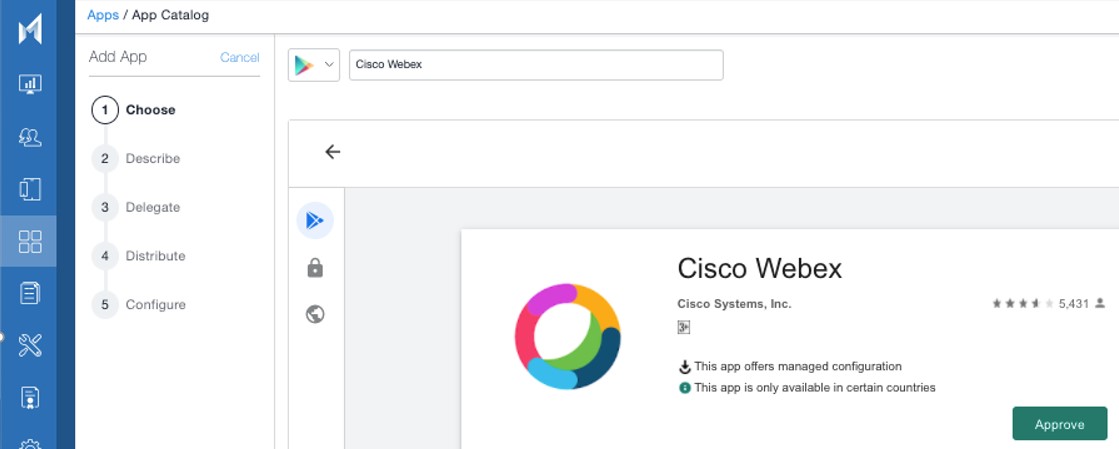
| |||||||||||||||
| 4 |
انقر فوق الموافقة (للموافقة على التطبيق لمؤسستك). | |||||||||||||||
| 5 |
انقر على الموافقة (للموافقة على الأذونات الافتراضية للتطبيق)، ثم انقر فوق التالي. | |||||||||||||||
| 6 |
أدخل الوصف وانقر فوق التالي. | |||||||||||||||
| 7 |
انقر فوق التالي لتخطي تفويض التطبيق. | |||||||||||||||
| 8 |
أضف Cisco Webex المستخدمين في علامة تبويب التوزيع. | |||||||||||||||
| 9 |
في علامة تبويب تكوينات التطبيقات، حدد التكوينات المُدارة لنظام Android. 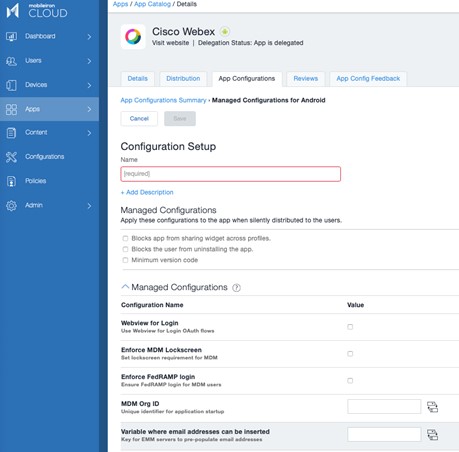
| |||||||||||||||
| 10 |
قم بتسمية التكوين، ثم حدد الخيارات التي تريد التحكم فيها على تطبيق Webex:
| |||||||||||||||
| 11 |
انقر فوق تم لإنهاء استيراد التطبيق. تطبيق Webex المعتمد متاح الآن في كتالوج التطبيق الخاص بك. 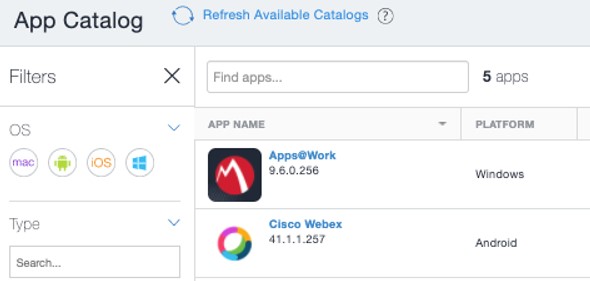
|
إنشاء قفل وكشك لمؤسسة Android
| 1 |
قم بتسجيل الدخول إلى وحدة التحكم السحابية MobileIron الخاصة بمؤسستك، على سبيل المثال، |
| 2 |
افتح صفحة التكوين، وانقر فوق + إضافة. |
| 3 |
ابحث عن Lockdown and Kiosk وحددهما: ملف تعريف مؤسسة Android. |
| 4 |
حدد نوع الإغلاق الذي تريد تكوينه، على سبيل المثال، ملف تعريف العمل. |
| 5 |
قم بتكوين القيود في ملف التعريف المحدد. 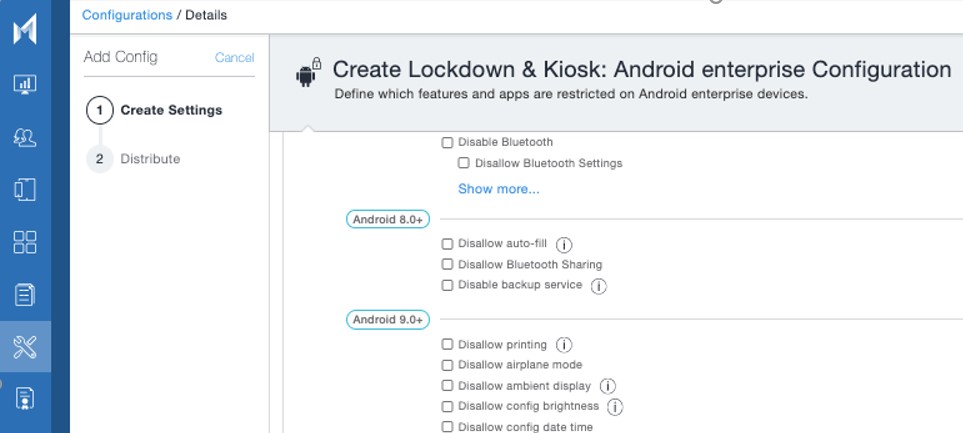
|
| 6 |
قم بتوزيع ملف التعريف على مجموعة مستخدمي Android. |
نشر Webex لنظام iOS
| 1 |
قم بتسجيل الدخول إلى وحدة التحكم السحابية MobileIron الخاصة بمؤسستك، على سبيل المثال، |
| 2 |
افتح كتالوج التطبيقات، ثم انقر فوق + إضافة. يؤدي هذا إلى تشغيل معالج التطبيق. |
| 3 |
حدد متجر iOS، وابحث عن "Cisco Webex». قد ترى أكثر من تطبيق Cisco. حدد الشخص المسمى "Cisco Webex». 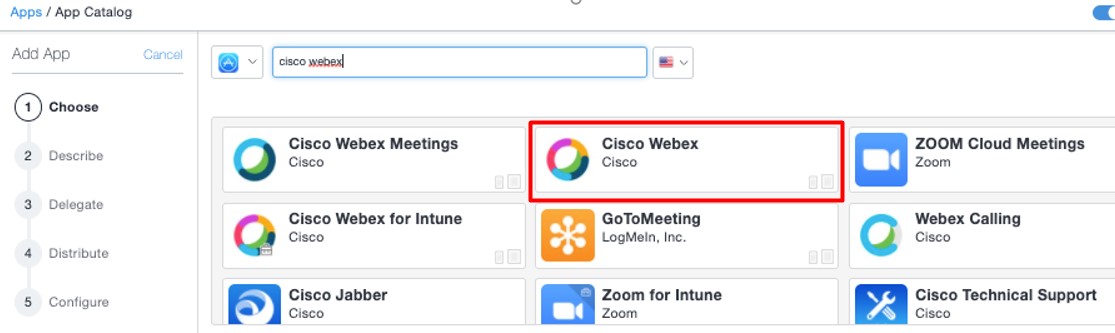
|
| 4 |
انقر فوق التالي، وأدخل الوصف وانقر فوق التالي. |
| 5 |
انقر فوق التالي لتخطي تفويض التطبيق. |
| 6 |
قم بتكوين توزيع المستخدم لهذا التطبيق، ثم انقر فوق التالي. ينتقل المعالج إلى شاشة تكوين التطبيق. 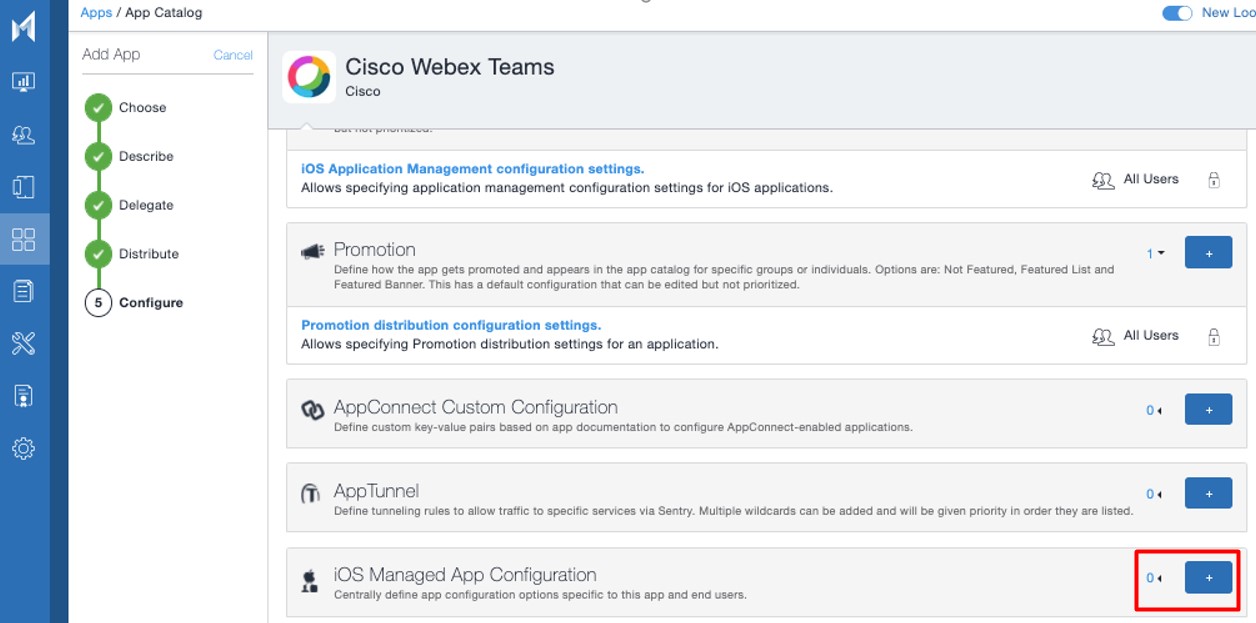
|
| 7 |
انقر فوق الزر + في منطقة تكوين التطبيقات المُدارة في iOS، لإضافة تكوين iOS الخاص بك. |
| 8 |
في القائمة المنسدلة لنوع المصدر، حدد استخدام مجتمع AppConfig. يؤدي هذا إلى تحميل بعض الإعدادات مسبقًا لتسهيل الأمر عليك. 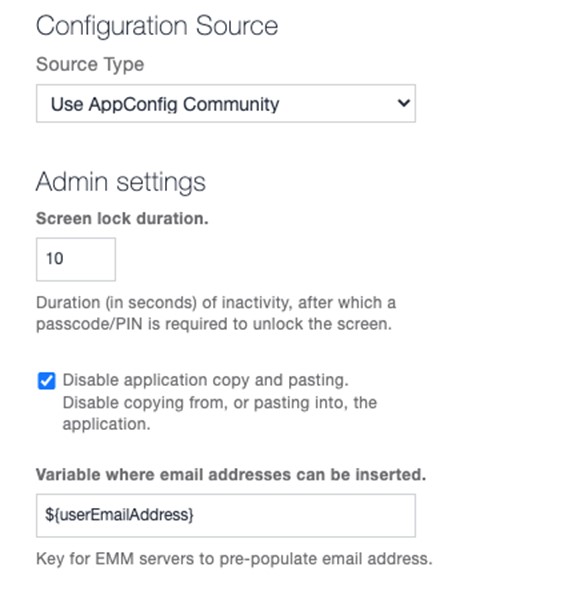
|
| 9 |
حدد توزيع تكوين التطبيق هذا على مجموعة مستخدمي Cisco Webex التطبيق. |
تكوين السياسات المدعومة
- رمز المرور/معرف اللمس
السماح للمستخدمين بإعداد رمز مرور أو TouchID. يُطلب من المستخدم إدخال رمز مرور عند تشغيل تطبيق Webex من جهاز محمول.
- الحد الأقصى لمحاولات رقم التعريف الشخصي
حدد الحد الأقصى لعدد المرات التي يمكن فيها للمستخدم إدخال رقم تعريف شخصي غير صحيح.
- إدارة عمليات الفتح/مشاركة المستندات
السماح بمشاركة المستندات من تطبيق Webex إلى التطبيقات الأخرى المُدارة بالسياسة.
- منع النسخ الاحتياطي للتطبيق
امنع المستخدمين من حفظ بيانات Webex إلى خدمة النسخ الاحتياطي لنظام Android/iOS.
- تعطيل التقاط الشاشة
(Android) حظر التقاط الشاشة وإمكانيات مساعد Google.
بالنسبة لمستخدمي iOS، تم تكوين هذا التقييد على مستوى نظام التشغيل.
- تطبيق المسح عن بُعد
السماح للمسؤولين بمسح Webex عن بُعد من جهاز محمول.
- تعطيل النسخ واللصق
امنع المستخدمين من استخدام النسخ واللصق بين Webex والتطبيقات الأخرى غير المُدارة. ومع ذلك، يمكنك السماح بالنسخ واللصق مع التطبيقات الأخرى المُدارة بسياسة الشركة.


