- Pagină de pornire
- /
- Articol

Mulțumim pentru feedback.

Webex | Managementul cu MobileIron
 În acest articol
 Feedback?
În calitate de administrator, puteți utiliza integrarea Webex cu MobileIron pentru a furniza și gestiona aplicația Webex din consola cloud MobileIron.
Prezentare generală
Webex acceptă integrarea cu instrumente Unified Endpoint Management (UEM), cum ar fi MobileIron (acum Ivanti). Aceste instrumente vă permit să furnizați, să configurați și să controlați accesul la aplicațiile mobile implementate în organizația dvs. De asemenea, vă permit să monitorizați, să gestionați și să securizați dispozitivele mobile corporative utilizate în organizația dvs.
Puteți utiliza Ivanti pentru a vă înscrie și gestiona Cisco Webex pe dispozitive deținute personal (BYOD) și telefoane corporative.
Acest document vă ajută să impor Cisco Webex tați (pentru iOS sau Android) în catalogul de aplicații MobileIron, să configurați aplicația și să o distribuiți utilizatorilor.
Cerințe preliminare
-
Asigurați-vă că aveți acces la consola cloud MobileIron.
-
Trebuie să aveți un cont Webex.
-
Dacă dispozitivele Android sunt înscrise, asigurați-vă că acestea sunt înscrise în cloudul MobileIron cu modul de implementare Android Enterprise corespunzător (Profil de lucru, Proprietar dispozitiv (DO) sau Corporate Owned Personal Activat (COPE)) și că sunt conforme cu politica de conformitate a organizației dvs.
Implementați aplicația Webex pe dispozitive Android
| 1 |
| |||||||||||||||
| 2 |
Deschideți Catalogul de aplicații, apoi faceți clic pe + Adăugare. Aceasta lansează expertul aplicației. | |||||||||||||||
| 3 |
Selec tați Google Play și căutați „Cisco Webex”. Este posibil să vedeți mai multe aplicații Cisco. Selectați-l pe cel numit "Cisco Webex”. 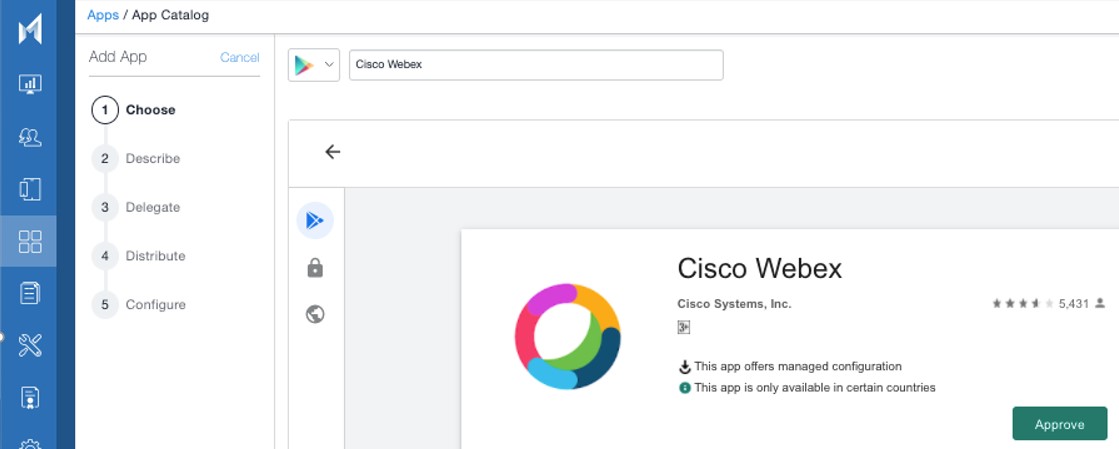
| |||||||||||||||
| 4 |
Faceți clic pe Aprobare (pentru a aproba aplicația pentru organizația dvs.). | |||||||||||||||
| 5 |
Faceți clic pe Apro bare (pentru a aproba permisiunile implicite ale aplicației), apoi faceți clic pe Următorul. | |||||||||||||||
| 6 |
Introduceți o descriere și faceți clic pe Următorul. | |||||||||||||||
| 7 |
Faceți clic pe Următorul pentru a sări peste Delegarea aplicației. | |||||||||||||||
| 8 |
Adăugați Cisco Webex utilizatorii în fila Distribuție. | |||||||||||||||
| 9 |
În fila Configurări aplicații, selectați Configur ații gestionate pentru Android. 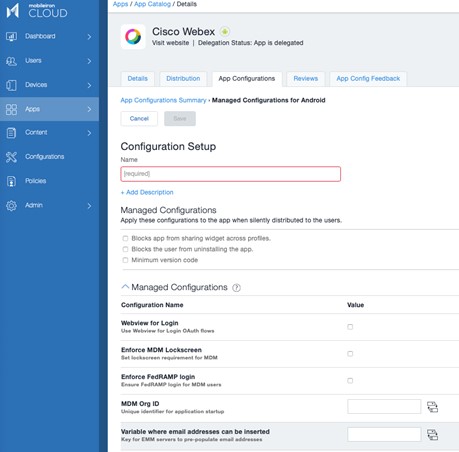
| |||||||||||||||
| 10 |
Denumiți configurația, apoi selectați opțiunile pe care doriți să le controlați în aplicația Webex:
| |||||||||||||||
| 11 |
Faceți clic pe Termin at pentru a finaliza importul aplicației. Aplicația Webex aprobată este acum disponibilă în catalogul de aplicații. 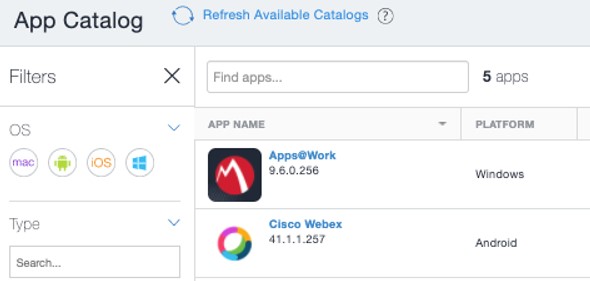
|
Creați blocare și chioșc pentru Android Enterprise
| 1 |
|
| 2 |
Deschideți pagina Configurare și faceți clic pe + Adăug are. |
| 3 |
Căutați și selectați profilul Lockdown și Kiosk: Android Enterprise. |
| 4 |
Selectați tipul de blocare pe care doriți să îl configurați, de exemplu, Profil de lucru. |
| 5 |
Configurați restricțiile din profilul selectat. 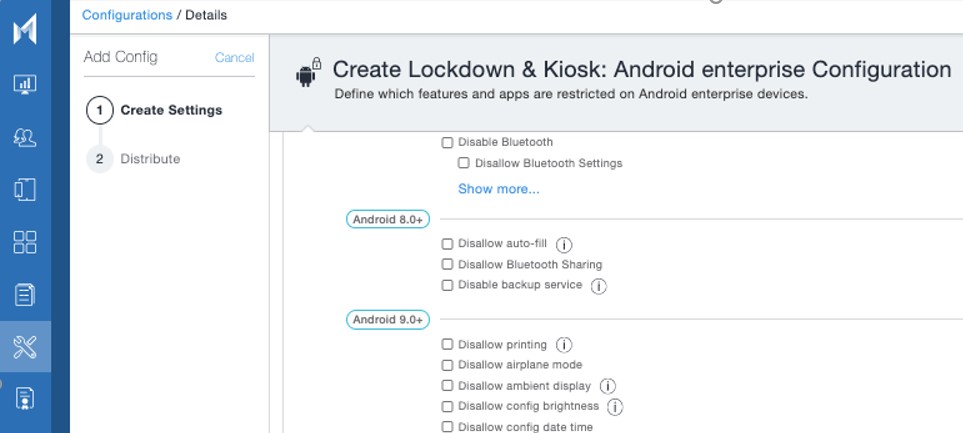
|
| 6 |
Distribuiți profilul grupului de utilizatori Android. |
Implementați Webex pentru iOS
| 1 |
|
| 2 |
Deschideți Catalogul de aplicații, apoi faceți clic pe + Adăugare. Aceasta lansează expertul aplicației. |
| 3 |
Selec tați iOS Store și căutați „Cisco Webex”. Este posibil să vedeți mai multe aplicații Cisco. Selectați-l pe cel numit "Cisco Webex”. 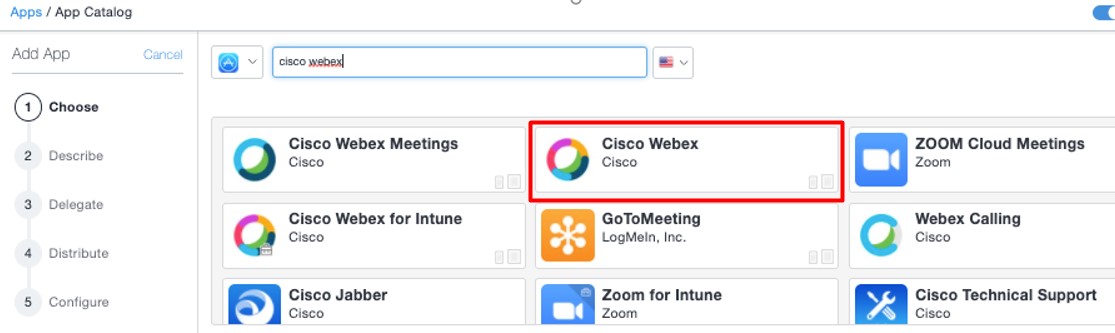
|
| 4 |
Faceți clic pe Urmă torul, introduceți o descriere și faceți clic pe Următorul. |
| 5 |
Faceți clic pe Următorul pentru a sări peste Delegarea aplicației. |
| 6 |
Configurați distribuția utilizatorilor pentru această aplicație, apoi faceți clic pe Următorul. Expertul se deplasează la ecranul de configurare a aplicației. 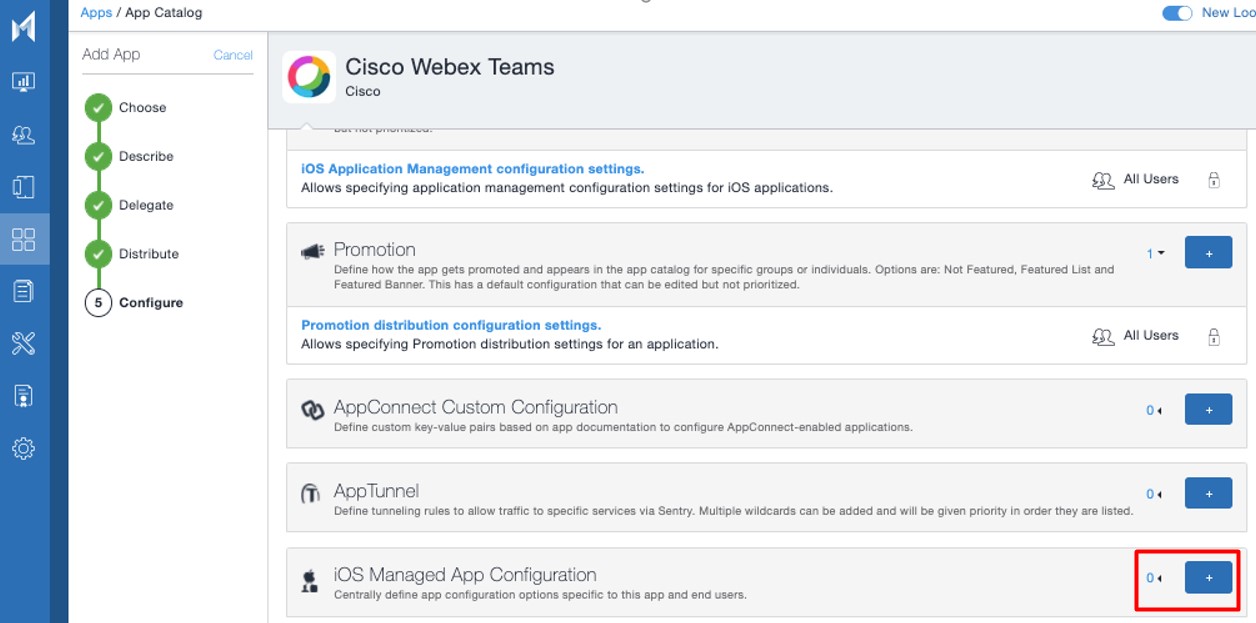
|
| 7 |
Faceți clic pe butonul + din zona Configurare aplicație gestionată iOS, pentru a adăuga configurația iOS. |
| 8 |
În meniul der ulant Tip sursă, selectați Utilizați comunitatea AppConfig. Aceasta preîncarcă unele setări pentru a vă facilita. 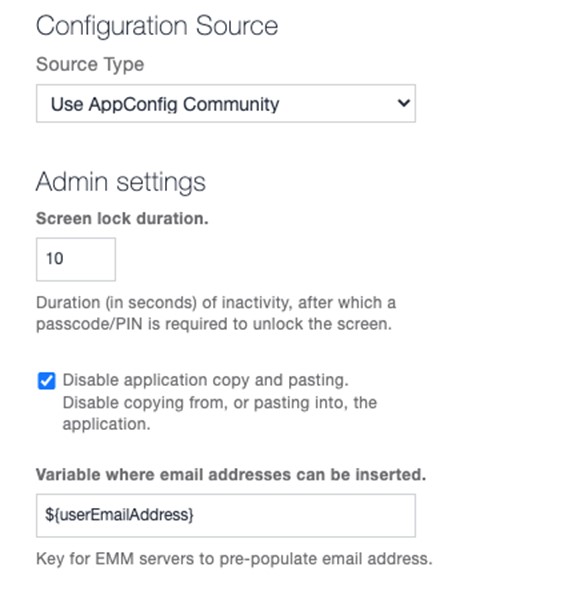
|
| 9 |
Selec tați Distribuiți această configur ație a aplicației Cisco Webex grupului de utilizatori App. |
Configurați politicile acceptate
- Cod de parolă/TouchID
Permiteți utilizatorilor să configureze o parolă sau un TouchID. Utilizatorului i se solicită să introducă o parolă atunci când lansează aplicația Webex de pe un dispozitiv mobil.
- Numărul maxim de încercări de PIN
Definiți numărul maxim de ori de câte ori un utilizator poate introduce un cod PIN incorect.
- Partajare gestionată a deschiderei/documentelor
Permiteți partajarea documentelor din aplicația Webex către alte aplicații gestionate de politici.
- Preveniți backupul aplicației
Împiedicați utilizatorii să salveze datele Webex în serviciul de backup Android/iOS.
- Dezactivați captura de ecran
(Android) Blocați captarea ecranului și capacitățile asistentului Google.
Pentru utilizatorii iOS, această restricție este configurată la nivelul sistemului de operare.
- Ștergeți aplicația de la distanță
Permiteți administratorilor să ștergă de la distanță Webex de pe un dispozitiv mobil.
- Dezactivați Copierea și lipirea
Împiedicați utilizatorii să utilizeze copia și lipirea între Webex și alte aplicații negestionate. Cu toate acestea, puteți permite copierea și lipirea cu alte aplicații gestionate de politici corporative.


