- Accueil
- /
- Article

Merci pour votre commentaire.

Webex | Gestion avec MobileIron
 Dans cet article
 Un commentaire ?
En tant qu'administrateur, vous pouvez utiliser l'intégration de Webex à MobileIron pour provisionner et gérer l'application Webex depuis la console cloud de MobileIron.
Vue d'ensemble
Webex prend en charge l'intégration à des outils de gestion unifiée des terminaux (UEM) tels que MobileIron (aujourd'hui Ivanti). Ces outils vous permettent de provisionner, de configurer et de contrôler l'accès aux applications mobiles déployées dans votre organisation. Ils vous permettent également de surveiller, de gérer et de sécuriser les appareils mobiles professionnels utilisés dans votre organisation.
Vous pouvez utiliser Ivanti pour vous inscrire et gérer Cisco Webex sur des appareils personnels (BYOD) et des téléphones professionnels.
Ce document vous aide à importer Cisco Webex (pour iOS ou Android) dans votre catalogue d'applications MobileIron, à configurer l'application et à la distribuer aux utilisateurs.
Prérequis
-
Assurez-vous d'avoir accès à la console cloud MobileIron.
-
Vous devez avoir un compte Webex.
-
Si des appareils Android sont inscrits, assurez-vous qu'ils sont inscrits à MobileIron Cloud avec le mode de déploiement Android Enterprise approprié (profil professionnel, propriétaire de l'appareil (DO) ou Corporate Owned Personal Enabled (COPE)) et qu'ils sont conformes à la politique de conformité de votre organisation.
Déployez l'application Webex sur des appareils Android
| 1 |
| |||||||||||||||
| 2 |
Ouvrez le catalogue d'applications, puis cliquez sur + Ajouter. Cela lance l'assistant de l'application. | |||||||||||||||
| 3 |
Sélectionnez Google Play et recherchez « Cisco Webex ». Il se peut que vous voyiez plus d'une application Cisco. Sélectionnez celui qui s'appelle « Cisco Webex ». 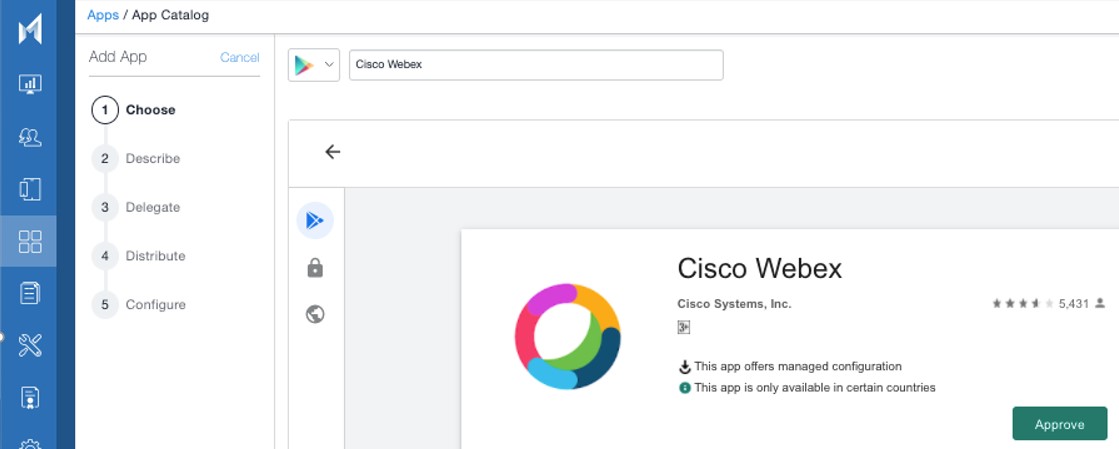
| |||||||||||||||
| 4 |
Cliquez sur Approuver (pour approuver l'application pour votre organisation). | |||||||||||||||
| 5 |
Cliquez sur Approuver (pour approuver les autorisations par défaut de l'application), puis sur Suivant. | |||||||||||||||
| 6 |
Entrez une description et cliquez sur Suivant. | |||||||||||||||
| 7 |
Cliquez sur Suivant pour ignorer App Delegation. | |||||||||||||||
| 8 |
Ajoutez les Cisco Webex utilisateurs dans l'onglet Distribution. | |||||||||||||||
| 9 |
Dans l'onglet Configurations des applications, sélectionnez Configurations gérées pour Android. 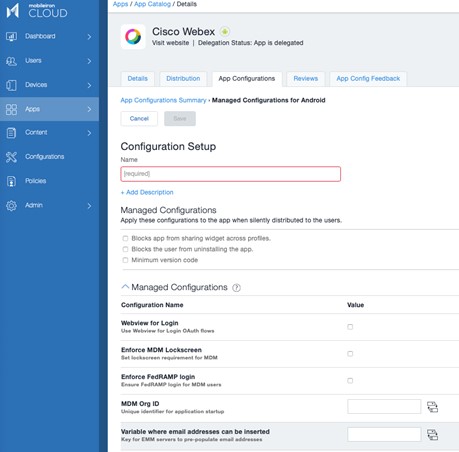
| |||||||||||||||
| 10 |
Donnez un nom à la configuration, puis sélectionnez les options que vous souhaitez contrôler sur l'application Webex :
| |||||||||||||||
| 11 |
Cliquez sur OK pour terminer l'importation de l'application. L'application Webex approuvée est désormais disponible dans votre catalogue d'applications. 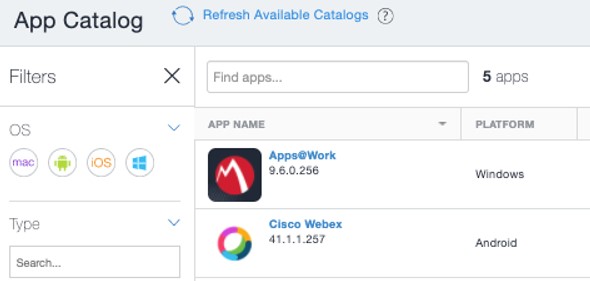
|
Créez un verrouillage et une borne pour Android Enterprise
| 1 |
|
| 2 |
Ouvrez la page de configuration, puis cliquez sur + Ajouter. |
| 3 |
Recherchez et sélectionnez le profil Lockdown and Kiosk : Android Enterprise. |
| 4 |
Sélectionnez le type de verrouillage que vous souhaitez configurer, par exemple, Work Profile. |
| 5 |
Configurez les restrictions dans le profil que vous avez sélectionné. 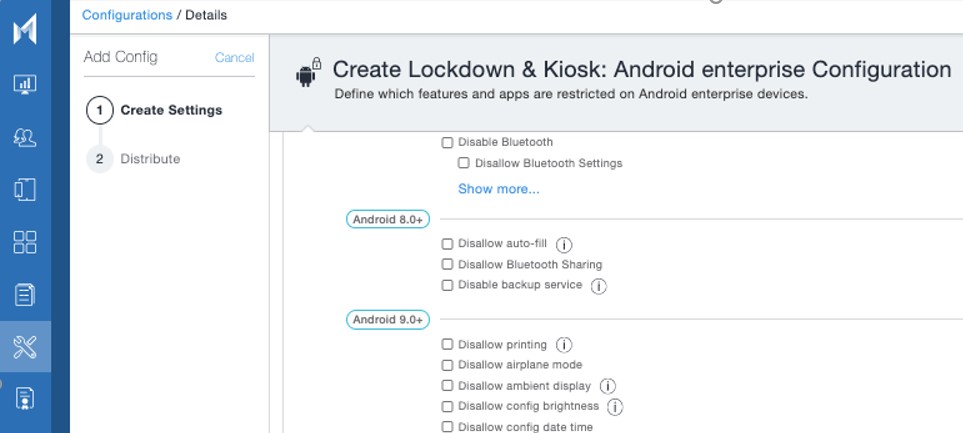
|
| 6 |
Diffusez le profil au groupe d'utilisateurs Android. |
Déployez Webex pour iOS
| 1 |
|
| 2 |
Ouvrez le catalogue d'applications, puis cliquez sur + Ajouter. Cela lance l'assistant de l'application. |
| 3 |
Sélectionnez iOS Store et recherchez « Cisco Webex ». Il se peut que vous voyiez plus d'une application Cisco. Sélectionnez celui qui s'appelle « Cisco Webex ». 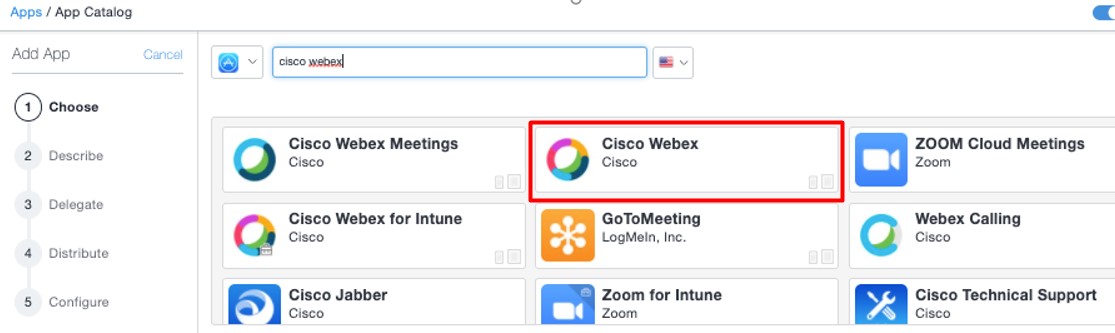
|
| 4 |
Cliquez sur Suivant, saisissez une description et cliquez sur Suivant. |
| 5 |
Cliquez sur Suivant pour ignorer App Delegation. |
| 6 |
Configurez la répartition des utilisateurs pour cette application, puis cliquez sur Suivant. L'assistant passe à l'écran de configuration de l'application. 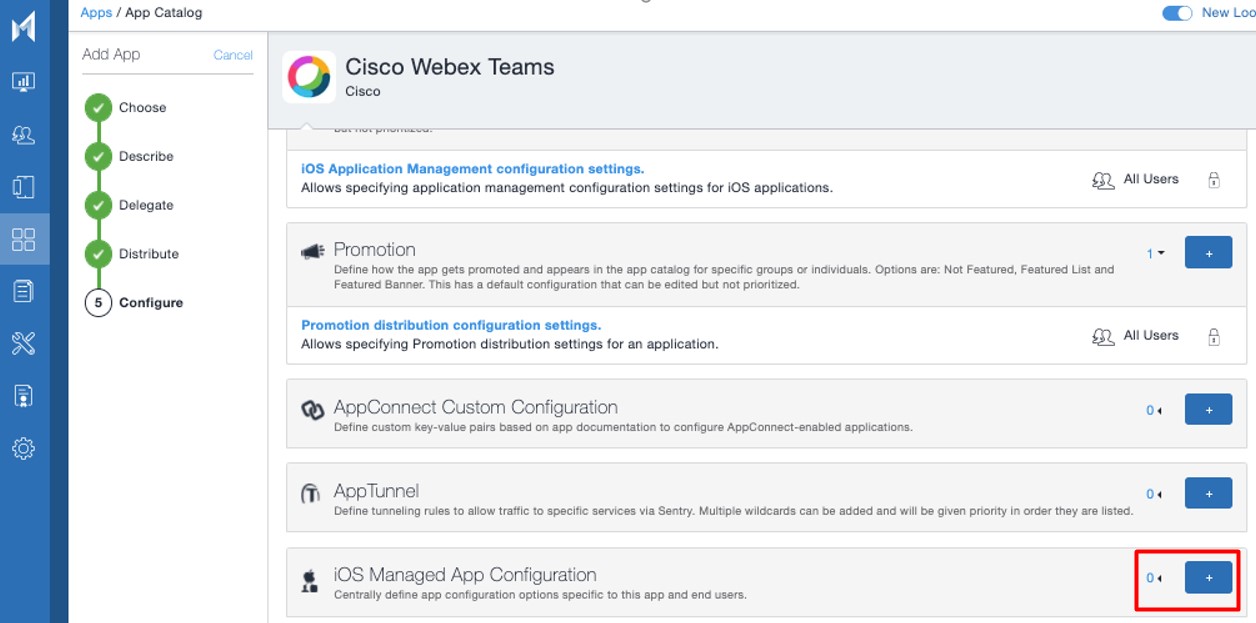
|
| 7 |
Cliquez sur le bouton + dans la zone de configuration des applications gérées iOS, pour ajouter votre configuration iOS. |
| 8 |
Dans la liste déroulante Type de source, sélectionnez Utiliser la communauté AppConfig. Cela précharge certains paramètres pour vous faciliter la tâche. 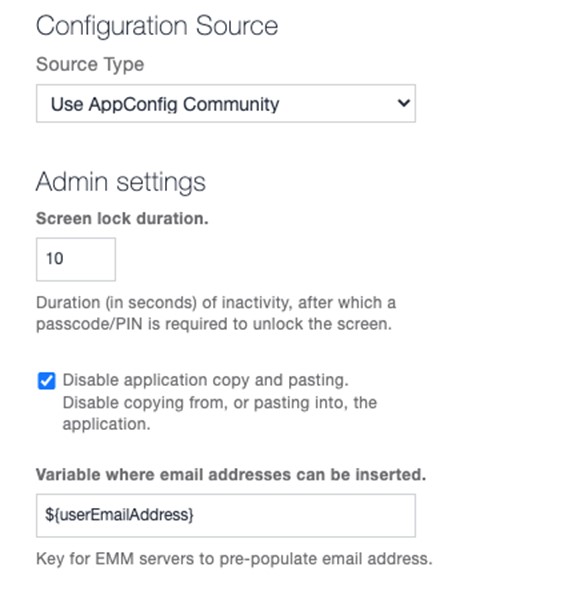
|
| 9 |
Sélectionnez Distribuer cette configuration d'application au groupe d'utilisateurs de l'Cisco Webexapplication. |
Configurer les politiques prises en charge
- Code d'accès/TouchID
Autoriser les utilisateurs à créer un code d'accès ou un TouchID. L'utilisateur est invité à saisir un code d'accès lorsqu'il lance l'application Webex depuis un appareil mobile.
- Nombre maximum de tentatives de code PIN
Définissez le nombre maximum de fois qu'un utilisateur peut saisir un code PIN incorrect.
- Partage géré d'ouverture/de documents
Autoriser le partage de documents depuis l'application Webex vers d'autres applications gérées par des règles.
- Empêcher la sauvegarde des applications
Empêchez les utilisateurs d'enregistrer des données Webex sur le service de sauvegarde Android/iOS.
- Désactiver la capture d'écran
(Android) Bloquer la capture d'écran et les fonctionnalités de l'assistant Google.
Pour les utilisateurs d'iOS, cette restriction est configurée au niveau du système d'exploitation.
- Application Remotely Wipe
Autoriser les administrateurs à effacer Webex à distance depuis un appareil mobile.
- Désactiver le copier-coller
Empêchez les utilisateurs d'utiliser le copier-coller entre Webex et d'autres applications non gérées. Cependant, vous pouvez autoriser le copier-coller avec d'autres applications gérées par les politiques de l'entreprise.


