- Start
- /
- Artikel

Tack för din feedback.

Webex | Hantering med MobileIron
 I den här artikeln
 Har du feedback?
Som administratör kan du använda Webex-integrationen med MobileIron för att tillhandahålla och hantera Webex-appen från MobileIrons molnkonsol.
Översikt
Webex stöder integration med Unified Endpoint Management (UEM) verktyg som MobileIron (nu Ivanti). Med dessa verktyg kan du tillhandahålla, konfigurera och kontrollera åtkomst till mobilapplikationer som distribueras i din organisation. De låter dig också övervaka, hantera och säkra företagets mobila enheter som används i din organisation.
Du kan använda Ivanti för att registrera och hantera Cisco Webex på personligt ägda enheter (BYOD) och företagstelefoner.
Det här dokumentet hjälper dig att importera Cisco Webex (för iOS eller Android) till din MobileIron-appkatalog, konfigurera appen och distribuera den till användare.
Förutsättningar
-
Se till att du har tillgång till MobileIrons molnkonsol.
-
Du måste ha ett Webex-konto.
-
Om Android-enheter är registrerade kontrollerar du att de är registrerade i MobileIron-molnet med lämpligt Android Enterprise-driftsättningsläge (Arbetsprofil, Enhetsägare (DO) eller Corporate Owned Personally Enabled (COPE)) och att de överensstämmer med organisationens efterlevnadspolicy.
Distribuera Webex-appen till Android-enheter
| 1 |
| |||||||||||||||
| 2 |
Öppna appkatalogen och klicka sedan på + Lägg till. Detta startar appguiden. | |||||||||||||||
| 3 |
Välj Google Play och sök efter Cisco Webex "”. Du kan se mer än en Cisco-app. Välj den som heter "Cisco Webex”. 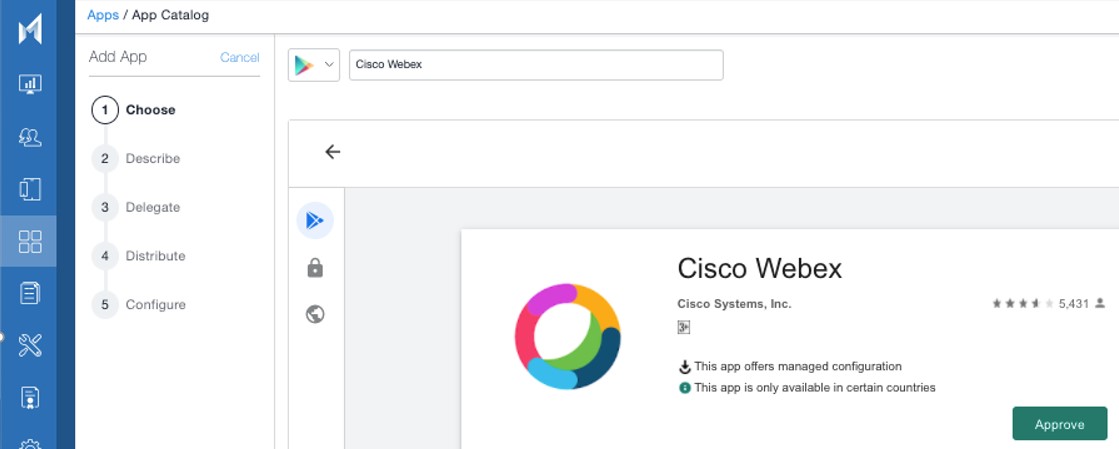
| |||||||||||||||
| 4 |
Klicka på God känn (för att godkänna appen för din organisation). | |||||||||||||||
| 5 |
Klicka på God känn (för att godkänna appens standardbehörigheter) och klicka sedan på Nästa. | |||||||||||||||
| 6 |
Ange en beskrivning och klicka på Nästa. | |||||||||||||||
| 7 |
Klicka på Nästa för att hoppa över appdelegering. | |||||||||||||||
| 8 |
Lägg till Cisco Webex användarna på fliken Distribu tion. | |||||||||||||||
| 9 |
Välj H anterade konfigurationer för Android på fliken Appkonfigurationer. 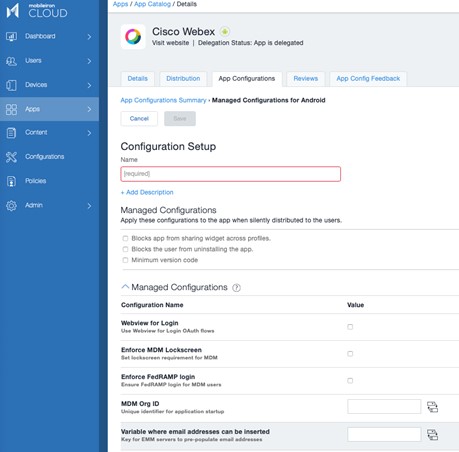
| |||||||||||||||
| 10 |
Namnge konfigurationen och välj sedan de alternativ du vill styra i Webex-appen:
| |||||||||||||||
| 11 |
Klicka på K lar för att avsluta appimporten. Den godkända Webex-appen är nu tillgänglig i din appkatalog. 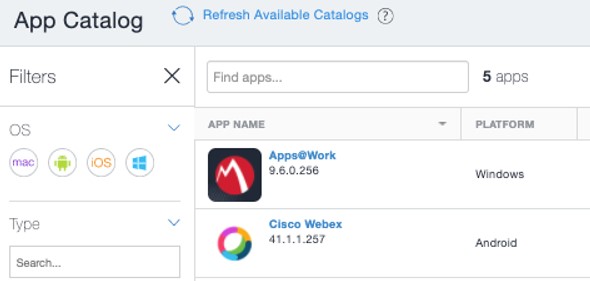
|
Skapa låsning och kiosk för Android Enterprise
| 1 |
|
| 2 |
Öppna sidan Konfiguration och klicka på + Lägg till. |
| 3 |
Sök efter och välj Lockdown och Kiosk: Android Enterprise- profilen. |
| 4 |
Välj den låsningstyp du vill konfigurera, till exempel Arbetsprofil. |
| 5 |
Konfigurera begränsningarna i din valda profil. 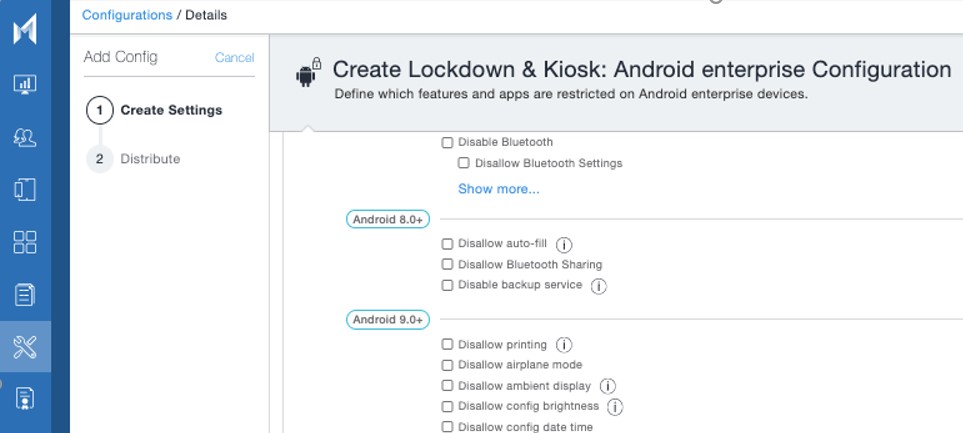
|
| 6 |
Distribuera profilen till Android-användargruppen. |
Distribuera Webex för iOS
| 1 |
|
| 2 |
Öppna appkatalogen och klicka sedan på + Lägg till. Detta startar appguiden. |
| 3 |
Välj iOS Store och sök efter Cisco Webex "”. Du kan se mer än en Cisco-app. Välj den som heter "Cisco Webex”. 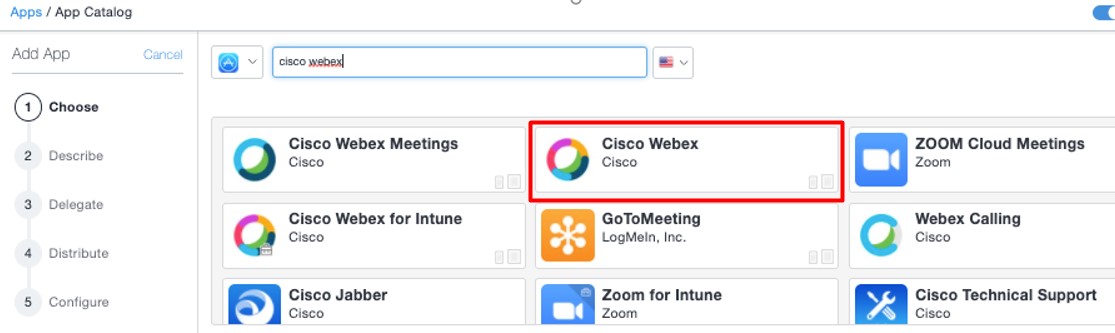
|
| 4 |
Klicka på Nästa, ange en beskrivning och klicka på Nästa. |
| 5 |
Klicka på Nästa för att hoppa över appdelegering. |
| 6 |
Konfigurera användardistribution för den här appen och klicka sedan på Nästa. Guiden flyttas till programkonfigurationsskärmen. 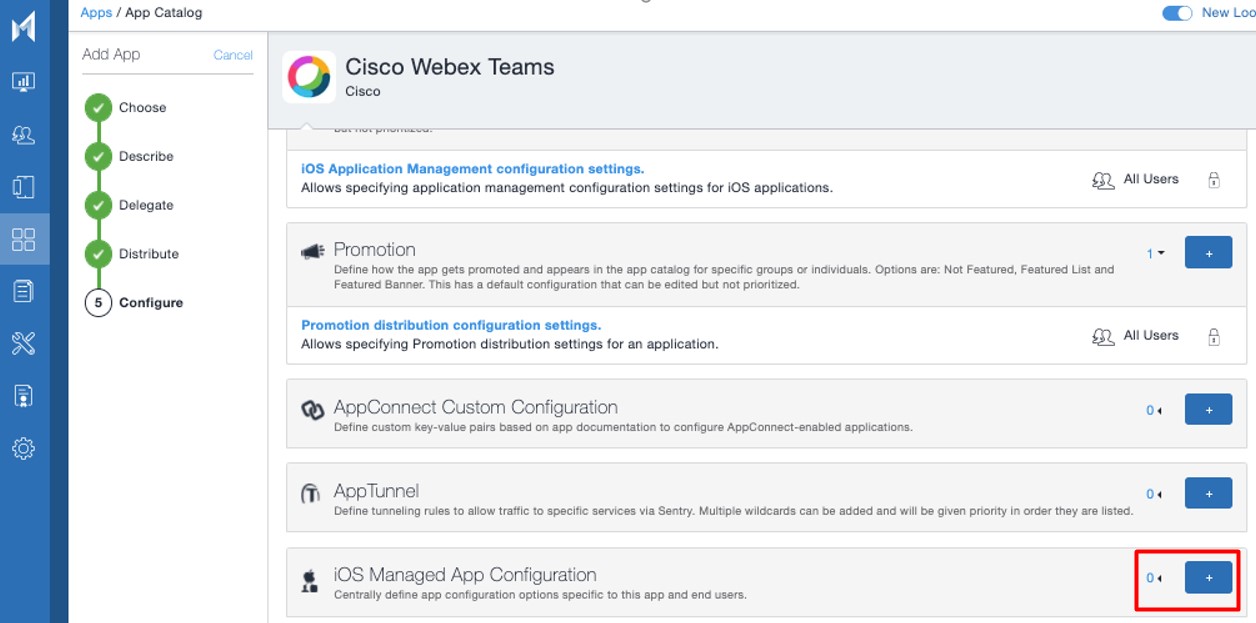
|
| 7 |
Klicka på knappen+ i området iOS Managed App Configuration för att lägga till din iOS-konfiguration. |
| 8 |
Välj Använd AppConfig Community i listrutan Källtyp. Detta förladdar vissa inställningar för att göra det enklare för dig. 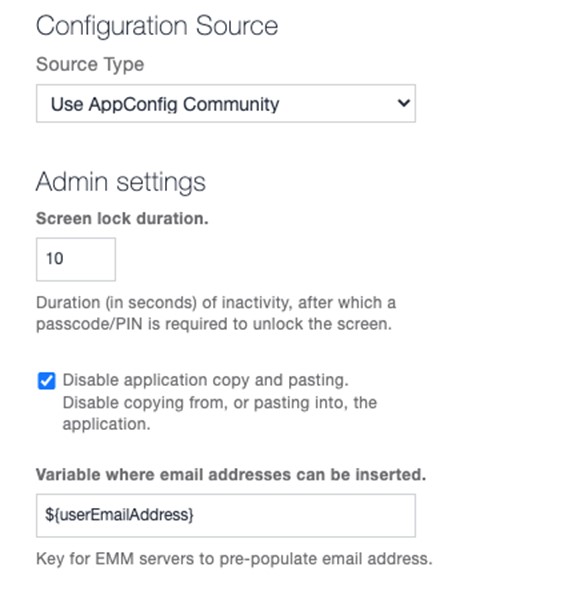
|
| 9 |
Välj Distribuera denna appkonfiguration till ap Cisco Webex panvändargruppen. |
Konfigurera principer som stöds
- Lösenord/touchID
Tillåt användare att ställa in ett lösenord eller touchID. Användaren uppmanas att ange ett lösenord när de startar Webex-appen från en mobil enhet.
- Maximalt antal PIN-försök
Definiera det maximala antalet gånger en användare kan ange en felaktig PIN-kod.
- Hanterad öppen/dokumentdelning
Tillåt delning av dokument från Webex-appen till andra principhanterade appar.
- Förhindra säkerhetskopiering av appar
Förhindra användare från att spara Webex-data till Android/iOS-säkerhetskopieringstjänsten.
- Inaktivera skärmdump
(Android) Blockera skärmdump och Google-assistentfunktioner.
För iOS-användare är denna begränsning konfigurerad på OS-nivå.
- Torka appen på distans
Tillåt administratörer att fjärradera Webex från en mobil enhet.
- Inaktivera Kopiera och klistra in
Förhindra användare från att använda kopiera och klistra in mellan Webex och andra ohanterade appar. Du kan dock tillåta kopiering och klistra in med andra företagspolicyhanterade program.


