
شكرًا على ملاحظاتك.
قيود التعاون لـ Webex Meetings في مركز التحكم
 هل لديك ملاحظات؟
نظرة عامة
يمكنك تقييد جميع المستخدمين من الانضمام إلى اجتماعات خارج مؤسستك، أو تقييد الوصول إلى ميزات معينة داخل الاجتماع للتأكد من أن المستخدمين يتبعون سياسات المؤسسة. عندما يحاول المستخدمون استخدام ميزة معطلة، يظهر مؤشر لإعلامهم بالقيود التي حددتها المؤسسة.
لضمان الأمان، نوصي بتطبيق قيود على المتصفحات وجميع أجهزتك.
تدعم قيود التعاون فقط Webex Meetings وWebex Webinars. لا تنطبق هذه القيود على أحداث Webex (الكلاسيكية) وتدريب Webex ودعم Webex.
تنطبق هذه الإعدادات فقط على المستخدمين الذين يستخدمون إصدار Webex Meetings العميل 42.3 أو أعلى وإصدار عميل Webex App 43.6 أو أعلى.
يمكن للمستخدمين تجاوز هذه القيود من خلال الانضمام إلى الاجتماعات الداخلية والخارجية باستخدام عناوين بريدهم الإلكتروني الشخصية، أو كضيوف. لتجنب تجاوز المستخدمين لهذه القيود، اتبع الخطوات الواردة في تقييد ميزات التعاون لأجهزة Windows وMac وAndroid وiOS ومتصفحات الويب Chrome وEdge لإضافة رمز مميز إلى أجهزة الشركة للتأكد من أن الحسابات المستخدمة مع الأجهزة تتبع القيود التي وضعتها مؤسستك.
عند تطبيق قيود التعاون:
- إذا قام المستخدم بتسجيل الدخول باستخدام معرف مؤسسة مختلف عن السجل، فإن Control Hub يتبع السياسة الأكثر تقييدًا. يتم فحص كل من سياسة المستخدم وسياسة المؤسسة.
- إذا قام المستخدم بتسجيل الدخول باستخدام نفس معرف المؤسسة في السجل، فإن Control Hub يتبع سياسة المستخدم الذي قام بتسجيل الدخول.
قيود التعاون على مستوى المجموعة أو المستخدم
لإعداد سياسات لمجموعات محددة أو على أساس كل مستخدم بدلاً من المؤسسة بأكملها، قم بإنشاء قوالب إعدادات الاجتماعات.
السماح للمستخدمين الخارجيين أو حظرهم من الانضمام إلى الاجتماعات في مؤسستك
يمكنك السماح للمستخدمين خارج مؤسستك أو منعهم من الانضمام إلى الاجتماعات التي يستضيفها المستخدمون في مؤسستك.
| 1 |
قم بتسجيل الدخول إلى مركز التحكم. |
| 2 |
انتقل إلى . |
| 3 |
ضمن الاجتماعات، حدد واحدًا مما يلي بجوار « داخلي»:
|
| 4 |
إذا قمت بتحديد السماح للمستخدمين الخارجيين بنطاقات بريد إلكتروني معتمدة، فأدخل مجال بريد إلكتروني معتمد وانقر فوق إضافة. يمكنك أيضًا تشغيل تطبيق هذه الإعدادات على اجتماعات الغرفة الشخصية فقط. |
| 5 |
إذا قمت بتحديد حظر المستخدمين الخارجيين بنطاقات البريد الإلكتروني المحددة، فأدخل مجال بريد إلكتروني لحظر المستخدمين الخارجيين وانقر فوق إضافة. يمكنك أيضًا تشغيل تطبيق هذا التكوين على اجتماعات الغرفة الشخصية فقط. |
عندما تحظر المستخدمين من الانضمام إلى اجتماعات خارجية، لا يمكنهم الانضمام إلى الاجتماعات المستضافة من مواقع Webex خارج مؤسستك. ولكن يمكنك السماح للمستخدمين بالانضمام إلى الاجتماعات على مواقع Webex معينة، عن طريق إضافة مواقع Webex هذه إلى إعداد قائمة معتمد.
| 1 |
قم بتسجيل الدخول إلى مركز التحكم. |
| 2 |
انتقل إلى . |
| 3 |
ضمن الاجتماعات، حدد واحدًا مما يلي بجوار « خارجي»:
|
| 4 |
إذا قمت بتحديد السماح بالمواقع الخارجية المعتمدة، فأدخل اسم موقع Webex وانقر فوق إضافة. |
| 5 |
إذا قمت بتحديد حظر المواقع الخارجية المحددة، فأدخل مواقع Webex التي ترغب في حظرها وانقر فوق إضافة لفرض التقييد. |
ما يجب القيام به بعد ذلك
تقييد ميزات التعاون في Webex Meetings
تنطبق هذه الإعدادات على المستخدمين الذين ينضمون إلى الاجتماعات الداخلية والخارجية. إذا كنت ترغب في تقييد الميزات الموجودة في الاجتماع، فيمكنك إنشاء واستخدام نوع جلسة مخصصة أو قالب إعدادات الاجتماع.
تدعم أنواع الجلسات سياسات الاجتماعات الداخلية فقط. لا تنطبق أنواع الجلسات إلا عندما يكون المستخدم هو مضيف الاجتماع.
تدعم قوالب إعدادات الاجتماع سياسات الاجتماعات الداخلية والخارجية. تكون قوالب إعدادات الاجتماع قابلة للتطبيق عندما يكون المستخدم هو مضيف الاجتماع أو المشارك.
عندما يقوم المضيف بجدولة اجتماع، يتحكم قالب إعدادات الاجتماع الخاص بالمضيف في توفر الميزات أثناء ذلك الاجتماع. في حالة إيقاف تشغيل ميزة المضيف، يتم تعطيل هذه الميزة لجميع المشاركين في الاجتماع. في حالة تشغيل ميزة المضيف، يتم تمكين الميزة للاجتماع، ولكن قدرة المشاركين الفرديين على استخدام الميزة تعتمد على إعدادات الاجتماع الخاصة بهم.
| 1 |
قم بتسجيل الدخول إلى مركز التحكم. | |||||||||||||||||||||||||||||||||||||||||||||||||||||||||||||||||||||||||||||||||||||||
| 2 |
انتقل إلى . | |||||||||||||||||||||||||||||||||||||||||||||||||||||||||||||||||||||||||||||||||||||||
| 3 |
تشغيل الميزات أو إيقاف تشغيلها للمستخدمين أثناء الاجتماعات الداخلية أو الخارجية: اجتماعات الفضاء الدائمة —تسمح لك بتشغيل السماح بالاجتماعات الدائمة للمساحات. جلسات جانبية
أدوات التعاون
في الاجتماع
التسجيل
جهاز التحكم عن بعد
مشاركة
الاتصالات الهاتفية
فيديو
تسجيل التنزيلات
روابط التسجيل
انتهاء صلاحية رابط التسجيل
تجاوز الإعدادات
ردهات اجتماعات Webex
|
تقييد ميزات التعاون لأجهزة ويندوز وماك ولينوكس وأندرويد وiOS ومتصفحات الويب Chrome وEdge
إذا كنت ترغب في تقييد أجهزة إعدادات التعاون هذه في مؤسستك، يمكنك تحرير ملفات النظام بحيث تنطبق هذه الإعدادات على أي شخص يستخدم الجهاز للانضمام إلى اجتماع خارج مؤسستك.
للقيام بذلك، يجب عليك أولاً البحث عن معرف المؤسسة ونسخه في Control Hub. بعد الحصول على معرف المؤسسة، اتبع الخطوات التي تنطبق على الأجهزة التي تريد تحريرها.
تأكد من قفل معرف المؤسسة في السجل حتى لا يتمكن المستخدمون من تغييره بأنفسهم. إذا قام المستخدمون بتغيير معرف المؤسسة، فلن يتم تطبيق قيود التعاون على أجهزتهم.
لضمان الأمان، نوصي بتطبيق قيود على المتصفحات وجميع أجهزتك.
| 1 |
قم بتسجيل الدخول إلى Control Hub، وانتقل إلى . |
| 2 |
انقر فوق رمز النسخ في حقل معرف المؤسسة. |
يمكنك الاختيار من بين ثلاثة خيارات لإعداد قيود ميزات التعاون لأجهزة Windows:
-
التكوين يدويًا باستخدام قيمة التسجيل - يمكنك تحرير أجهزة محددة يدويًا عن طريق إضافة معرف المؤسسة إلى السجل:
-
افتح السجل واستعرض السياق الذي تريد تطبيق هذه السياسة فيه. واحدة من:
-
HKEY_CURRENT_USER\ البرامج\ السياسات\ Cisco WebEx\ -
HKEY_LOCAL_MACHINE\ البرامج\ السياسات\ Cisco WebEx\
-
- قم بإنشاء قيمة سلسلة جديدة تسمى
OrganizationID. - انقر بزر الماوس الأيمن فوق القيمة الجديدة ثم قم بتعديل...
- قم بلصق معرف المؤسسة في بيانات القيمة للسلسلة الجديدة.
-
-
التكوين باستخدام قالب سياسة المجموعة - يمكنك استيراد قالب إداري لسياسة المجموعة (.adm) لتطبيق معرف المؤسسة على نفس قيم التسجيل المذكورة أعلاه.
-
التكوين باستخدام تثبيت MSI - يمكنك تشغيل أمر لتثبيت webexapp.msi باستخدام معرف المؤسسة لتحرير قيمة التسجيل هذه:
HKEY_LOCAL_MACHINE\ SOFTWARE\ Wow6432Node\ Webex\ السياسات\ OrganizationID.
التكوين باستخدام مفاتيح التسجيل
-
افتح محرر التسجيل.
-
أضف معرف المؤسسة إلى إحدى قيم التسجيل التالية:
-
HKEY_CURRENT_USER\ البرامج\ السياسات\ CISCOWebEx\ معرف المؤسسة -
HKEY_LOCAL_MACHINE\ البرامج\ السياسات\ Cisco WebEx\ معرف المؤسسة
-
التكوين باستخدام قالب سياسة المجموعة
-
قم باستيراد
ملف.adm. -
في أداة إدارة سياسة المجموعة، انقر فوق أي من:
-
تكوين الكمبيوتر لتطبيق معرف المؤسسة على
HKEY_CURRENT_USER\ البرنامج\ السياسات\ CiscoWebEx\ OrganizationID -
تكوين المستخدم لتطبيق المؤسسة على
HKEY_LOCAL_MACHINE\ البرامج\ السياسات\ CiscoWebEx\ OrganizationID
-
-
في لوحة التنقل، انقر فوق .
-
انقر نقرًا مزدوجًا فوق تكوين معرف المؤسسة في Cisco Webex.
-
انقر فوق ممكّن، وأضف معرف المؤسسة الخاص بك في مربع الخيارات، ثم انقر فوق تطبيق.
التكوين باستخدام تثبيت MSI
-
قم بتشغيل الأمر التالي لتثبيت
webexapp.msiباستخدام المعلمةORGANIZATIONID لتكوين:HKEY_LOCAL_MACHINE\ SOFTWARE\ WOW6432Node\ Webex\ السياسات\معرف المؤسسةmsiexec /i webexapp.msi /log webexapp.log ORGANIZATIONID="xxxxxxxx-xxxx-xxxx-xxxx-xxxxxxxxxxxx"
لإعداد قيود التعاون على أجهزة Mac، قم بإنشاء ملف.plist باسم com.cisco.webexmeetings.config.plist
|
اسم المفتاح |
القيمة |
وصف |
|---|---|---|
|
معرف المؤسسة |
%معرف المؤسسة% |
حدد معرف المؤسسة الذي نسخته من Control Hub لقيود التعاون. |
لإعداد قيود التعاون على أجهزة Android و iOS المحمولة، يجب عليك تكوين معرف المؤسسة باستخدام خدمة AppConfig لإدارة الأجهزة المحمولة.
تعمل هذه الميزة فقط للأجهزة المحمولة التي تستخدم Webex Meetings التطبيق في الإصدار 41.7 والإصدارات الأحدث.
|
مفتاح التكوين |
نوع القيمة |
وصف |
|---|---|---|
|
معرف المؤسسة |
سلسلة |
حدد معرف المؤسسة الذي نسخته من Control Hub لقيود التعاون. |
لتطبيق سياسات مؤسستك على المستخدمين الذين ينضمون من Google Chrome، يجب إضافة المكوّن الإضافي Webex Meetings للسياسة الذي تم تنزيله من متجر Chrome الإلكتروني ثم إضافة قاعدة لمؤسستك إلى السياسة.
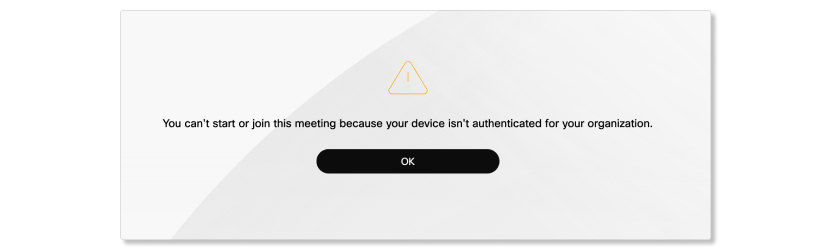
يرى المستخدمون الذين تم تقييدهم من الانضمام إلى اجتماعات معينة الرسالة التالية عندما يحاولون الانضمام إلى اجتماع مقيد من خلال Google Chrome.
-
افتح صفحة إدارة تكنولوجيا المعلومات في Google Chrome على https://admin.google.com.
-
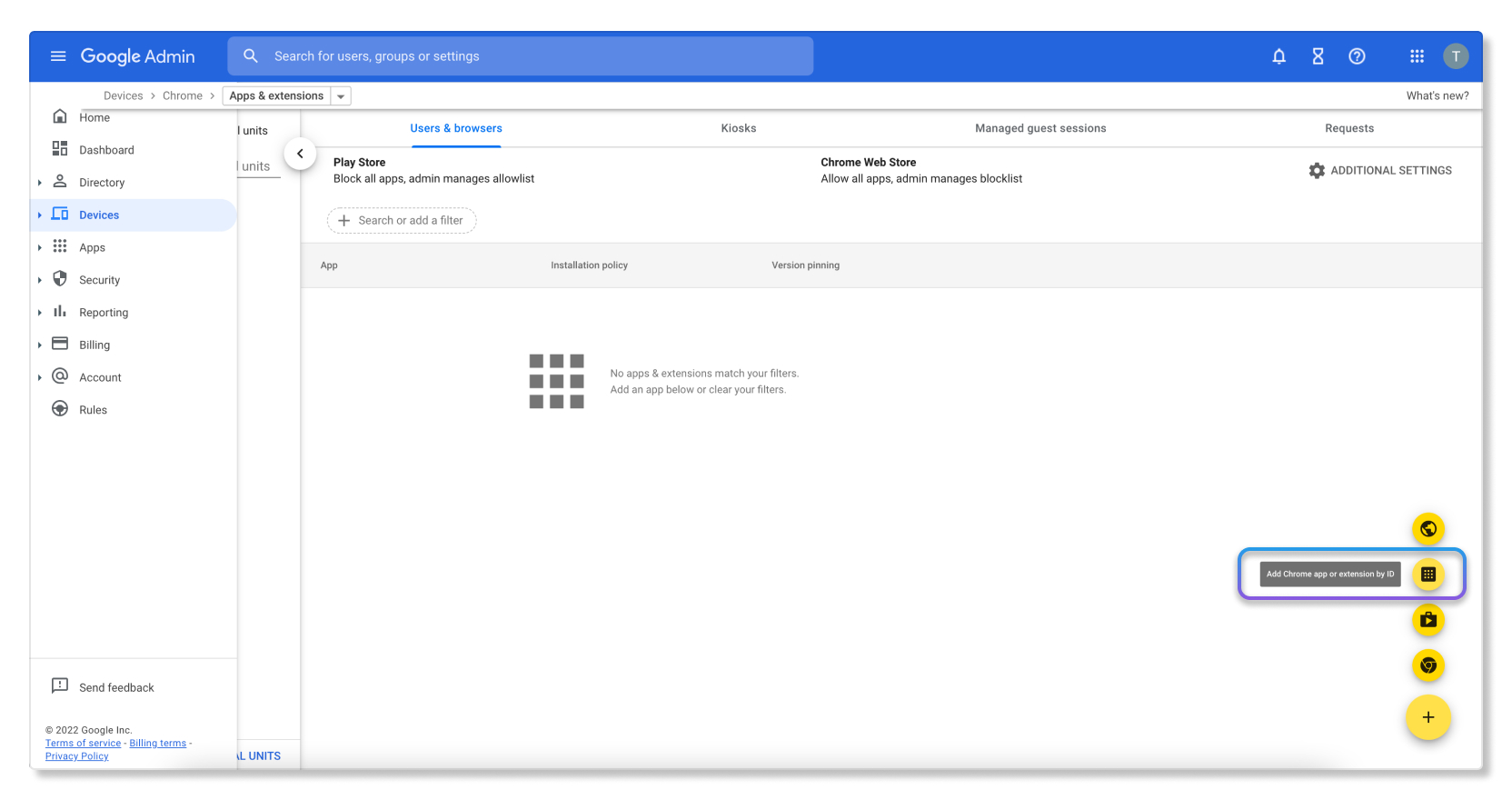
يمكنك إضافة إضافة المكوّن الإضافي Webex Meetings للسياسة من خلال الانتقال إلى .
-
أضف الملحق التالي حسب المعرف:
denhmfenjcamjiamkogegcjieieahjgp.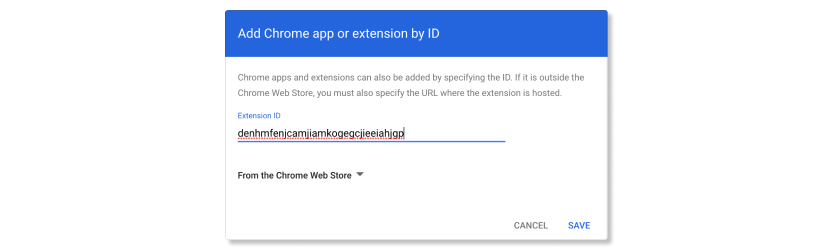
-
أضف القاعدة التالية إلى السياسة (باستخدام معرف المؤسسة الخاص بك):
{«أو الشبكة»: {«القيمة»: «xxxxxxxx-xxxx-xxxx-xxxxxxxxxxxxxx»}}
-
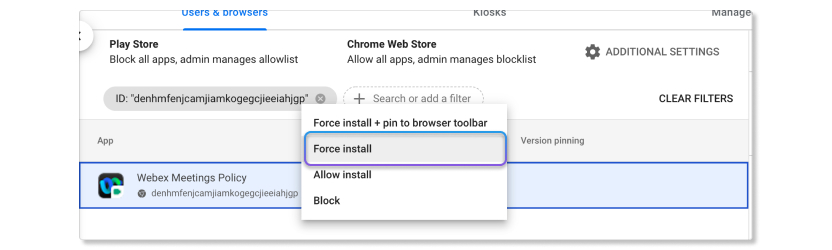
انقر بزر الماوس الأيمن فوق علامة التبويب وحدد فرض التثبيت.
التكوين باستخدام قالب سياسة المجموعة
يمكنك استخدام سياسات المجموعة لتثبيت ملحق Webex Meetings السياسة.
قبل البدء، تأكد من استيراد قوالب ADM أو ADMX لـ Google Chrome.
-
في محرر سياسة المجموعة، انتقل إلى .
حدد «تكوين قائمة التطبيقات والإضافات المثبتة بالقوة».
انقر بزر الماوس الأيمن، ثم حدد تحرير.
حدد ممكّن.
انقر فوق إظهار.
أدخل المعرف التالي ضمن «معرفات الإضافة/التطبيقات وتحديث عناوين URL ليتم تثبيتها بصمت».
denhmfenjcamjiamkogegcjieeiahjgp;https://clients2.google.com/service/update2/crxانقر فوق «تطبيق».
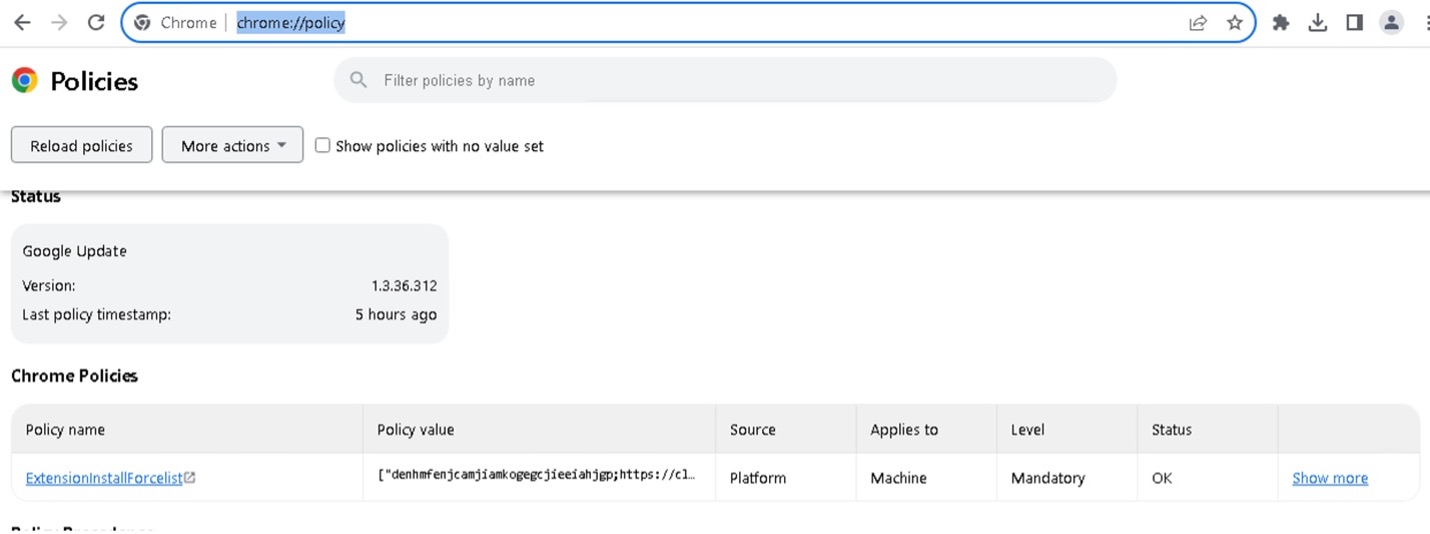
قد يستغرق Chrome بعض الوقت لتحميل التكوين. يمكنك إعادة تشغيل Google Chrome أو
إعادة تحميل السياسات عن طريق إدخال chrome: //policy/ في شريط العناوين.
قم بتكوين معرف المؤسسة باستخدام مفتاح التسجيل باستخدام سياسة المجموعة
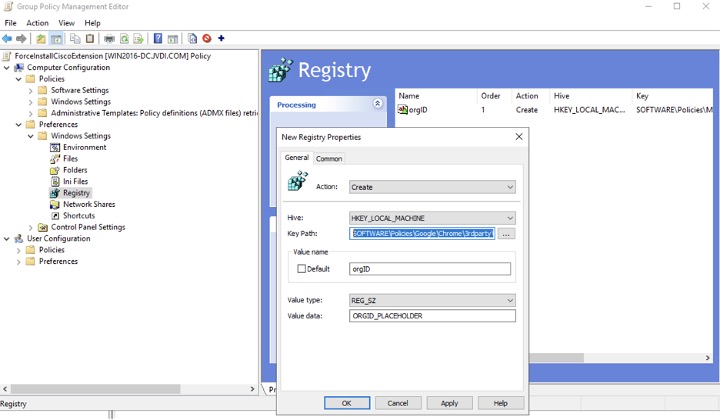
يمكنك استخدام سياسة Microsoft Group لتثبيت ملحق Webex Meetings السياسة على Google Chrome وتكوين معرف المؤسسة.
-
في محرر إدارة سياسة المجموعة، قم بإنشاء كائن سياسة المجموعة الجديد (GPO).
يمكنك أيضًا تحرير GPO موجود.
اربط GPO بالمؤسسة التي تحتوي على المستخدمين أو الأجهزة الخاصة بك، وانتقل إلى وضع تحرير GPO.
انتقل إلى .
انقر بزر الماوس الأيمن على التسجيل وحدد .
في نافذة خصائص التسجيل الجديدة، حدد علامة التبويب العامة.
- ضمن الإجراء، حدد إنشاء.
-
أدخل التفاصيل التالية:
-
خلية النحل -
جهاز_محلي_رئيسي -
المسار الرئيسي —
البرامج\ السياسات\ جوجل\ كروم\ الطرف الثالث\ الإضافات\ denhmfenjcamjiamkogegcjieiahjgp\ السياسة -
اسم القيمة -
أو Gid -
نوع القيمة -
REG_SZ -
بيانات القيمة - معرف المؤسسة الذي توفره Cisco.
-
انقر فوق «تطبيق».
يجب تثبيت ملحق Webex Meetings السياسة وتكوينه على متصفحات Chrome. يطبّق هذا التكوين سياسة قيود الاجتماعات في مؤسستك على المستخدمين الذين ينضمون إلى الاجتماعات باستخدام Chrome على أجهزة كمبيوتر macOS. التفاصيل التي تحتاجها هي:
- معرف الإضافة: هذا هو نفسه بالنسبة للجميع:
denhmfenjcamjiamkogegcjieieahjgp - معرف المؤسسة الخاص بك: فريد لمؤسسة Webex الخاصة بك. يمكنك نسخ هذا المعرف من Control Hub، على صفحة .
استخدام وحدة تحكم المشرف في Google
يصف كيفية فرض تثبيت Webex Meetings الإضافة باستخدام وحدة تحكم المشرف في Google وتكوينها باستخدام معرف المؤسسة.
-
قم بتسجيل الدخول إلى وحدة تحكم المشرف في Google على https://admin.google.com.
-
انتقل إلى .
-
أضف الملحق التالي حسب المعرف:
denhmfenjcamjiamkogegcjieieahjgp. -
أضف القاعدة التالية إلى السياسة (باستخدام معرف المؤسسة الخاص بك):
{«أو الشبكة»: {«القيمة»: «xxxxxxxx-xxxx-xxxx-xxxxxxxxxxxxxx»}} -
انقر بزر الماوس الأيمن فوق علامة التبويب وحدد فرض التثبيت.
إعداد تفضيلات macOS
يصف كيفية فرض تثبيت Webex Meetings الإضافة باستخدام Chrome
ExtensionInstallForcelistالتفضيل على macOS، ثم قم بتكوين الإضافة باستخدام معرف المؤسسة الخاص بك.
- اقرأ موضوع ExtensionInstallForceList في وثائق سياسة Chrome Enterprise من Google.
-
استخدم برنامج إدارة الأجهزة المحمولة لتحديث
ExtensionInstallForcelist
تفضيل.-
أضف معرف الملحق التالي:
denhmfenjcamjiamkogegcjieiahjgp و -
أضف عنوان URL الخاص بالتحديث للإضافة:
https://clients2.google.com/service/update2/crx
يجب أن ينتهي بك الأمر بسلسلة جديدة في المصفوفة التي تحدد قائمة تثبيت قوة الامتداد:
<array> <string>denhmfenjcamjiamkogegcjieeiahjgp;https://clients2.google.com/service/update2/crx</string> <string>other-extension-id;other-extension-update-URL</string> <string>another-extension-id;another-extension-update-URL</string> </array> -
- انشر ملف تعريف التكوين المعدل على أجهزة كمبيوتر macOS الخاصة بك.
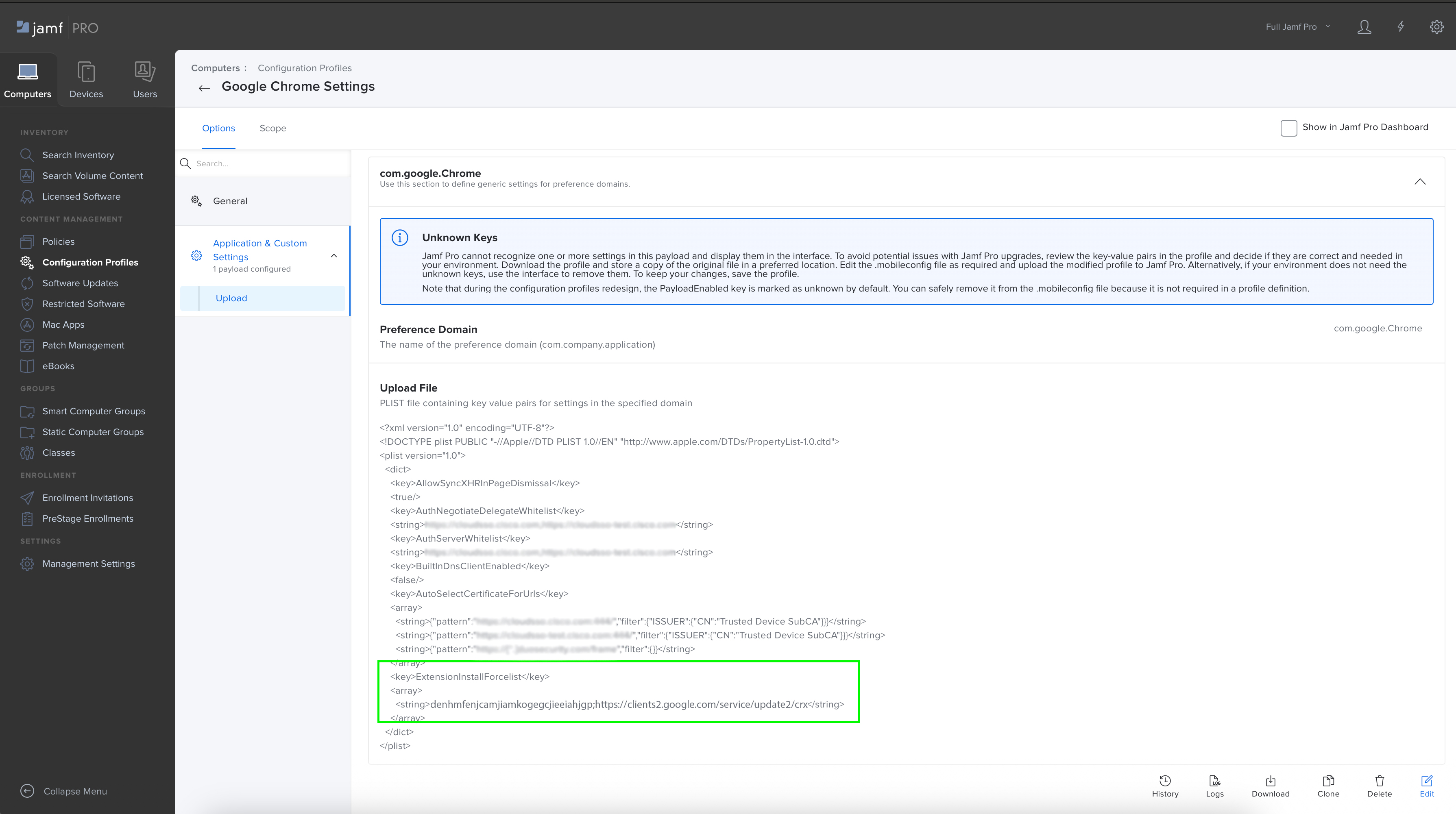
- تحقق من تثبيت الإضافة على Mac.
إنشاء ملف تعريف التكوين
يصف كيفية تكوين معرف المؤسسة الخاص بك لملحق سياسة Webex.
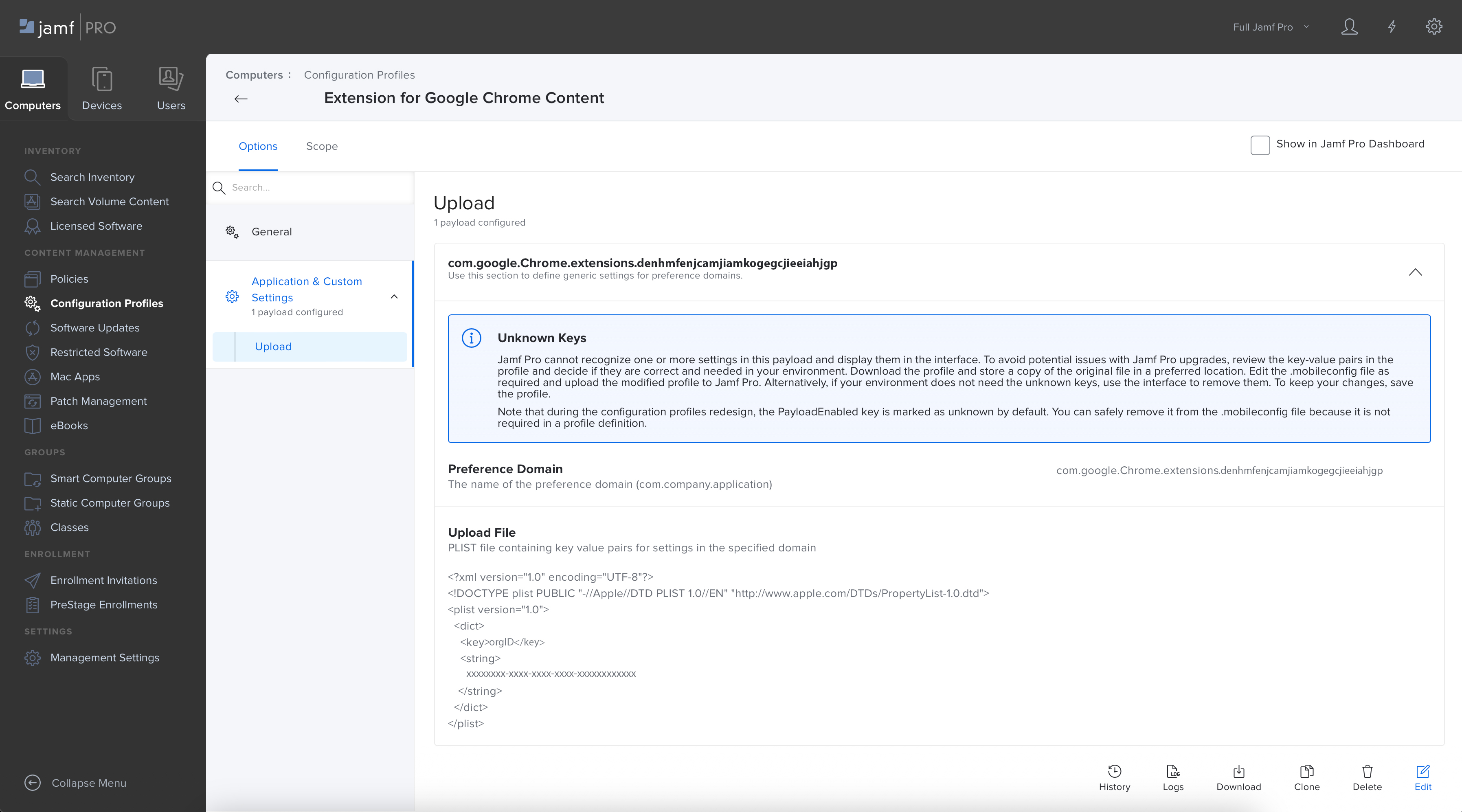
-
قم بإنشاء ملف قائمة الخصائص
com.google.chrome.extensions.denhmfenjcamjiamkogegcjieieahjgp.plist باستخدام معرف المؤسسة الخاص بك باستخدام القيمة التالية:<?xml version="1.0" encoding="UTF-8"?> <!DOCTYPE plist PUBLIC "-//Apple//DTD PLIST 1.0//EN" "http://www.apple.com/DTDs/PropertyList-1.0.dtd"> <plist version="1.0"> <dict> <key>orgID</key> <string>xxxxxxxx-xxxx-xxxx-xxxx-xxxxxxxxxxxx</string> </dict> </plist> -
انشر ملف تعريف التكوين المعدل على أجهزة كمبيوتر macOS الخاصة بك.
-
تحقق من تطبيق سياسة الاجتماعات عندما يستخدم مستخدم على كمبيوتر macOS مُدار Chrome للانضمام إلى اجتماع.
يمكنك تطبيق قيود التعاون على مؤسستك للمستخدمين الذين ينضمون من Microsoft Edge. يمكنك استخدام ملحق متصفح Google Chrome على Microsoft Edge أيضًا.
قبل البدء، تأكد من تسجيل جهازك لإدارة الأجهزة المحمولة (MDM).
إنشاء ملف تعريف تكوين جديد
-
قم بتسجيل الدخول إلى صفحة إدارة Microsoft، وانتقل إلى .
-
حدد الخصائص التالية:
-
النظام الأساسي - Windows 10 أو إصدار أحدث.
-
نوع ملف التعريف - قوالب.
-
-
انقر فوق إنشاء.
-
ضمن الأساسيات، حدد اسمًا ووصفًا لسياسة مؤسستك.
-
انقر فوق التالي.
-
ضمن ، ابحث عن «التحكم في الإضافات المثبتة بصمت» وحددها.
-
حدد ممكّن وأدخل المعرف التالي ضمن « معرفات الإضافة/التطبيقات وتحديث عناوين URL ليتم تثبيتها بصمت»:
denhmfenjcamjiamkogegcjieeiahjgp;https://clients2.google.com/service/update2/crx?response=updatecheck&x=id%3Ddenhmfenjcamjiamkogegcjieeiahjgp%26uc -
انقر فوق التالي.
(اختياري) ضمن علامات النطاق، يمكنك تعيين علامات النطاق لملف التعريف.
ضمن المهام، حدد «إضافة جميع المستخدمين» و «إضافة جميع الأجهزة».
-
انقر فوق التالي.
-
ضمن المراجعة + إنشاء، راجع إعداداتك وانقر فوق إنشاء.
قم بمزامنة جهازك المُدار
-
على جهازك المُدار، انتقل إلى .
ضمن «متصل بـ MSFT MDM»، انقر فوق المعلومات.
انتقل إلى «حالة مزامنة الجهاز» وانقر فوق المزامنة.
يتم تثبيت ملحق Google Chrome بمجرد اكتمال المزامنة. يمكنك التحقق من المزامنة عن طريق التحقق من محرر التسجيل في الموقع التالي:
HKEY_LOCAL_MACHINE\SOFTWARE\Policies\Microsoft\Edge\ExtensionInstallForcelistالإضافة متاحة أيضًا في Microsoft Edge على edge://extensions.
التكوين باستخدام مفتاح التسجيل
لتهيئة السياسة لمعرف مؤسسة معين، تقرأ إضافة Chrome السياسة
التي تم تعيينها في السجل. يمكنك استيراد مفتاح التسجيل يدويًا عن طريق إنشاء ملف.reg.
-
افتح محرر التسجيل.
- قم بإنشاء ملف
.regبالقيمة التالية:Windows Registry Editor Version 5.00 [HKEY_LOCAL_MACHINE\SOFTWARE\Policies\Microsoft\Edge\3rdparty\extensions\denhmfenjcamjiamkogegcjieeiahjgp\policy] "orgID"="xxxxxxxx-xxxx-xxxx-xxxx-xxxxxxxxxx" - انقر نقرًا مزدوجًا فوق الملف لتثبيت مفتاح التسجيل.
يمكنك أيضًا استخدام PowerShell لتثبيت مفتاح التسجيل. استخدم القيمة التالية:
استيراد عادي
. \ edge_policy.reg
تحقق من معرف المؤسسة
-
قم بإعادة تشغيل ميكروسوفت إدج وانتقل إلى web.webex.com.
افتح وحدة تحكم المطور وأدخل
Webex.config.Meetings.installedorGid.يتم عرض معرف المؤسسة من الملف
.reg.
التكوين باستخدام قالب سياسة المجموعة
يمكنك استخدام سياسات المجموعة لتثبيت ملحق Webex Meetings السياسة.
قبل البدء، تأكد من استيراد قوالب Microsoft Edge الإدارية.
-
في محرر سياسة المجموعة، انتقل إلى .
- حدد «التحكم في الإضافات المثبتة بصمت».
حدد ممكّن.
انقر فوق إظهار.
أدخل المعرف التالي ضمن «معرفات الإضافة/التطبيقات وتحديث عناوين URL ليتم تثبيتها بصمت».
denhmfenjcamjiamkogegcjieeiahjgp;https://clients2.google.com/service/update2/crxانقر فوق «تطبيق».
تكوين معرف المؤسسة باستخدام مفتاح التسجيل باستخدام سياسة المجموعة
يمكنك استخدام سياسة مجموعة Microsoft لتثبيت ملحق Webex Meetings السياسة على Microsoft Edge وتكوين معرف المؤسسة.
-
في محرر إدارة سياسة المجموعة، قم بإنشاء كائن سياسة المجموعة الجديد (GPO).
يمكنك أيضًا تحرير GPO موجود.
اربط GPO بالمؤسسة التي تحتوي على المستخدمين أو الأجهزة الخاصة بك، وانتقل إلى وضع تحرير GPO.
انتقل إلى .
انقر بزر الماوس الأيمن على التسجيل وحدد .
في نافذة خصائص التسجيل الجديدة، حدد علامة التبويب العامة.
- ضمن الإجراء، حدد إنشاء.
-
أدخل التفاصيل التالية:
-
خلية النحل -
جهاز_محلي_رئيسي -
المسار الرئيسي —
البرامج\ السياسات\ ميكروسوفت\ إيدج\ الطرف الثالث\ الامتدادات\ denhmfenjcamjiamkogecjieahjgp\ السياسة -
اسم القيمة -
أو Gid -
نوع القيمة -
REG_SZ -
بيانات القيمة - معرف المؤسسة الذي توفره Cisco.
-
انقر فوق «تطبيق».
يمكنك تطبيق قيود التعاون على مؤسستك للمستخدمين الذين ينضمون من Mozilla Firefox. يمكنك نشر سياسة معرف مؤسسة Webex وامتداد Webex لمتصفح Firefox لجميع المستخدمين من خلال Microsoft Intune.
التكوين باستخدام قوالب السياسة
قبل البدء، تأكد من تنزيل قوالب سياسة Mozilla.
تتضمن ملفات ADMX:
موزيلا. admxفايرفوكس.admx
تتضمن ملفات ADML:
موزيلا. admlفايرفوكس.adml
- <policies>افتح ملف
firefox.admx وحددموقع العلامة.أدخل القيمة التالية داخل
<policies>العلامة واحفظ الملف:<policy name="OrganizationPolicy" class="Both" displayName="$(string.OrganizationPolicy)" explainText="$(string.OrganizationPolicy_Explain)" key="Software\Policies\Mozilla\Firefox\3rdparty\Extensions\ciscowebexfirefoxpolicy1@cisco.com" presentation="$(presentation.OrganizationPolicy)" > <parentCategory ref="firefox"/> <supportedOn ref="SUPPORTED_FF62"/> <elements> <text id="OrganizationPolicy" valueName="orgID" required="true"/> </elements> </policy> - انقر فوق
en_us، افتح ملفfirefox.adml.حدد موقع علامة
<وأضف القيمة التالية:StringTable><string id="OrganizationPolicy">orgID</string> <string id="OrganizationPolicy_Explain">Webex Meeting Policy Setting</string>حدد موقع علامة
<وأضف القيمة التالية:PresentationTable><presentation id="OrganizationPolicy"> <textBox refId="OrganizationPolicy"> <label>orgID</label> </textBox> </presentation> -
قم بتسجيل الدخول إلى صفحة إدارة Microsoft، وانتقل إلى .
- انتقل إلى علامة تبويب استيراد ADMX وانقر فوق الاستيراد.
- اتبع التعليمات لتحميل ملفات ADMX و ADML.
قم باستيراد ملفاتتأكد من أن الحالة تظهر أنها متاحة.mozilla.admx وmozilla.adml أولاً.ثم قم باستيراد ملفاتfirefox.admx وfirefox.adml.
إنشاء ملف تعريف تكوين جديد
-
قم بتسجيل الدخول إلى صفحة إدارة Microsoft، وانتقل إلى .
- انتقل إلى علامة تبويب السياسات وانقر فوق .
-
حدد الخصائص التالية:
-
النظام الأساسي - Windows 10 أو إصدار أحدث.
-
نوع ملف التعريف —قوالب > قوالب إدارية مستوردة (معاينة).
-
- انقر فوق إنشاء.
- ضمن الأساسيات، حدد اسمًا ووصفًا لسياسة مؤسستك.
- انقر فوق التالي.
- ضمن إعدادات التكوين، حدد
OrGidوقم بتكوين الإعدادات التي تريدها في السياسة الخاصة بك. - حدد ممكّن وأدخل معرف المؤسسة الخاص بك.
- انقر فوق التالي.
- (اختياري) ضمن علامات النطاق، يمكنك تعيين علامات النطاق لملف التعريف.
- ضمن الواجبات، انقر فوق إضافة مجموعات
وحدد مجموعة لتلقي ملف التعريف الخاص بك.
إذا تم تعيين ملف التعريف لمجموعات المستخدمين، فإن إعدادات ADMX التي تم تكوينها تنطبق على أي جهاز يقوم المستخدم بالتسجيل فيه وتسجيل الدخول إليه. إذا تم تعيين ملف التعريف لمجموعات الأجهزة، فسيتم تطبيق الإعدادات على أي مستخدم يقوم بتسجيل الدخول إلى الجهاز.
ينطبق هذا على كل من تكوينات الكمبيوتر (قد تؤثر بعض الإعدادات المعينة من قبل المستخدم أيضًا على المستخدمين الآخرين على نفس الجهاز.HKEY_LOCAL_MACHINE) وتكوينات المستخدم (HKEY_CURRENT_USER). - انقر فوق التالي.
-
ضمن المراجعة + إنشاء، راجع إعداداتك وانقر فوق إنشاء.
قم بتكوين السياسة لتثبيت ملحقات Firefox
قبل البدء، تأكد من تنزيل قالب Firefox ADMX. يمكنك تنزيل ملف policy_templates_v6.3.zip
واستخراج الملف والعثور على النوافذ > firefox.admx.
-
قم بتسجيل الدخول إلى صفحة إدارة Microsoft، وانتقل إلى .
- انتقل إلى علامة تبويب السياسات وانقر فوق .
-
حدد الخصائص التالية:
-
النظام الأساسي - Windows 10 أو إصدار أحدث.
-
نوع ملف التعريف —القوالب > مخصص.
-
- انقر فوق إنشاء.
- ضمن الأساسيات، حدد اسمًا ووصفًا اختياريًا لسياسة مؤسستك.
- انقر فوق التالي.
-
ضمن إعدادات التكوين، انقر فوق إضافة:
- أدخل اسمًا ووصفًا اختياريًا.
-
OMA-URI —أدخل:
./Device/Vendor/MSFT/Policy/ConfigOperations/ADMXInstall/Firefox/Policy/FirefoxAdmx -
نوع البيانات —حدد السلسلة.
- القيمة —انسخ كل النص من ملف
firefox.admx.
- انقر فوق حفظ، ثم انقر فوق التالي.
- ضمن الواجبات، انقر فوق إضافة مجموعات وحدد مجموعة لتلقي ملف التعريف الخاص بك.
- انقر فوق التالي.
- ضمن المراجعة + إنشاء، راجع إعداداتك وانقر فوق إنشاء.
إضافة سياسات فردية
-
قم بتسجيل الدخول إلى صفحة إدارة Microsoft، وانتقل إلى .
- انقر فوق السياسة التي أنشأتها.
- ضمن الخصائص، انتقل إلى إعدادات التكوين، وانقر فوق تحرير.
-
انقر فوق إضافة.
- أدخل اسمًا ووصفًا اختياريًا.
-
OMA-URI —أدخل:
./Device/Vendor/MSFT/Policy/Config/Firefox~Policy~firefox~Extensions/ExtensionSettings -
نوع البيانات —حدد السلسلة.
- القيمة —أدخل قيمة السياسة التي تريد
تغييرها.
<enabled/>
<data id="ExtensionSettings" value='
  {
    "*": {
      "install_sources": ["https://addons.mozilla.org/*"],
      "allowed_types": ["extension"]
     },
      "ciscowebexfirefoxpolicy1@cisco.com": {
        "installation_mode": "force_installed",
        "install_url": "https://addons.mozilla.org/firefox/downloads/latest/webex-meetings-policy/latest.xpi"
     }
  }'/>
انقر فوق حفظ.
- ضمن المراجعة + الحفظ، راجع التغييرات وانقر فوق حفظ.
المشكلات المعروفة
المشكلات المعروفة لـ Webex Assistant for Meetings
في حالة Webex Assistantتمكين ميزة التعليق المغلق للاجتماع، لن يتمكن المستخدمون الذين تم تعطيل هاتين الميزتين من إيقاف تشغيل كل منهما أثناء الاجتماع إذا تم منحهم دور المضيف.
المشكلات المعروفة لأجهزة Webex
- يمكن للمستخدمين على أجهزة Mac الحصول على دور مقدم العرض من المستخدمين على أجهزة Webex حتى إذا تم تعطيل ميزة Take presenter.
- سيظل المستخدمون الذين تم تعطيل ميزة التعليق التوضيحي يرون التعليقات التوضيحية عندما يستخدمون أجهزة Webex للانضمام إلى الاجتماعات.
- لا تنطبق قيود التعاون على أجهزة Webex (الشخصية والمشتركة) علىWebex Meetings. هذا يعني أنه إذا قام المسؤول بتعطيل ميزات معينة، فلا يزال بإمكان المستخدم استخدام هذه الميزات على أجهزة Webex. على سبيل المثال، إذا تم تعطيل المشاركة، فسيظل بإمكان المستخدم (المضيف أو المشارك) المشاركة بغض النظر عن سياسة الاجتماع أو جهاز Webex المستخدم.
المشكلات المعروفة مع إصدارات العميل القديمة
نوصي بترقية Webex Meetings العميل إلى الإصدار الأخير (WBS 42.7 أو أعلى) أو على الأقل إلى أحدث إصدار مغلق (WBS42.6) حتى يحصل المستخدمون على أفضل تجربة مع ميزات التعاون. إذا كان المستخدمون يستخدمون إصدار عميل قديم (مثل WBS 42.3 أو أقل)، فقد لا تتوفر بعض ميزات التعاون أو قد تعمل بشكل غير صحيح.
المشكلات المعروفة في تقييد ميزات التعليقات التوضيحية ومشاركة الملفات والسبورة البيضاء
عندما يكون التعليق التوضيحي مقيدًا، ولكن مشاركة الملفات واللوحات البيضاء ليست كذلك، يمكن للمستخدمين رؤية التعليقات التوضيحية إذا شارك مقدم العرض لوحة بيضاء وبدأ في التعليق التوضيحي.
تقييد ميزات التعاون لأجهزة ويندوز وماك ولينوكس وأندرويد وiOS ومتصفحات الويب Chrome وEdge
إذا كنت ترغب في تقييد أجهزة إعدادات التعاون هذه في مؤسستك، يمكنك تحرير ملفات النظام بحيث تنطبق هذه الإعدادات على أي شخص يستخدم الجهاز للانضمام إلى اجتماع خارج مؤسستك.
للقيام بذلك، يجب عليك أولاً البحث عن معرف المؤسسة ونسخه في Control Hub. بعد الحصول على معرف المؤسسة، اتبع الخطوات للأجهزة التي تريد تحريرها.
تأكد من قفل معرف المؤسسة في السجل حتى لا يتمكن المستخدمون من تغييره بأنفسهم. إذا قام المستخدمون بتغيير معرف المؤسسة، فلن يتم تطبيق قيود التعاون على أجهزتهم.
لضمان الأمان، نوصي بتطبيق قيود على المتصفحات وجميع أجهزتك.
| 1 |
قم بتسجيل الدخول إلى Control Hub، وانتقل إلى . |
| 2 |
انقر فوق رمز النسخ في حقل معرف المؤسسة. |
يمكنك تقييد ميزات التعاون في تطبيق Webex لأجهزة Windows من خلال تحديد مستخدمي المؤسسة الذين يمكنهم تسجيل الدخول. عندما تقوم بتعيين
OrganizationID في سجل Windows، فإنك تتأكد من أن المستخدمين فقط من
مؤسستك يمكنهم تسجيل الدخول إلى تطبيق Webex على هذا الجهاز.
إذا حاول مستخدم تسجيل الدخول بحساب من مؤسسة مختلفة، فإن تطبيق Webex يرفض الوصول ويعرض خطأ. إذا قمت بإزالة
قيمة OrganizationID من السجل، فلن يتم تطبيق هذا التقييد، ويمكن للمستخدمين من أي
مؤسسة تسجيل الدخول.
يمكنك الاختيار من بين هذه الخيارات لإعداد قيود ميزات التعاون لأجهزة Windows:
التكوين باستخدام مفاتيح التسجيل
يمكنك تحرير أجهزة محددة يدويًا عن طريق إضافة OrganizationID إلى
إحدى قيم التسجيل هذه:
-
افتح محرر التسجيل.
-
أضف معرف المؤسسة إلى إحدى قيم التسجيل التالية:
-
HKEY_LOCAL_MACHINE\ البرامج\ السياسات\ Cisco WebEx\ معرف المؤسسة -
HKEY_LOCAL_MACHINE\ البرنامج\ سيسكو سبارك الأصلي\ معرف المؤسسة
-
بالنسبة للاجتماعات على منصة Webex Suite الاجتماعات، يمكنك تعيين مفتاح التسجيل
HKEY_LOCAL_MACHINE\ SOFTWARE\ Policies\ CiscoWebEx\ AlloOrganizationIdinHKCU بالقيمة ،
وتطبيق معرف المؤسسة على إحدى قيم التسجيل هذه:1 والنوع كـ DWORD32
-
HKEY_CURRENT_USER\ البرامج\ السياسات\ CISCOWebEx\ معرف المؤسسة -
HKEY_ المستخدم الحالي\ البرنامج\ سيسكو سبارك الأصلي\ معرف المؤسسة
التكوين باستخدام قالب سياسة المجموعة
يمكنك استيراد قالب إداري لنهج المجموعة .adm أو
ملف.admx لتطبيق معرف المؤسسة على نفس قيم التسجيل المذكورة أعلاه.
استيراد ملف.adm:
- قم بتنزيل القالب الإداري لسياسة المجموعة وأضفه إلى أداة إدارة سياسة المجموعة.
-
في أداة إدارة سياسة المجموعة، انقر فوق إما:
-
تكوين الكمبيوتر لتطبيق معرف المؤسسة على
HKEY_LOCAL_MACHINE\ البرامج\ السياسات\ CiscoWebEx\ OrganizationID -
تكوين المستخدم لتطبيق المؤسسة على
HKEY_ CURRENT_USER\ البرنامج\ السياسات\ CiscoWebEx\ OrganizationID
-
-
في لوحة التنقل، انقر فوق .
-
انقر نقرًا مزدوجًا فوق تكوين معرف المؤسسة في Cisco Webex.
-
انقر فوق ممكّن، وأضف معرف المؤسسة الخاص بك في مربع الخيارات، ثم انقر فوق تطبيق.
استيراد ملف.admx:
- قم بتنزيل القالب الإداري لسياسة المجموعة وأضفه إلى مجلد PolicyDefinitions.
-
في أداة إدارة سياسة المجموعة، انقر فوق إما:
-
تكوين الكمبيوتر لتطبيق معرف المؤسسة على
HKEY_LOCAL_MACHINE\ البرامج\ السياسات\ CiscoWebEx\ OrganizationID -
تكوين المستخدم لتطبيق المؤسسة على
HKEY_ CURRENT_USER\ البرنامج\ السياسات\ CiscoWebEx\ OrganizationID
-
-
في لوحة التنقل، انقر فوق .
-
انقر نقرًا مزدوجًا فوق تكوين معرف المؤسسة في Cisco Webex.
-
انقر فوق ممكّن، وأضف معرف المؤسسة الخاص بك في مربع الخيارات، ثم انقر فوق تطبيق.
التكوين باستخدام تثبيت MSI
يمكنك تشغيل الأمر التالي لتثبيت webexapp.msi باستخدام المعلمة
ORGID لتكوين معرف المؤسسة لقيمة التسجيل هذه:
HKEY_LOCAL_MACHINE\ SOFTWARE\ Cisco Spark Native\ OrganizationID.
على سبيل المثال:
msiexec /i c:\work\Webex.msi ACCEPT_EULA=TRUE EMAIL=xxxx@example.com ORGID=xxxxxxxx-xxxx-xxxx-xxxx-xxxxxxxxxxxxالتكوين باستخدام ترتيب الأولوية
يمكنك تعيين ترتيب الأولوية من الأعلى إلى الأقل.
يمكنك تعيين مفتاح التسجيل HKEY_LOCAL_MACHINE\ البرنامج\ السياسات\ CISCOWebEx\ AlloOrganizationIdinHKCU بالقيمة 1 والكتابة كـ DWORD32.
يتم استرداد معرف المؤسسة بالتسلسل التالي بأولوية عالية إلى منخفضة:
-
HKEY_CURRENT_USER\ البرنامج\ السياسات\ CiscoWebEx\ OrganizationID(تم تكوينه يدويًا أو من خلال قالب سياسة المجموعة) -
HKEY_CURRENT_USER\ البرنامج\ سيسكو سبارك الأصلي\ معرف المؤسسة -
HKEY_LOCAL_MACHINE\ البرامج\ السياسات\ CiscoWebEx\ OrganizationID(تم تكوينه يدويًا أو من خلال قالب سياسة المجموعة) -
HKEY_LOCAL_MACHIN\ البرنامج\ سيسكو سبارك الأصلي\ معرف المؤسسة(تم تكوينه من خلال تثبيت MSI)
التهيئة باستخدام إدارة الأجهزة المحمولة (MDM)
نوصي باتباع إجراء نشر Webex App MDM لإضافة معرف
 المؤسسة إلى المجال المفضل Cisco-Systems.Spark.
لإعداد قيود التعاون لمنصة Webex Suite الاجتماعات على أجهزة Linux، قم بإنشاء ملف.json باسم
ManagedConfig.json وإضافة المفتاح التالي إلى الملف:
|
اسم المفتاح |
الموقع |
محتوى الملف |
|---|---|---|
|
معرف المؤسسة |
/etc/cisco-webex/التكوين المُدار. json |
|
لإعداد قيود التعاون على الأجهزة المحمولة التي تعمل بنظامي Android وiOS، نوصي باتباع الإرشادات الواردة في تمكين إعدادات الأمان لإصدارات الأجهزة المحمولة من تطبيق Webex.
لتطبيق سياسات مؤسستك على المستخدمين الذين ينضمون من Google Chrome، يجب إضافة المكوّن الإضافي Webex Meetings للسياسة الذي تم تنزيله من متجر Chrome الإلكتروني ثم إضافة قاعدة لمؤسستك إلى السياسة.
يرى المستخدمون الذين تم تقييدهم من الانضمام إلى اجتماعات معينة الرسالة التالية عندما يحاولون الانضمام إلى اجتماع مقيد من خلال Google Chrome.
-
افتح صفحة إدارة تكنولوجيا المعلومات في Google Chrome على https://admin.google.com.
-
يمكنك إضافة إضافة المكوّن الإضافي Webex Meetings للسياسة من خلال الانتقال إلى .
-
أضف الملحق التالي حسب المعرف:
denhmfenjcamjiamkogegcjieieahjgp. -
أضف القاعدة التالية إلى السياسة (باستخدام معرف المؤسسة الخاص بك):
{«أو الشبكة»: {«القيمة»: «xxxxxxxx-xxxx-xxxx-xxxxxxxxxxxxxx»}} -
انقر بزر الماوس الأيمن فوق علامة التبويب وحدد فرض التثبيت.
التكوين باستخدام قالب سياسة المجموعة
يمكنك استخدام سياسات المجموعة لتثبيت ملحق Webex Meetings السياسة.
قبل البدء، تأكد من استيراد قوالب ADM أو ADMX لـ Google Chrome.
-
في محرر سياسة المجموعة، انتقل إلى .
حدد «تكوين قائمة التطبيقات والإضافات المثبتة بالقوة».
انقر بزر الماوس الأيمن، ثم حدد تحرير.
حدد ممكّن.
انقر فوق إظهار.
أدخل المعرف التالي ضمن «معرفات الإضافة/التطبيقات وتحديث عناوين URL ليتم تثبيتها بصمت».
denhmfenjcamjiamkogegcjieeiahjgp;https://clients2.google.com/service/update2/crxانقر فوق «تطبيق».
قد يستغرق Chrome بعض الوقت لتحميل التكوين. يمكنك إعادة تشغيل Google Chrome أو
إعادة تحميل السياسات عن طريق إدخال chrome: //policy/ في شريط العناوين.
قم بتكوين معرف المؤسسة باستخدام مفتاح التسجيل باستخدام سياسة المجموعة
يمكنك استخدام سياسة Microsoft Group لتثبيت ملحق Webex Meetings السياسة على Google Chrome وتكوين معرف المؤسسة.
-
في محرر إدارة سياسة المجموعة، قم بإنشاء كائن سياسة المجموعة الجديد (GPO).
يمكنك أيضًا تحرير GPO موجود.
اربط GPO بالمؤسسة التي تحتوي على المستخدمين أو الأجهزة الخاصة بك، وانتقل إلى وضع تحرير GPO.
انتقل إلى .
انقر بزر الماوس الأيمن على التسجيل وحدد .
في نافذة خصائص التسجيل الجديدة، حدد علامة التبويب العامة.
- ضمن الإجراء، حدد إنشاء.
-
أدخل التفاصيل التالية:
-
خلية النحل -
جهاز_محلي_رئيسي -
المسار الرئيسي —
البرامج\ السياسات\ جوجل\ كروم\ الطرف الثالث\ الإضافات\ denhmfenjcamjiamkogegcjieiahjgp\ السياسة -
اسم القيمة -
أو Gid -
نوع القيمة -
REG_SZ -
بيانات القيمة - معرف المؤسسة الذي توفره Cisco.
-
انقر فوق «تطبيق».
يجب تثبيت ملحق Webex Meetings السياسة وتكوينه على متصفحات Chrome. يطبّق هذا التكوين سياسة قيود الاجتماعات في مؤسستك على المستخدمين الذين ينضمون إلى الاجتماعات باستخدام Chrome على أجهزة كمبيوتر macOS. التفاصيل التي تحتاجها هي:
- معرف الإضافة: هذا هو نفسه بالنسبة للجميع:
denhmfenjcamjiamkogegcjieieahjgp - معرف المؤسسة الخاص بك: فريد لمؤسسة Webex الخاصة بك. يمكنك نسخ هذا المعرف من Control Hub، على صفحة .
استخدام وحدة تحكم المشرف في Google
يصف كيفية فرض تثبيت Webex Meetings الإضافة باستخدام وحدة تحكم المشرف في Google وتكوينها باستخدام معرف المؤسسة.
-
قم بتسجيل الدخول إلى وحدة تحكم المشرف في Google على https://admin.google.com.
-
انتقل إلى .
-
أضف الملحق التالي حسب المعرف:
denhmfenjcamjiamkogegcjieieahjgp. -
أضف القاعدة التالية إلى السياسة (باستخدام معرف المؤسسة الخاص بك):
{«أو الشبكة»: {«القيمة»: «xxxxxxxx-xxxx-xxxx-xxxxxxxxxxxxxx»}} -
انقر بزر الماوس الأيمن فوق علامة التبويب وحدد فرض التثبيت.
إعداد تفضيلات macOS
يصف كيفية فرض تثبيت Webex Meetings الإضافة باستخدام Chrome
ExtensionInstallForcelistالتفضيل على macOS، ثم قم بتكوين الإضافة باستخدام معرف المؤسسة الخاص بك.
- اقرأ موضوع ExtensionInstallForceList في وثائق سياسة Chrome Enterprise من Google.
-
استخدم برنامج إدارة الأجهزة المحمولة لتحديث
ExtensionInstallForcelist
تفضيل.-
أضف معرف الملحق التالي:
denhmfenjcamjiamkogegcjieiahjgp و -
أضف عنوان URL الخاص بالتحديث للإضافة:
https://clients2.google.com/service/update2/crx
يجب أن ينتهي بك الأمر بسلسلة جديدة في المصفوفة التي تحدد قائمة تثبيت قوة الامتداد:
<array> <string>denhmfenjcamjiamkogegcjieeiahjgp;https://clients2.google.com/service/update2/crx</string> <string>other-extension-id;other-extension-update-URL</string> <string>another-extension-id;another-extension-update-URL</string> </array> -
- انشر ملف تعريف التكوين المعدل على أجهزة كمبيوتر macOS الخاصة بك.
- تحقق من تثبيت الإضافة على Mac.
إنشاء ملف تعريف التكوين
يصف كيفية تكوين معرف المؤسسة الخاص بك لملحق سياسة Webex.
-
قم بإنشاء ملف قائمة الخصائص
com.google.chrome.extensions.denhmfenjcamjiamkogegcjieieahjgp.plist باستخدام معرف المؤسسة الخاص بك باستخدام القيمة التالية:<?xml version="1.0" encoding="UTF-8"?> <!DOCTYPE plist PUBLIC "-//Apple//DTD PLIST 1.0//EN" "http://www.apple.com/DTDs/PropertyList-1.0.dtd"> <plist version="1.0"> <dict> <key>orgID</key> <string>xxxxxxxx-xxxx-xxxx-xxxx-xxxxxxxxxxxx</string> </dict> </plist> -
انشر ملف تعريف التكوين المعدل على أجهزة كمبيوتر macOS الخاصة بك.
-
تحقق من تطبيق سياسة الاجتماعات عندما يستخدم مستخدم على كمبيوتر macOS مُدار Chrome للانضمام إلى اجتماع.
يمكنك تطبيق قيود التعاون على مؤسستك للمستخدمين الذين ينضمون من Microsoft Edge. يمكنك استخدام ملحق متصفح Google Chrome على Microsoft Edge أيضًا.
قبل البدء، تأكد من تسجيل جهازك لإدارة الأجهزة المحمولة (MDM).
إنشاء ملف تعريف تكوين جديد
-
قم بتسجيل الدخول إلى صفحة إدارة Microsoft، وانتقل إلى .
-
حدد الخصائص التالية:
-
النظام الأساسي - Windows 10 أو إصدار أحدث.
-
نوع ملف التعريف - قوالب.
-
-
انقر فوق إنشاء.
-
ضمن الأساسيات، حدد اسمًا ووصفًا لسياسة مؤسستك.
-
انقر فوق التالي.
-
ضمن ، ابحث عن «التحكم في الإضافات المثبتة بصمت» وحددها.
-
حدد ممكّن وأدخل المعرف التالي ضمن « معرفات الإضافة/التطبيقات وتحديث عناوين URL ليتم تثبيتها بصمت»:
denhmfenjcamjiamkogegcjieeiahjgp;https://clients2.google.com/service/update2/crx?response=updatecheck&x=id%3Ddenhmfenjcamjiamkogegcjieeiahjgp%26uc -
انقر فوق التالي.
(اختياري) ضمن علامات النطاق، يمكنك تعيين علامات النطاق لملف التعريف.
ضمن المهام، حدد «إضافة جميع المستخدمين» و «إضافة جميع الأجهزة».
-
انقر فوق التالي.
-
ضمن المراجعة + إنشاء، راجع إعداداتك وانقر فوق إنشاء.
قم بمزامنة جهازك المُدار
-
على جهازك المُدار، انتقل إلى .
ضمن «متصل بـ MSFT MDM»، انقر فوق المعلومات.
انتقل إلى «حالة مزامنة الجهاز» وانقر فوق المزامنة.
يتم تثبيت ملحق Google Chrome بمجرد اكتمال المزامنة. يمكنك التحقق من المزامنة عن طريق التحقق من محرر التسجيل في الموقع التالي:
HKEY_LOCAL_MACHINE\SOFTWARE\Policies\Microsoft\Edge\ExtensionInstallForcelistالإضافة متاحة أيضًا في Microsoft Edge على edge://extensions.
التكوين باستخدام مفتاح التسجيل
لتهيئة السياسة لمعرف مؤسسة معين، تقرأ إضافة Chrome السياسة
التي تم تعيينها في السجل. يمكنك استيراد مفتاح التسجيل يدويًا عن طريق إنشاء ملف.reg.
-
افتح محرر التسجيل.
- قم بإنشاء ملف
.regبالقيمة التالية:Windows Registry Editor Version 5.00 [HKEY_LOCAL_MACHINE\SOFTWARE\Policies\Microsoft\Edge\3rdparty\extensions\denhmfenjcamjiamkogegcjieeiahjgp\policy] "orgID"="xxxxxxxx-xxxx-xxxx-xxxx-xxxxxxxxxx" - انقر نقرًا مزدوجًا فوق الملف لتثبيت مفتاح التسجيل.
يمكنك أيضًا استخدام PowerShell لتثبيت مفتاح التسجيل. استخدم القيمة التالية:
استيراد عادي
. \ edge_policy.reg
تحقق من معرف المؤسسة
-
قم بإعادة تشغيل ميكروسوفت إدج وانتقل إلى web.webex.com.
افتح وحدة تحكم المطور وأدخل
Webex.config.Meetings.installedorGid.يتم عرض معرف المؤسسة من الملف
.reg.
التكوين باستخدام قالب سياسة المجموعة
يمكنك استخدام سياسات المجموعة لتثبيت ملحق Webex Meetings السياسة.
قبل البدء، تأكد من استيراد قوالب Microsoft Edge الإدارية.
-
في محرر سياسة المجموعة، انتقل إلى .
- حدد «التحكم في الإضافات المثبتة بصمت».
حدد ممكّن.
انقر فوق إظهار.
أدخل المعرف التالي ضمن «معرفات الإضافة/التطبيقات وتحديث عناوين URL ليتم تثبيتها بصمت».
denhmfenjcamjiamkogegcjieeiahjgp;https://clients2.google.com/service/update2/crxانقر فوق «تطبيق».
تكوين معرف المؤسسة باستخدام مفتاح التسجيل باستخدام سياسة المجموعة
يمكنك استخدام سياسة مجموعة Microsoft لتثبيت ملحق Webex Meetings السياسة على Microsoft Edge وتكوين معرف المؤسسة.
-
في محرر إدارة سياسة المجموعة، قم بإنشاء كائن سياسة المجموعة الجديد (GPO).
يمكنك أيضًا تحرير GPO موجود.
اربط GPO بالمؤسسة التي تحتوي على المستخدمين أو الأجهزة الخاصة بك، وانتقل إلى وضع تحرير GPO.
انتقل إلى .
انقر بزر الماوس الأيمن على التسجيل وحدد .
في نافذة خصائص التسجيل الجديدة، حدد علامة التبويب العامة.
- ضمن الإجراء، حدد إنشاء.
-
أدخل التفاصيل التالية:
-
خلية النحل -
جهاز_محلي_رئيسي -
المسار الرئيسي —
البرامج\ السياسات\ ميكروسوفت\ إيدج\ الطرف الثالث\ الامتدادات\ denhmfenjcamjiamkogecjieahjgp\ السياسة -
اسم القيمة -
أو Gid -
نوع القيمة -
REG_SZ -
بيانات القيمة - معرف المؤسسة الذي توفره Cisco.
-
انقر فوق «تطبيق».
المشكلات المعروفة
المشكلات المعروفة لتطبيق Webex
- عند تطبيق قيود التعاون، قد يستغرق الأمر ما يصل إلى 30 دقيقة حتى يتم تطبيق السياسات الجديدة للاجتماعات على منصة Webex Suite الاجتماع.
- عندما يقوم المستخدم بالاقتران مع جهاز الوضع الشخصي، يتم تطبيق سياسات التسجيل السحابي للمستخدم على جهازه الشخصي. ولكن عند اقتران مستخدم بجهاز غرفة مشتركة، يتم تحديد سياسات التسجيل السحابي من خلال سياسة الاجتماع، وليس سياسة المستخدم. ينطبق هذا على الاجتماعات على منصة Webex Suite الاجتماعات.
- عند استخدام منصة Webex Suite الاجتماعات، في حالة عدم السماح لمستخدم Windows أو Mac أو iOS بالانضمام إلى اجتماع، تتم مطالبة المستخدم بتبديل حسابه. من خلال النقر فوق Switch Account، تتم إعادة تشغيل تطبيق Webex ويتم إرجاع المستخدم إلى صفحة تسجيل الدخول. ولكن بالنسبة لمستخدمي Android، فإن النقر فوق Switch Account لا يؤدي إلى إعادة تشغيل تطبيق Webex بدلاً من ذلك، بل يغلق التطبيق.
- عند استخدام الاجتماعات على منصة Webex Suite الاجتماع، لا تنطبق سياسة الاجتماع لـ Grab Presenter إلا إذا كان المستخدم هو المضيف.
- عند تشغيل تطبيق Webex من خلال Safari أو Firefox، إذا تم تعطيل الفيديو أو VoIP، فلا يزال بإمكان المستخدم إرسال أو استقبال الفيديو و VoIP.
المشكلات المعروفة لأجهزة Webex
عندما يقوم المسؤولون بتعطيل اللوحات البيضاء أو التسميات التوضيحية المغلقة أو التسجيلات، يتم حظر هذه الميزات على الأجهزة، ولكن رسالة الخطأ لا تعرض سبب حظر اجتماعات Webex App على Webex Suite منصة الاجتماعات.
- يتم حظر الميزات بناءً على سياسة المستخدم لأجهزة الوضع الشخصي.
- يتم حظر الميزات استنادًا إلى سياسة الاجتماع لأجهزة الوضع المشترك.
المشكلات المعروفة مع إصدارات العميل القديمة
نوصي بترقية تطبيق Webex لمنصة Webex Suite الاجتماعات إلى إصدار العميل WBS 43.6 أو أعلى، حتى يحصل المستخدمون على أفضل تجربة مع ميزات التعاون. إذا كان المستخدمون يستخدمون إصدار عميل قديم، فقد لا تتوفر بعض ميزات التعاون أو قد تعمل بشكل غير صحيح.


