
感謝您的意見回饋。
控制中心中的 Webex Meetings 的協作限制
 意見回饋?
意見回饋?
概覽
您可以限制所有使用者加入組織外的會議,或限制對某些會議內功能的存取,以確保使用者遵守組織的原則。 當使用者嘗試使用停用的功能時,會出現指示器,讓他們知道組織設定的限制。
為確保安全性,我們建議您對瀏覽器和所有設備應用限制。
協作限制僅支Webex Meetings持和Webex Webinars。 這些限制不適用於 Webex 事件(傳統)、Webex 訓練和 Webex 支援。
這些設定僅適用於使用用Webex Meetings戶端版本 42.3 或更高版本和 Webex App 用戶端版本 43.6 或更高版本的使用者。
用戶可以使用 個人電子郵件地址加入內部和外部會議,或以訪客身份加入內部和外部會議來繞過這些限 若要避免使用者繞過這些限制,請依照 Windows、Mac、Android 和 iOS 裝置的限制協作功能,以及 Chrome 和 Edge 網頁瀏覽器中的步驟,將令牌新增至公司裝置,以確保與裝置 一起使用的帳戶符合組織設定的限制。
套用協作限制時:
- 如果使用者使用與登錄的不同組織 ID 登入,Control Hub 會遵循最限制的原則。 同時檢查使用者原則和組織原則。
- 如果使用者在登錄中使用相同的組織 ID 登入,Control Hub 會遵循登入使用者的原則。
群組或使用者層級的協作限制
若要為特定群組或針對每位使用者而非整個組織設定原則,請建立會議設定範本。
允許或封鎖外部使用者加入您的組織中的會議
您可以允許或封鎖組織外部的使用者加入您組織中使用者主持的會議。
| 1 | |
| 2 |
前往 . |
| 3 |
在 會議下,選擇 內部旁邊的以下選項之一 :
|
| 4 |
如果您選擇了 允許具有已核准電子郵件網域的外部使用者,請輸入已核准的電子郵件網域,然後按一下 新增。您也可以切換 僅將這些設定套用至個人會議室會議 選項。 |
| 5 |
如果您選擇了 封鎖具有選定電子郵件網域的外部使用者,請輸入要封鎖外部使用者的電子郵件網域,然後按一下 新增。您也可以切換 僅將此設定套用至個人會議室 開啟。 |
當您阻止使用者加入外部會議時,他們無法加入從組織外部的 Webex 網站主持的會議。但是,您可以允許使用者加入某些 Webex 網站上的會議,方法是將這些 Webex 網站新增至核准的清單設定。
| 1 | |
| 2 |
前往 . |
| 3 |
在 會議下,選擇 外部旁邊的以下選項之一 :
|
| 4 |
如果您選擇了 允許已核准的外部網站,請輸入 Webex 網站名稱並按一下 新增。 |
| 5 |
如果您選擇了 封鎖選定的外部站點,請輸入您要封鎖的 Webex 站點,然後按一下 新增 以強制執行限制。 |
下一步
限制在中的協同合作功能 Webex Meetings
這些設定適用於加入內部和外部會議的使用者。 如果要限制會議內功能,則可以建立並使用 自訂工作階段類型或會議設定範本。
工作階段類型僅支援內部會議原則。 工作階段類型只有當使用者是會議主持人時才適用。
會議設定範本支援內部和外部會議原則。 當使用者是會議主持人或參與者時,會議設定 範本適用。
主持人排定會議時,主持人的會議設定範本控制該會議 期間功能的可用性。 如果主持人關閉某個功能,會議中的 所有參與者停用該功能。 如果主持人已開啟功能,會議啟用該 功能,但個別參與者使用該 功能的能力取決於他們自己的會議設定。
| 1 | ||||||||||||||||||||||||||||||||||||||||||||||||||||||||||||||||||||||||||||||||||||||||
| 2 |
前往 . | |||||||||||||||||||||||||||||||||||||||||||||||||||||||||||||||||||||||||||||||||||||||
| 3 |
在內部或外部會議期間為使用者開啟或關閉功能: 持續 性空間會議-可讓您開啟「允許空間持續會議」 。 分組會議
協同合作工具
會議中
錄製檔
遙控器
分享
電話
視訊
錄製下載
錄製鏈接
記錄連結到期
設定取代
Webex 會議大廳
|
限制 Windows、Mac、Linux、安卓和 iOS 裝置以及 Chrome 和 Edge 網頁瀏覽器的協作功能
如果要限制組織中的這些協同合作設定裝置,您可以編輯系統檔案,以便這些設定套用至使用裝置加入組織外的會議的任何人。
若要執行此操作,您必須先在 Control Hub 中尋找並複製您的組織 ID。 取得組織 ID 之後,請依照套用至您要編輯的裝置的步驟操作。
請務必在登錄中鎖定組織 ID,以便使用者無法自行變更。 如果使用者變更組織 ID,則協作限制將不會套用至其裝置。
為確保安全性,我們建議您對瀏覽器和所有設備應用限制。
| 1 |
登入 控制中心,然後前往 。 |
| 2 |
按一下「組織 ID」欄位中的「複製」圖示。 |
您可以選擇三個選項來設定 Windows 裝置的協作功能限制:
-
使用登錄值手動設定-您可以透過將組 織 ID 新增至登錄,手動編輯特定裝置:
-
開啟登錄,然後瀏覽至您要套用此原則的前後 關聯。 其中之一:
-
香港金鑰 _目前 _ 使用者\ 軟體\ 政策\ CISCOWEBEX\ -
HKEY _ 本地機器\ 軟件\ 政策\ CiscoWebex\
-
- 建立名為組織 ID 的新字串值
。 - 在新值上按一下滑鼠右鍵,然後修改...
- 將組織 ID 貼到 新字串的 「值」資料中。
-
-
使用群組原則範本進行設定-您可以匯入群組原則管理範本 (.adm),將組織 ID 套用至與上述相同的登錄值。
-
使用 MSI 安裝進行設定-您可以使用組織 ID 來執行命令來安裝 webexapp.msi 來編輯此登錄值:
HKEY_LOCAL_MACHINE\ 軟體\ WOW6432節\ Webex\ 原則\ 組織ID。
使用登錄機碼進行設定
-
開啟登錄編輯器。
-
將組織 ID 新增至下列其中一個登錄值:
-
香港金鑰 _目前 _ 使用者\ 軟體\ 政策\ CISCOWEBEX\ 組織 ID -
HKEY _ 本地機器\ 軟件\ 政策\ CiscoWeb\ 組織 ID
-
使用群組原則範本進行設定
-
匯入
.adm 檔案。 -
在群組原則管理工具中,按一下以下任一項:
-
將組織 ID 套用至
HKEY_CURRENT_USER\ 軟體\ 原則\ CISCOWebEx\組織 ID 的電腦組態 -
將組織套用至
HKEY_LOCAL_MACHINE\ 軟體\ 原則\ CiscoWebEx\組織 ID 的使用者組態
-
-
在導覽面板中,按一下
-
在中按兩下設定組織 ID Cisco Webex。
-
按一下 [啟用],在 [選項] 方塊中新增組織 ID,然後按一下 [套用]。
使用 MSI 安裝進行設定
-
執行下列命令,使用組織
ID參數安裝webexapp.msi,以設定HKEY_LOCAL_MACHINE\ 軟體\ WoW6432 節點\ Webex\ 原則\ 組織ID:msiexec /i webexapp.msi /log webexapp.log ORGANIZATIONID="xxxxxxxx-xxxx-xxxx-xxxx-xxxxxxxxxxxx"
若要在 Mac 裝置上設定協作限制,請在 /程式庫/偏好設定/下建立名為 com.cisco.webexmeetings :.config.plist 的 .plist 檔案,然後將下列金鑰新增至檔案中
|
金鑰名稱 |
值 |
說明 |
|---|---|---|
|
OrganizationID |
% 組織 ID% |
指定您從「控制中心」複製的組織 ID 以用於協作限制。 |
若要在 Android 和 iOS 行動裝置上設定協作限制,您必須使用行動裝置管理 AppConfig 服務來設定組織 ID。
此功能僅適用於 41.7 版或更高版本使Webex Meetings用該應用程序的移動設備。
|
設定索引鍵 |
值類型 |
說明 |
|---|---|---|
|
OrganizationID |
字串 |
指定您從「控制中心」複製的組織 ID 以用於協作限制。 |
若要讓組織的Webex Meetings政策套用至從 Google Chrome 加入的使用者,您必須新增從 Chrome 網路商店下載的「原則」外掛程式,然後將組織的規則新增至政策中。
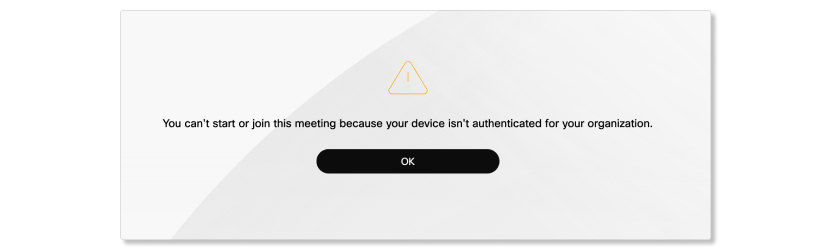
當使用者嘗試透過 Google Chrome 加入受限會議時,會看到以下訊息。
-
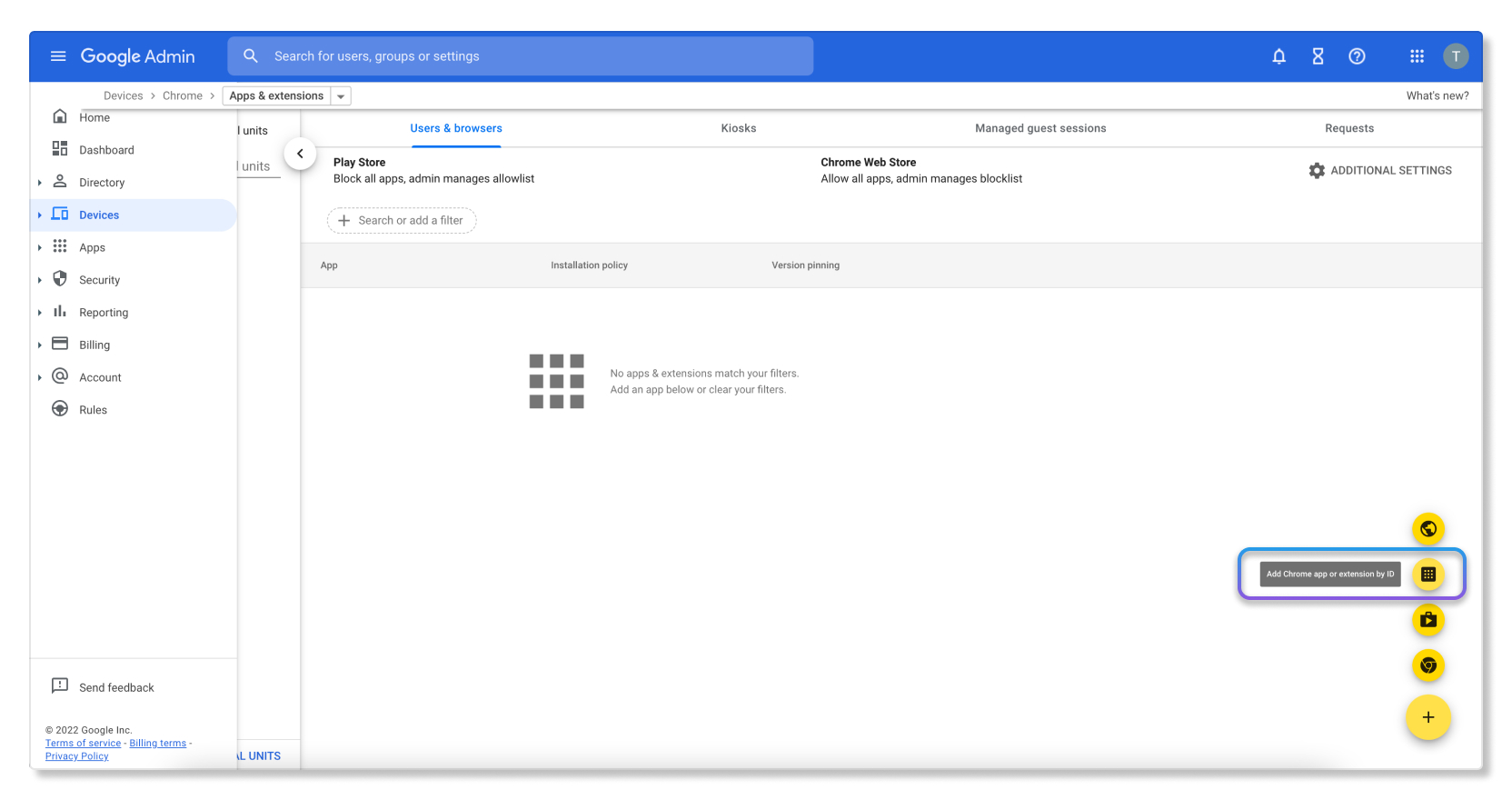
在 https://admin.google.com 開啟谷歌瀏覽器的 IT 管理頁面。
-
前往 。
-
通過 ID 添加以下擴展名:
denhmfenjcamjiamkogegcjieeiahjgp。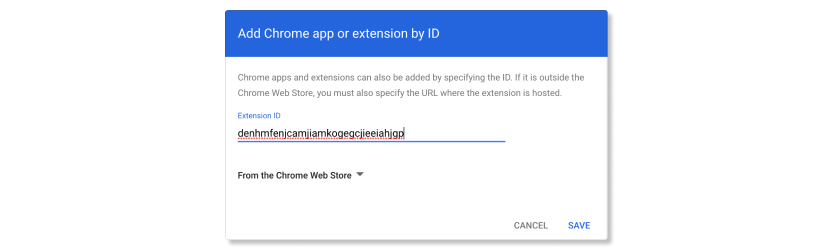
-
將下列規則新增至策略 (使用您自己的組織 ID):
{「原始碼」:{「值」:「XXXXXXXX-XXXX-XXXX-XXXX-XXXX-XXXX-XXXXXXXXXXXX」}}
-
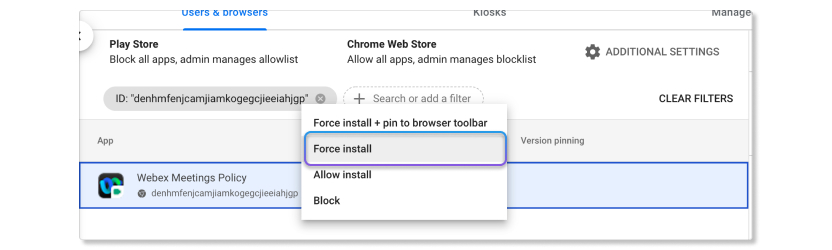
在頁籤上按一下右鍵,然後選取強制安裝。
使用群組原則範本進行設定
您可以使用群組原則來安裝原Webex Meetings則擴充功能。
在開始之前,請確認您已匯入 Google 瀏覽器的 ADM 或 ADMX 範本。
-
在「群組原則編輯器」中,前往「」。
選擇「設定強制安裝應用程式和擴充功能清單」。
按一下右鍵,然後選取「編輯」。
選取「已啟用」。
按一下「顯示」。
在「擴充功能/應用程序 ID 和更新要靜音安裝的 URL」下輸入以下 ID。
denhmfenjcamjiamkogegcjieeiahjgp;https://clients2.google.com/service/update2/crx按一下套用。
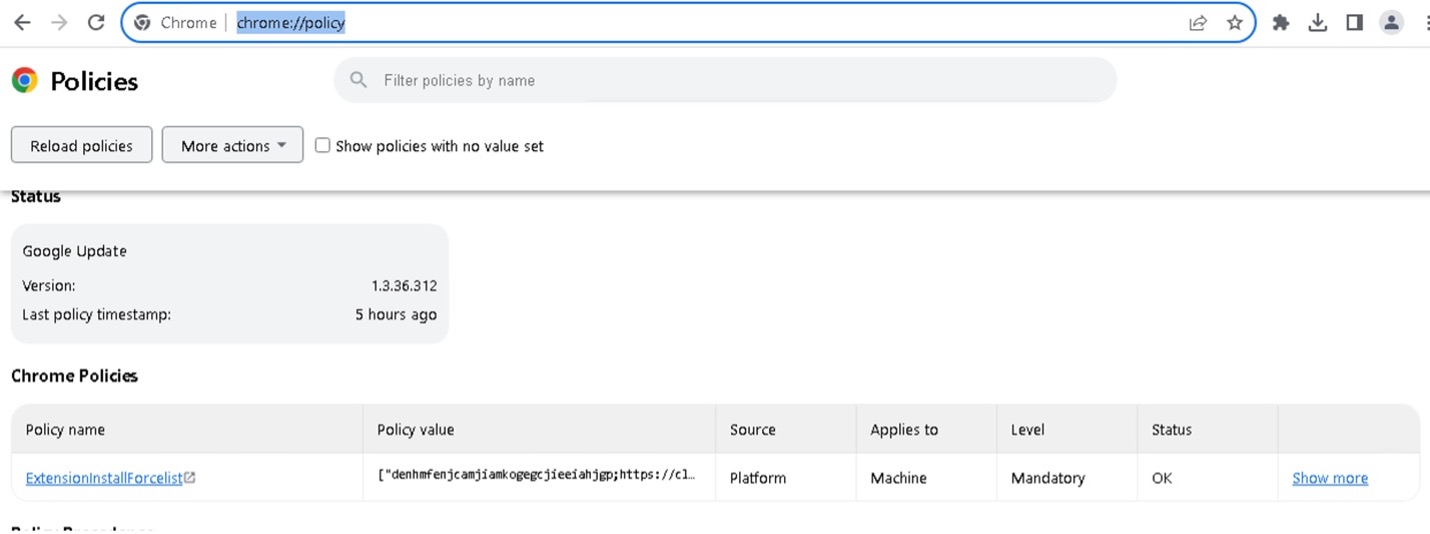
Chrome 可能需要一些時間才能加載配置。 您可以在地址欄中輸入 chrome: //Policy/來重新啟動 Google 瀏覽器或重新加
載政策。
使用群組原則設定使用登錄機碼組織 ID
您可以使用微軟群組原則安裝Webex Meetings原則擴充功能至 Google Chrome,並設定組織 ID。
-
在「群組原則管理編輯器」中,建立新的群組原則物件 (GPO)。
您也可以編輯現有的 GPO。
將 GPO 連結至包含使用者或裝置的組織,然後切換至 GPO 編輯模式。
前往「」。
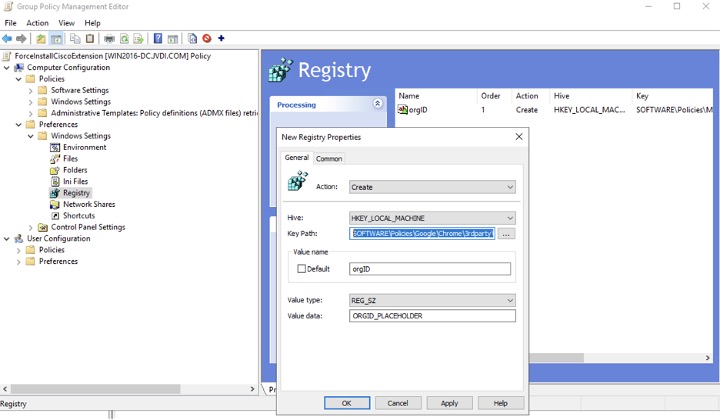
右鍵單擊登錄,然後選擇。
在「新增登錄屬性」視窗中,選取「一般」頁籤。
- 在「動作」下,選取「建立」。
-
輸入下列詳細資料:
-
蜂巢 — 香
港金鑰本地機 -
關鍵路徑 —
軟體\ 政策\ 谷歌\ Chrome\ 協力廠商\ 擴充功能\ 隱藏版社\ 政策 -
值名稱 —
ORGID -
值類型 —
REG_SZ -
值資料-思科提供的組織 ID。
-
按一下套用。
您必須在 Chrome 瀏覽器上安裝和設定Webex Meetings政策擴充功能。 此組態會將您組 織的會議限制政策套用至在 macOS 電腦上使用 Chrome 加入會議的使用者。 您需要的詳細信息是:
- 擴展名稱:這對每個人都是一樣的:天姆芬奇亞姆家姆科格切伊亞赫
jgp - 您的組織 ID:您的 Webex 組織唯一。 您可以從「」頁面上的「控制中心」複製此 ID。
使用谷歌管理主控台
說明如何使用 Google 管理主控台Webex Meetings強制安裝擴充功能,並使用您的組織 ID 進行設定。
-
請透過 https://admin.google.com 登入您的 Google 管理主控台。
-
前往 。
-
通過 ID 添加以下擴展名:
denhmfenjcamjiamkogegcjieeiahjgp。 -
將下列規則新增至策略 (使用您自己的組織 ID):
{「原始碼」:{「值」:「XXXXXXXX-XXXX-XXXX-XXXX-XXXX-XXXX-XXXXXXXXXXXX」}} -
在頁籤上按一下右鍵,然後選取強制安裝。
設定 macOS 偏好設定
說明如何使用 Chrome 強制安裝Webex Meetings擴充功能
ExtensionInstallForcelist在 macOS 上的偏好 設定,然後使用您的組織 ID 設定擴充功能。
- 閱讀谷歌 Chrome 企業版政策文件中的主題擴充安裝部分清單。
-
使用您的行動裝置管理軟體來更新
ExtensionInstallForcelist
偏好設定。-
添加以下擴展名 ID:
denhmfenjcamjiamkogegcjieeiahjgp 和 -
新增擴充功能的更新網址:
https://clients2.google.com/service/update2/crx
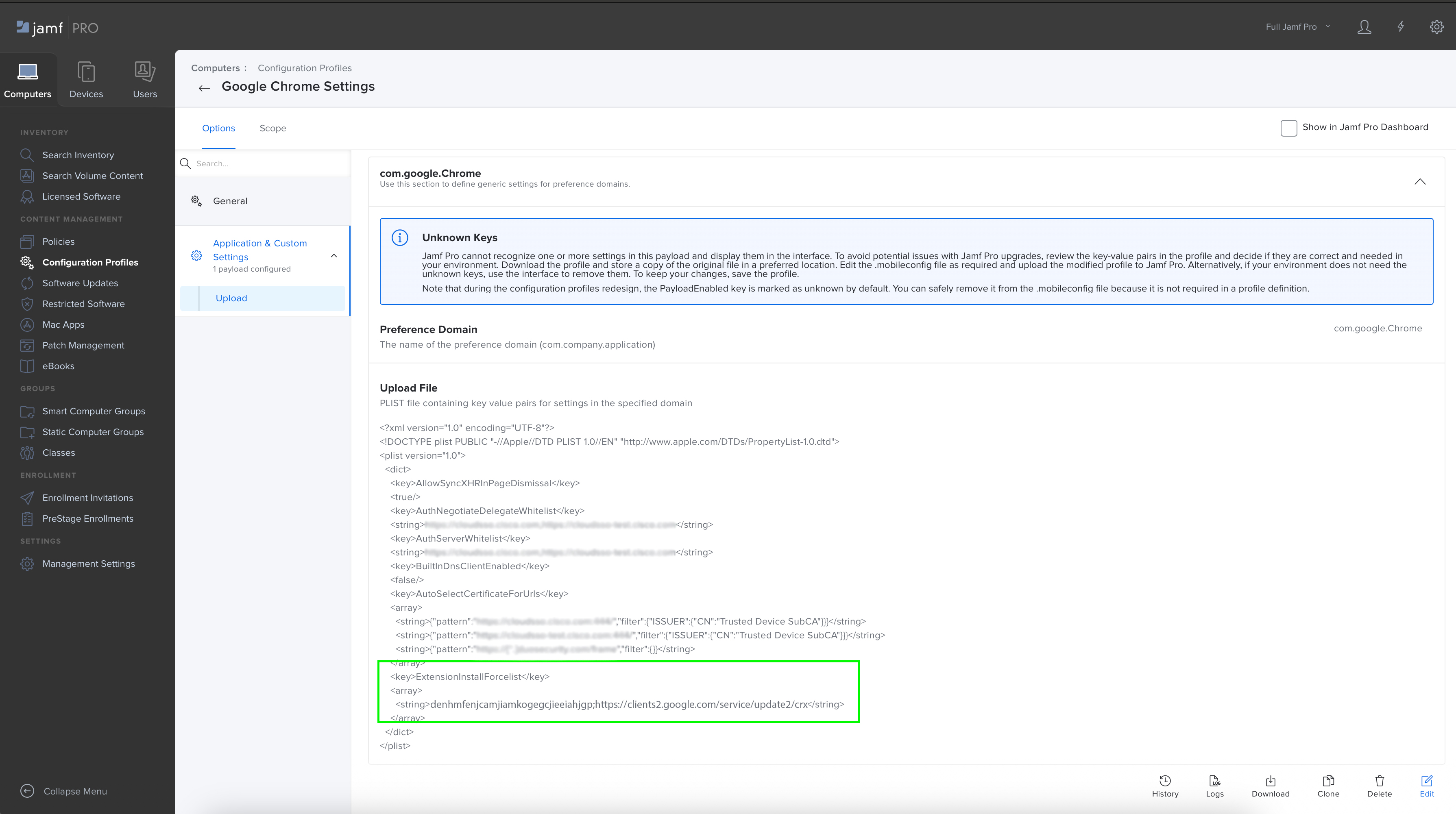
您應該最終在數組中找到一個定義擴展力 安裝列表的新字符串:
<array> <string>denhmfenjcamjiamkogegcjieeiahjgp;https://clients2.google.com/service/update2/crx</string> <string>other-extension-id;other-extension-update-URL</string> <string>another-extension-id;another-extension-update-URL</string> </array> -
- 將修改後的組態設定檔部署到您的 macOS 電腦。
- 確認擴充功能已安裝在 Mac 上。
建立組態設定檔
說明如何為 Webex 原則延伸模組設定您的組織 ID。
-
使用下列值建立屬性清單檔
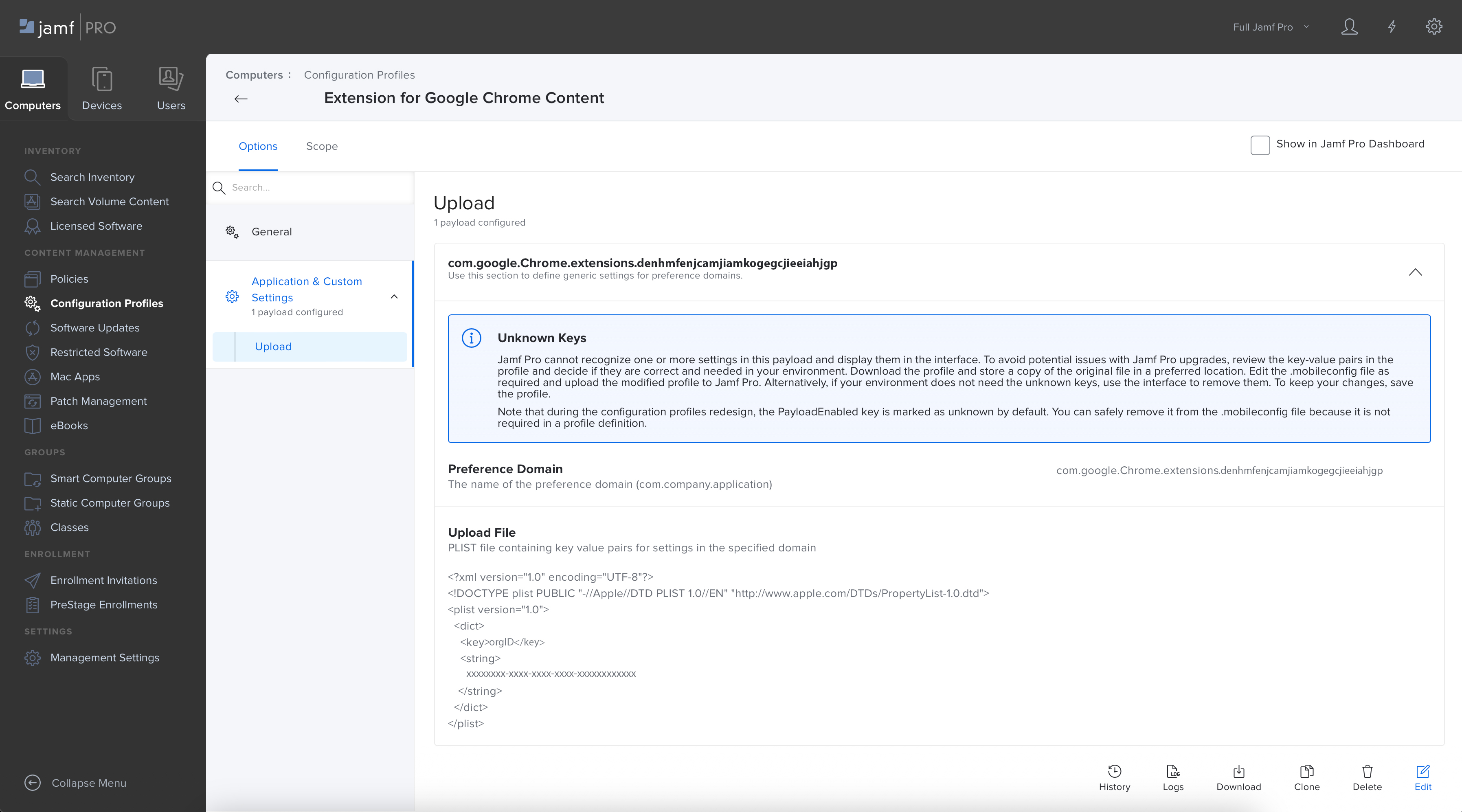
com.google.chrome.extensions.denhmfenjcamjiaMkogeGcjieeiahjgp.plist。pList:<?xml version="1.0" encoding="UTF-8"?> <!DOCTYPE plist PUBLIC "-//Apple//DTD PLIST 1.0//EN" "http://www.apple.com/DTDs/PropertyList-1.0.dtd"> <plist version="1.0"> <dict> <key>orgID</key> <string>xxxxxxxx-xxxx-xxxx-xxxx-xxxxxxxxxxxx</string> </dict> </plist> -
將修改後的組態設定檔部署到您的 macOS 電腦。
-
確認您的會議政策是否適用於受管理的 macOS 電腦上的使用者使用 Chrome 加入會議。
您可以針對從 Microsoft Edge 加入的使用者,將協同合作限制套用至您的組織。 您也可以在微軟 Edge 上使用谷歌瀏覽器擴展程序。
在開始之前,請確保您的裝置已註冊進行行動裝置管理 (MDM)。
建立新的組態設定檔
-
登入 Microsoft 管理員頁面,然後移至裝。
-
選取下列屬性:
-
平台 — Windows 10 或更新版本。
-
設定檔類型-範本。
-
-
按一下建立。
-
在「基本」下,選取組織原則的 名稱和描述。
-
按一下下一步。
-
在「」下,搜尋「控制靜音安裝哪些擴充功能」,然後選取它。
-
選擇啟用,然後在「擴充功能/應用程序 ID 和更新要靜音安裝的 URL」下輸入以下 ID:
denhmfenjcamjiamkogegcjieeiahjgp;https://clients2.google.com/service/update2/crx?response=updatecheck&x=id%3Ddenhmfenjcamjiamkogegcjieeiahjgp%26uc -
按一下下一步。
(選擇性) 在「範圍標籤」下,您可以將範圍標籤指定給設定檔。
在指派下,選擇「新增所有使用者」和「新增所有裝置」。
-
按一下下一步。
-
在「檢閱 + 建立」 下,檢閱您的設定,然後按一下「 建立」。
同步您的受管理裝置
-
在受管理裝置上,前往「。
在「連線至 MSFT MDM」下,按一下 [資訊]。
滾動到「設備同步狀態」,然後單擊同步。
同步完成後,Google 瀏覽器擴展程序就會安裝。 您可以在下列位置檢查登錄編輯器來驗證同步處理:
HKEY_LOCAL_MACHINE\SOFTWARE\Policies\Microsoft\Edge\ExtensionInstallForcelist此擴充功能也可在微軟 Edge 上使用邊緣://擴充功能。
使用登錄機碼進行設定
若要設定特定組織 ID 的原則,Chrome 擴充功能會讀取
登錄中設定的原則。 您可以透過建立 .reg
檔案手動匯入登錄機碼。
-
開啟登錄編輯器。
- 建立具
有下列值的 .reg檔案:Windows Registry Editor Version 5.00 [HKEY_LOCAL_MACHINE\SOFTWARE\Policies\Microsoft\Edge\3rdparty\extensions\denhmfenjcamjiamkogegcjieeiahjgp\policy] "orgID"="xxxxxxxx-xxxx-xxxx-xxxx-xxxxxxxxxx" - 按兩下檔案以安裝登錄機碼。
您也可以使用 PowerShell 來 安裝登錄機碼。 使用下列值:
註冊導入
。\ 邊緣政策 .reg
驗證您的組織 ID
-
重新啟動微軟 Edge 並前往 web.webex.com。
開啟開發人員主控台,然後輸入
Webex.config.Meetings.InstallOrgID。會顯示
.reg檔案中的組織 ID。
使用群組原則範本進行設定
您可以使用群組原則來安裝原Webex Meetings則擴充功能。
在開始之前,請確定您已匯入 Microsoft Edge 管理範本。
-
在群組原則編輯器中,移至「。
- 選擇「控制靜音安裝的擴充功能」。
選取「已啟用」。
按一下「顯示」。
在「擴充功能/應用程序 ID 和更新要靜音安裝的 URL」下輸入以下 ID。
denhmfenjcamjiamkogegcjieeiahjgp;https://clients2.google.com/service/update2/crx按一下套用。
使用群組原則使用登錄機碼設定組織 ID
您可以使用 Microsoft 群組原則安裝原Webex Meetings則擴充功能至 Microsoft Edge,並設定組織 ID。
-
在「群組原則管理編輯器」中,建立新的群組原則物件 (GPO)。
您也可以編輯現有的 GPO。
將 GPO 連結至包含使用者或裝置的組織,然後切換至 GPO 編輯模式。
前往「」。
右鍵單擊登錄,然後選擇。
在「新增登錄屬性」視窗中,選取「一般」頁籤。
- 在「動作」下,選取「建立」。
-
輸入下列詳細資料:
-
蜂巢 — 香
港金鑰本地機 -
關鍵路徑 —
軟體\ 政策\ 微軟\ Edge\ 協力廠商\ 擴充功能\ 隱藏傳輸系統\ 政策 -
值名稱 —
ORGID -
值類型 —
REG_SZ -
值資料-思科提供的組織 ID。
-
按一下套用。
您可以針對從 Mozilla Firefox 加入的使用者,將協同合作限制套用至您的組織。 您可以透過 Microsoft Intune 將 Webex 組織 ID 原則和 Firefox 的 Webex 擴充功能部署給所有使用者。
使用原則範本進行設定
在開始之前,請確保您已下載 Mozilla 原則範本。
ADMX 檔案包括:
莫西拉 .admx菲爾特福克斯 .admx
ADML 檔案包括:
莫西拉 .adml菲爾德福克斯 .adml
- <policies>打開
firefox.admx 文件並找到標籤。在
<policies>標籤中插入下列值並儲存 檔案:<policy name="OrganizationPolicy" class="Both" displayName="$(string.OrganizationPolicy)" explainText="$(string.OrganizationPolicy_Explain)" key="Software\Policies\Mozilla\Firefox\3rdparty\Extensions\ciscowebexfirefoxpolicy1@cisco.com" presentation="$(presentation.OrganizationPolicy)" > <parentCategory ref="firefox"/> <supportedOn ref="SUPPORTED_FF62"/> <elements> <text id="OrganizationPolicy" valueName="orgID" required="true"/> </elements> </policy> - 點擊
en_US,打開firefox.adml 文件。找到
< 字添加以下值:串表 >標籤並<string id="OrganizationPolicy">orgID</string> <string id="OrganizationPolicy_Explain">Webex Meeting Policy Setting</string>找到
< 簡標籤並新增 下列值:報表格><presentation id="OrganizationPolicy"> <textBox refId="OrganizationPolicy"> <label>orgID</label> </textBox> </presentation> -
登入 Microsoft 管理員頁面,然後移至 [裝置] > [。
- 移至「匯入 ADMX」標籤,然後按一下「匯入」。
- 按照提示上傳 ADMX 和 ADML 檔案。
首先匯入確保狀態顯示「可用」。mozilla.admx 和莫齊拉 .adml 檔案。然後,導入FIREFOX .admx 和火牆 .adml 文件。
建立新的組態設定檔
-
登入 Microsoft 管理員頁面,然後移至 [裝置] > [。
- 移至「原則」標籤,然後按一下「」。
-
選取下列屬性:
-
平台 — Windows 10 或更新版本。
-
設定檔類型-範本 > 匯入的管理範本 (預覽)。
-
- 按一下建立。
- 在「基本」下,選取組織原則的 名稱和描述。
- 按一下下一步。
- 在 [組態設定] 下,選取
OrgID, 然後設定原則中所需的設定。 - 選取「已啟用」,然後輸入您的組織 ID。
- 按一下下一步。
- (選擇性) 在「範圍標籤」下,您可以將範圍標籤指定給設定檔。
- 在「指派」 下,按一下「新增群組」
,然後選取要接收您的設定檔的群組。
如果設定檔指定給使用者群組,則設 定的 ADMX 設定會套用至使用者註冊並登入的任何裝置。 如果設定 檔指定給裝置群組,則設定會套用至任何登入 裝置的使用者。
這同時適用於電腦組態 (某些使用者指定的設定也可能會影響同一裝置上的其他 使用者。HKEY_LOCAL_MACHINE) 和使用者組態 (HKEY_CURRENT_USER )。 - 按一下下一步。
-
在「檢閱 + 建立」 下,檢閱您的設定,然後按一下「 建立」。
設定安裝 Firefox 擴充功能的原則
在開始之前,請務必下載 Firefox ADMX 範本。 您可以下載原則 _templates_v6.3.zip 文件,解壓縮文件並找到窗口 > firefox.
admx。
-
登入 Microsoft 管理員頁面,然後移至 [裝置] > [。
- 移至「原則」標籤,然後按一下「」。
-
選取下列屬性:
-
平台 — Windows 10 或更新版本。
-
設定檔類型-範本 > 自訂。
-
- 按一下建立。
- 在「基本」下,選取組 織原則的名稱和選擇性描述。
- 按一下下一步。
-
在「組態設定」 下,按一下「新增」:
- 輸入名稱和選擇性描述。
-
OMA-URI-輸入:
./Device/Vendor/MSFT/Policy/ConfigOperations/ADMXInstall/Firefox/Policy/FirefoxAdmx -
資料類型-選取字串。
- 值-複製
firefox.admx 檔案中的所有文字。
- 按一下 [儲存],然後按 [下一步]。
- 在「指派」 下,按一下「新增群組」 ,然後選取要接收您的設定檔的群組。
- 按一下下一步。
- 在「檢閱 + 建立」 下,檢閱您的設定,然後按一下「 建立」。
新增個別策略
-
登入 Microsoft 管理員頁面,然後移至 [裝置] > [。
- 按一下您建立的策略。
- 在「屬性」 下,捲動至「組態 設定」,然後按一下「編輯」。
-
按一下新增。
- 輸入名稱和選擇性描述。
-
OMA-URI-輸入:
./Device/Vendor/MSFT/Policy/Config/Firefox~Policy~firefox~Extensions/ExtensionSettings -
資料類型-選取字串。
- 值-輸入您要
變更的策略值。
<enabled/>
<data id="ExtensionSettings" value='
  {
    "*": {
      "install_sources": ["https://addons.mozilla.org/*"],
      "allowed_types": ["extension"]
     },
      "ciscowebexfirefoxpolicy1@cisco.com": {
        "installation_mode": "force_installed",
        "install_url": "https://addons.mozilla.org/firefox/downloads/latest/webex-meetings-policy/latest.xpi"
     }
  }'/>
按一下儲存。
- 在「檢閱 + 儲存」 下,檢閱變更,然後按一下「 儲存」。
已知問題
已知問題 Webex Assistant for Meetings
如果會議已啟用隱藏字幕並Webex Assistant啟用,則如果他們獲得主持人角色,則停用這兩個功能的使用者無法在會議期間將兩個功能關閉。
Webex 裝置的已知問題
- Mac 裝置上的使用者也可以從 Webex 裝置上的使用者取得主持人角色,即使已停用 「取得主持人」功能。
- 停用註釋功能的使用者在 使用 Webex 裝置加入會議時仍會看到註解。
- 共同作業限制不適用於上的 Webex 裝置(個人和共用)。Webex Meetings 這意味著,如果管理員停用某些功能,使用者仍可以在 Webex 裝置 上使用這些功能。 例如,如果停用共享,無論使用的會議原則或 Webex 裝置為何,使用者 (主持人或參與者) 仍 然都可以共用。
舊用戶端版本的已知問題
我們建議您將Webex Meetings用戶端升級到最新版本(WBS 42.7 或更高版本)或至少到最新的 鎖定版本(WBS42.6),以便使用者獲得協作功能的最佳體驗。 如果 使用者使用較舊的用戶端版本 (例如 WBS 42.3 或更低版本),某些協作 功能可能無法使用,或可能運作不正確。
限制註釋和檔案和白板共用功能的已知問題
當註解受限制,但檔案和白板共用並非時,如果主持人共用白板並開始註釋,使用者仍可以看到註釋。
限制 Windows、Mac、Linux、安卓和 iOS 裝置以及 Chrome 和 Edge 網頁瀏覽器的協作功能
如果要限制組織中的這些協同合作設定裝置,您可以編輯系統檔案,以便這些設定套用至使用裝置加入組織外的會議的任何人。
若要執行此操作,您必須先在 Control Hub 中尋找並複製您的組織 ID。 取得組織 ID 之後,請依照步驟進行您要編輯的裝置。
請務必在登錄中鎖定組織 ID,以便使用者無法自行變更。 如果使用者變更組織 ID,則協作限制將不會套用至其裝置。
為確保安全性,我們建議您對瀏覽器和所有設備應用限制。
| 1 |
登入 控制中心,然後前往 。 |
| 2 |
按一下「組織 ID」欄位中的「複製」圖示。 |
您可以指定哪個組織的使用者可以登入,來限制適用於 Windows 裝置的 Webex App 中的協作功能。 在 Windows 登錄中設
定組織 ID 時,您必須確保只有組織中
的使用者可以在該裝置上登入 Webex App。
如果使用者嘗試使用來自其他組織的帳戶登入,Webex App 會拒絕存取並顯示錯誤。 如果您從登錄中移除 OrganizationId
值,則此限制不再適用,任何組織的使用者都可
以登入。
您可以選擇下列選項,設定 Windows 裝置的協作功能 限制:
使用登錄機碼進行設定
您可以將 OrganizationID 新增至下列其中一個登錄值,以手動編輯特
定裝置:
-
開啟登錄編輯器。
-
將組織 ID 新增至下列其中一個登錄值:
-
HKEY _ 本地機器\ 軟件\ 政策\ CiscoWeb\ 組織 ID -
HKEY_ 本地機器\ 軟體\ 思科 Spark 原生\ 組織 ID
-
對於Webex Suite會議平台上的會議,您可以將登錄機碼
 HKEY_LOCAL_MACHINE\ 軟體\ 原則\ CiscoWebEx\ Allo工作組織 IDINHKCU 設定值為 1,並將「類型」設定為 DWORD32,並將組織 ID 套用至
下列其中一個登錄值:
-
香港金鑰 _目前 _ 使用者\ 軟體\ 政策\ CISCOWEBEX\ 組織 ID -
HKEY_ 當前用戶\ 軟件\ 思科 Spark 原生\ 組織 ID
使用群組原則範本進行設定
您可以匯入群組原則管理範本 .adm 或
.admx 檔案,將組織 ID 套用至與上述相同的登錄值。
匯入 .adm 檔案:
- 下載群組原則管理範本,並將其新增至 群組原則管理工具。
-
在群組原則管理工具中,按一下其中一個:
-
將組織 ID 套用至
HKEY_LOCAL_MACHINE\ 軟體\ 原則\ CiscoWebEx\組織 ID 的電腦組態 -
將組織套用至
HKEY_ 當前用戶\ 軟體\ 原則\ CiscoWebEx\ 組織 ID 的使用者組態
-
-
在導覽面板中,按一下
-
在中按兩下設定組織 ID Cisco Webex。
-
按一下 [啟用],在 [選項] 方塊中新增組織 ID,然後按一下 [套用]。
匯入 .admx 檔案:
- 下載群組原則管理範本,並將其新增至策 略定義資料夾。
-
在群組原則管理工具中,按一下其中一個:
-
將組織 ID 套用至
HKEY_LOCAL_MACHINE\ 軟體\ 原則\ CiscoWebEx\組織 ID 的電腦組態 -
將組織套用至
HKEY_ 當前用戶\ 軟體\ 原則\ CiscoWebEx\ 組織 ID 的使用者組態
-
-
在導覽面板中,按一下「。
-
在中按兩下設定組織 ID Cisco Webex。
-
按一下 [啟用],在 [選項] 方塊中新增組織 ID,然後按一下 [套用]。
使用 MSI 安裝進行設定
您可以執行下列命令,使用
ORGID 參數安裝 webexapp.msi,將組織 ID 設定為此登錄值:
HKEY_LOCAL_MACHINE\ 軟體\ 思科 Spark 原生\ 組織 ID。
例如:
msiexec /i c:\work\Webex.msi ACCEPT_EULA=TRUE EMAIL=xxxx@example.com ORGID=xxxxxxxx-xxxx-xxxx-xxxx-xxxxxxxxxxxx使用優先順序進行設定
您可以將優先順序從高級設置為低。
您可以將登錄機碼 HKEY_LOCAL_MACHINE\ 軟體\ 原則\ CiscoWebEx\ Allo工作系統 IDINHKCU 設定值為 1,並將「類型」設定為 DWORD32。
組織 ID 會依照下列順序擷取,優先順序從高到低優先順序:
-
HKEY_CURRENT _USER\ 軟體\ 原則\ CiscoWebEx\ 組織 ID (手動或透過群組原則範本設定) -
HKEY_目前 _ 用戶\ 軟件\ 思科 Spark 原生\ 組織 ID -
HKEY_本地機器\ 軟體\ 原則\ CiscoWebEx\ 組織 ID (手動或透過群組原則範本設定) -
HKEY_本地機器\ 軟體\ 思科 Spark 原生\ 組織 ID(透過 MSI 安裝設定)
使用行動裝置管理 (MDM) 進行設定
我們建議遵循 Webex 應用程式 MDM 部署程序,將組
織 ID 新增至偏好設定網域 Cisco-Systems.Spark。
若要在 Linux 裝置上為Webex Suite會議平台設定協作限制,請建立名為
ManagedConfig 鑰新增至檔案中:.json 的 .json 檔案,然後將下列金
|
金鑰名稱 |
位置 |
檔案內容 |
|---|---|---|
|
OrganizationID |
/Etc /CISCO-Webex/管理的配置。json |
|
若要在 Android 和 iOS 行動裝置上設定協作限制,建議您 遵循啟用 Webex 應用程式行動版本的安全性設定中的說明。
若要讓組織的Webex Meetings政策套用至從 Google Chrome 加入的使用者,您必須新增從 Chrome 網路商店下載的「原則」外掛程式,然後將組織的規則新增至政策中。
當使用者嘗試透過 Google Chrome 加入受限會議時,會看到以下訊息。
-
在 https://admin.google.com 開啟谷歌瀏覽器的 IT 管理頁面。
-
前往 。
-
通過 ID 添加以下擴展名:
denhmfenjcamjiamkogegcjieeiahjgp。 -
將下列規則新增至策略 (使用您自己的組織 ID):
{「原始碼」:{「值」:「XXXXXXXX-XXXX-XXXX-XXXX-XXXX-XXXX-XXXXXXXXXXXX」}} -
在頁籤上按一下右鍵,然後選取強制安裝。
使用群組原則範本進行設定
您可以使用群組原則來安裝原Webex Meetings則擴充功能。
在開始之前,請確認您已匯入 Google 瀏覽器的 ADM 或 ADMX 範本。
-
在「群組原則編輯器」中,前往「」。
選擇「設定強制安裝應用程式和擴充功能清單」。
按一下右鍵,然後選取「編輯」。
選取「已啟用」。
按一下「顯示」。
在「擴充功能/應用程序 ID 和更新要靜音安裝的 URL」下輸入以下 ID。
denhmfenjcamjiamkogegcjieeiahjgp;https://clients2.google.com/service/update2/crx按一下套用。
Chrome 可能需要一些時間才能加載配置。 您可以在地址欄中輸入 chrome: //Policy/來重新啟動 Google 瀏覽器或重新加
載政策。
使用群組原則設定使用登錄機碼組織 ID
您可以使用微軟群組原則安裝Webex Meetings原則擴充功能至 Google Chrome,並設定組織 ID。
-
在「群組原則管理編輯器」中,建立新的群組原則物件 (GPO)。
您也可以編輯現有的 GPO。
將 GPO 連結至包含使用者或裝置的組織,然後切換至 GPO 編輯模式。
前往「」。
右鍵單擊登錄,然後選擇。
在「新增登錄屬性」視窗中,選取「一般」頁籤。
- 在「動作」下,選取「建立」。
-
輸入下列詳細資料:
-
蜂巢 — 香
港金鑰本地機 -
關鍵路徑 —
軟體\ 政策\ 谷歌\ Chrome\ 協力廠商\ 擴充功能\ 隱藏版社\ 政策 -
值名稱 —
ORGID -
值類型 —
REG_SZ -
值資料-思科提供的組織 ID。
-
按一下套用。
您必須在 Chrome 瀏覽器上安裝和設定Webex Meetings政策擴充功能。 此組態會將您組 織的會議限制政策套用至在 macOS 電腦上使用 Chrome 加入會議的使用者。 您需要的詳細信息是:
- 擴展名稱:這對每個人都是一樣的:天姆芬奇亞姆家姆科格切伊亞赫
jgp - 您的組織 ID:您的 Webex 組織唯一。 您可以從「」頁面上的「控制中心」複製此 ID。
使用谷歌管理主控台
說明如何使用 Google 管理主控台Webex Meetings強制安裝擴充功能,並使用您的組織 ID 進行設定。
-
請透過 https://admin.google.com 登入您的 Google 管理主控台。
-
前往 。
-
通過 ID 添加以下擴展名:
denhmfenjcamjiamkogegcjieeiahjgp。 -
將下列規則新增至策略 (使用您自己的組織 ID):
{「原始碼」:{「值」:「XXXXXXXX-XXXX-XXXX-XXXX-XXXX-XXXX-XXXXXXXXXXXX」}} -
在頁籤上按一下右鍵,然後選取強制安裝。
設定 macOS 偏好設定
說明如何使用 Chrome 強制安裝Webex Meetings擴充功能
ExtensionInstallForcelist在 macOS 上的偏好 設定,然後使用您的組織 ID 設定擴充功能。
- 閱讀谷歌 Chrome 企業版政策文件中的主題擴充安裝部分清單。
-
使用您的行動裝置管理軟體來更新
ExtensionInstallForcelist
偏好設定。-
添加以下擴展名 ID:
denhmfenjcamjiamkogegcjieeiahjgp 和 -
新增擴充功能的更新網址:
https://clients2.google.com/service/update2/crx
您應該最終在數組中找到一個定義擴展力 安裝列表的新字符串:
<array> <string>denhmfenjcamjiamkogegcjieeiahjgp;https://clients2.google.com/service/update2/crx</string> <string>other-extension-id;other-extension-update-URL</string> <string>another-extension-id;another-extension-update-URL</string> </array> -
- 將修改後的組態設定檔部署到您的 macOS 電腦。
- 確認擴充功能已安裝在 Mac 上。
建立組態設定檔
說明如何為 Webex 原則延伸模組設定您的組織 ID。
-
使用下列值建立屬性清單檔
com.google.chrome.extensions.denhmfenjcamjiaMkogeGcjieeiahjgp.plist。pList:<?xml version="1.0" encoding="UTF-8"?> <!DOCTYPE plist PUBLIC "-//Apple//DTD PLIST 1.0//EN" "http://www.apple.com/DTDs/PropertyList-1.0.dtd"> <plist version="1.0"> <dict> <key>orgID</key> <string>xxxxxxxx-xxxx-xxxx-xxxx-xxxxxxxxxxxx</string> </dict> </plist> -
將修改後的組態設定檔部署到您的 macOS 電腦。
-
確認您的會議政策是否適用於受管理的 macOS 電腦上的使用者使用 Chrome 加入會議。
您可以針對從 Microsoft Edge 加入的使用者,將協同合作限制套用至您的組織。 您也可以在微軟 Edge 上使用谷歌瀏覽器擴展程序。
在開始之前,請確保您的裝置已註冊進行行動裝置管理 (MDM)。
建立新的組態設定檔
-
登入 Microsoft 管理員頁面,然後移至裝。
-
選取下列屬性:
-
平台 — Windows 10 或更新版本。
-
設定檔類型-範本。
-
-
按一下建立。
-
在「基本」下,選取組織原則的 名稱和描述。
-
按一下下一步。
-
在「」下,搜尋「控制靜音安裝哪些擴充功能」,然後選取它。
-
選擇啟用,然後在「擴充功能/應用程序 ID 和更新要靜音安裝的 URL」下輸入以下 ID:
denhmfenjcamjiamkogegcjieeiahjgp;https://clients2.google.com/service/update2/crx?response=updatecheck&x=id%3Ddenhmfenjcamjiamkogegcjieeiahjgp%26uc -
按一下下一步。
(選擇性) 在「範圍標籤」下,您可以將範圍標籤指定給設定檔。
在指派下,選擇「新增所有使用者」和「新增所有裝置」。
-
按一下下一步。
-
在「檢閱 + 建立」 下,檢閱您的設定,然後按一下「 建立」。
同步您的受管理裝置
-
在受管理裝置上,前往「。
在「連線至 MSFT MDM」下,按一下 [資訊]。
滾動到「設備同步狀態」,然後單擊同步。
同步完成後,Google 瀏覽器擴展程序就會安裝。 您可以在下列位置檢查登錄編輯器來驗證同步處理:
HKEY_LOCAL_MACHINE\SOFTWARE\Policies\Microsoft\Edge\ExtensionInstallForcelist此擴充功能也可在微軟 Edge 上使用邊緣://擴充功能。
使用登錄機碼進行設定
若要設定特定組織 ID 的原則,Chrome 擴充功能會讀取
登錄中設定的原則。 您可以透過建立 .reg
檔案手動匯入登錄機碼。
-
開啟登錄編輯器。
- 建立具
有下列值的 .reg檔案:Windows Registry Editor Version 5.00 [HKEY_LOCAL_MACHINE\SOFTWARE\Policies\Microsoft\Edge\3rdparty\extensions\denhmfenjcamjiamkogegcjieeiahjgp\policy] "orgID"="xxxxxxxx-xxxx-xxxx-xxxx-xxxxxxxxxx" - 按兩下檔案以安裝登錄機碼。
您也可以使用 PowerShell 來 安裝登錄機碼。 使用下列值:
註冊導入
。\ 邊緣政策 .reg
驗證您的組織 ID
-
重新啟動微軟 Edge 並前往 web.webex.com。
開啟開發人員主控台,然後輸入
Webex.config.Meetings.InstallOrgID。會顯示
.reg檔案中的組織 ID。
使用群組原則範本進行設定
您可以使用群組原則來安裝原Webex Meetings則擴充功能。
在開始之前,請確定您已匯入 Microsoft Edge 管理範本。
-
在群組原則編輯器中,移至「。
- 選擇「控制靜音安裝的擴充功能」。
選取「已啟用」。
按一下「顯示」。
在「擴充功能/應用程序 ID 和更新要靜音安裝的 URL」下輸入以下 ID。
denhmfenjcamjiamkogegcjieeiahjgp;https://clients2.google.com/service/update2/crx按一下套用。
使用群組原則使用登錄機碼設定組織 ID
您可以使用 Microsoft 群組原則安裝原Webex Meetings則擴充功能至 Microsoft Edge,並設定組織 ID。
-
在「群組原則管理編輯器」中,建立新的群組原則物件 (GPO)。
您也可以編輯現有的 GPO。
將 GPO 連結至包含使用者或裝置的組織,然後切換至 GPO 編輯模式。
前往「」。
右鍵單擊登錄,然後選擇。
在「新增登錄屬性」視窗中,選取「一般」頁籤。
- 在「動作」下,選取「建立」。
-
輸入下列詳細資料:
-
蜂巢 — 香
港金鑰本地機 -
關鍵路徑 —
軟體\ 政策\ 微軟\ Edge\ 協力廠商\ 擴充功能\ 隱藏傳輸系統\ 政策 -
值名稱 —
ORGID -
值類型 —
REG_SZ -
值資料-思科提供的組織 ID。
-
按一下套用。
已知問題
Webex 應用程式的已知問題
- 套用協作限制時,最多可能需要 30 分鐘才能 套用新政策至會Webex Suite議平台上的會議。
- 當使用者與個人模式裝置配對時,使用者的雲端記錄政策 會套用至其個人裝置。 但是當使用者與共用會議室 裝置配對時,雲端記錄原則由會議原則決定,而不是使用者 原則。 這適用於Webex Suite會議平台上的會議。
- 使用Webex Suite會議平台時,如果 Windows、Mac 或 iOS 使用者不允許加入會議,系統會要求使用者切 換其帳戶。 按一下切換帳戶,Webex 應用程式會 重新啟動,並將使用者帶回登入頁面。 但是,對於 Android 用戶,單 擊切換帳戶不會重新啟動 Webex 應用程序,而是關 閉應用程序。
- 在Webex Suite會議平台上使用會議時,只有 使用者是主持人時,Grab Presenter 的會議原則才會套用。
- 透過 Safari 或 Firefox 啟動 Webex 應用程式時,如果停用視訊或 VoIP,使用者仍可傳送或接收視訊和 VoIP。
Webex 裝置的已知問題
當管理員停用白板、隱藏式字幕或錄製時,裝置上會封鎖這 些功能,但錯誤訊息不會顯示會議平台上 Webex App 會議封鎖的原因。Webex Suite
- 功能會根據個人模式裝置的使用者政策封鎖。
- 功能會根據共用模式裝置的會議原則封鎖。
舊用戶端版本的已知問題
我們建議您將Webex Suite會議平台的 Webex 應用程式升級到用戶端版本 WBS 43.6 或更高版本,以便使用者獲得協作功能的最佳體驗。 如果使用者使用較舊的用戶端版本,則某些協作 功能可能無法使用或可能運作錯誤。


