
피드백을 보내 주셔서 감사합니다.
컨트롤 허브의 Webex Meetings 협업 제한사항
 피드백이 있습니까?
개요
모든 사용자가 조직 외부 미팅에 참여하지 못하도록 제한하거나 특정 미팅 내 기능 액세스를 제한하여 사용자가 조직의 정책을 따르도록 할 수 있어요. 사용자들이 비활성화된 기능을 사용하려고 하면 조직에서 설정한 제한 사항을 알려주는 표시기가 나타나요.
보안을 위해 브라우저와 모든 장치에 제한을 적용하는 것이 좋아요.
협업 제한은 Webex Meetings 지원하고만 지원해요Webex Webinars. 이러한 제한은 웹엑스 이벤트 (클래식), 웹엑스 트레이닝 및 웹엑스 지원에는 적용되지 않아요.
이 설정은 Webex Meetings 클라이언트 버전 42.3 이상과 Webex 앱 클라이언트 버전 43.6 이상을 사용하는 사용자에게만 적용돼요.
사용자는 개인 이메일 주소로 또는 손님으로 내부 및 외부 회의에 참여하여 이러한 제한을 우회할 수 있어요. 사용자가 이러한 제한을 우회하지 않도록 하려면 Windows, Mac, Android, iOS 기기, Chrome 및 Edge 웹 브라우저의 협업 기능 제한의 단계에 따라 회사 장치에 토큰을 추가하여 장치에 사용되는 계정이 조직에서 설정한 제한을 준수하는지 확인하세요.
협업 제한을 적용할 때:
- 사용자가 레지스트리와 다른 조직 ID로 로그인하면 Control Hub가 가장 제한적인 정책을 따른대요. 사용자 정책하고 조직 정책 둘 다 체크돼요.
- 사용자가 레지스트리에서 같은 조직 ID로 로그인하면 Control Hub는 로그인한 사용자 정책을 따릅니다.
그룹 또는 사용자 수준의 공동 작업 제한
전체 조직 대신 특정 그룹이나 사용자별로 정책을 설정하려면 회의 설정 템플릿을 만드세요.
외부 사용자가 조직의 회의에 참여하는 것을 허용하거나 차단하세요.
조직 외부 사용자가 조직 내 사용자가 주최하는 회의에 참여하는 것을 허용하거나 차단할 수 있어요.
| 1 | |
| 2 |
가세요. |
| 3 |
미팅에서 내부 옆에 있는 다음 중 하나를 선택하세요.
|
| 4 |
승인된 이메일 도메인을 가진 외부 사용자 허용을 선택했다면 승인된 이메일 도메인을 입력하고 추가를 클릭하세요. 개인 룸 미팅에 이 설정 적용을 에서만 토글할 수도 있어요. |
| 5 |
선택한 이메일 도메인으로 외부 사용자 차단을 선택했다면 외부 사용자를 차단할 이메일 도메인을 입력하고 추가를 클릭하세요. 개인 룸 미팅에만 이 구성을 적용하라고 토글할 수도 있어요. |
사용자가 외부 미팅에 참여하지 못하도록 차단하면 해당 사용자는 조직 외부 Webex 사이트에서 호스팅되는 미팅에 참여할 수 없어요. 하지만 특정 웹엑스 사이트를 승인된 목록 설정에 추가하여 사용자가 미팅에 참여하도록 허용할 수 있어요.
| 1 | |
| 2 |
가세요. |
| 3 |
미팅에서 외부 옆에 있는 다음 중 하나를 선택하세요.
|
| 4 |
승인된 외부 사이트 허용을 선택한 경우, Webex 사이트 이름을 입력하고 추가를 클릭하세요. |
| 5 |
선택한 외부 사이트 차단을 선택한 경우, 차단하려는 Webex 사이트를 입력하고 추가를 클릭하여 제한을 적용하세요. |
다음에 뭘 해야 돼요?
에서 협업 기능 제한해요 Webex Meetings
이 설정은 내부 및 외부 회의에 참여하는 사용자에게 적용돼요. 미팅 내 기능을 제한하고 싶다면 사용자 지정 세션 유형이나 회의 설정 템플릿을 만들어 사용할 수 있어요.
세션 유형은 내부 회의 정책만 지원해요. 세션 유형은 사용자가 회의 주최자인 경우에만 적용할 수 있어요.
회의 설정 템플릿은 내부 및 외부 회의 정책을 지원해요. 회의 설정 템플릿은 사용자가 회의 주최자 또는 참가자일 때 적용할 수 있어요.
호스트가 회의를 예약하면 주최자의 회의 설정 템플릿에 따라 회의 중에 기능 사용 가능 여부가 결정돼요. 호스트가 기능을 끄면 회의 모든 참가자가 그 기능을 사용할 수 없게 돼요. 주최자가 기능을 켜면 회의에 해당 기능이 활성화되지만 개별 참가자의 기능 사용 능력은 회의 설정에 따라 달라져요.
| 1 | ||||||||||||||||||||||||||||||||||||||||||||||||||||||||||||||||||||||||||||||||||||||||
| 2 |
가세요. | |||||||||||||||||||||||||||||||||||||||||||||||||||||||||||||||||||||||||||||||||||||||
| 3 |
내부 또는 외부 회의 중에 사용자 기능 켜거나 끄세요: 영구 스페이스 미팅 - 스페이스에 대한 영구 미팅 허용을 켤 수 있어요. 브레이크아웃 세션
협업 도구들
회의 중이에요
녹음해요
리모콘이에요
공유해요
텔레포니
동영상이에요
레코딩 다운로드
녹음 링크
녹화 링크 만료
설정이 오버라이드돼요
웹엑스 미팅 로비
|
윈도우, 맥, 리눅스, 안드로이드, iOS 기기, 크롬, 엣지 웹 브라우저의 협업 기능 제한해요.
조직에서 이러한 협업 설정 장치를 제한하려면 시스템 파일을 편집하여 해당 장치를 사용하여 조직 외부의 회의에 참여하는 모든 사람에게 해당 설정이 적용되도록 할 수 있어요.
이렇게 하려면 먼저 컨트롤 허브에서 조직 ID를 찾아 복사해야 해요. 조직 ID를 받은 후 편집하려는 장치에 적용되는 단계를 따르세요.
사용자가 직접 변경할 수 없도록 레지스트리에 조직 ID를 잠그세요. 사용자가 조직 ID를 변경하면 협업 제한이 장치에 적용되지 않아요.
보안을 위해 브라우저와 모든 장치에 제한을 적용하는 것이 좋아요.
| 1 |
컨트롤 허브에 로그인하고 가세요. |
| 2 |
조직 ID 필드에서 복사 아이콘 클릭해요. |
세 가지 옵션 중 선택하여 Windows 장치에 협업 기능 제한을 설정할 수 있어요.
-
레지스트리 값을 사용하여 수동 구성 —레지스트리에 조직 ID를 추가하여 특정 장치를 수동으로 편집할 수 있어요.
-
레지스트리를 열고 이 정책을 적용할 컨텍스트를 찾아봐요. 다음 중 하나:
-
HKEY_CURRENT_USER\ 소프트웨어\ 정책\ 시스코웹엑스\ -
HKEY_LOCAL_MACHINE\ 소프트웨어\ 정책\ 시스코웹엑스\
-
조직ID라는 새 문자열 값을 만드세요.- 새 값을 마우스 오른쪽 버튼으로 클릭한 다음 수정...
- 새 문자열의 값 데이터에 조직 ID를 붙여넣으세요.
-
-
그룹 정책 템플릿을 사용하여 구성 - 그룹 정책 관리 템플릿 (.adm) 을 가져와서 위와 같은 레지스트리 값에 조직 ID를 적용할 수 있어요.
-
MSI 설치를 사용하여 구성 - 조직 ID를 사용하여 webexapp.msi 설치 명령을 실행하여 이 레지스트리 값을 편집할 수 있어요:
HKEY_LOCAL_MACHINE\ SOFTWARE\ WOW6432Node\ Webex\ 정책\ OrganizationID.
레지스트리 키를 사용하여 구성하세요.
-
레지스트리 편집기를 여세요.
-
다음 레지스트리 값 중 하나에 조직 ID를 추가하세요.
-
HKEY_CURRENT_USER\ 소프트웨어\ 정책\ 시스코 웹엑스\ 조직 ID -
HKEY_LOCAL_MACHINE\ 소프트웨어\ 정책\ 시스코 웹엑스\ 조직 ID
-
그룹 정책 템플릿을 사용하여 구성해요
-
.adm 파일불러오기. -
그룹 정책 관리 도구에서, 다음 중 하나를 클릭하세요.
-
HKEY_CURRENT_USER\ 소프트웨어\ 정책\ CiscoWebex\조직ID에 조직 ID를 적용하기 위한 컴퓨터 구성이에요 -
HKEY_LOCAL_MACHINE\ 소프트웨어\ 정책\ CiscoWebex\ OrganizationID에 조직을 적용하기 위한 사용자 구성이에요
-
-
탐색 패널에서 클릭하세요.
-
에서 조직 ID 구성을 두 번 클릭했어요 Cisco Webex.
-
활성화됨 클릭하고 옵션 상자에 조직 ID를 추가한 다음 적용을 클릭해요.
MSI 설치를 사용하여 구성하세요.
-
다음 명령을 실행하여
ORGANIZATIONID 매개 변수와 함께구성하세요.webexapp.msi설치하여HKEY_LOCAL_MACHINE\ 소프트웨어\ WOW6432Node\ Webex\ Policies\OrganizationID를msiexec /i webexapp.msi /log webexapp.log ORGANIZATIONID="xxxxxxxx-xxxx-xxxx-xxxx-xxxxxxxxxxxx"
Mac 기기에서 협업 제한을 설정하려면 /라이브러리/환경설정/ 아래에 com.cisco.webexmeetings.config.plist라는 이름의 .plist
|
키 이름이에요 |
가치 |
설명 |
|---|---|---|
|
조직 아이디 |
%조직 ID% |
협업 제한을 위해 컨트롤 허브에서 복사한 조직 ID를 지정하세요. |
안드로이드 및 iOS 모바일 장치에서 협업 제한을 설정하려면 모바일 장치 관리 AppConfig 서비스를 사용하여 조직 ID를 구성해야 해요.
이 기능은 버전 41.7 이상에서 Webex Meetings 앱을 사용하는 모바일 장치에서만 작동해요.
|
구성 키 |
값 유형 |
설명 |
|---|---|---|
|
조직 아이디 |
스트링 |
협업 제한을 위해 컨트롤 허브에서 복사한 조직 ID를 지정하세요. |
Google Chrome에서 가입한 사용자에게 조직의 정책을 적용하려면 Chrome 웹 스토어에서 다운로드한 Webex Meetings정책 플러그인을 추가한 다음 정책에 조직의 규칙을 추가해야 해요.
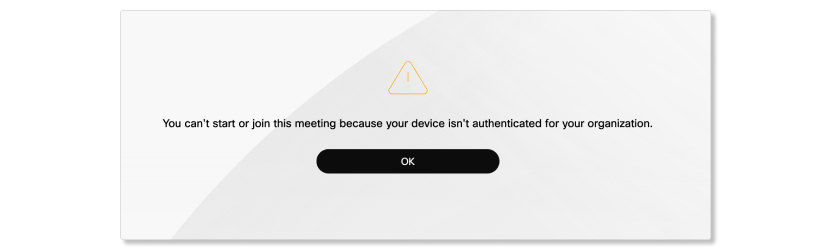
특정 회의 참여가 제한된 사용자가 구글 크롬을 통해 제한된 회의에 참여하려고 하면 다음 메시지가 보여요.
-
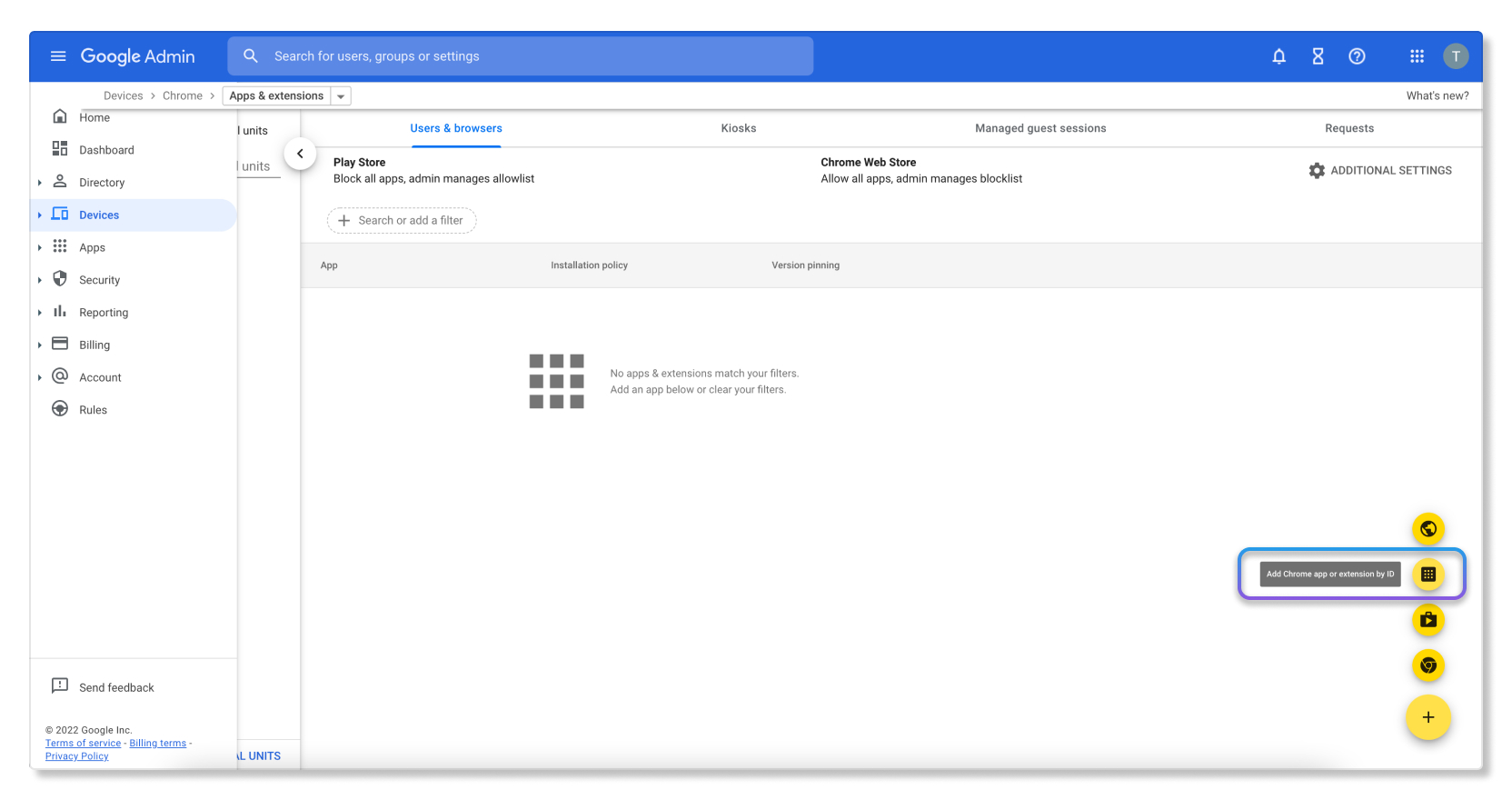
크롬 > 앱 및 확장 프로그램 > 추가해요.
-
ID로 다음 확장자를 추가하세요:
denhmfenjcamjiamkogegcjieeiahjgp.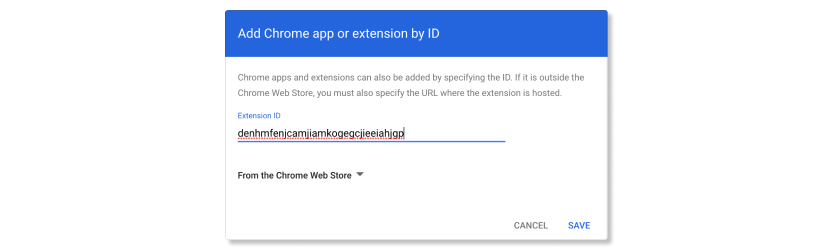
-
정책에 다음 규칙을 추가하세요 (자신의 조직 ID 사용).
{“오르기드”: {“값”: “xxxxxxxx-xxxx-xxxx-xxxx-xxxxxxxxxx”}}
-
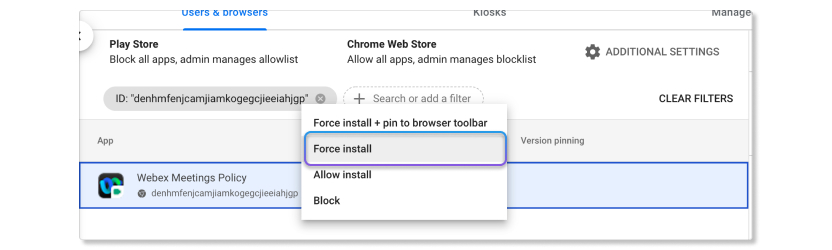
탭을 마우스 오른쪽 버튼으로 클릭하고 강제 설치를 선택해요.
그룹 정책 템플릿을 사용하여 구성해요
그룹 정책을 사용하여 Webex Meetings 정책 확장을 설치할 수 있어요.
시작하기 전에 구글 크롬용 ADM 또는 ADMX 템플릿을 가져왔는지 확인하세요.
-
그룹 정책 편집기에서 이동해요.
'강제 설치된 앱 및 확장 프로그램 목록 구성'을 선택해요.
마우스 오른쪽 버튼으로 클릭하고 편집을 선택했어요.
활성화됨을 선택해 주세요.
쇼 클릭해요.
'자동으로 설치될 확장 프로그램/앱 ID 및 업데이트 URL'에 다음 ID를 입력하세요.
denhmfenjcamjiamkogegcjieeiahjgp;https://clients2.google.com/service/update2/crx적용 누르세요.
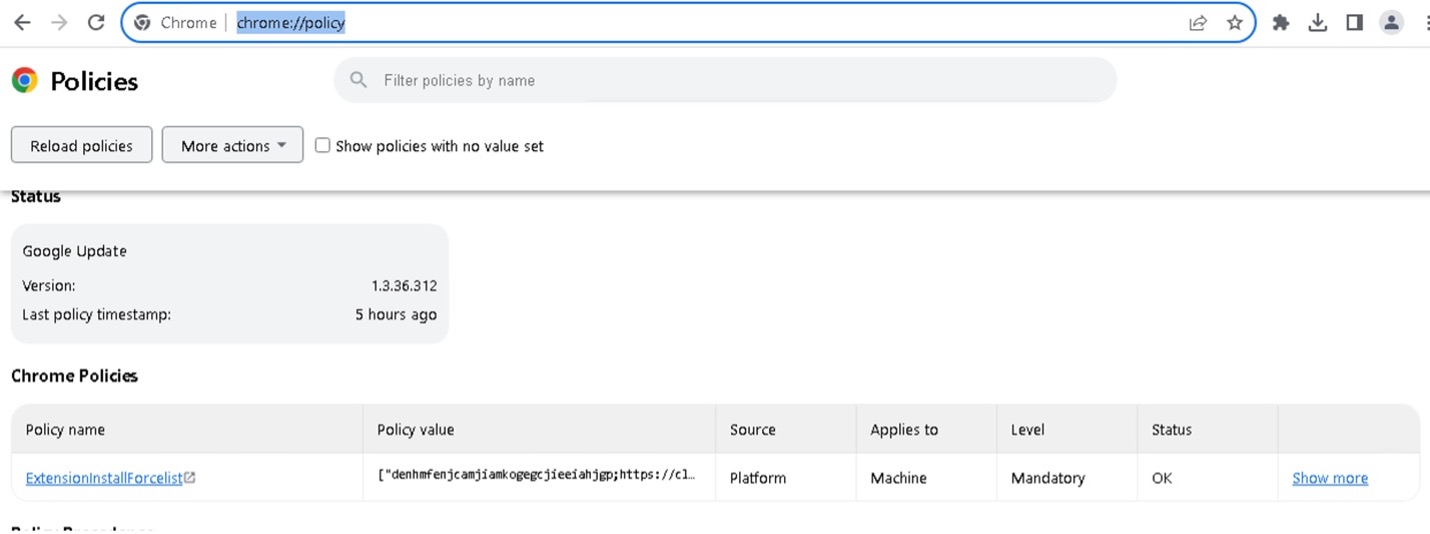
Chrome에서 구성을 로드하는 데 시간이 걸릴 수 있어요. 주소 표시줄에 chrome: //policy/를 입력하여 구글 크롬을 다시 시작하거나 정책을 다시
로드할 수 있어요.
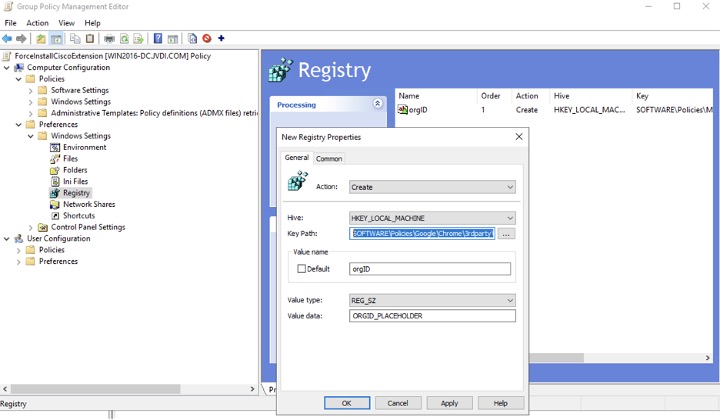
그룹 정책을 사용하여 레지스트리 키로 조직 ID를 구성하세요.
Microsoft 그룹 정책을 사용하여 Google 크롬에 Webex Meetings 정책 확장을 설치하고 조직 ID를 구성할 수 있어요.
-
그룹 정책 관리 편집기에서 새 그룹 정책 개체 (GPO) 를 만드세요.
기존 GPO를 편집할 수도 있어요.
GPO를 사용자 또는 장치가 포함된 조직에 연결하고 GPO 편집 모드로 전환하세요.
가세요.
레지스트리를 마우스 오른쪽 버튼으로 클릭하고 선택하세요.
새 레지스트리 속성 창에서 일반 탭을 선택해요.
- 작업에서 만들기를 선택해요.
-
다음 세부 정보를 입력하세요.
-
하이브
— HKEY_LOCAL_MACHINE -
키 경로 —
소프트웨어\ 정책\ 구글\ 크롬\ 타사\ 확장 프로그램\ denhmfenjcamjiamkogegcjieeiahjgp\ policy -
밸류 이름 —
그리드 -
값 유형 —
REG_SZ -
값 데이터 —Cisco에서 제공한 조직 ID예요.
-
적용 누르세요.
크롬 브라우저에 Webex Meetings 정책 확장 프로그램을 설치하고 구성해야 해요. 이 구성은 macOS 컴퓨터에서 Chrome을 사용하여 미팅에 참여하는 사용자에게 조직의 회의 제한 정책을 적용해요. 필요한 세부 정보는 다음과 같습니다.
- 확장 ID: 이건 누구나 마찬가지예요:
denhmfenjcamjiamkogegcjieeiahjgp - 당신의 조직 ID: 웹엑스 조직에 고유해요. 페이지의 컨트롤 허브에서 이 ID를 복사할 수 있어요.
구글 관리 콘솔 사용
Google 관리 콘솔로 Webex Meetings 확장 프로그램을 강제로 설치하고 조직 ID로 구성하는 방법을 설명해요.
-
구글 관리 콘솔에 https://admin.google.com 에서 로그인하세요.
-
이동해요.
-
ID로 다음 확장자를 추가하세요:
denhmfenjcamjiamkogegcjieeiahjgp. -
정책에 다음 규칙을 추가하세요 (자신의 조직 ID 사용).
{“오르기드”: {“값”: “xxxxxxxx-xxxx-xxxx-xxxx-xxxxxxxxxx”}} -
탭을 마우스 오른쪽 버튼으로 클릭하고 강제 설치를 선택해요.
맥 OS 환경설정 지정하기
크롬을 사용해서 Webex Meetings 확장 프로그램을 강제로 설치하는 방법을 설명해요.
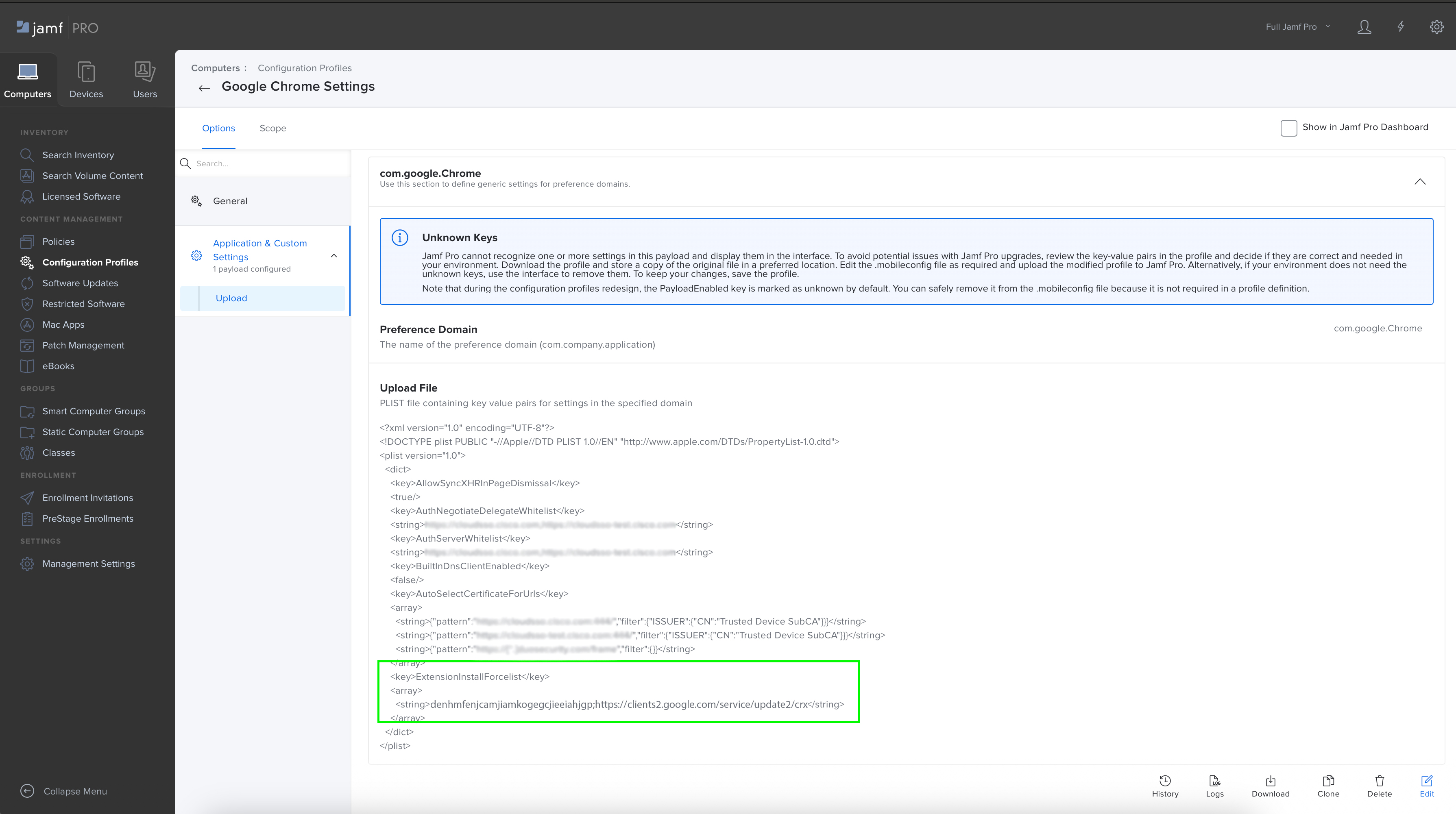
ExtensionInstallForcelistmacOS에서 기본 설정을 한 다음 조직 ID로 확장 프로그램을 구성하세요.
- 구글 크롬 엔터프라이즈 정책 문서에서 ExtensionInstallForceList라는 주제를 읽어보세요.
-
업데이트하려면 모바일 기기 관리 소프트웨어를 사용하세요.
ExtensionInstallForcelist
선호.-
다음 확장 ID를 추가해 주세요:
denhmfenjcamjiamkogegcjieeiahjgp그리고 -
확장 프로그램 업데이트 URL 추가해 주세요:
https://clients2.google.com/service/update2/crx
배열에 확장 강제 설치 목록을 정의하는 새 문자열이 생겨야 해요.
<array> <string>denhmfenjcamjiamkogegcjieeiahjgp;https://clients2.google.com/service/update2/crx</string> <string>other-extension-id;other-extension-update-URL</string> <string>another-extension-id;another-extension-update-URL</string> </array> -
- 수정된 구성 프로필을 macOS 컴퓨터에 배포하세요.
- 확장 프로그램이 Mac에 설치되어 있는지 확인해 주세요.
구성 프로필 만들어요
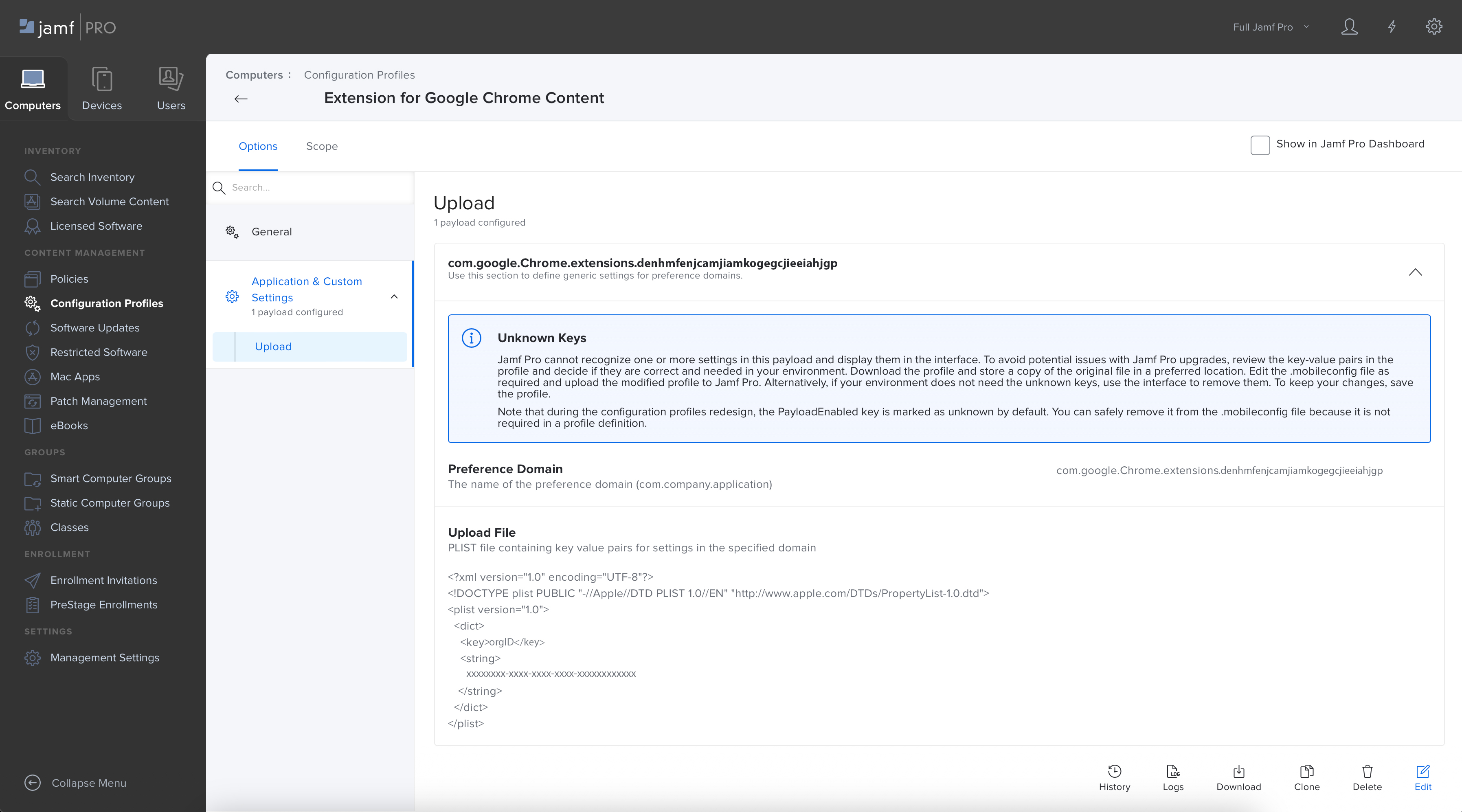
Webex 정책 확장을 위해 조직 ID를 구성하는 방법을 설명해요.
-
다음 값을 사용하여 조직 ID로
com.google.chrome.extensions.denhmfenjcamjiamkogegcjieeiahjgp.plist를생성하세요.<?xml version="1.0" encoding="UTF-8"?> <!DOCTYPE plist PUBLIC "-//Apple//DTD PLIST 1.0//EN" "http://www.apple.com/DTDs/PropertyList-1.0.dtd"> <plist version="1.0"> <dict> <key>orgID</key> <string>xxxxxxxx-xxxx-xxxx-xxxx-xxxxxxxxxxxx</string> </dict> </plist> -
수정된 구성 프로필을 macOS 컴퓨터에 배포하세요.
-
관리되는 macOS 컴퓨터 사용자가 Chrome을 사용하여 회의에 참여할 때 회의 정책이 적용되는지 확인하세요.
Microsoft Edge에서 참여하는 사용자의 조직에 협업 제한을 적용할 수 있어요. 마이크로소프트 엣지에서 구글 크롬 브라우저 확장 프로그램도 사용할 수 있어요.
시작하기 전에 장치가 모바일 장치 관리 (MDM) 에 등록되었는지 확인하세요.
새 구성 프로필 만드세요
-
Microsoft 관리자 페이지에 로그인하고 이동해요.
-
다음 속성을 선택하세요.
-
플랫폼 —윈도우 10 이상.
-
프로필 유형 —템플릿.
-
-
만들기 클릭해요.
-
기본에서 조직 정책의 이름과 설명을 선택하세요.
-
다음을 클릭해요.
-
'자동으로 설치되는 확장 기능 제어'를 검색해서 선택해요.
-
활성화됨을 선택하고 '자동으로 설치될 확장 프로그램/앱 ID 및 업데이트 URL'에 다음 ID를 입력하세요.
denhmfenjcamjiamkogegcjieeiahjgp;https://clients2.google.com/service/update2/crx?response=updatecheck&x=id%3Ddenhmfenjcamjiamkogegcjieeiahjgp%26uc -
다음을 클릭해요.
(선택 사항) 스코프 태그에서 프로필에 스코프 태그를 할당할 수 있어요.
할당에서 '모든 사용자 추가' 및 '모든 장치 추가'를 선택해요.
-
다음을 클릭해요.
-
리뷰+ 생성에서 설정을 검토하고 생성을 클릭하세요.
관리 기기 동기화해요
-
관리 기기에서 가세요.
'MSFT MDM에 연결됨'에서 정보를 클릭하세요.
'기기 동기화 상태'로 스크롤하고 동기화를 클릭하세요.
동기화가 완료되면 구글 크롬 확장 프로그램이 설치돼요. 다음 위치의 레지스트리 편집기에서 동기화를 확인할 수 있어요.
HKEY_LOCAL_MACHINE\SOFTWARE\Policies\Microsoft\Edge\ExtensionInstallForcelist확장 프로그램은 마이크로소프트 엣지 앳 엣지: //익스텐션에서도 사용할 수 있어요.
레지스트리 키를 사용하여 구성하세요.
특정 조직 ID에 대한 정책을 구성하려면 Chrome 확장 프로그램이 레지스트리에 설정된 정책을
읽어요. .reg
파일을 만들어 레지스트리 키를 수동으로 가져올 수 있어요.
-
레지스트리 편집기를 여세요.
- 다음
값으로.reg파일을 만드세요.Windows Registry Editor Version 5.00 [HKEY_LOCAL_MACHINE\SOFTWARE\Policies\Microsoft\Edge\3rdparty\extensions\denhmfenjcamjiamkogegcjieeiahjgp\policy] "orgID"="xxxxxxxx-xxxx-xxxx-xxxx-xxxxxxxxxx" - 파일을 더블 클릭하여 레지스트리 키를 설치해요.
파워셸을 사용하여 레지스트리 키를 설치할 수도 있어요. 다음 값을 사용하세요.
레그 임포트
.\ 엣지_폴리시.reg
조직 ID 확인해요
-
마이크로소프트 엣지 다시 시작하고 web.webex.com으로 가세요.
개발자 콘솔을 열고
webex.config.Meetings.InstalledOrgID를입력하세요..reg파일의 조직 ID가 표시돼요.
그룹 정책 템플릿을 사용하여 구성해요
그룹 정책을 사용하여 Webex Meetings 정책 확장을 설치할 수 있어요.
시작하기 전에 Microsoft Edge 관리 템플릿을 가져왔는지 확인하세요.
-
그룹 정책 편집기에서 가세요.
- '어떤 확장 프로그램을 자동으로 설치할지 제어'를 선택해요.
활성화됨을 선택해 주세요.
쇼 클릭해요.
'자동으로 설치될 확장 프로그램/앱 ID 및 업데이트 URL'에 다음 ID를 입력하세요.
denhmfenjcamjiamkogegcjieeiahjgp;https://clients2.google.com/service/update2/crx적용 누르세요.
그룹 정책을 사용하여 레지스트리 키로 조직 ID를 구성하세요.
마이크로소프트 그룹 정책을 사용하여 마이크로소프트 엣지에 Webex Meetings 정책 확장을 설치하고 조직 ID를 구성할 수 있어요.
-
그룹 정책 관리 편집기에서 새 그룹 정책 개체 (GPO) 를 만드세요.
기존 GPO를 편집할 수도 있어요.
GPO를 사용자 또는 장치가 포함된 조직에 연결하고 GPO 편집 모드로 전환하세요.
가세요.
레지스트리를 마우스 오른쪽 버튼으로 클릭하고 선택하세요.
새 레지스트리 속성 창에서 일반 탭을 선택해요.
- 작업에서 만들기를 선택해요.
-
다음 세부 정보를 입력하세요.
-
하이브
— HKEY_LOCAL_MACHINE -
키 경로 —
소프트웨어\ 정책\ 마이크로소프트\ 엣지\ 써드파티\ 익스텐션\ denhmfenjcamjiamkogegcjieeiahjgp\ policy -
밸류 이름 —
그리드 -
값 유형 —
REG_SZ -
값 데이터 —Cisco에서 제공한 조직 ID예요.
-
적용 누르세요.
모질라 파이어폭스에서 참여하는 사용자의 조직에 협업 제한을 적용할 수 있어요. 마이크로소프트 인튠을 통해 모든 사용자에게 파이어폭스용 Webex 조직 ID 정책과 Webex 확장 프로그램을 배포할 수 있어요.
정책 템플릿을 사용하여 구성하세요
시작하기 전에 모질라 정책 템플릿을 다운로드했는지 확인하세요.
ADMX 파일에는 다음이 포함돼요.
모질라.admx파이어폭스.admx
ADML 파일에는 다음이 포함돼요.
모질라.adml파이어폭스.adml
파이어폭스.admx<policies>파일을 열고 태그를 찾으세요.<policies>태그에 다음 값을 삽입하고 파일을 저장하세요.<policy name="OrganizationPolicy" class="Both" displayName="$(string.OrganizationPolicy)" explainText="$(string.OrganizationPolicy_Explain)" key="Software\Policies\Mozilla\Firefox\3rdparty\Extensions\ciscowebexfirefoxpolicy1@cisco.com" presentation="$(presentation.OrganizationPolicy)" > <parentCategory ref="firefox"/> <supportedOn ref="SUPPORTED_FF62"/> <elements> <text id="OrganizationPolicy" valueName="orgID" required="true"/> </elements> </policy>en_US를클릭하고파이어폭스.adml파일을 여세요.<태그를 찾아 다음 값을 추가하세요.StringTable><string id="OrganizationPolicy">orgID</string> <string id="OrganizationPolicy_Explain">Webex Meeting Policy Setting</string><태그를 찾아 다음 값을 추가하세요.프레젠테이션 테이블><presentation id="OrganizationPolicy"> <textBox refId="OrganizationPolicy"> <label>orgID</label> </textBox> </presentation>-
Microsoft 관리자 페이지에 로그인하고 이동해요.
- ADMX 가져오기 탭으로 가서 가져오기 누르세요.
- 안내에 따라 ADMX 및 ADML 파일을 업로드하세요.
모질라.admx하고 모질라.adml 파일을 먼저불러와요.상태가 “사용 가능”으로 표시되는지 확인해 주세요.그런 다음파이어폭스.admx하고 파이어폭스.adml파일을 불러와요.
새 구성 프로필 만드세요
-
Microsoft 관리자 페이지에 로그인하고 이동해요.
- 정책 탭으로 가서 클릭해요.
-
다음 속성을 선택하세요.
-
플랫폼 —윈도우 10 이상.
-
프로필 유형 —템플릿 > 가져온 관리 템플릿 (미리 보기).
-
- 만들기 클릭해요.
- 기본에서 조직 정책의 이름과 설명을 선택하세요.
- 다음을 클릭해요.
- 구성 설정에서
OrgID를선택하고 정책에 원하는 설정을 구성하세요. - 활성화됨을 선택하고 조직 ID를 입력하세요.
- 다음을 클릭해요.
- (선택 사항) 스코프 태그에서 프로필에 스코프 태그를 할당할 수 있어요.
- 과제에서 그룹 추가를 클릭하고 프로필을 받을 그룹을
선택하세요.
프로필이 사용자 그룹에 할당되면 구성된 ADMX 설정이 사용자가 등록하고 로그인하는 모든 장치에 적용돼요. 프로필을 장치 그룹에 할당하면 설정이 장치에 로그인하는 모든 사용자에게 적용돼요.
이것은 컴퓨터 구성 (일부 사용자 지정 설정은 같은 기기를 사용하는 다른 사용자들에게도 영향을 미칠 수 있어요.HKEY_LOCAL_MACHINE) 과 사용자 구성 (HKEY_CURRENT_USER) 모두에 적용돼요. - 다음을 클릭해요.
-
리뷰+ 생성에서 설정을 검토하고 생성을 클릭하세요.
파이어폭스 확장 설치 정책 구성해요
시작하기 전에 파이어폭스 ADMX 템플릿을 다운로드하세요. policy_templates_v6.3.zip 파일을 다운로드하고 파일 압축을 풀고 윈도우 > 파이어폭스.admx를 찾을 수 있어요.
-
Microsoft 관리자 페이지에 로그인하고 이동해요.
- 정책 탭으로 가서 클릭해요.
-
다음 속성을 선택하세요.
-
플랫폼 —윈도우 10 이상.
-
프로필 유형 —템플릿 > 사용자 지정.
-
- 만들기 클릭해요.
- 기본에서 조직 정책의 이름과 설명 (선택 사항) 을 선택하세요.
- 다음을 클릭해요.
-
구성 설정에서 추가를 클릭해 주세요.
- 이름과 설명 (선택 사항) 을 입력하세요.
-
오마-우리 —입력:
./Device/Vendor/MSFT/Policy/ConfigOperations/ADMXInstall/Firefox/Policy/FirefoxAdmx -
데이터 유형 —문자열 선택.
- 값
—파이어폭스.admx파일에서 모든 텍스트를 복사해요.
- 저장을 클릭한 후 다음을 클릭해요.
- 과제에서 그룹 추가를 클릭하고 프로필을 받을 그룹을 선택하세요.
- 다음을 클릭해요.
- 리뷰+ 생성에서 설정을 검토하고 생성을 클릭하세요.
개별 정책 추가
-
Microsoft 관리자 페이지에 로그인하고 이동해요.
- 만든 정책을 클릭해요.
- 속성에서 구성 설정으로 스크롤하고 편집을 클릭해요.
-
추가 클릭해요.
- 이름과 설명 (선택 사항) 을 입력하세요.
-
오마-우리 —입력:
./Device/Vendor/MSFT/Policy/Config/Firefox~Policy~firefox~Extensions/ExtensionSettings -
데이터 유형 —문자열 선택.
- 값
—변경하려는 정책의 값을 입력하세요.
<enabled/>
<data id="ExtensionSettings" value='
  {
    "*": {
      "install_sources": ["https://addons.mozilla.org/*"],
      "allowed_types": ["extension"]
     },
      "ciscowebexfirefoxpolicy1@cisco.com": {
        "installation_mode": "force_installed",
        "install_url": "https://addons.mozilla.org/firefox/downloads/latest/webex-meetings-policy/latest.xpi"
     }
  }'/>
저장 클릭해요.
- 검토+저장에서 변경 사항을 검토하고 저장을 클릭하세요.
알려진 문제들
에 대해 알려진 문제들 Webex Assistant for Meetings
회의에 자막 기능이 Webex Assistant활성화되어 있는 경우, 그 두 기능을 비활성화한 사용자는 호스트 역할이 주어지면 회의 중에 두 기능을 모두 끌 수 없어요.
웹엑스 장치의 알려진 문제들
- Mac 장치 사용자는 발표자 받기 기능이 비활성화된 경우에도 Webex 장치 사용자로부터 발표자 역할을 받을 수 있어요.
- 주석 기능이 비활성화된 사용자는 Webex 장치를 사용하여 미팅에 참여할 때 여전히 주석을 볼 수 있어요.
- 협업 제한은 에 있는 Webex 디바이스 (개인 및 공유) 에는 적용되지 않아요. Webex Meetings 즉, 관리자가 특정 기능을 비활성화해도 사용자는 Webex Devices에서 해당 기능을 계속 사용할 수 있어요. 예를 들어, 공유가 비활성화된 경우에도 사용자 (호스트 또는 참가자) 는 미팅 정책이나 사용된 Webex 장치에 관계없이 계속 공유할 수 있어요.
이전 클라이언트 버전에서 알려진 문제들
사용자가 협업 기능을 가장 잘 사용할 수 있도록 Webex Meetings 클라이언트를 최신 버전 (WBS 42.7 이상) 또는 최소한 최신 잠금 버전 (WBS42.6) 으로 업그레이드하는 것이 좋아요. 사용자가 이전 클라이언트 버전 (예: WBS 42.3 이하) 을 사용하는 경우 일부 공동 작업 기능을 사용할 수 없거나 제대로 작동하지 않을 수 있어요.
주석 및 파일 및 화이트보드 공유 기능 제한과 관련된 알려진 문제들
주석은 제한되지만 파일 및 화이트보드 공유는 제한되지 않는 경우에도 발표자가 화이트보드를 공유하고 주석을 달기 시작하면 사용자는 여전히 주석을 볼 수 있어요.
윈도우, 맥, 리눅스, 안드로이드, iOS 기기, 크롬, 엣지 웹 브라우저의 협업 기능 제한해요.
조직에서 이러한 협업 설정 장치를 제한하려면 시스템 파일을 편집하여 해당 장치를 사용하여 조직 외부의 회의에 참여하는 모든 사람에게 해당 설정이 적용되도록 할 수 있어요.
이렇게 하려면 먼저 컨트롤 허브에서 조직 ID를 찾아 복사해야 해요. 조직 ID를 받은 후 편집하려는 장치의 단계를 따르세요.
사용자가 직접 변경할 수 없도록 레지스트리에 조직 ID를 잠그세요. 사용자가 조직 ID를 변경하면 협업 제한이 장치에 적용되지 않아요.
보안을 위해 브라우저와 모든 장치에 제한을 적용하는 것이 좋아요.
| 1 |
컨트롤 허브에 로그인하고 가세요. |
| 2 |
조직 ID 필드에서 복사 아이콘 클릭해요. |
로그인할 수 있는 조직의 사용자를 지정하여 Windows 장치용 Webex 앱에서 협업 기능을 제한할 수 있어요. 윈도우 레지스트리에서
조직 ID를 설정하면 조직의 사용자만 해당 장치에서 Webex App에 로그인할 수 있게 됩니다.
사용자가 다른 조직의 계정으로 로그인하려고 하면, Webex App에서 액세스를 거부하고 오류를 표시해요. 레지스트리에서 OrganizationID
값을 제거하면 이 제한이 더 이상 적용되지 않고 모든
조직의 사용자가 로그인할 수 있어요.
다음 옵션 중 선택하여 Windows 장치에 협업 기능 제한을 설정할 수 있어요.
레지스트리 키를 사용하여 구성하세요.
다음 레지스트리 값
중 하나에 OrganizationID를 추가하여 특정 장치를 수동으로 편집할 수 있어요.
-
레지스트리 편집기를 여세요.
-
다음 레지스트리 값 중 하나에 조직 ID를 추가하세요.
-
HKEY_LOCAL_MACHINE\ 소프트웨어\ 정책\ 시스코 웹엑스\ 조직 ID -
HKEY_LOCAL_MACHINE\ 소프트웨어\ 시스코 스파크 네이티브\ 조직ID
-
Webex Suite회의 플랫폼에서 하는 미팅의 경우 레지스트리 키
HKEY_LOCAL_MACHINE\ SOFTWARE\ 정책\ CiscoWebex\ AlloOrganizationIDINHKCU를 값 1과 유형은 DWORD32
로 설정하고 조직 ID를 다음 레지스트리 값 중 하나에 적용할 수 있어요.
-
HKEY_CURRENT_USER\ 소프트웨어\ 정책\ 시스코 웹엑스\ 조직 ID -
HKEY_ 현재_사용자\ 소프트웨어\ 시스코 스파크 네이티브\ 조직 ID
그룹 정책 템플릿을 사용하여 구성해요
그룹 정책 관리 템플릿 .adm
파일을 가져와서 위와 같은 레지스트리 값에 조직 ID를 적용할 수 있어요.또는.admx
.adm 파일 가져오기:
- 그룹 정책 관리 템플릿을 다운로드하여 그룹 정책 관리 도구에 추가해요.
-
그룹 정책 관리 도구에서 다음 중 하나를 클릭하세요.
-
HKEY_LOCAL_MACHINE\ 소프트웨어\ 정책\ CiscoWebex\ OrganizationID에 조직 ID를 적용하기 위한 컴퓨터 구성이에요. -
HKEY_ CURRENT_USER\ 소프트웨어\ 정책\ CiscoWebex\ OrganizationID에 조직을 적용하기 위한 사용자구성
-
-
탐색 패널에서 클릭하세요.
-
에서 조직 ID 구성을 두 번 클릭했어요 Cisco Webex.
-
활성화됨 클릭하고 옵션 상자에 조직 ID를 추가한 다음 적용을 클릭해요.
.admx 파일 가져오기:
- 그룹 정책 관리 템플릿을 다운로드하여 정책정의 폴더에 추가해요.
-
그룹 정책 관리 도구에서 다음 중 하나를 클릭하세요.
-
HKEY_LOCAL_MACHINE\ 소프트웨어\ 정책\ CiscoWebex\ OrganizationID에 조직 ID를 적용하기 위한 컴퓨터 구성이에요. -
HKEY_ CURRENT_USER\ 소프트웨어\ 정책\ CiscoWebex\ OrganizationID에 조직을 적용하기 위한 사용자구성
-
-
탐색 패널에서 클릭하세요.
-
에서 조직 ID 구성을 두 번 클릭했어요 Cisco Webex.
-
활성화됨 클릭하고 옵션 상자에 조직 ID를 추가한 다음 적용을 클릭해요.
MSI 설치를 사용하여 구성하세요.
다음 명령을 실행하여
ORGID 매개변수로 webexapp.msi 설치하여 조직 ID를 이 레지스트리 값으로 구성할 수 있어요.
HKEY_LOCAL_MACHINE\ SOFTWARE\ Cisco Spark Native\ OrganizationID.
예를 들자면:
msiexec /i c:\work\Webex.msi ACCEPT_EULA=TRUE EMAIL=xxxx@example.com ORGID=xxxxxxxx-xxxx-xxxx-xxxx-xxxxxxxxxxxx우선 순위로 구성하세요
높은 것부터 낮은 것까지 우선 순위를 설정할 수 있어요.
레지스트리 키 HKEY_LOCAL_MACHINE\ 소프트웨어\ 정책\ CiscoWebex\ AlloOrganizationIDINHCU를 값 1이고 유형은 DWORD32 으로 설정할 수 있어요.
조직 ID는 높은 우선 순위에서 낮은 우선 순위로 다음 순서로 검색돼요.
-
HKEY_CURRENT_USER\ 소프트웨어\ 정책\ CiscoWebex\ 조직 ID(수동 또는 그룹 정책 템플릿을 통해 구성) -
HKEY_CURRENT_USER\ 소프트웨어\ 시스코 스파크 네이티브\ 조직 ID -
HKEY_LOCAL_MACHINE\ 소프트웨어\ 정책\ CiscoWebex\ OrganizationID(수동 또는 그룹 정책 템플릿을 통해 구성) -
HKEY_LOCAL_MACHIN\ 소프트웨어\ 시스코 스파크 네이티브\ 조직 ID(MSI 설치로 구성)
모바일 기기 관리 (MDM) 를 사용하여 구성하세요.
Webex 앱 MDM 배포 절차에 따라 기본 설정 도메인 Cisco-Systems.Spark에
조직 ID를 추가하는 것이 좋아요.
Linux 장치의 Webex Suite 회의 플랫폼에 대한 협업 제한을 설정하려면
ManagedConfig.json이라는 이름의.json 파일을 만들고 파일에 다음 키를 추가하세요.
|
키 이름이에요 |
위치 |
파일 콘텐츠 |
|---|---|---|
|
조직 아이디 |
/ETC/시스코-웹엑스/매니지드컨피그.json |
|
Android 및 iOS 모바일 장치에서 협업 제한을 설정하려면 Webex 앱의 모바일 버전에 대한 보안 설정 활성화에 있는 지침을 따르는 것이 좋습니다.
Google Chrome에서 가입한 사용자에게 조직의 정책을 적용하려면 Chrome 웹 스토어에서 다운로드한 Webex Meetings정책 플러그인을 추가한 다음 정책에 조직의 규칙을 추가해야 해요.
특정 회의 참여가 제한된 사용자가 구글 크롬을 통해 제한된 회의에 참여하려고 하면 다음 메시지가 보여요.
-
크롬 > 앱 및 확장 프로그램 > 추가해요.
-
ID로 다음 확장자를 추가하세요:
denhmfenjcamjiamkogegcjieeiahjgp. -
정책에 다음 규칙을 추가하세요 (자신의 조직 ID 사용).
{“오르기드”: {“값”: “xxxxxxxx-xxxx-xxxx-xxxx-xxxxxxxxxx”}} -
탭을 마우스 오른쪽 버튼으로 클릭하고 강제 설치를 선택해요.
그룹 정책 템플릿을 사용하여 구성해요
그룹 정책을 사용하여 Webex Meetings 정책 확장을 설치할 수 있어요.
시작하기 전에 구글 크롬용 ADM 또는 ADMX 템플릿을 가져왔는지 확인하세요.
-
그룹 정책 편집기에서 이동해요.
'강제 설치된 앱 및 확장 프로그램 목록 구성'을 선택해요.
마우스 오른쪽 버튼으로 클릭하고 편집을 선택했어요.
활성화됨을 선택해 주세요.
쇼 클릭해요.
'자동으로 설치될 확장 프로그램/앱 ID 및 업데이트 URL'에 다음 ID를 입력하세요.
denhmfenjcamjiamkogegcjieeiahjgp;https://clients2.google.com/service/update2/crx적용 누르세요.
Chrome에서 구성을 로드하는 데 시간이 걸릴 수 있어요. 주소 표시줄에 chrome: //policy/를 입력하여 구글 크롬을 다시 시작하거나 정책을 다시
로드할 수 있어요.
그룹 정책을 사용하여 레지스트리 키로 조직 ID를 구성하세요.
Microsoft 그룹 정책을 사용하여 Google 크롬에 Webex Meetings 정책 확장을 설치하고 조직 ID를 구성할 수 있어요.
-
그룹 정책 관리 편집기에서 새 그룹 정책 개체 (GPO) 를 만드세요.
기존 GPO를 편집할 수도 있어요.
GPO를 사용자 또는 장치가 포함된 조직에 연결하고 GPO 편집 모드로 전환하세요.
가세요.
레지스트리를 마우스 오른쪽 버튼으로 클릭하고 선택하세요.
새 레지스트리 속성 창에서 일반 탭을 선택해요.
- 작업에서 만들기를 선택해요.
-
다음 세부 정보를 입력하세요.
-
하이브
— HKEY_LOCAL_MACHINE -
키 경로 —
소프트웨어\ 정책\ 구글\ 크롬\ 타사\ 확장 프로그램\ denhmfenjcamjiamkogegcjieeiahjgp\ policy -
밸류 이름 —
그리드 -
값 유형 —
REG_SZ -
값 데이터 —Cisco에서 제공한 조직 ID예요.
-
적용 누르세요.
크롬 브라우저에 Webex Meetings 정책 확장 프로그램을 설치하고 구성해야 해요. 이 구성은 macOS 컴퓨터에서 Chrome을 사용하여 미팅에 참여하는 사용자에게 조직의 회의 제한 정책을 적용해요. 필요한 세부 정보는 다음과 같습니다.
- 확장 ID: 이건 누구나 마찬가지예요:
denhmfenjcamjiamkogegcjieeiahjgp - 당신의 조직 ID: 웹엑스 조직에 고유해요. 페이지의 컨트롤 허브에서 이 ID를 복사할 수 있어요.
구글 관리 콘솔 사용
Google 관리 콘솔로 Webex Meetings 확장 프로그램을 강제로 설치하고 조직 ID로 구성하는 방법을 설명해요.
-
구글 관리 콘솔에 https://admin.google.com 에서 로그인하세요.
-
이동해요.
-
ID로 다음 확장자를 추가하세요:
denhmfenjcamjiamkogegcjieeiahjgp. -
정책에 다음 규칙을 추가하세요 (자신의 조직 ID 사용).
{“오르기드”: {“값”: “xxxxxxxx-xxxx-xxxx-xxxx-xxxxxxxxxx”}} -
탭을 마우스 오른쪽 버튼으로 클릭하고 강제 설치를 선택해요.
맥 OS 환경설정 지정하기
크롬을 사용해서 Webex Meetings 확장 프로그램을 강제로 설치하는 방법을 설명해요.
ExtensionInstallForcelistmacOS에서 기본 설정을 한 다음 조직 ID로 확장 프로그램을 구성하세요.
- 구글 크롬 엔터프라이즈 정책 문서에서 ExtensionInstallForceList라는 주제를 읽어보세요.
-
업데이트하려면 모바일 기기 관리 소프트웨어를 사용하세요.
ExtensionInstallForcelist
선호.-
다음 확장 ID를 추가해 주세요:
denhmfenjcamjiamkogegcjieeiahjgp그리고 -
확장 프로그램 업데이트 URL 추가해 주세요:
https://clients2.google.com/service/update2/crx
배열에 확장 강제 설치 목록을 정의하는 새 문자열이 생겨야 해요.
<array> <string>denhmfenjcamjiamkogegcjieeiahjgp;https://clients2.google.com/service/update2/crx</string> <string>other-extension-id;other-extension-update-URL</string> <string>another-extension-id;another-extension-update-URL</string> </array> -
- 수정된 구성 프로필을 macOS 컴퓨터에 배포하세요.
- 확장 프로그램이 Mac에 설치되어 있는지 확인해 주세요.
구성 프로필 만들어요
Webex 정책 확장을 위해 조직 ID를 구성하는 방법을 설명해요.
-
다음 값을 사용하여 조직 ID로
com.google.chrome.extensions.denhmfenjcamjiamkogegcjieeiahjgp.plist를생성하세요.<?xml version="1.0" encoding="UTF-8"?> <!DOCTYPE plist PUBLIC "-//Apple//DTD PLIST 1.0//EN" "http://www.apple.com/DTDs/PropertyList-1.0.dtd"> <plist version="1.0"> <dict> <key>orgID</key> <string>xxxxxxxx-xxxx-xxxx-xxxx-xxxxxxxxxxxx</string> </dict> </plist> -
수정된 구성 프로필을 macOS 컴퓨터에 배포하세요.
-
관리되는 macOS 컴퓨터 사용자가 Chrome을 사용하여 회의에 참여할 때 회의 정책이 적용되는지 확인하세요.
Microsoft Edge에서 참여하는 사용자의 조직에 협업 제한을 적용할 수 있어요. 마이크로소프트 엣지에서 구글 크롬 브라우저 확장 프로그램도 사용할 수 있어요.
시작하기 전에 장치가 모바일 장치 관리 (MDM) 에 등록되었는지 확인하세요.
새 구성 프로필 만드세요
-
Microsoft 관리자 페이지에 로그인하고 이동해요.
-
다음 속성을 선택하세요.
-
플랫폼 —윈도우 10 이상.
-
프로필 유형 —템플릿.
-
-
만들기 클릭해요.
-
기본에서 조직 정책의 이름과 설명을 선택하세요.
-
다음을 클릭해요.
-
'자동으로 설치되는 확장 기능 제어'를 검색해서 선택해요.
-
활성화됨을 선택하고 '자동으로 설치될 확장 프로그램/앱 ID 및 업데이트 URL'에 다음 ID를 입력하세요.
denhmfenjcamjiamkogegcjieeiahjgp;https://clients2.google.com/service/update2/crx?response=updatecheck&x=id%3Ddenhmfenjcamjiamkogegcjieeiahjgp%26uc -
다음을 클릭해요.
(선택 사항) 스코프 태그에서 프로필에 스코프 태그를 할당할 수 있어요.
할당에서 '모든 사용자 추가' 및 '모든 장치 추가'를 선택해요.
-
다음을 클릭해요.
-
리뷰+ 생성에서 설정을 검토하고 생성을 클릭하세요.
관리 기기 동기화해요
-
관리 기기에서 가세요.
'MSFT MDM에 연결됨'에서 정보를 클릭하세요.
'기기 동기화 상태'로 스크롤하고 동기화를 클릭하세요.
동기화가 완료되면 구글 크롬 확장 프로그램이 설치돼요. 다음 위치의 레지스트리 편집기에서 동기화를 확인할 수 있어요.
HKEY_LOCAL_MACHINE\SOFTWARE\Policies\Microsoft\Edge\ExtensionInstallForcelist확장 프로그램은 마이크로소프트 엣지 앳 엣지: //익스텐션에서도 사용할 수 있어요.
레지스트리 키를 사용하여 구성하세요.
특정 조직 ID에 대한 정책을 구성하려면 Chrome 확장 프로그램이 레지스트리에 설정된 정책을
읽어요. .reg
파일을 만들어 레지스트리 키를 수동으로 가져올 수 있어요.
-
레지스트리 편집기를 여세요.
- 다음
값으로.reg파일을 만드세요.Windows Registry Editor Version 5.00 [HKEY_LOCAL_MACHINE\SOFTWARE\Policies\Microsoft\Edge\3rdparty\extensions\denhmfenjcamjiamkogegcjieeiahjgp\policy] "orgID"="xxxxxxxx-xxxx-xxxx-xxxx-xxxxxxxxxx" - 파일을 더블 클릭하여 레지스트리 키를 설치해요.
파워셸을 사용하여 레지스트리 키를 설치할 수도 있어요. 다음 값을 사용하세요.
레그 임포트
.\ 엣지_폴리시.reg
조직 ID 확인해요
-
마이크로소프트 엣지 다시 시작하고 web.webex.com으로 가세요.
개발자 콘솔을 열고
webex.config.Meetings.InstalledOrgID를입력하세요..reg파일의 조직 ID가 표시돼요.
그룹 정책 템플릿을 사용하여 구성해요
그룹 정책을 사용하여 Webex Meetings 정책 확장을 설치할 수 있어요.
시작하기 전에 Microsoft Edge 관리 템플릿을 가져왔는지 확인하세요.
-
그룹 정책 편집기에서 가세요.
- '어떤 확장 프로그램을 자동으로 설치할지 제어'를 선택해요.
활성화됨을 선택해 주세요.
쇼 클릭해요.
'자동으로 설치될 확장 프로그램/앱 ID 및 업데이트 URL'에 다음 ID를 입력하세요.
denhmfenjcamjiamkogegcjieeiahjgp;https://clients2.google.com/service/update2/crx적용 누르세요.
그룹 정책을 사용하여 레지스트리 키로 조직 ID를 구성하세요.
마이크로소프트 그룹 정책을 사용하여 마이크로소프트 엣지에 Webex Meetings 정책 확장을 설치하고 조직 ID를 구성할 수 있어요.
-
그룹 정책 관리 편집기에서 새 그룹 정책 개체 (GPO) 를 만드세요.
기존 GPO를 편집할 수도 있어요.
GPO를 사용자 또는 장치가 포함된 조직에 연결하고 GPO 편집 모드로 전환하세요.
가세요.
레지스트리를 마우스 오른쪽 버튼으로 클릭하고 선택하세요.
새 레지스트리 속성 창에서 일반 탭을 선택해요.
- 작업에서 만들기를 선택해요.
-
다음 세부 정보를 입력하세요.
-
하이브
— HKEY_LOCAL_MACHINE -
키 경로 —
소프트웨어\ 정책\ 마이크로소프트\ 엣지\ 써드파티\ 익스텐션\ denhmfenjcamjiamkogegcjieeiahjgp\ policy -
밸류 이름 —
그리드 -
값 유형 —
REG_SZ -
값 데이터 —Cisco에서 제공한 조직 ID예요.
-
적용 누르세요.
알려진 문제들
Webex 앱의 알려진 문제점들
- 협업 제한을 적용할 때 회의 플랫폼에서 Webex Suite 회의에 새 정책이 적용되는 데 최대 30분까지 걸릴 수 있어요.
- 사용자가 퍼스널 모드 장치와 페어링하면 사용자에 대한 클라우드 기록 정책이 개인 장치에 적용돼요. 하지만 사용자가 공유 룸 디바이스와 페어링되면 클라우드 녹화 정책은 사용자 정책이 아니라 회의 정책에 따라 결정돼요. 회의 플랫폼에서 Webex Suite 회의를 할 때 적용돼요.
- Webex Suite회의 플랫폼을 사용할 때 Windows, Mac 또는 iOS 사용자가 회의에 참가할 수 없으면 계정을 전환하라는 메시지가 표시돼요. 계정 전환을 클릭하면, Webex 앱이 다시 시작되고 사용자가 로그인 페이지로 돌아가게 돼요. 하지만 안드로이드 사용자의 경우, 계정 전환을 클릭해도 Webex 앱이 다시 시작되지 않고 애플리케이션이 닫힙니다.
- Webex Suite미팅 플랫폼에서 미팅을 사용할 때, Grab Presenter의 미팅 정책은 사용자가 호스트인 경우에만 적용돼요.
- Safari 또는 Firefox를 통해 Webex 앱을 실행할 때, 비디오 또는 VoIP가 비활성화된 경우에도 사용자는 여전히 비디오 및 VoIP를 보내거나 받을 수 있어요.
웹엑스 장치의 알려진 문제들
관리자가 화이트보드, 자막 또는 녹화를 비활성화하면 이러한 기능이 장치에서 차단되지만 미팅 플랫폼에서 Webex App 미팅이 차단된 이유는 오류 메시지에 표시되지 않아요. Webex Suite
- 퍼스널 모드 장치 사용자 정책에 따라 기능이 차단돼요.
- 공유 모드 장치의 회의 정책에 따라 기능이 차단돼요.
이전 클라이언트 버전에서 알려진 문제들
사용자가 협업 기능을 사용하여 최상의 경험을 할 수 있도록 Webex Suite 미팅 플랫폼용 Webex 앱을 클라이언트 버전 WBS 43.6 이상으로 업그레이드하는 것이 좋습니다. 사용자들이 오래된 클라이언트 버전을 사용하는 경우 일부 공동 작업 기능을 사용할 수 없거나 제대로 작동하지 않을 수 있어요.


