
Köszönjük visszajelzését.
Együttműködési korlátozások a Webex Meetings vezérlőközpontban
 Visszajelzés?
Áttekintés
Korlátozhatja, hogy minden felhasználó a szervezeten kívüli értekezletekhez csatlakozzon, vagy korlátozhatja az értekezleten belüli egyes funkciókhoz való hozzáférést annak biztosítása érdekében, hogy a felhasználók betartsák a szervezet házirendeit. Amikor a felhasználók megpróbálnak letiltott funkciót használni, megjelenik egy indikátor, amely tájékoztatja őket a szervezet által beállított korlátozásról.
A biztonság biztosítása érdekében javasoljuk, hogy korlátozásokat alkalmazzon böngészőjére és minden eszközére.
Az együttműködési korlátozások csak támogat Webex Meetings ják ésWebex Webinars. Ezek a korlátozások nem vonatkoznak a Webex eseményekre (klasszikus), a Webex Training és a Webex támogatásokra.
Ezek a beállítások csak azokra a felhasználókra vonatkoznak, akik a 42.3 vagy újabb Webex Meetings ügyfélverziót, valamint a Webex App ügyfélverziót 43.6 vagy újabb verzióját használják.
A felhasználók megkerülhetik ezeket a korlátozásokat, ha személyes e-mail címükkel vagy vendégként csatlakoznak belső és külső értekezletekhez. Annak elkerülése érdekében, hogy a felhasználók elkerüljék ezeket a korlátozásokat, kövesse az Együtt működési funkciók korlátozása Windows, Mac, Android és iOS eszközökön, valamint a Chrome és Edge webböngészőkben található lépéseket, hogy tokent adjon hozzá a vállalati eszközökhöz, hogy megbizonyosodjon arról, hogy az eszközö kkel használt fiókok megfelelnek-e a szervezet által meghatározott korlátozásokat.
Együttműködési korlátozások alkalmazásakor:
- Ha a felhasználó a rendszerleíró adatbázisból eltérő szervezeti azonosítóval jelentkezik be, a Control Hub a legszigorúbb házirendet követi. Mind a felhasználói házirend, mind a szervezeti házirend ellenőrzött.
- Ha a felhasználó ugyanazzal a szervezeti azonosítóval jelentkezik be a rendszerleíró adatbázisban, a Control Hub követi a bejelentkezett felhasználó házirendjét.
Együttműködési korlátozások csoport- vagy felhasználói szinten
Ha az egész szervezet helyett bizonyos csoportokra vagy felhasználónkénti házirendeket szeretne beállítani, hozzon létre egy értekezlet-beállítás-sablonokat.
Engedélyezze vagy tiltsa le a külső felhasználók számára a szervezet értekezleteihez való csatlakozását
Engedélyezheti vagy blokkolhatja a szervezeten kívüli felhasználók számára, hogy csatlakozzanak a szervezet felhasználói által üzemeltetett értekezletekhez.
| 1 |
Jelentkezzen be a Control Hub alkalmazás ba. |
| 2 |
Lépjen a Sz elemre |
| 3 |
Az Ér tekezletek területen válassza a Belső lehetőség mellett a következők egy ikét:
|
| 4 |
Ha a külső felhasználók engedélyezése jóváhagyott e-mail tartományokkal lehetőséget válasz totta, írjon be egy jóváhagyott e-mail tartományt, majd kattintson a Hozzáad Ezen beállítások alkalmazása a Személyes szoba értekezletekre is kapcsol ható be. |
| 5 |
Ha a kiválasztott e-mail tartományokkal rendelkező külső felhasználók blokkolása lehetőséget választotta , írjon be egy e-mail tartományt a külső felhasználók blokkolásához, majd kattintson a Hozzáadás gom bra. A konfiguráció alkalmazása csak a személyes szobai értekezletekre is kapcsolható. |
Ha letiltja a felhasználók számára, hogy külső értekezletekhez csatlakozzanak, nem csatlakozhatnak olyan értekezletekhez, amelyeket a szervezeten kívüli Webex-webhelyekről tárolnak. De engedélyezheti a felhasználók számára, hogy bizonyos Webex-webhelyeken értekezletekhez csatlakozzanak, ha hozzáadja ezeket a Webex-webhelyeket egy jóváhagyott listabeállításhoz.
| 1 |
Jelentkezzen be a Control Hub alkalmazás ba. |
| 2 |
Lépjen a Sz elemre |
| 3 |
Az Ér tekezletek területen válassza ki a következők egyikét a Külső lehetőség mellett:
|
| 4 |
Ha a Jóváhagyott külső webhelyek engedélyezése lehetőséget választotta, adjon meg egy Webex webhelynevet, majd kattintson a Hozzáadás gombra. |
| 5 |
Ha a kiválasztott külső webhelyek blokkolása lehetőséget válasz totta, írja be a blokkolni kívánt Webex-webhelyeket, majd kattintson a Hozzá ad ás gombra a korlátozás érvényesítéséhez. |
Mi a teendő ezután
Az együttműködési funkciók korlátozása Webex Meetings
Ezek a beállítások a belső és külső értekezletekhez csatlakozó felhasználókra vonatkoznak. Ha korlátozni szeretné az értekezleten belüli funkciókat, létrehozhat és használhat egyéni munkamenettípust vagy értekez letbeállítás-sablont.
A munkamenettípusok csak belső értekezlet-irányelveket támogatnak. A munkamenettípusok csak akkor alkalmazhatók, ha a felhasználó az értekezletgazda.
Az értekezletbeállítások sablonjai támogatják a belső és külső értekezlet-házi Az értekezletbeállítások sablonjai akkor alkalmazhatók, ha a felhasználó az értekezlet házigazdája vagy résztvevője.
Amikor egy házigazda értekezletet ütemez, a házigazda értekezletbeállítási sablonja szabályozza a szolgáltatások elérhetőségét az értekezlet során. Ha a gazda egy funkció ki van kapcsolva, az értekezlet minden résztvevője számára le van tiltva. Ha a házigazda be van kapcsolva egy funkció, akkor a funkció engedélyezve van az értekezleten, de az egyes résztvevők számára a funkció használatára való képessége a saját értekezlet beállításaitól függ.
| 1 |
Jelentkezzen be a Control Hub alkalmazás ba. | |||||||||||||||||||||||||||||||||||||||||||||||||||||||||||||||||||||||||||||||||||||||
| 2 |
Lépjen a Sz elemre | |||||||||||||||||||||||||||||||||||||||||||||||||||||||||||||||||||||||||||||||||||||||
| 3 |
A szolgáltatások be- és kikapcsolása a felhasználók számára a belső vagy külső értekezletek során: Állandó helyértekezletek — Lehetővé teszi a Tartós értekezletek engedélyezése helyiségekhez kapcsol ót. Betörési foglalkozások
Együttműködési eszközök
Találkozón
Felvétel
Távirányító
Megosztás
Telefonálás
Videó
Letöltések rögzítése
Hivatkozások rögzítése
A felvételi link lejárata
Beállítások felülírása
Webex Meeting lobbijai
|
A Windows, Mac, Linux, Android és iOS eszközök, valamint Chrome és Edge webböngészők együttműködési funkcióinak korlátozása
Ha korlátozni szeretné ezeket az együttműködési beállításokat a szervezetben, szerkesztheti a rendszerfájlokat úgy, hogy ezek a beállítások mindenkire vonatkozzanak, aki az eszközt a szervezeten kívüli értekezlethez csatlakozik.
Ehhez először meg kell találnia és másolnia a szervezet azonosítóját a Vezérlőközpontban. Miután megkapta a szervezeti azonosítót, kövesse a szerkeszteni kívánt eszközökre vonatkozó lépéseket.
Győződjön meg róla, hogy zárolja a szervezeti azonosítót a rendszerleíró adatbázisba, hogy a felhasználók ne tudják maguk módosítani Ha a felhasználók megváltoztatják a szervezeti azonosítót, akkor az együttműködési korlátozások nem vonatkoznak az eszközükre.
A biztonság biztosítása érdekében javasoljuk, hogy korlátozásokat alkalmazzon böngészőjére és minden eszközére.
| 1 |
Jelentkezzen be a Control Hub alkalmazás ba, és lépjen a Kezelés tra. |
| 2 |
Kattintson a Má solás ikonra a Szervezetazonosító mezőben. |
Három lehetőség közül választhat az együttműködési funkciók korlátozásainak beállításához Windows-eszközökön:
-
Manuális konfigurálás beállításjegyzék-érték használatával — A szervezeti azonosító hozzáadásával manuálisan szerkeszthet bizonyos eszközöket a rendszerleíró adatbázishoz:
-
Nyissa meg a rendszerleíró adatbázist, és keresse meg azt a környezetet, ahol ezt a házirendet alkalmazni kívánja. Az egyik:
-
HKEY_CURRENT_USER\ SZOFTVER\ Házirendek\ Ciscowebex\ -
HKEY_LOCAL_MACHINE\ SZOFTVER\ Házirendek\ Ciscowebex\
-
- Hozzon létre egy új karakterlánc-értéket
OrganizationID néven. - Kattintson a jobb gombbal az új értékre, majd Mó dosítás...
- Illessze be a szervezeti azonosítót az új karakterlán c Értékadataiba.
-
-
Konfigurálás egy csoportházirend-sablon használatával — Importálhat egy csoportházirend-felügyeleti sablont (.adm), hogy a szervezetazonosítót a fentiekkel azonos beállításjegyzék-értékekre alkalmazza.
-
Konfigurálás MSI telepítéssel — A rendszerleíró adatbázis értékének szerkesztéséhez futtathat egy parancsot a webexapp.msi telepítéséhez a szervezeti azonosítóval:
HKEY_LOCAL_MACHINE\ SOFTWARE\ WOW6432Node\ Webex\ Policies\OrganizationID.
Beállítás beállításkulcsok használatával
-
Nyissa meg a rendszerleíró adatbázis-szerkesztőt
-
Adja hozzá a szervezetazonosítót az alábbi beállításjegyzék-értékek egyikéhez:
-
HKEY_CURRENT_USER\ SZOFTVER\ Házirendek\ Ciscowebex\ OrganizationID -
HKEY_LOCAL_MACHINE\ SZOFTVER\ Házirendek\ Ciscowebex\ OrganizationID
-
Konfigurálás egy csoportházirend-sablon használatával
-
.admfájl importálása. -
Csoportházirend-kezelő eszközben kattintson a következőkre:
-
Számítógép-konfigur áció a szervezeti azonosító alkalmazásához a
HKEY_CURRENT_USER\ SOFTWARE\ Policies\ Ciscowebex\OrganizationID fájlra -
Felhasználói konfiguráció a szervezet alkalmazásához a
HKEY_LOCAL_MACHINE\ SOFTWARE\ Policies\ Ciscowebex\ OrganizationID
-
-
A navigációs panelen kattintson a Felügyeleti .
-
Kattintson duplán a Szervezetazonosító konfigurálása elemre Cisco Webex.
-
Kattintson az Engedélyez ve gombra, adja hozzá szervezeti azonosítóját a Beállítások mezőbe, majd kattintson az Alkal maz gom bra.
Konfigurálás MSI-telepítéssel
-
Futtassa a következő parancsot a
webexapp.msitelepítéséhez aORGANIZATIONIDparaméterrel aHKEY_LOCAL_MACHINE\ SOFTWARE\ WOW6432Node\ Webex\ Policies\OrganizationID konfigurálásához:msiexec /i webexapp.msi /log webexapp.log ORGANIZATIONID="xxxxxxxx-xxxx-xxxx-xxxx-xxxxxxxxxxxx"
Ha együttműködési korlátozásokat szeretne beállítani Mac-eszközökön, hozzon létre egy com.cisco.webexmeetings.config .plist nevű .plist fájlt a /Library/Preferences/ alatt, és adja hozzá a következő kulcsot a fájlhoz:
|
Kulcs neve |
Érték |
Leírás |
|---|---|---|
|
Szervezeti azonosító |
%Szervezeti azonosító% |
Adja meg azt a szervezeti azonosítót, amelyet a Vezérlőközpontból másolt az együttműködési korlátozásokhoz. |
Ha együttműködési korlátozásokat szeretne beállítani Android és iOS mobileszközökön, konfigurálnia kell a szervezeti azonosítót a Mobile Device Management AppConfig szolgáltatás segítségével.
Ez a funkció csak olyan mobileszközökön működik, amelyek az Webex Meetings alkalmazást a 41.7-es vagy újabb verzióban használják.
|
Konfigurációs kulcs |
Értéktípus |
Leírás |
|---|---|---|
|
Szervezeti azonosító |
Húr |
Adja meg azt a szervezeti azonosítót, amelyet a Vezérlőközpontból másolt az együttműködési korlátozásokhoz. |
Ahhoz, hogy a szervezet házirendjei érvényesek legyenek a Google Chrome-ból csatlakozó felhasználókra, hozzá kell adnia a Chrome webáruház ból letöltött házirend-bővítményt, majd hozzá kell adnia a szervezetére vonatkozó szabályt a házirenthez. Webex Meetings
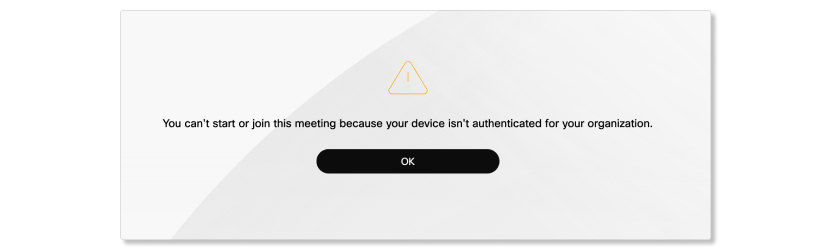
Azoknak a felhasználóknak, akiknek bizonyos értekezletekhez való csatlakozás korlátozott, a következő üzenet jelenik meg, amikor meg próbálnak csatlakozni egy korlátozott értekezlethez a Google Chrome-on keresztül.
-
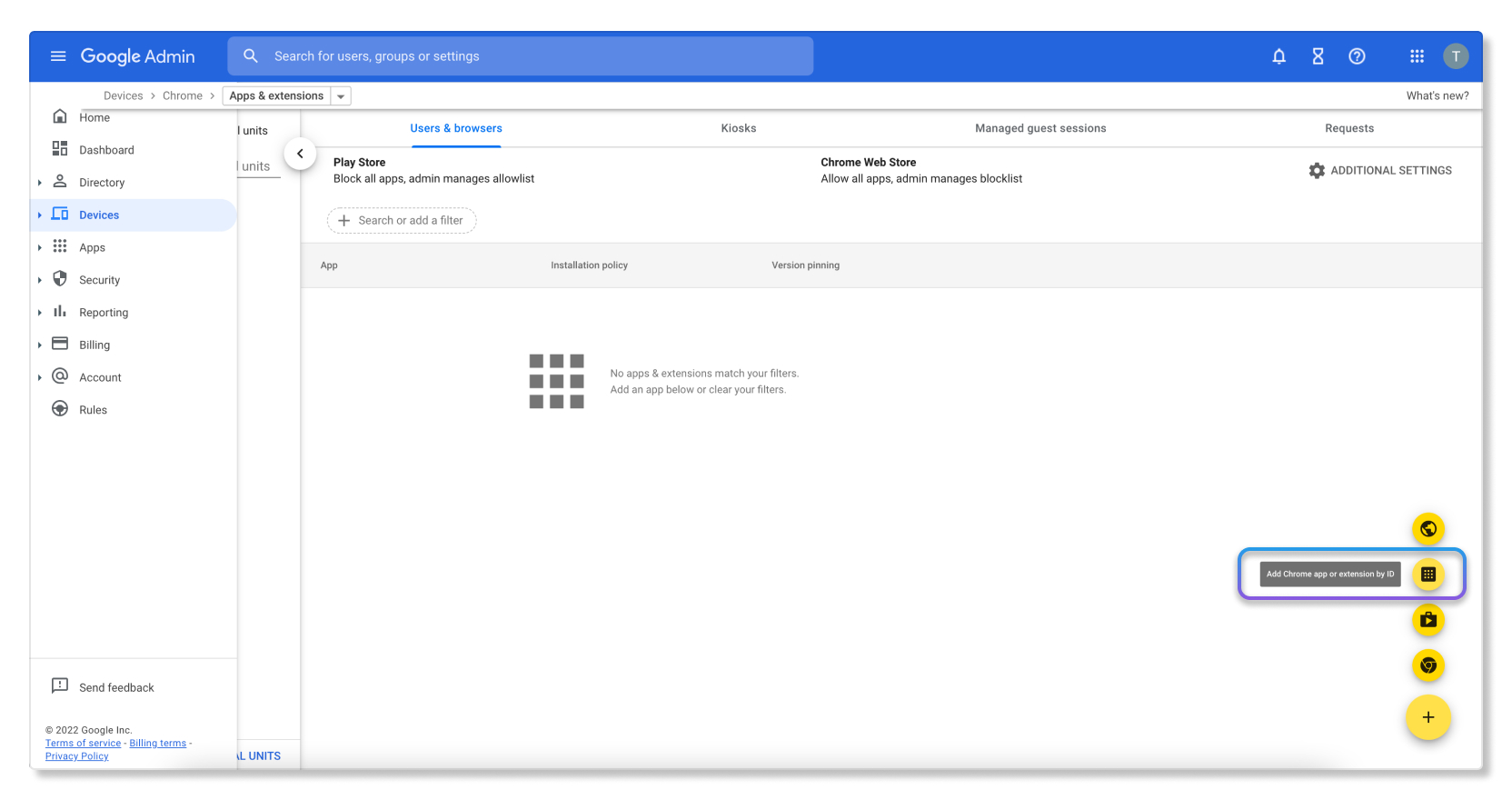
Nyissa meg a Google Chrome informatikai rendszergazdai oldalát a https://admin.google.com címen.
-
Ad .
-
Adja hozzá a következő kiterjesztést azonosító szerint:
denhmfenjcamjiamkogegcjieeiahjgp.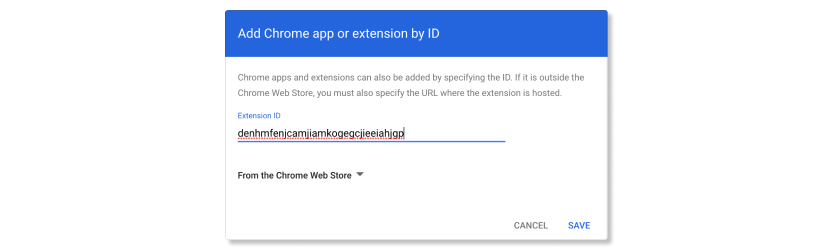
-
Adja hozzá a következő szabályt a házirendhez (saját szervezeti azonosítója használatával):
{„OrgID”: {„Érték”: „xxxxxxxx-xxxx-xxxx-xxxx-xxxx-xxxxxxxxxx”}}
-
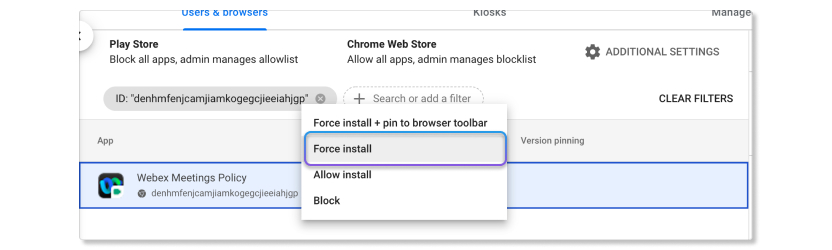
Kattintson a jobb gombbal a lapra, és válassza a Tel epítés
Konfigurálás csoportházirend-sablon használatával
Csoportházirendek segítségével telepítheti a házirend- Webex Meetings bővítményt.
Mielőtt elkezdené, győződjön meg arról, hogy importálta- e a Google Chrome ADM vagy ADMX sablonjait.
-
A Csoportházirend-szerkesztőben lépjen a mények men
Válassza a „Erősen telepített alkalmazások és kiterjesztések listájának konfigurálása” lehetőséget.
Kattintson jobb gombbal, és válassza a Szer kesztés
Válassza az En gedélyez ve lehetőséget
Kattintson a Mutató gom bra.
Írja be a következő azonosítót a „Bővítmények/alkalmazásazonosítók és a csendes telepítéshez szükséges URL-ek frissítése” alatt.
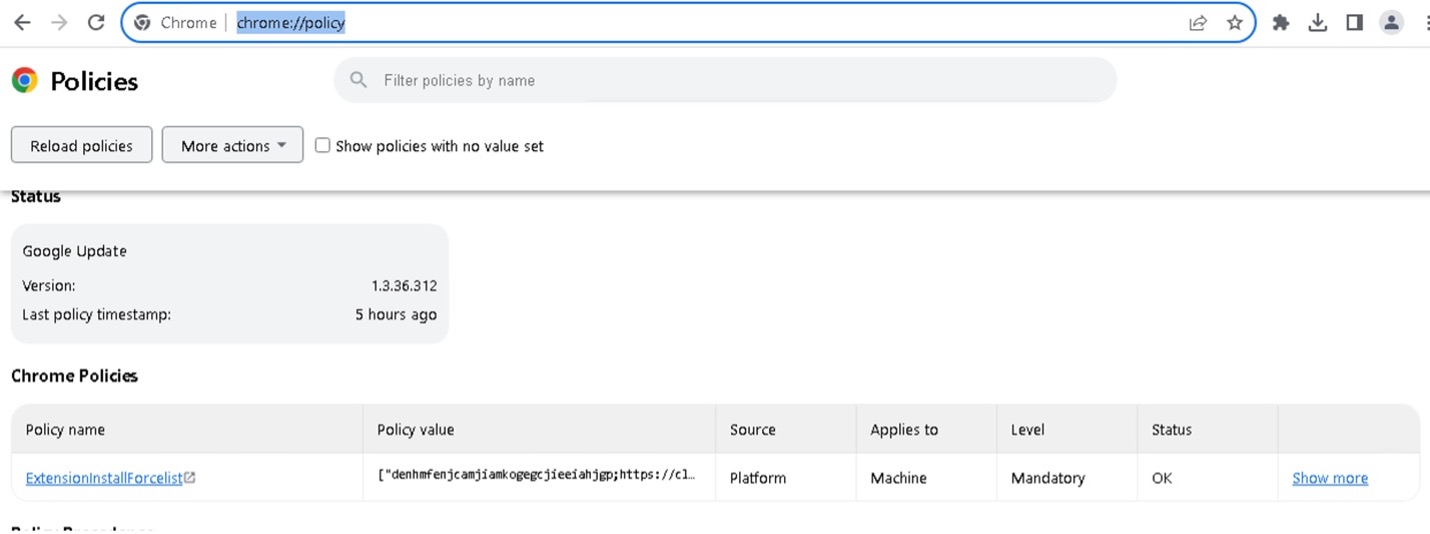
denhmfenjcamjiamkogegcjieeiahjgp;https://clients2.google.com/service/update2/crxKattintson az Alkalmaz gombra
Időbe telhet, amíg a Chrome betölti a konfigurációt. Újraindíthatja a Google Chrome-ot, vagy
újratöltheti a házirendeket, ha a cím sorba írja be a chrome: //policy/ paranc sot.
Konfigurálja a szervezeti azonosítót a rendszerleíró kulccsal egy csoportházirend használatával
A Microsoft Csoportházirendek segítségével telepítheti a Háziren Webex Meetings d-bővítményt a Google Chrome-ba, és konfigurálhatja a szervezeti azonosítót.
-
A Csoportházirend-kezelő szerkesztőben hozzon létre egy új csoportházirend-objektumot (GPO).
Meglévő GPO-t is szerkeszthet.
Kapcsolja össze a GPO-t a felhasználókat vagy eszközöket tartalmazó szervezettel, és váltson GPO szerkesz tési módba.
Lépjen a pontra
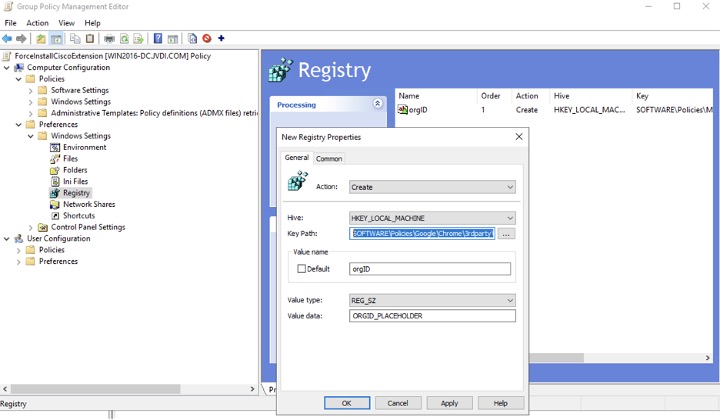
Kattintson a jobb gombbal a Regisztrációs
Az Új beállításjegyzék tulajdonságai ablakban válassza az Általános fület.
- A Művelet területen válassza a Létrehozás lehetőséget.
-
Adja meg a következő adatokat:
-
Kaptár - HKEY_LOCAL_ MACHINE -
Kulcsút - SZOF
TVER\ Házirendek\ Google\ Chrome\ 3rdparty\ kiterjesztések\ denhmfenjcamjiamkogegcjieeiahjgp\ házirend -
Értéknév —
OrgID -
Értéktípus —
REG_SZ -
Értékadatok — A Cisco által biztosított szervezeti azonosító.
-
Kattintson az Alkalmaz gombra
Telepítenie és konfigurálnia kell a házi Webex Meetings rend-kiterjesztést a Chrome böngészőkben. Ez a konfiguráció alkalmazza a szervezet ér tekezlet-korlátozások házirendjét azokra a felhasználókra, akik MacOS számítógépeken Chrome használatával csatlakoznak érte A szükséges részletek a következők:
- Bővítmény azonosítója: Ez mindenki számára ugyanaz:
denhmfenjcamjiamkogegcjieeiahjgp - A szervezet azonosítója: Egyedülálló a Webex szervezet számára. Ezt az azonosítót a Vezérlőközpontból másolhatja a Kez oldalon.
A Google Admin konzol használata
Leírja, hogyan kell kényszeríteni a Webex Meetings bővítményt a Google Admin konzollal, és hogyan konfigurálhatja azt a szervezeti azonosítójával.
-
Jelentkezzen be a Google Admin konzoljára a https://admin.google.com címen.
-
Lépjen a tra.
-
Adja hozzá a következő kiterjesztést azonosító szerint:
denhmfenjcamjiamkogegcjieeiahjgp. -
Adja hozzá a következő szabályt a házirendhez (saját szervezeti azonosítója használatával):
{„OrgID”: {„Érték”: „xxxxxxxx-xxxx-xxxx-xxxx-xxxx-xxxxxxxxxx”}} -
Kattintson a jobb gombbal a lapra, és válassza a Tel epítés
A macOS beállítás beállítása
Leírja, hogyan lehet kényszeríteni a Webex Meetings bővítményt a Chrome használatával
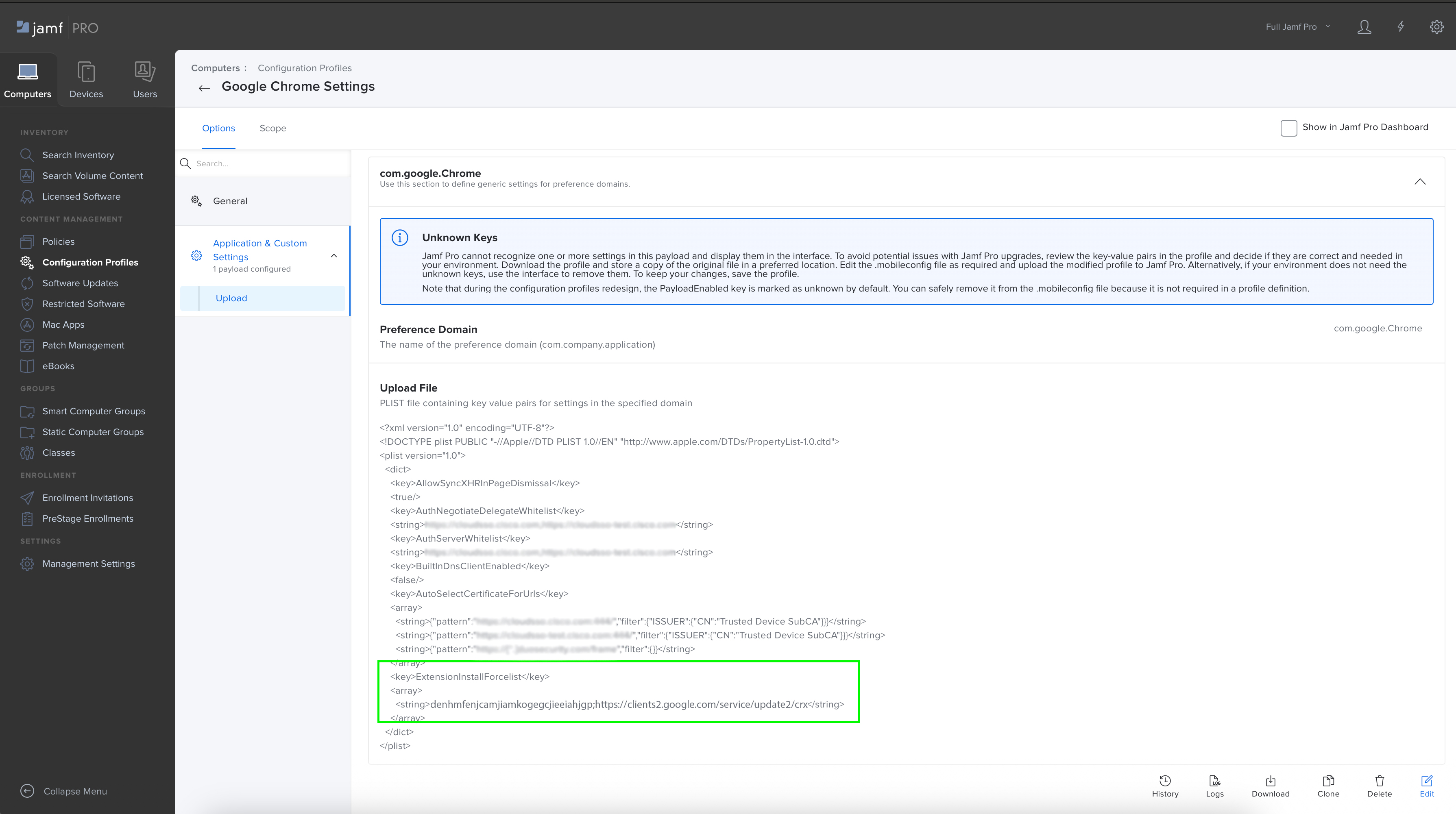
ExtensionInstallForcelistpreferenciát a macOS rendszeren, majd konfigurálja a bővítményt a szervezeti azonosítójával.
- Olvassa el az ExtensionInstallForcelist témát a Google Chrome Enterprise házi rend-dokumentációjában.
-
Használja a Mobileszközkezelő szoftvert a frissítéshez
ExtensionInstallForcelist
preferencia.-
Adja hozzá a következő kiterjesztés azonosítóját:
denhmfenjcamjiamkogegcjieeiahjgp és -
Adja hozzá a bővítmény frissítési URL-jét:
https://clients2.google.com/service/update2/crx
A tömbben egy új karakterláncot kell kapnia, amely meghatározza a bővítményerő- telepítési listát:
<array> <string>denhmfenjcamjiamkogegcjieeiahjgp;https://clients2.google.com/service/update2/crx</string> <string>other-extension-id;other-extension-update-URL</string> <string>another-extension-id;another-extension-update-URL</string> </array> -
- Telepítse a módosított konfigurációs profilt macOS számítógépeire.
- Ellenőrizze, hogy a kiterjesztés telepítve van-e a Mac-en.
Konfigurációs profil létrehozása
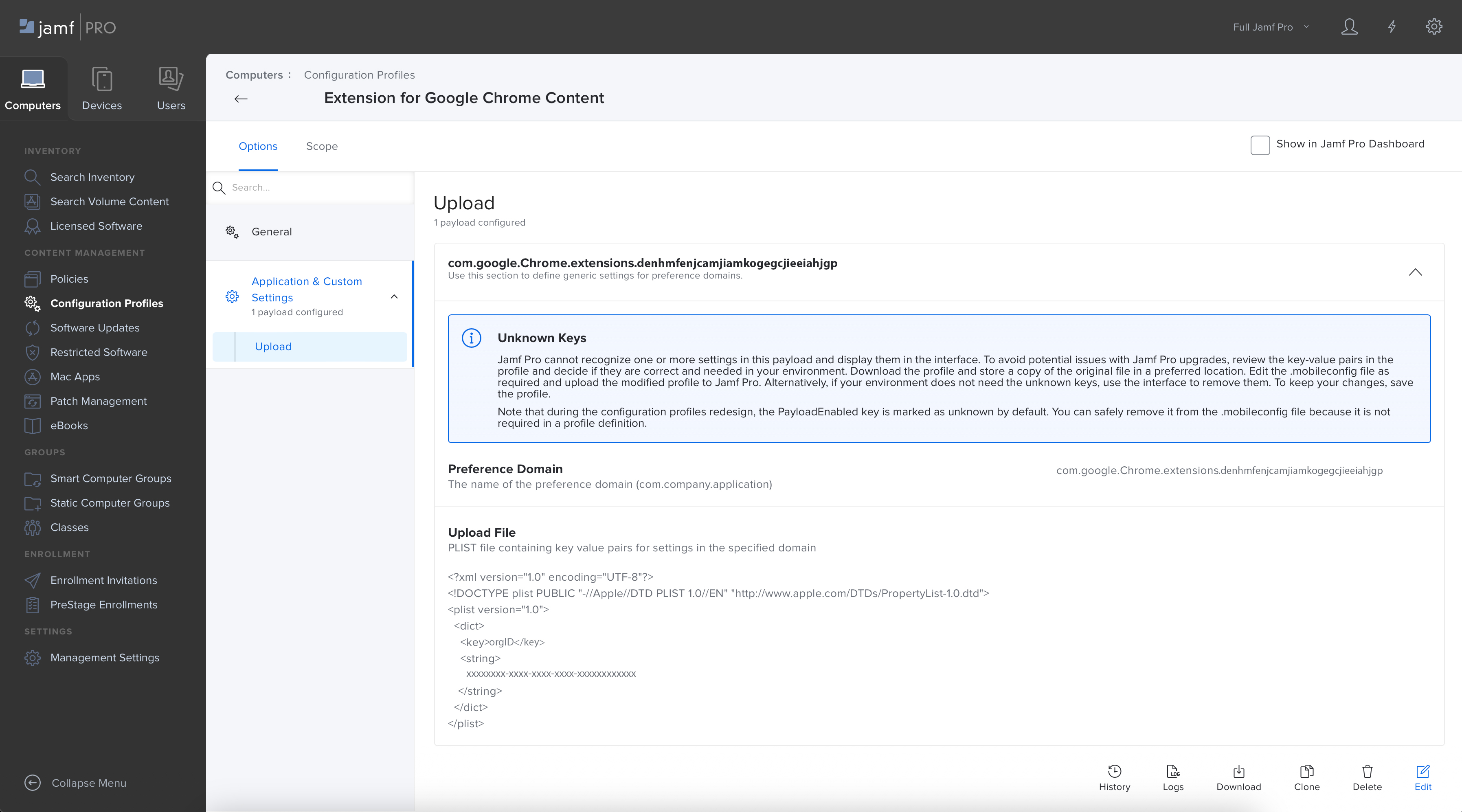
Leírja, hogyan konfigurálhatja szervezetazonosítóját a Webex házirend-kiterjesztéshez.
-
Hozzon létre egy
com.google.chrome.extensions.denhmfenjcamjiamkogegcjieeiahjgp.plist tulajdonságlistafájlt a következő értékkel a szervezeti azonosítójával:<?xml version="1.0" encoding="UTF-8"?> <!DOCTYPE plist PUBLIC "-//Apple//DTD PLIST 1.0//EN" "http://www.apple.com/DTDs/PropertyList-1.0.dtd"> <plist version="1.0"> <dict> <key>orgID</key> <string>xxxxxxxx-xxxx-xxxx-xxxx-xxxxxxxxxxxx</string> </dict> </plist> -
Telepítse a módosított konfigurációs profilt macOS számítógépeire.
-
Ellenőrizze, hogy az Értekezletekre vonatkozó házirend érvényes-e, ha a felügyelt macOS-számítógépen egy felhasználó a Chrome-ot használ az értekezlethez
Együttműködési korlátozásokat alkalmazhat szervezetére azoknak a felhasználóknak, akik csatlakoznak a Microsoft Edge-ből. A Google Chrome böngészőbővítményt a Microsoft Edge-en is használhatja.
Mielőtt elkezdené, győződjön meg arról, hogy készüléke regisztrálva van-e mobileszközkezelésre (MDM).
Új konfigurációs profil létrehozása
-
Jelentkezzen be a Microsoft rendszergazdai oldalra, és lépjen az Esz .
-
Válassza ki a következő tulajdonságokat:
-
Platform — Windows 10 vagy újabb.
-
Profil típusa — Sab lonok.
-
-
Kattintson a Létreho zás elem
-
Az A la pok területen válassza ki a szervezet házirendjének nevét és leírását.
-
Kattintson a Tovább gom bra.
-
A alatt keresse meg a „Csendesen telepített bővítmények vezérlése” lehetőséget, és válassza ki azt.
-
Válassza az En gedélyez ve lehetőséget, és írja be a következő azonosítót a „Bővítmény/alkalmazásazonosítók és a csend esen telepítendő URL-ek frissítése” alatt:
denhmfenjcamjiamkogegcjieeiahjgp;https://clients2.google.com/service/update2/crx?response=updatecheck&x=id%3Ddenhmfenjcamjiamkogegcjieeiahjgp%26uc -
Kattintson a Tovább gom bra.
(Opcionális) A Hat ókör cím kék területen a hatókör címkéket rendelhet a profilhoz.
A Hozzá rendelések területen válassza az „Összes felhasználó hozzáadása” és az „Összes eszköz hozzáadása” lehetőséget.
-
Kattintson a Tovább gom bra.
-
A Felül vizsgálat + létrehozása területen tekin tse át a beállításokat, majd kattintson a Létrehozás gom bra.
A felügyelt eszköz szinkronizálása
-
A felügyelt eszközön lépjen a Beállí .
A „Csatlakozás az MSFT MDM-hez” területen kattintson az Információ gombra.
Görgessen az „Eszközszinkronizálás állapota” pontra, majd kattintson a Szinkron
A Google Chrome kiterjesztés telepítve van a szinkronizálás befejezése után. A szinkronizálást úgy ellenőrizheti, hogy ellenőrizze a Rendszerleíróadatbázis-szerkesztőt a következő helyen:
HKEY_LOCAL_MACHINE\SOFTWARE\Policies\Microsoft\Edge\ExtensionInstallForcelistA bővítmény a Microsoft Edge-ben is elérhető az edge: //extensions oldalon.
Beállítás beállításkulcs használatával
Egy adott szervezeti azonosítóra vonatkozó házirend konfigurálásához a Chrome-bővítmény a rendszerleíró adatbáz
isban beállított házirendet olvassa el. A rendszerleíró kulcsot manuálisan importálhat egy .reg
fájl létrehozásával.
-
Nyissa meg a rendszerleíró adatbázis-szerkesztőt
- Hozzon létre egy
.regfájlt a következő értékkel:Windows Registry Editor Version 5.00 [HKEY_LOCAL_MACHINE\SOFTWARE\Policies\Microsoft\Edge\3rdparty\extensions\denhmfenjcamjiamkogegcjieeiahjgp\policy] "orgID"="xxxxxxxx-xxxx-xxxx-xxxx-xxxxxxxxxx" - Kattintson duplán a fájlra a beállításjegyzék kulcs telepítéséhez.
A PowerShell segítségével telepítheti a rendszerleíró kulcsot is. Használja a következő értéket:
reg importálás
. \ edge_policy.reg
A szervezet azonosítójának ellenőrzése
-
Indítsa újra a Microsoft Edge-t, és lépjen a web.webex.com webhelyre.
Nyissa meg a fejlesztői konzolt, és írja be a
Webex.config.meetings.installeDorgid parancsot.Megjelenik
a.regfájl szervezeti azonosítója.
Konfigurálás csoportházirend-sablon használatával
Csoportházirendek segítségével telepítheti a házirend- Webex Meetings bővítményt.
Mielőtt elkezdené, győződjön meg arról, hogy importálta-e a Microsoft Edge felügyeleti sablon okat.
-
A Csoportházirend-szerkesztőben válassza a Felügyeleti pontot
- Válassza a „Csendesen telepített bővítmények vezérlése” lehetőséget.
Válassza az En gedélyez ve lehetőséget
Kattintson a Mutató gom bra.
Írja be a következő azonosítót a „Bővítmények/alkalmazásazonosítók és a csendes telepítéshez szükséges URL-ek frissítése” alatt.
denhmfenjcamjiamkogegcjieeiahjgp;https://clients2.google.com/service/update2/crxKattintson az Alkalmaz gombra
A szervezetazonosító konfigurálása rendszerleíró kulccsal a csoportházirend használatával
A Microsoft Csoportházirend segítségével telepítheti a Házirend- Webex Meetings bővítményt a Microsoft Edge-re, és konfigurálhatja a szervezeti azonosítót.
-
A Csoportházirend-kezelő szerkesztőben hozzon létre egy új csoportházirend-objektumot (GPO).
Meglévő GPO-t is szerkeszthet.
Kapcsolja össze a GPO-t a felhasználókat vagy eszközöket tartalmazó szervezettel, és váltson GPO szerkesz tési módba.
Lépjen a pontra
Kattintson a jobb gombbal a Regisztrációs
Az Új beállításjegyzék tulajdonságai ablakban válassza az Általános fület.
- A Művelet területen válassza a Létrehozás lehetőséget.
-
Adja meg a következő adatokat:
-
Kaptár - HKEY_LOCAL_ MACHINE -
Kulcsút — SZOF
TVER\ Házirendek\ Microsoft\ Edge\ 3rdparty\ kiterjesztések\ denhmfenjcamjiamkogegcjieeiahjgp\ házirend -
Értéknév —
OrgID -
Értéktípus —
REG_SZ -
Értékadatok — A Cisco által biztosított szervezeti azonosító.
-
Kattintson az Alkalmaz gombra
Együttműködési korlátozásokat alkalmazhat szervezetére azoknak a felhasználóknak, akik csatlakoznak a Mozilla Firefoxból. A Webex szervezeti azonosító házirendet és a Webex-bővítményt a Firefox számára telepítheti az összes felhasználó számára a Microsoft Intune-on keresztül.
Konfigurálás házirend-sablonokkal
Mielőtt elkezdené, ellenőrizze, hogy letöltötte a Mozilla házirend-sablonjait.
Az ADMX fájlok a következőket tartalmazzák:
mozilla.admxfirefox.admx
Az ADML fájlok a következőket tartalmazzák:
mozilla.admlfirefox.adml
- <policies>Nyissa meg a
firefox.admxfájlt, és keresse meg a címkét.Helyezze be a következő értéket a
<policies>címkébe, és mentse el a fájlt:<policy name="OrganizationPolicy" class="Both" displayName="$(string.OrganizationPolicy)" explainText="$(string.OrganizationPolicy_Explain)" key="Software\Policies\Mozilla\Firefox\3rdparty\Extensions\ciscowebexfirefoxpolicy1@cisco.com" presentation="$(presentation.OrganizationPolicy)" > <parentCategory ref="firefox"/> <supportedOn ref="SUPPORTED_FF62"/> <elements> <text id="OrganizationPolicy" valueName="orgID" required="true"/> </elements> </policy> - Kattintson
az EN_US gombra, nyissa meg afirefox.adml fájlt.Keresse meg a
<címkét, és adja hozzá a következő értéket:StringTable><string id="OrganizationPolicy">orgID</string> <string id="OrganizationPolicy_Explain">Webex Meeting Policy Setting</string>Keresse meg a
<, és adja hozzá a következő értéket:PresentationTable> címkét<presentation id="OrganizationPolicy"> <textBox refId="OrganizationPolicy"> <label>orgID</label> </textBox> </presentation> -
Jelentkezzen be a Microsoft rendszergazdai oldalára, és lépjen az Eszközök > E tra.
- Lépjen az ADMX importálása fülre, és kattintson az Im portálás gombra.
- Kövesse az utasításokat az ADMX és ADML fájlok feltöltéséhez.
Először importálja aGyőződjön meg róla, hogy az állapot Elérhető.mozilla.admx és mozilla.adml fájlokat.Ezután importálja afirefox.admx és firefox.adml fájlokat.
Új konfigurációs profil létrehozása
-
Jelentkezzen be a Microsoft rendszergazdai oldalára, és lépjen az Eszközök > E tra.
- Lépjen a Háziren dek fül re, és kattintson a bra.
-
Válassza ki a következő tulajdonságokat:
-
Platform — Windows 10 vagy újabb.
-
Profiltípus —Sab lonok > Importált felügyeleti sablonok (Előnézet).
-
- Kattintson a Létreho zás elem
- Az A la pok területen válassza ki a szervezet házirendjének nevét és leírását.
- Kattintson a Tovább gom bra.
- A Kon figurációs beállítások területen válassza
az OrgIDlehetőséget, és konfigurálja a házirendben kívánt beállításokat. - Válassza az Engedélyez ve lehetőséget, és adja meg szervezeti azonosítóját.
- Kattintson a Tovább gom bra.
- (Opcionális) A Hat ókör cím kék területen a hatókör címkéket rendelhet a profilhoz.
- A Hozzá rendelések területen kattintson a Csoportok hozzáadása elemre, és
válasszon ki egy csopor tot a profil fogadásához.
Ha a profil felhasználói csoportokhoz van hozzárendelve, a konfigurált ADMX beállítások minden olyan eszközre vonatkoznak, amelybe a felhasználó regisztrál és bejelentkezik. Ha a profil eszközcsoportokhoz van hozzárendelve, a beállítások minden felhasználóra vonatkoznak, aki bejelentkezik az eszközbe.
Ez mind a számítógépes konfigurációkra (Néhány felhasználó által hozzárendelt beállítás hatással lehet más felhasználókra is ugyanazon az eszközön.HKEY_LOCAL_MACHINE), mind a felhasználói konfigurációkra (HKEY_CURRENT_USER ) vonatkozik. - Kattintson a Tovább gom bra.
-
A Felül vizsgálat + létrehozása területen tekin tse át a beállításokat, majd kattintson a Létrehozás gom bra.
Konfigurálja a Firefox bővítmények telepítésének házirendjét
Mielőtt elkezdené, győződjön meg róla, hogy töltse le a Firefox ADMX sablont. Letöltheti a policy_templates_v6.3.zip fájlt, kibonthatja a fájlt, és megtalálhatja a windows > firefox.admx fájlt.
-
Jelentkezzen be a Microsoft rendszergazdai oldalára, és lépjen az Eszközök > E tra.
- Lépjen a Háziren dek fül re, és kattintson a bra.
-
Válassza ki a következő tulajdonságokat:
-
Platform — Windows 10 vagy újabb.
-
Profil típus a —Sablonok > Egyéni.
-
- Kattintson a Létreho zás elem
- Az A lapok területen válassza ki a szervezet házirendjének nevét és opcionális leírását.
- Kattintson a Tovább gom bra.
-
A Kon figurációs beállítások területen kattintson a Hozzáadás gom bra:
- Adjon meg egy nevet és az opcionális leírást.
-
OMA-URI —Adja meg:
./Device/Vendor/MSFT/Policy/ConfigOperations/ADMXInstall/Firefox/Policy/FirefoxAdmx -
Adattípus — Válassza ki a karakterláncot.
- Érték — Másolja az összes szöveget a
firefox.admx fájlból.
- Kattintson a Mentés gombra, majd kattintson a Tov ább gom bra.
- A Hozzá rendelések területen kattintson a Csoportok hozzáadása elemre, és válasszon ki egy csopor tot a profil fogadásához.
- Kattintson a Tovább gom bra.
- A Felül vizsgálat + létrehozása területen tekin tse át a beállításokat, majd kattintson a Létrehozás gom bra.
Egyedi házirendek hozzáadása
-
Jelentkezzen be a Microsoft rendszergazdai oldalára, és lépjen az Eszközök > E tra.
- Kattintson a létrehozott házirendre.
- A Tul ajdonságok terület en görgessen a Konfigurációs beállítások elem re, majd kattintson a Szer kesztés gom bra.
-
Kattintson a Hozzáad ás elem
- Adjon meg egy nevet és az opcionális leírást.
-
OMA-URI —Adja meg:
./Device/Vendor/MSFT/Policy/Config/Firefox~Policy~firefox~Extensions/ExtensionSettings -
Adattípus — Válassza ki a karakterláncot.
- Ér ték — Adja meg a módosítani kívánt házirend értékét
.
<enabled/>
<data id="ExtensionSettings" value='
  {
    "*": {
      "install_sources": ["https://addons.mozilla.org/*"],
      "allowed_types": ["extension"]
     },
      "ciscowebexfirefoxpolicy1@cisco.com": {
        "installation_mode": "force_installed",
        "install_url": "https://addons.mozilla.org/firefox/downloads/latest/webex-meetings-policy/latest.xpi"
     }
  }'/>
Kattintson a Mentés gom bra.
- Az Át tekintés + ment és területen tekintse át a módosításokat, majd kattintson a Mentés gom bra.
Ismert problémák
Ismert problémák Webex Assistant for Meetings
Ha egy értekezlet Z árt feliratokkal rendelkezik és Webex Assistantengedélyezve van, akkor a két funkció letiltott felhasználók nem kapcsolhatják ki mindkettőt az értekezlet során, ha megkap ják a gazdszerepet.
Ismert problémák a Webex eszközökkel kapcsolatban
- A Mac eszközökön lévő felhasználók akkor is megragadhatják a műsorvezető szerepét a Webex eszközök felhasználóitól, ha a T ake presentator funkció le van tiltva.
- Azok a felhasználók, akiknek a megjegyzés funkció le van tiltva, továbbra is megjegyzéseket fognak látni, amikor Webex eszközökkel csatlak oznak értekezletekhez.
- Az együttműködési korlátozások nem vonatkoznak a Webex eszközökre (személyes és megosztott). Webex Meetings Ez azt jelenti, hogy ha az admin letiltja bizonyos funkciókat, a felhasználó továbbra is használ hatja ezeket a funkciókat a Webex eszközökön. Ha például a megosztás le van tiltva, a felhasználó (gazda vagy résztvevő) továbbra is megoszthatja, függetlenül az értekezlet-házirendtől vagy a használt Webex-eszköztől.
Ismert problémák a régebbi ügyfélverziókkal
Javasoljuk, hogy frissítse az Webex Meetings ügyfelet az utolsó verzióra (WBS 42.7 vagy újabb), vagy legalábbis a legújabb blokkolási verzióra (WBS42.6), hogy a felhasználók a lehető legjobb élményt kapják az együttműködési funkciók használatával. Ha a felhasználók régebbi kliensverziót használnak (például a WBS 42.3 vagy újabb verzióját), előfordulhat, hogy egyes együttműködési funkciók nem érhetők el, vagy helytelenül működhetnek.
Ismert problémák a megjegyzések, valamint a fájl- és táblák megosztási funkcióinak korlátozásával kapcsolatban
Ha a megjegyzések korlátozottak, de a Fájl- és táblák megosztása nem, akkor a felhasználók továbbra is láthatják a megjegyzéseket, ha az előadó megosztja a táblát, és megkezdi a megjegyzést.
A Windows, Mac, Linux, Android és iOS eszközök, valamint Chrome és Edge webböngészők együttműködési funkcióinak korlátozása
Ha korlátozni szeretné ezeket az együttműködési beállításokat a szervezetben, szerkesztheti a rendszerfájlokat úgy, hogy ezek a beállítások mindenkire vonatkozzanak, aki az eszközt a szervezeten kívüli értekezlethez csatlakozik.
Ehhez először meg kell találnia és másolnia a szervezet azonosítóját a Vezérlőközpontban. Miután megkapta a szervezeti azonosítót, kövesse a szerkeszteni kívánt eszközökhöz tartozó lépéseket.
Győződjön meg róla, hogy zárolja a szervezeti azonosítót a rendszerleíró adatbázisba, hogy a felhasználók ne tudják maguk módosítani Ha a felhasználók megváltoztatják a szervezeti azonosítót, akkor az együttműködési korlátozások nem vonatkoznak az eszközükre.
A biztonság biztosítása érdekében javasoljuk, hogy korlátozásokat alkalmazzon böngészőjére és minden eszközére.
| 1 |
Jelentkezzen be a Control Hub alkalmazás ba, és lépjen a Kezelés tra. |
| 2 |
Kattintson a Má solás ikonra a Szervezetazonosító mezőben. |
Korlátozhatja az együttműködési funkciókat a Webex App Windows-eszközökhöz, ha megadja, hogy melyik szervezet felhasználói jelentkezhetnek be. Amikor beállítja a szervezet
azonosítót a Windows rendszerleíró adatbázisában, biztosíthatja, hogy csak a szervezet felhasználói
jelentkezhetnek be a Webex alkalmazásba az adott eszközön.
Ha egy felhasználó egy másik szervezet fiókjával próbál bejelentkezni, a Webex App megtagadja a hozzáférést, és hibát jelenít meg. Ha eltávolítja a OrganizationID
értéket a rendszerleíró adatbázisból, akkor ez a korlátozás már nem érvényes, és bármely szervezet felhasználói
bejelentkezhetnek.
Az alábbi lehetőségek közül választhat az együttműködési funkciók korlátozásainak beállításához Windows- eszközökön:
Beállítás beállításkulcsok használatával
Az egyes eszközöket manuálisan szerkesztheti, ha hozzáadja a OrganizationID-t az alábbi beállításjegy zék-értékek egy
ikéhez:
-
Nyissa meg a rendszerleíró adatbázis-szerkesztőt
-
Adja hozzá a szervezetazonosítót az alábbi beállításjegyzék-értékek egyikéhez:
-
HKEY_LOCAL_MACHINE\ SZOFTVER\ Házirendek\ Ciscowebex\ OrganizationID -
HKEY_LOCAL_MACHINE\ SZOFTVER\ Cisco Spark Native\ OrganizationID
-
Az értekezletplatformon lévő Webex Suite értekezletek esetén beállíthatja a
 HKEY_LOCAL_MACHINE\ SOFTWARE\ Policies\ Ciscowebex\ AlloworgAnizationIdinHKCU beállításkulcsot érték 1-es értékkel és Type as DWOR D32 érté
 kkel, és alkalmazhatja a szervezet azonosítóját az alábbi beállításjegyzék-értékek egyikére:
-
HKEY_CURRENT_USER\ SZOFTVER\ Házirendek\ Ciscowebex\ OrganizationID -
HKEY_ CURRENT_USER\ SZOFTVER\ Cisco Spark Native\ OrganizationID
Konfigurálás egy csoportházirend-sablon használatával
Importálhat egy csoportházirend-felügyeleti sablon .adm vagy
.ad mx fájlt, hogy a szervezeti azonosítót a fentiekkel azonos beállításjegyzék-értékekre alkalmazza.
.adm fájl importálása:
- Töltse le a csoportházirend-felügyeleti sab lont, és adja hozzá a csoportházirend-kezelő eszközhöz.
-
A csoportházirend-kezelő eszközben kattintson a következőkre:
-
Számítógép-konfigur áció a szervezeti azonosító alkalmazásához a
HKEY_LOCAL_MACHINE\ SOFTWARE\ Policies\ Ciscowebex\ OrganizationID fájlra -
Felhasználói konfiguráció a szervezet alkalmazásához a
HKEY_ CURRENT_USER\ SOFTWARE\ Policies\ Ciscowebex\ OrganizationID
-
-
A navigációs panelen kattintson a Felügyeleti .
-
Kattintson duplán a Szervezetazonosító konfigurálása elemre Cisco Webex.
-
Kattintson az Engedélyez ve gombra, adja hozzá szervezeti azonosítóját a Beállítások mezőbe, majd kattintson az Alkal maz gom bra.
.admx fájl importálása:
- Töltse le a csoportházirend-felügyeleti sab lont, és adja hozzá a Polic yDefinitions mappába.
-
A csoportházirend-kezelő eszközben kattintson a következőkre:
-
Számítógép-konfigur áció a szervezeti azonosító alkalmazásához a
HKEY_LOCAL_MACHINE\ SOFTWARE\ Policies\ Ciscowebex\ OrganizationID fájlra -
Felhasználói konfiguráció a szervezet alkalmazásához a
HKEY_ CURRENT_USER\ SOFTWARE\ Policies\ Ciscowebex\ OrganizationID
-
-
A navigációs panelen kattintson a Felügyeleti .
-
Kattintson duplán a Szervezetazonosító konfigurálása elemre Cisco Webex.
-
Kattintson az Engedélyez ve gombra, adja hozzá szervezeti azonosítóját a Beállítások mezőbe, majd kattintson az Alkal maz gom bra.
Konfigurálás MSI-telepítéssel
A következő parancsot futtathatja a webexapp.msi telepítéséhez az
ORGID paraméterrel a szervezeti azonosítót erre a rendszerleíró adatbázis értékre történő konfigurálásához:
HKEY_LOCAL_MACHINE\ SOFTWARE\ Cisco Spark Native\ OrganizationID.
Például:
msiexec /i c:\work\Webex.msi ACCEPT_EULA=TRUE EMAIL=xxxx@example.com ORGID=xxxxxxxx-xxxx-xxxx-xxxx-xxxxxxxxxxxxKonfigurálás prioritási sorrend használatával
Beállíthatja a prioritási sorrendet magasról alacsonyig.
Beállíthatja a HKEY_LOCAL_MACHINE\ SOFTWARE\ Policies\ Ciscowebex\ Al loworgAnizationIdinHKCU beállítási kulcsot érték 1-es értékkel és Type mint DWORD32 értékkel.
A szervezeti azonosító a következő sorrendben kerül letöltésre, magas vagy alacsony prioritással:
-
HKEY_CURRENT_USER\ SOFTWARE\ Policies\ Ciscowebex\ OrganizationID (manuálisan vagy csoportházirend-sablonon keresztül konfigurálva) -
HKEY_CURRENT_USER\ SZOFTVER\ Cisco Spark Native\ OrganizationID -
HKEY_LOCAL_MACHINE\ SOFTWARE\ Policies\ Ciscowebex\ OrganizationID (manuálisan vagy csoportházirend-sablonon keresztül konfigurálva) -
HKEY_LOCAL_MACHIN\ SZOFTVER\ Cisco Spark Native\ OrganizationID (konfigurálva az MSI telepítéssel)
Konfigurálás mobileszközkezeléssel (MDM)
Javasoljuk, hogy kövesse a Webex App MDM telep ítési eljárást, hogy adja hozzá a szervezeti azonosítót a Cisco-System
 s.Spark preferenciatartományhoz.
Ha együttműködési korlátozásokat szeretne beállítani az érte Webex Suite kezletplatformon Linux eszközökön, hozzon létre egy
ManagedConfig t a fájlhoz:.json nevű .json fájlt, és adja hozzá a következő kulcso
|
Kulcs neve |
Elhelyezkedés |
Fájl tartalma |
|---|---|---|
|
Szervezeti azonosító |
/etc/cisco-webex/managedconfig.json |
|
Az együttműködési korlátozások beállításához Android és iOS mobileszközökön javas oljuk, hogy kövesse a Webex App mobil verzióinak biztonsági beállításainak engedélyezése rész ben található utasításokat.
Ahhoz, hogy a szervezet házirendjei érvényesek legyenek a Google Chrome-ból csatlakozó felhasználókra, hozzá kell adnia a Chrome webáruház ból letöltött házirend-bővítményt, majd hozzá kell adnia a szervezetére vonatkozó szabályt a házirenthez. Webex Meetings
Azoknak a felhasználóknak, akiknek bizonyos értekezletekhez való csatlakozás korlátozott, a következő üzenet jelenik meg, amikor meg próbálnak csatlakozni egy korlátozott értekezlethez a Google Chrome-on keresztül.
-
Nyissa meg a Google Chrome informatikai rendszergazdai oldalát a https://admin.google.com címen.
-
Ad .
-
Adja hozzá a következő kiterjesztést azonosító szerint:
denhmfenjcamjiamkogegcjieeiahjgp. -
Adja hozzá a következő szabályt a házirendhez (saját szervezeti azonosítója használatával):
{„OrgID”: {„Érték”: „xxxxxxxx-xxxx-xxxx-xxxx-xxxx-xxxxxxxxxx”}} -
Kattintson a jobb gombbal a lapra, és válassza a Tel epítés
Konfigurálás csoportházirend-sablon használatával
Csoportházirendek segítségével telepítheti a házirend- Webex Meetings bővítményt.
Mielőtt elkezdené, győződjön meg arról, hogy importálta- e a Google Chrome ADM vagy ADMX sablonjait.
-
A Csoportházirend-szerkesztőben lépjen a mények men
Válassza a „Erősen telepített alkalmazások és kiterjesztések listájának konfigurálása” lehetőséget.
Kattintson jobb gombbal, és válassza a Szer kesztés
Válassza az En gedélyez ve lehetőséget
Kattintson a Mutató gom bra.
Írja be a következő azonosítót a „Bővítmények/alkalmazásazonosítók és a csendes telepítéshez szükséges URL-ek frissítése” alatt.
denhmfenjcamjiamkogegcjieeiahjgp;https://clients2.google.com/service/update2/crxKattintson az Alkalmaz gombra
Időbe telhet, amíg a Chrome betölti a konfigurációt. Újraindíthatja a Google Chrome-ot, vagy
újratöltheti a házirendeket, ha a cím sorba írja be a chrome: //policy/ paranc sot.
Konfigurálja a szervezeti azonosítót a rendszerleíró kulccsal egy csoportházirend használatával
A Microsoft Csoportházirendek segítségével telepítheti a Háziren Webex Meetings d-bővítményt a Google Chrome-ba, és konfigurálhatja a szervezeti azonosítót.
-
A Csoportházirend-kezelő szerkesztőben hozzon létre egy új csoportházirend-objektumot (GPO).
Meglévő GPO-t is szerkeszthet.
Kapcsolja össze a GPO-t a felhasználókat vagy eszközöket tartalmazó szervezettel, és váltson GPO szerkesz tési módba.
Lépjen a pontra
Kattintson a jobb gombbal a Regisztrációs
Az Új beállításjegyzék tulajdonságai ablakban válassza az Általános fület.
- A Művelet területen válassza a Létrehozás lehetőséget.
-
Adja meg a következő adatokat:
-
Kaptár - HKEY_LOCAL_ MACHINE -
Kulcsút - SZOF
TVER\ Házirendek\ Google\ Chrome\ 3rdparty\ kiterjesztések\ denhmfenjcamjiamkogegcjieeiahjgp\ házirend -
Értéknév —
OrgID -
Értéktípus —
REG_SZ -
Értékadatok — A Cisco által biztosított szervezeti azonosító.
-
Kattintson az Alkalmaz gombra
Telepítenie és konfigurálnia kell a házi Webex Meetings rend-kiterjesztést a Chrome böngészőkben. Ez a konfiguráció alkalmazza a szervezet ér tekezlet-korlátozások házirendjét azokra a felhasználókra, akik MacOS számítógépeken Chrome használatával csatlakoznak érte A szükséges részletek a következők:
- Bővítmény azonosítója: Ez mindenki számára ugyanaz:
denhmfenjcamjiamkogegcjieeiahjgp - A szervezet azonosítója: Egyedülálló a Webex szervezet számára. Ezt az azonosítót a Vezérlőközpontból másolhatja a Kez oldalon.
A Google Admin konzol használata
Leírja, hogyan kell kényszeríteni a Webex Meetings bővítményt a Google Admin konzollal, és hogyan konfigurálhatja azt a szervezeti azonosítójával.
-
Jelentkezzen be a Google Admin konzoljára a https://admin.google.com címen.
-
Lépjen a tra.
-
Adja hozzá a következő kiterjesztést azonosító szerint:
denhmfenjcamjiamkogegcjieeiahjgp. -
Adja hozzá a következő szabályt a házirendhez (saját szervezeti azonosítója használatával):
{„OrgID”: {„Érték”: „xxxxxxxx-xxxx-xxxx-xxxx-xxxx-xxxxxxxxxx”}} -
Kattintson a jobb gombbal a lapra, és válassza a Tel epítés
A macOS beállítás beállítása
Leírja, hogyan lehet kényszeríteni a Webex Meetings bővítményt a Chrome használatával
ExtensionInstallForcelistpreferenciát a macOS rendszeren, majd konfigurálja a bővítményt a szervezeti azonosítójával.
- Olvassa el az ExtensionInstallForcelist témát a Google Chrome Enterprise házi rend-dokumentációjában.
-
Használja a Mobileszközkezelő szoftvert a frissítéshez
ExtensionInstallForcelist
preferencia.-
Adja hozzá a következő kiterjesztés azonosítóját:
denhmfenjcamjiamkogegcjieeiahjgp és -
Adja hozzá a bővítmény frissítési URL-jét:
https://clients2.google.com/service/update2/crx
A tömbben egy új karakterláncot kell kapnia, amely meghatározza a bővítményerő- telepítési listát:
<array> <string>denhmfenjcamjiamkogegcjieeiahjgp;https://clients2.google.com/service/update2/crx</string> <string>other-extension-id;other-extension-update-URL</string> <string>another-extension-id;another-extension-update-URL</string> </array> -
- Telepítse a módosított konfigurációs profilt macOS számítógépeire.
- Ellenőrizze, hogy a kiterjesztés telepítve van-e a Mac-en.
Konfigurációs profil létrehozása
Leírja, hogyan konfigurálhatja szervezetazonosítóját a Webex házirend-kiterjesztéshez.
-
Hozzon létre egy
com.google.chrome.extensions.denhmfenjcamjiamkogegcjieeiahjgp.plist tulajdonságlistafájlt a következő értékkel a szervezeti azonosítójával:<?xml version="1.0" encoding="UTF-8"?> <!DOCTYPE plist PUBLIC "-//Apple//DTD PLIST 1.0//EN" "http://www.apple.com/DTDs/PropertyList-1.0.dtd"> <plist version="1.0"> <dict> <key>orgID</key> <string>xxxxxxxx-xxxx-xxxx-xxxx-xxxxxxxxxxxx</string> </dict> </plist> -
Telepítse a módosított konfigurációs profilt macOS számítógépeire.
-
Ellenőrizze, hogy az Értekezletekre vonatkozó házirend érvényes-e, ha a felügyelt macOS-számítógépen egy felhasználó a Chrome-ot használ az értekezlethez
Együttműködési korlátozásokat alkalmazhat szervezetére azoknak a felhasználóknak, akik csatlakoznak a Microsoft Edge-ből. A Google Chrome böngészőbővítményt a Microsoft Edge-en is használhatja.
Mielőtt elkezdené, győződjön meg arról, hogy készüléke regisztrálva van-e mobileszközkezelésre (MDM).
Új konfigurációs profil létrehozása
-
Jelentkezzen be a Microsoft rendszergazdai oldalra, és lépjen az Esz .
-
Válassza ki a következő tulajdonságokat:
-
Platform — Windows 10 vagy újabb.
-
Profil típusa — Sab lonok.
-
-
Kattintson a Létreho zás elem
-
Az A la pok területen válassza ki a szervezet házirendjének nevét és leírását.
-
Kattintson a Tovább gom bra.
-
A alatt keresse meg a „Csendesen telepített bővítmények vezérlése” lehetőséget, és válassza ki azt.
-
Válassza az En gedélyez ve lehetőséget, és írja be a következő azonosítót a „Bővítmény/alkalmazásazonosítók és a csend esen telepítendő URL-ek frissítése” alatt:
denhmfenjcamjiamkogegcjieeiahjgp;https://clients2.google.com/service/update2/crx?response=updatecheck&x=id%3Ddenhmfenjcamjiamkogegcjieeiahjgp%26uc -
Kattintson a Tovább gom bra.
(Opcionális) A Hat ókör cím kék területen a hatókör címkéket rendelhet a profilhoz.
A Hozzá rendelések területen válassza az „Összes felhasználó hozzáadása” és az „Összes eszköz hozzáadása” lehetőséget.
-
Kattintson a Tovább gom bra.
-
A Felül vizsgálat + létrehozása területen tekin tse át a beállításokat, majd kattintson a Létrehozás gom bra.
A felügyelt eszköz szinkronizálása
-
A felügyelt eszközön lépjen a Beállí .
A „Csatlakozás az MSFT MDM-hez” területen kattintson az Információ gombra.
Görgessen az „Eszközszinkronizálás állapota” pontra, majd kattintson a Szinkron
A Google Chrome kiterjesztés telepítve van a szinkronizálás befejezése után. A szinkronizálást úgy ellenőrizheti, hogy ellenőrizze a Rendszerleíróadatbázis-szerkesztőt a következő helyen:
HKEY_LOCAL_MACHINE\SOFTWARE\Policies\Microsoft\Edge\ExtensionInstallForcelistA bővítmény a Microsoft Edge-ben is elérhető az edge: //extensions oldalon.
Beállítás beállításkulcs használatával
Egy adott szervezeti azonosítóra vonatkozó házirend konfigurálásához a Chrome-bővítmény a rendszerleíró adatbáz
isban beállított házirendet olvassa el. A rendszerleíró kulcsot manuálisan importálhat egy .reg
fájl létrehozásával.
-
Nyissa meg a rendszerleíró adatbázis-szerkesztőt
- Hozzon létre egy
.regfájlt a következő értékkel:Windows Registry Editor Version 5.00 [HKEY_LOCAL_MACHINE\SOFTWARE\Policies\Microsoft\Edge\3rdparty\extensions\denhmfenjcamjiamkogegcjieeiahjgp\policy] "orgID"="xxxxxxxx-xxxx-xxxx-xxxx-xxxxxxxxxx" - Kattintson duplán a fájlra a beállításjegyzék kulcs telepítéséhez.
A PowerShell segítségével telepítheti a rendszerleíró kulcsot is. Használja a következő értéket:
reg importálás
. \ edge_policy.reg
A szervezet azonosítójának ellenőrzése
-
Indítsa újra a Microsoft Edge-t, és lépjen a web.webex.com webhelyre.
Nyissa meg a fejlesztői konzolt, és írja be a
Webex.config.meetings.installeDorgid parancsot.Megjelenik
a.regfájl szervezeti azonosítója.
Konfigurálás csoportházirend-sablon használatával
Csoportházirendek segítségével telepítheti a házirend- Webex Meetings bővítményt.
Mielőtt elkezdené, győződjön meg arról, hogy importálta-e a Microsoft Edge felügyeleti sablon okat.
-
A Csoportházirend-szerkesztőben válassza a Felügyeleti pontot
- Válassza a „Csendesen telepített bővítmények vezérlése” lehetőséget.
Válassza az En gedélyez ve lehetőséget
Kattintson a Mutató gom bra.
Írja be a következő azonosítót a „Bővítmények/alkalmazásazonosítók és a csendes telepítéshez szükséges URL-ek frissítése” alatt.
denhmfenjcamjiamkogegcjieeiahjgp;https://clients2.google.com/service/update2/crxKattintson az Alkalmaz gombra
A szervezetazonosító konfigurálása rendszerleíró kulccsal a csoportházirend használatával
A Microsoft Csoportházirend segítségével telepítheti a Házirend- Webex Meetings bővítményt a Microsoft Edge-re, és konfigurálhatja a szervezeti azonosítót.
-
A Csoportházirend-kezelő szerkesztőben hozzon létre egy új csoportházirend-objektumot (GPO).
Meglévő GPO-t is szerkeszthet.
Kapcsolja össze a GPO-t a felhasználókat vagy eszközöket tartalmazó szervezettel, és váltson GPO szerkesz tési módba.
Lépjen a pontra
Kattintson a jobb gombbal a Regisztrációs
Az Új beállításjegyzék tulajdonságai ablakban válassza az Általános fület.
- A Művelet területen válassza a Létrehozás lehetőséget.
-
Adja meg a következő adatokat:
-
Kaptár - HKEY_LOCAL_ MACHINE -
Kulcsút — SZOF
TVER\ Házirendek\ Microsoft\ Edge\ 3rdparty\ kiterjesztések\ denhmfenjcamjiamkogegcjieeiahjgp\ házirend -
Értéknév —
OrgID -
Értéktípus —
REG_SZ -
Értékadatok — A Cisco által biztosított szervezeti azonosító.
-
Kattintson az Alkalmaz gombra
Ismert problémák
A Webex App ismert problémái
- Együttműködési korlátozások alkalmazásakor akár 30 percet is igénybe vehet, amíg az új irányelvek alkalmazhatók az értekezletplatformon zajló Webex Suite találkozókra.
- Amikor egy felhasználó személyes módú eszközzel párosul, a felhasználóra vonatkozó felhőalapú felvételi há zirendek alkalmazhatók a személyes eszközére. Ha azonban egy felhasználót egy megosztott szoba eszközzel párosítanak, a felhőalapú rögzítési házirendeket az értekezlet-házirend határozza meg, nem pedig a felhasználói há zirend. Ez az értekezletplatformon található Webex Suite találkozókra vonatkozik.
- Az értekez Webex Suite letplatform használatakor, ha egy Windows, Mac vagy iOS felhasználó nem csatlakozhat egy értekezlethez, a felhasználót arra kérik, hogy váltson fiókját. A Fi ók váltása gom bra kattintva a Webex alkalmazás újraindul, és a felhasználó visszatér a bejelentkezési oldalra. Az Android-felhasználók számára azonban a Switch Account gombra kattintva nem indítja újra a Webex alkalmazást, hanem bezárja az alkalmazást.
- Ha értekezleteket használ az Webex Suite értekezletplatformon, a Grab Presenter értekezletszabályzata csak akkor érvényes, ha a felhasználó a házigazda.
- Amikor a Webex alkalmazást Safari-on vagy Firefoxon keresztül indítja el, ha a Video vagy a VoIP le van tiltva, a felhasználó továbbra is küldhet vagy fogadhat videót és VoIP-t.
Ismert problémák a Webex eszközökkel kapcsolatban
Amikor a rendszergazdák letiltják a Táblákat, a Zárt Feliratokat vagy a Felvétel eket, ezeket a funkciókat blokkolják az eszközökön, de a hibaüzenet nem mutatja a Webex alkalmazás-értekezletek blokkolásának okát az értekezletplatformon. Webex Suite
- A funkciók a személyes módú eszközök felhasználói házirendje alapján vannak blokkolva.
- A szolgáltatások a megosztott módú eszközök értekezletházirendje alapján vannak blokkolva.
Ismert problémák a régebbi ügyfélverziókkal
Javasoljuk, hogy frissítse az értekezletplatformhoz tartozó Webex alkalmazást a WBS 43.6 vagy újabb ügyfélverzióra, hogy a felhasználók a lehető legjobb élményt kapják az együttműködési funkciók használatával. Webex Suite Ha a felhasználók régebbi kliensverziót használnak, előfordulhat, hogy egyes együttműködési funkciók nem érhetők el, vagy helytelenül működhetnek.


