
コメントありがとうございます。
コントロールハブの Webex Meetings のコラボレーション制限
 フィードバックがある場合
概要
すべてのユーザーが組織外の会議に参加することを制限したり、特定の会議内機能へのアクセスを制限して、ユーザーが組織のポリシーに従うようにしたりできます。 無効になっている機能をユーザーが使用しようとすると、組織によって設定された制限について知らせるインジケーターが表示されます。
セキュリティを確保するために、ブラウザとすべてのデバイスに制限を適用することをお勧めします。
Webex Meetingsコラボレーションの制限はサポートのみでWebex Webinars。 これらの制限は、Webex イベント (クラシック)、Webex トレーニング、Webex サポートには適用されません。
これらの設定は、Webex Meetingsクライアントバージョン42.3以上とWebex Appクライアントバージョン43.6以降のユーザーにのみ適用されます。
ユーザーは、 個人のメールアドレスで、またはゲストとして社内外の会議に参加することで、これらの制限を回避できます。 ユーザーがこれらの制限を回避しないようにするには、「Windows、Mac、Android、iOSデバイス、Chrome、Edgeのウェブブラウザでコラボレーション機能を制限する」の手順に従って会社のデバイスにトークンを追加し、 そのデバイスで使用するアカウントが組織で設定された制限に従うようにしてください。
コラボレーション制限を適用する場合:
- ユーザーがレジストリとは異なる組織IDでログインする場合、Control Hubは最も制限の厳しいポリシーに従います。 ユーザーポリシーと組織ポリシーの両方がチェックされます。
- ユーザーがレジストリ内の同じ組織IDでログインした場合、Control Hubはログインしたユーザーのポリシーに従います。
グループレベルまたはユーザーレベルでのコラボレーション制限
組織全体ではなく特定のグループやユーザーごとにポリシーを設定するには、会議設定テンプレートを作成してください。
外部ユーザーが組織の会議に参加することを許可またはブロックする
組織外のユーザーが、組織内のユーザーが主催する会議に参加することを許可またはブロックできます。
| 1 | |
| 2 |
。 |
| 3 |
「ミーティング」で、「 社内」の横にある次のいずれかを選択してください。
|
| 4 |
「 承認されたメールドメインを持つ外部ユーザーに許可する」を選択した場合は、承認されたメールドメインを入力して「追加」をクリックします。 これらの設定をパーソナル会議室の会議のみに適用するをオンに切り替えることもできます。 |
| 5 |
「 選択したメールドメインで外部ユーザーをブロックする」を選択した場合は、外部ユーザーをブロックするメールドメインを入力して「 追加」をクリックします。 この設定をパーソナル会議室の会議のみに適用するをオンに切り替えることもできます。 |
外部会議へのユーザーの参加をブロックすると、組織外の Webex サイトから開催される会議には参加できません。 しかし、承認済みリスト設定にそれらのWebexサイトを追加することで、ユーザーが特定のWebexサイトの会議に参加できるようにすることができます。
| 1 | |
| 2 |
。 |
| 3 |
「ミーティング」で、「 外部」の横にある次のいずれかを選択してください。
|
| 4 |
「承認された外部サイトを許可する」を選択した場合は、Webex サイト名を入力して「追加」をクリックします。 |
| 5 |
「選択した外部サイトをブロックする」を選択した場合は、ブロックしたい Webex サイトを入力し、「追加」をクリックして制限を適用します。 |
次にすべきこと
のコラボレーション機能を制限します Webex Meetings
これらの設定は、社内外の会議に参加するユーザーに適用されます。 会議中の機能を制限したい場合は、 カスタムセッションタイプまたは会議設定テンプレートを作成して使用できます。
セッションタイプは社内の会議ポリシーのみをサポートします。 セッションタイプは、ユーザーが会議の主催者である場合にのみ適用されます。
会議設定テンプレートは、社内外の会議ポリシーをサポートしています。 会議設定テンプレートは、ユーザーが会議の主催者または参加者の場合に適用されます。
主催者が会議をスケジュールすると、主催者の会議設定テンプレートによって、 その会議中の機能の利用可能性が制御されます。 主催者の機能がオフになっていると、 その機能は会議のすべての参加者に対して無効になります。 主催者の機能がオンになっている場合、 その機能は会議で有効になっていますが、 個々の参加者がこの機能を使用できるかどうかは、それぞれの会議の設定によって異なります。
| 1 | ||||||||||||||||||||||||||||||||||||||||||||||||||||||||||||||||||||||||||||||||||||||||
| 2 |
。 | |||||||||||||||||||||||||||||||||||||||||||||||||||||||||||||||||||||||||||||||||||||||
| 3 |
社内会議または社外会議中にユーザーの機能をオンまたはオフにする: 常設スペースミーティング- スペースでの常設会議を許可することをオンにできます。 ブレイクアウトセッション
コラボレーションツール
会議中
録音
リモートコントロール
シェアする
テレフォニー
ビデオ
レコーディングダウンロード
レコーディングリンク
レコーディングリンクの有効期限
設定の上書き
Webex ミーティングロビー
|
Windows、Mac、Linux、Android、iOSデバイス、 Chrome、Edgeウェブブラウザのコラボレーション機能を制限します
組織内のこれらのコラボレーション設定デバイスを制限したい場合は、そのデバイスを使用して組織外の会議に参加するすべての人にそれらの設定が適用されるようにシステムファイルを編集できます。
そのためには、まずControl Hubで組織IDを見つけてコピーする必要があります。 組織IDを取得したら、編集したいデバイスに適用される手順に従ってください。
ユーザーが自分で変更できないように、必ずレジストリ内の組織IDをロックしてください。 ユーザーが組織IDを変更した場合、コラボレーションの制限はユーザーのデバイスには適用されません。
セキュリティを確保するために、ブラウザとすべてのデバイスに制限を適用することをお勧めします。
| 1 |
Control Hub にサインインして、[ に移動します。 |
| 2 |
組織IDフィールドの「コピー」アイコンをクリックします。 |
Windowsデバイスのコラボレーション機能の制限を設定するには、次の3つのオプションから選択できます。
-
レジストリ値を使用して手動で設定 —組織IDをレジストリに追加することで、 特定のデバイスを手動で編集できます。
-
レジストリを開いて、 このポリシーを適用したいコンテキストを参照してください。 次のいずれか:
-
HKEY_現在の_ユーザー\ ソフトウェア\ ポリシー\ CiscoWebEx\ -
HKEY_ローカルマシン\ ソフトウェア\ ポリシー\ CiscoWebEx\
-
OrganizationIDという新しい文字列値を作成してください。- 新しい値を右クリックし、次に [変更...]
- 組織IDを新しい文字列の値データに貼り付けます。
-
-
グループポリシーテンプレートを使用して設定する —グループポリシー管理用テンプレート(.adm)をインポートして、組織IDを上記と同じレジストリ値に適用できます。
-
MSIインストールを使用して設定—組織 ID を使用して webexapp.msi をインストールするコマンドを実行して、このレジストリ値を編集できます。
HKEY_LOCAL_MACHINE\ SOFTWARE\ WOW6432Node\ Webex\ Policies\OrganizationID です。
レジストリキーを使って設定してください
-
レジストリエディターを開きます。
-
組織IDを次のレジストリ値のいずれかに追加します。
-
HKEY_現在の_ユーザー\ ソフトウェア\ ポリシー\ CiscoWebEx\ 組織ID -
HKEY_LOCAL_MACHINE\ ソフトウェア\ ポリシー\ CiscoWebEx\ 組織ID
-
グループポリシーテンプレートを使用して設定してください
-
.admファイルをインポートします。 -
グループポリシー管理ツールで、次のいずれかをクリックします。
-
HKEY_CURRENT_USER\ SOFTWARE\ ポリシー\ CiscoWebEx\OrganizationIDに組織IDを適用するためのコンピューター構成 -
HKEY_LOCAL_MACHINE\ SOFTWARE\ ポリシー\ CiscoWebEx\OrganizationIDに組織を適用するためのユーザー設定
-
-
ナビゲーションパネルで、。
-
の「組織IDの設定」Cisco Webex をダブルクリックします。
-
「有効」をクリックし、オプションボックスに組織IDを追加して、「適用」をクリックします。
MSIインストールを使用して設定してください
-
次のコマンドを実行して、
ORGANIZATIONID パラメーターを指定してを設定します。webexapp.msiをインストールし、HKEY_LOCAL_MACHINE\ SOFTWARE\ WOW6432Node\ Webex\ Policies\OrganizationIDmsiexec /i webexapp.msi /log webexapp.log ORGANIZATIONID="xxxxxxxx-xxxx-xxxx-xxxx-xxxxxxxxxxxx"
Macデバイスでコラボレーション制限を設定するには、/Library/Preferences/ の下にcom.cisco.webexmeetings.config.plistという名前の.plistファイルを作成し
|
キー名 |
価値 |
説明 |
|---|---|---|
|
組織 ID |
%組織 ID% |
コラボレーション制限用にControl Hubからコピーした組織IDを指定してください。 |
AndroidとiOSのモバイルデバイスでコラボレーション制限を設定するには、モバイルデバイス管理AppConfigサービスを使用して組織IDを設定する必要があります。
この機能は、Webex Meetingsバージョン41.7以降のアプリを使用するモバイル端末でのみ機能します。
|
設定キー |
値の種類 |
説明 |
|---|---|---|
|
組織 ID |
文字列 |
コラボレーション制限用にControl Hubからコピーした組織IDを指定してください。 |
Google Chromeから参加するユーザーに組織のポリシーを適用するには、Webex MeetingsChromeウェブストアからダウンロードしたポリシープラグインを追加し、組織のルールをポリシーに追加する必要があります。
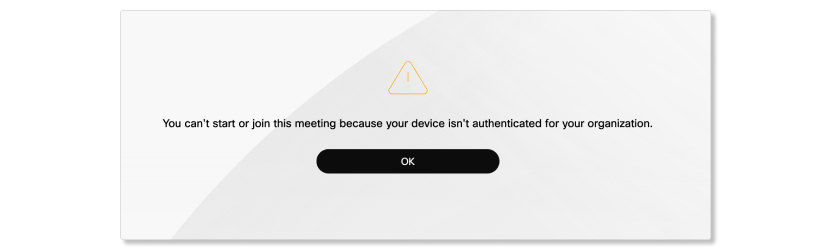
特定の会議への参加が制限されているユーザーが、Google Chromeで制限付きの会議に参加しようとすると、次のメッセージが表示されます。
-
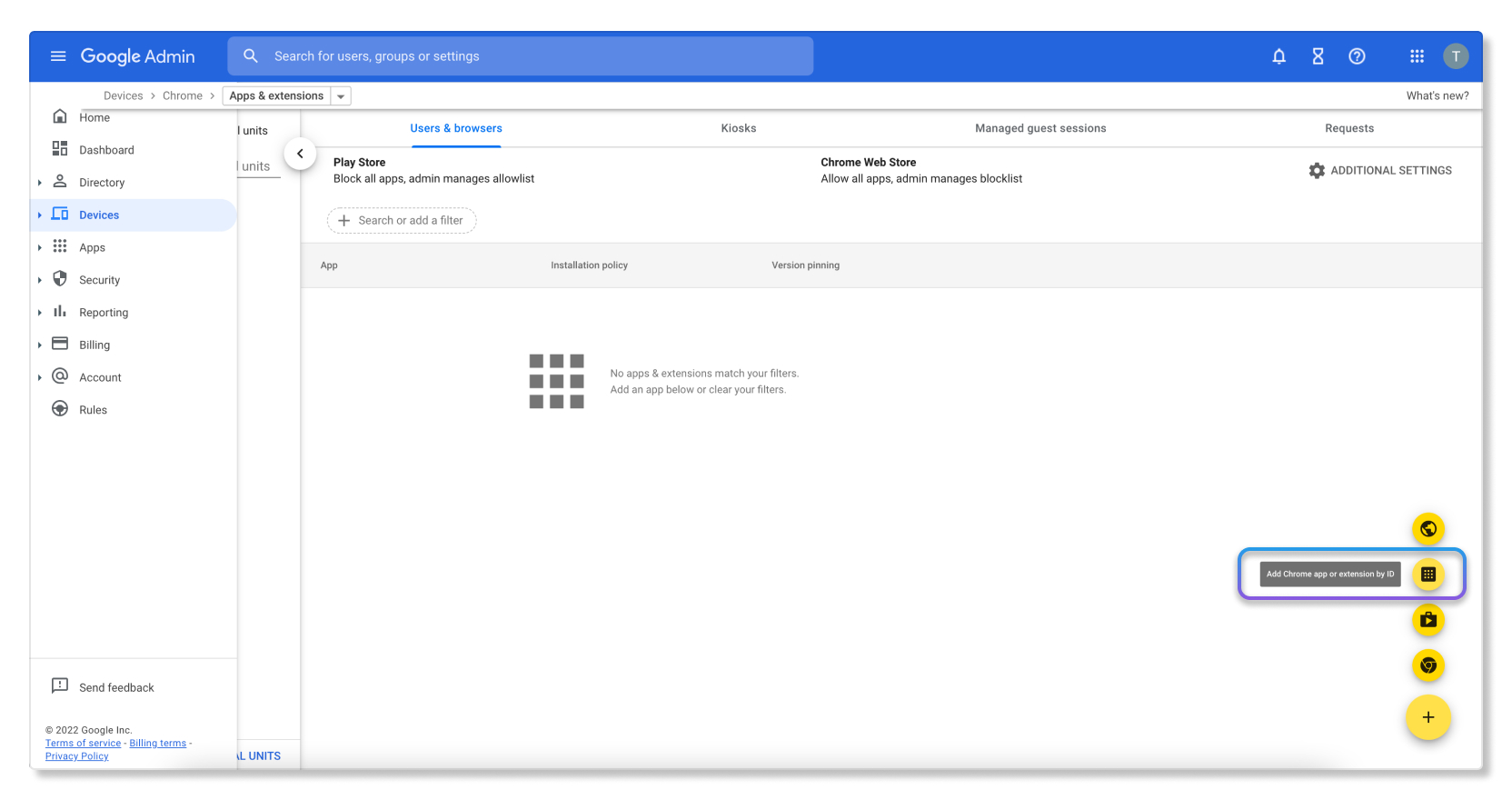
Google Chrome の IT 管理ページを https://admin.google.com で開きます。
-
Webex Meetingsポリシープラグインの拡張機能を追加するには、。
-
次の拡張子をIDで追加してください:
denhmfenjcamjiamkogegcjieeiahjgp。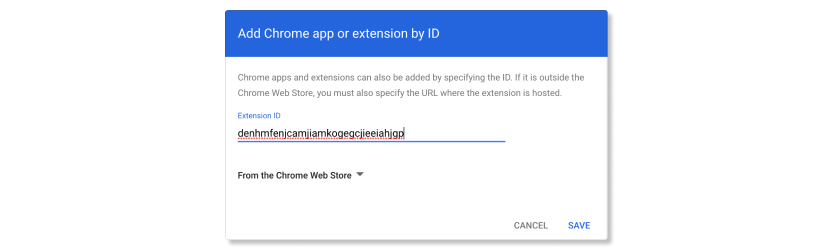
-
ポリシーに次のルールを追加してください(自分の組織IDを使用してください)。
{「レジッド」: {「価値」:「xxxxxxxx-xxxx-xxxx-xxxx-xxxx-xxxxxxxx」}}
-
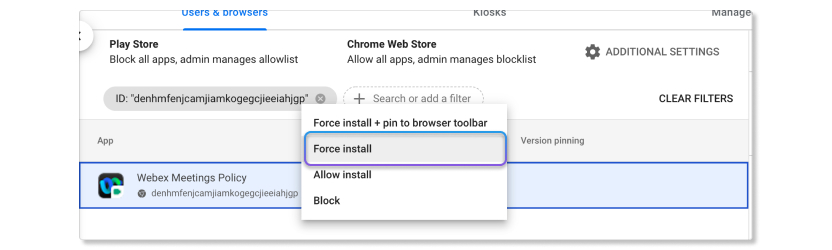
タブを右クリックして [強制インストール] を選択します。
グループポリシーテンプレートを使用して設定する
グループポリシーを使用して、Webex Meetingsポリシー拡張機能をインストールできます。
始める前に、Google Chrome用のADMまたはADMXテンプレートをインポートしたことを確認してください。
-
グループポリシーエディターで、。
「強制インストールされたアプリと拡張機能のリストを設定する」を選択します。
右クリックして [編集] を選択します。
「有効」を選択します。
「表示」をクリックします。
「サイレントインストールする拡張機能/アプリIDとアップデートURL」に次のIDを入力します。
denhmfenjcamjiamkogegcjieeiahjgp;https://clients2.google.com/service/update2/crx「適用」をクリックします。
Chromeが設定を読み込むのに時間がかかる場合があります。 Google Chromeを再起動するか、アドレスバーに chrome:
//policy/と入力してポリシーを再読み込みできます。
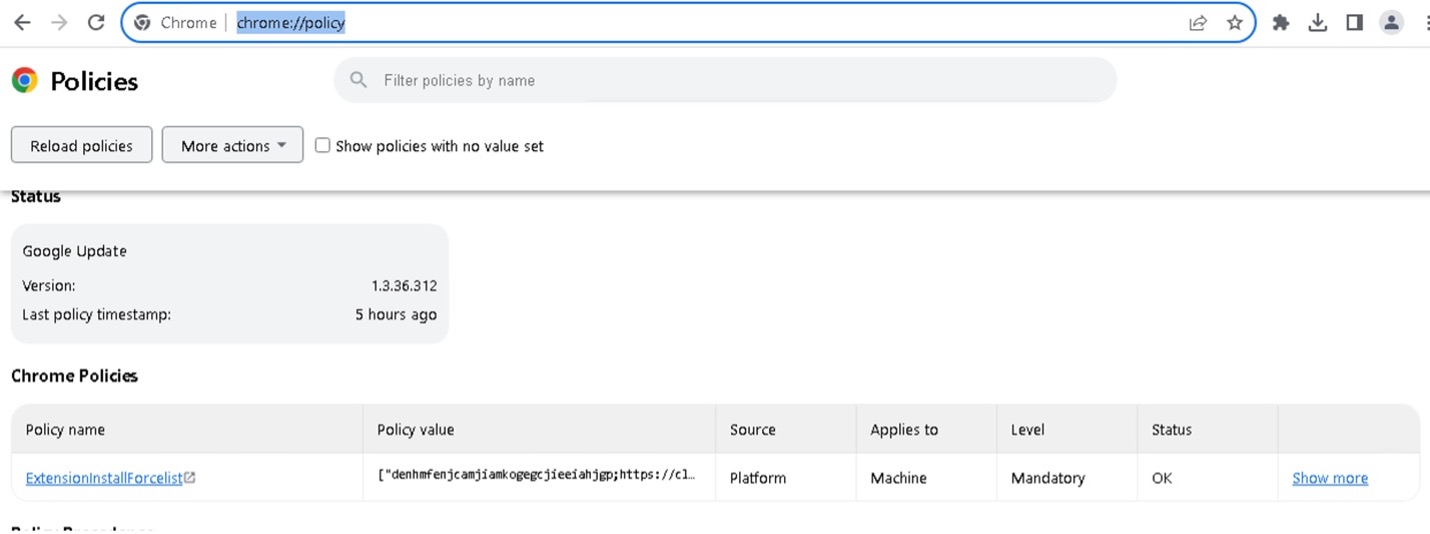
グループポリシーを使用して、レジストリキーで組織IDを設定します
Microsoftグループポリシーを使用して、Google Webex Meetings Chromeにポリシー拡張機能をインストールし、組織IDを設定できます。
-
グループポリシー管理エディターで、新しいグループポリシーオブジェクト(GPO)を作成します。
既存のGPOを編集することもできます。
GPOをユーザーやデバイスを含む組織にリンクし、 GPO編集モードに切り替えます。
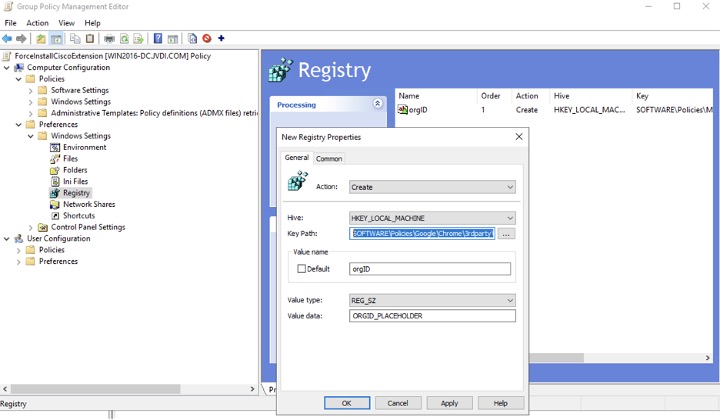
[] に移動します。
レジストリを右クリックし、[] を選択します。
「新しいレジストリのプロパティ」ウィンドウで、「一般」タブを選択します。
- 「アクション」で「作成」を選択します。
-
次の詳細を入力してください:
-
ハイブ
— HKEY_ローカル_マシン -
キーパス —
ソフトウェア\ ポリシー\ Google\ Chrome\ サードパーティ\ 拡張機能\ denhmfenjcamjiamkogegcjieeiahjgp\ policy -
値名 —
RogID -
値のタイプ —
REG_SZ -
バリューデータ —シスコから提供された組織ID。
-
「適用」をクリックします。
Webex MeetingsChromeブラウザにポリシー拡張をインストールして設定する必要があります。 この設定は、 macOSパソコンでChromeを使用して会議に参加するユーザーに、 組織の会議制限ポリシーを適用します。 必要な詳細は:
- エクステンションID:これは誰にとっても同じです:
denhmfenjcamjiamkogegcjieeiahjgp - あなたの組織ID:あなたの Webex 組織に固有です。 このIDは、。
Google管理コンソールを使用する
Webex MeetingsGoogle管理コンソールで拡張機能を強制インストールし、 組織IDで設定する方法について説明します。
-
https://admin.google.com で Google 管理コンソールにログインします。
-
。
-
次の拡張子をIDで追加してください:
denhmfenjcamjiamkogegcjieeiahjgp。 -
ポリシーに次のルールを追加してください(自分の組織IDを使用してください)。
{「レジッド」: {「価値」:「xxxxxxxx-xxxx-xxxx-xxxx-xxxx-xxxxxxxx」}} -
タブを右クリックして [強制インストール] を選択します。
macOSのプリファレンスを設定しています
Webex MeetingsChromeを使って拡張機能を強制インストールする方法を説明しています
ExtensionInstallForcelistmacOSで環境設定を行い、 組織IDで拡張機能を設定します。
- GoogleのChromeエンタープライズポリシー文書にあるExtensionInstallforceListというトピックを読んでください。
-
モバイルデバイス管理ソフトウェアを使って更新してください
ExtensionInstallForcelist
好み。-
次の拡張IDを追加してください:
denhmfenjcamjiamkogegcjieeiahjgpと -
拡張機能のアップデート URL
を追加してください:https://clients2.google.com/service/update2/crx
最終的に、 拡張機能の強制インストールリストを定義する新しい文字列が配列に含まれるはずです。
<array> <string>denhmfenjcamjiamkogegcjieeiahjgp;https://clients2.google.com/service/update2/crx</string> <string>other-extension-id;other-extension-update-URL</string> <string>another-extension-id;another-extension-update-URL</string> </array> -
- 変更した構成プロファイルをMacOSコンピューターに展開します。
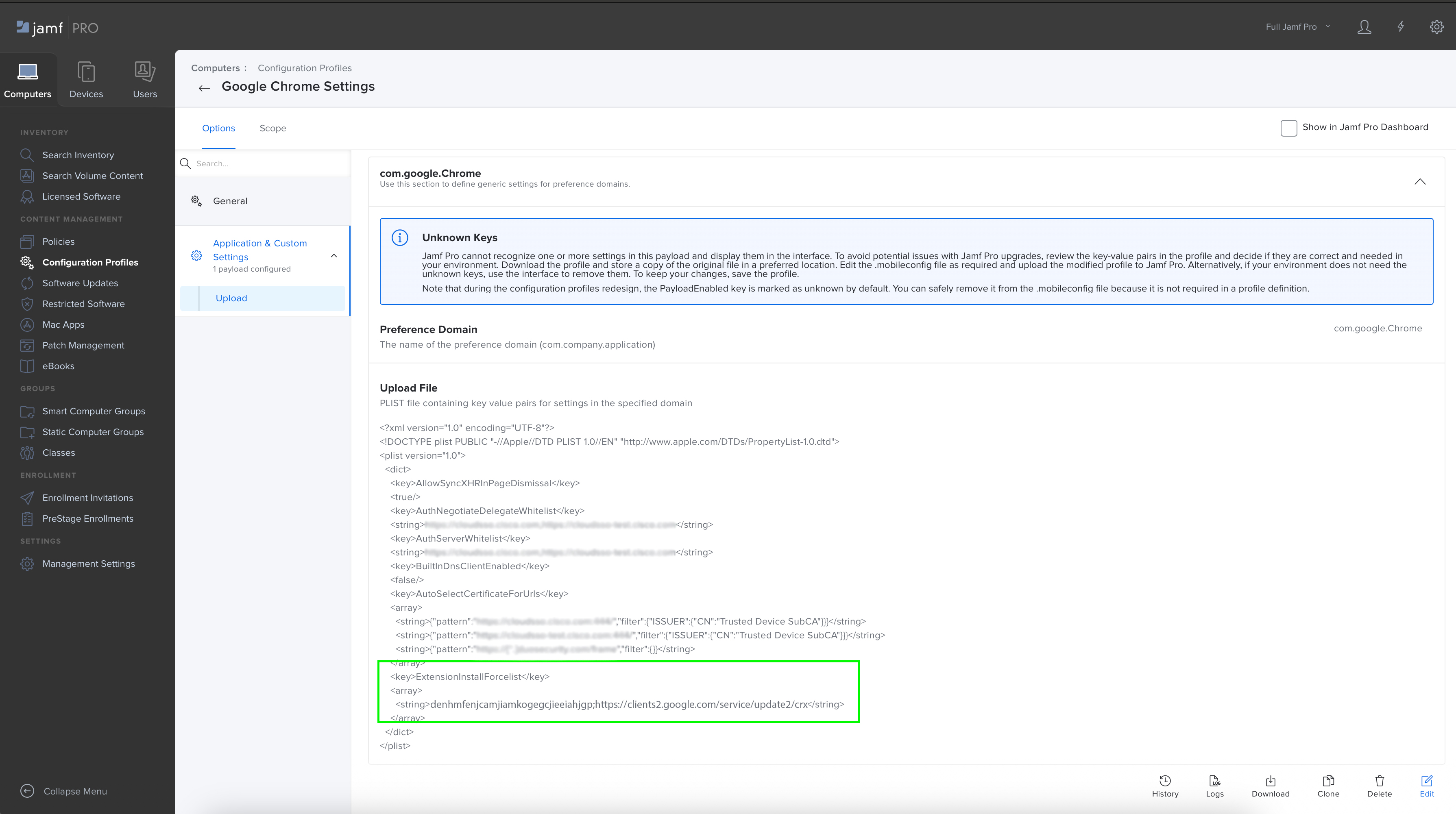
- 拡張機能がMacにインストールされていることを確認してください。
設定プロファイルを作成してください
Webex ポリシーエクステンションの組織 ID を設定する方法について説明します。
-
次の値を使用して、組織 ID を含むプロパティリストファイル
com.google.chrome.extensions.denhmfenjcamjiamkogegcjieeiahjgp.plistを作成してください。<?xml version="1.0" encoding="UTF-8"?> <!DOCTYPE plist PUBLIC "-//Apple//DTD PLIST 1.0//EN" "http://www.apple.com/DTDs/PropertyList-1.0.dtd"> <plist version="1.0"> <dict> <key>orgID</key> <string>xxxxxxxx-xxxx-xxxx-xxxx-xxxxxxxxxxxx</string> </dict> </plist> -
変更した構成プロファイルをMacOSコンピューターに展開します。
-
管理対象のmacOSコンピューターのユーザーがChromeを使用して会議に参加する場合に、会議ポリシーが適用されることを確認してください。
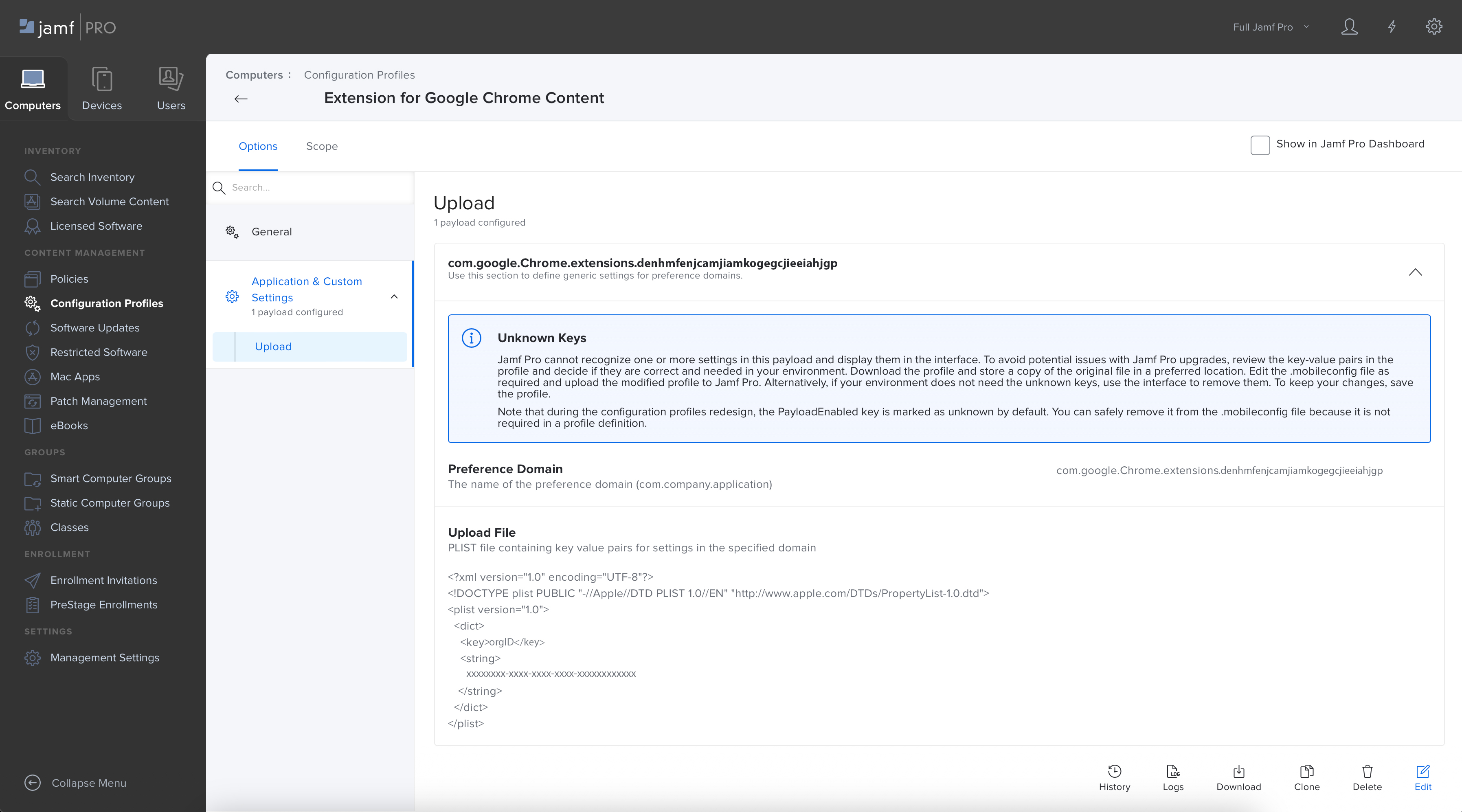
Microsoft Edgeから参加するユーザーに対して、組織にコラボレーション制限を適用できます。 マイクロソフトエッジでもGoogle Chromeのブラウザ拡張機能を使用できます。
始める前に、お使いのデバイスがモバイルデバイス管理(MDM)に登録されていることを確認してください。
新しい設定プロファイルを作成してください
-
Microsoftの管理ページにサインインして、[ に移動します。
-
次のプロパティを選択してください:
-
プラットフォーム — Windows 10以降。
-
プロファイルタイプ—テンプレート。
-
-
「作成」をクリックします。
-
「基本」で、 組織のポリシーの名前と説明を選択してください。
-
「次へ」をクリックします。
-
「」で、「どの拡張機能をサイレントインストールするかを制御する」を検索して選択します。
-
「有効」を選択し、「 サイレントインストールする拡張機能/アプリIDとアップデートURL」に次のIDを入力します。
denhmfenjcamjiamkogegcjieeiahjgp;https://clients2.google.com/service/update2/crx?response=updatecheck&x=id%3Ddenhmfenjcamjiamkogegcjieeiahjgp%26uc -
「次へ」をクリックします。
(オプション)スコープタグでは、プロファイルにスコープタグを割り当てることができます。
「割り当て」で、「すべてのユーザーを追加」と「すべてのデバイスを追加」を選択します。
-
「次へ」をクリックします。
-
「レビュー+作成」で、設定を確認して「 作成」をクリックします。
管理対象デバイスを同期してください
-
管理対象デバイスで、] に移動します。
[MSFT MDMに接続] で、[情報] をクリックします。
[デバイスの同期ステータス] までスクロールして、[同期] をクリックします。
Google Chrome拡張機能は、同期が完了するとインストールされます。 同期は、次の場所にあるレジストリエディターで確認できます。
HKEY_LOCAL_MACHINE\SOFTWARE\Policies\Microsoft\Edge\ExtensionInstallForcelistこの拡張機能は、Microsoft Edgeのedge: //extensionsでも利用できます。
レジストリキーを使用して設定してください
特定の組織IDのポリシーを設定するために、
Chrome拡張機能はレジストリに設定されているポリシーを読み取ります。
.regファイルを作成して、レジストリキーを手動でインポートできます。
-
レジストリエディターを開きます。
次の値で.regファイルを作成してください。Windows Registry Editor Version 5.00 [HKEY_LOCAL_MACHINE\SOFTWARE\Policies\Microsoft\Edge\3rdparty\extensions\denhmfenjcamjiamkogegcjieeiahjgp\policy] "orgID"="xxxxxxxx-xxxx-xxxx-xxxx-xxxxxxxxxx"- ファイルをダブルクリックしてレジストリキーをインストールします。
PowerShellを使ってレジストリキーをインストールすることもできます。 次の値を使用してください。
登録のインポート
。\ エッジ_ポリシー.reg
組織IDを確認してください
-
マイクロソフトエッジを再起動して、web.webex.comにアクセスしてください。
開発者コンソールを開いて、
webex.config.Meetings.InstalledOrgidと入力します。.regファイルの組織IDが表示されます。
グループポリシーテンプレートを使用して設定する
グループポリシーを使用して、Webex Meetingsポリシー拡張機能をインストールできます。
始める前に、Microsoft Edge管理用テンプレートをインポートしたことを確認してください。
-
グループポリシーエディターで、。
- 「どの拡張機能をサイレントインストールするかを制御する」を選択してください。
「有効」を選択します。
「表示」をクリックします。
「サイレントインストールする拡張機能/アプリIDとアップデートURL」に次のIDを入力します。
denhmfenjcamjiamkogegcjieeiahjgp;https://clients2.google.com/service/update2/crx「適用」をクリックします。
グループポリシーを使用して、レジストリキーで組織IDを設定します
Microsoftグループポリシーを使用して、Webex Meetingsポリシー拡張をMicrosoft Edgeにインストールし、組織IDを設定できます。
-
グループポリシー管理エディターで、新しいグループポリシーオブジェクト(GPO)を作成します。
既存のGPOを編集することもできます。
GPOをユーザーやデバイスを含む組織にリンクし、 GPO編集モードに切り替えます。
[] に移動します。
レジストリを右クリックし、[] を選択します。
「新しいレジストリのプロパティ」ウィンドウで、「一般」タブを選択します。
- 「アクション」で「作成」を選択します。
-
次の詳細を入力してください:
-
ハイブ
— HKEY_ローカル_マシン -
キーパス —
ソフトウェア\ ポリシー\ マイクロソフト\ エッジ\ サードパーティ\ 拡張機能\ denhmfenjcamjiamkogegcjieeiahjgp\ policy -
値名 —
RogID -
値のタイプ —
REG_SZ -
バリューデータ —シスコから提供された組織ID。
-
「適用」をクリックします。
Mozilla Firefoxから参加するユーザーに対して、組織にコラボレーション制限を適用できます。 マイクロソフトインチューンを通じて、Webex 組織 ID ポリシーと Firefox 用 Webex エクステンションをすべてのユーザーに展開できます。
ポリシーテンプレートを使用して設定してください
始める前に、Mozillaのポリシーテンプレートをダウンロードしていることを確認してください。
ADMXファイルには次のものが含まれます。
mozilla.admxfirefox.admx
ADMLファイルには次のものが含まれます:
mozilla.admlfirefox.adml
firefox.admxファイルを開いて<policies>、タグを探してください。<policies>タグに次の値を挿入して、 ファイルを保存します。<policy name="OrganizationPolicy" class="Both" displayName="$(string.OrganizationPolicy)" explainText="$(string.OrganizationPolicy_Explain)" key="Software\Policies\Mozilla\Firefox\3rdparty\Extensions\ciscowebexfirefoxpolicy1@cisco.com" presentation="$(presentation.OrganizationPolicy)" > <parentCategory ref="firefox"/> <supportedOn ref="SUPPORTED_FF62"/> <elements> <text id="OrganizationPolicy" valueName="orgID" required="true"/> </elements> </policy>en_USをクリックして、firefox.admlファイルを開きます。<タグを見つけて、 次の値を追加してください。StringTable><string id="OrganizationPolicy">orgID</string> <string id="OrganizationPolicy_Explain">Webex Meeting Policy Setting</string><タグを見つけて、 次の値を追加してください。PresentationTable><presentation id="OrganizationPolicy"> <textBox refId="OrganizationPolicy"> <label>orgID</label> </textBox> </presentation>-
Microsoftの管理ページにサインインして、[ に移動します。
- 「ADMX のインポート」タブに行き、「インポート」をクリックします。
- プロンプトに従って ADMX と ADML ファイルをアップロードします。
最初にステータスが「利用可能」と表示されていることを確認してください。mozilla.admx ファイルと mozilla.adml ファイルをインポートしてください。それから、firefox.admxとfirefox.admlファイルをインポートしてください。
新しい設定プロファイルを作成してください
-
Microsoftの管理ページにサインインして、[ に移動します。
- 「ポリシー」タブに行き、。
-
次のプロパティを選択してください:
-
プラットフォーム — Windows 10以降。
-
プロファイルタイプ —テンプレート > インポートされた管理用テンプレート(プレビュー)。
-
- 「作成」をクリックします。
- 「基本」で、 組織のポリシーの名前と説明を選択してください。
- 「次へ」をクリックします。
- 「構成設定」で、
OrgIDを選択し、ポリシーに必要な設定を行います。 - 「有効」を選択し、組織IDを入力します。
- 「次へ」をクリックします。
- (オプション)スコープタグでは、プロファイルにスコープタグを割り当てることができます。
- 「課題」で、「グループを追加」をクリックして、
プロフィールを受け取るグループを選択します。
プロファイルがユーザーグループに割り当てられている場合、 構成されたADMX設定は、ユーザーが登録してサインインするすべてのデバイスに適用されます。 プロファイルがデバイスグループに割り当てられている場合、 設定はデバイスにサインインするすべてのユーザーに適用されます。
これはコンピューターの構成 (ユーザーが割り当てた設定の中には、 同じデバイスを使用している他のユーザーにも影響を与えるものがあります。HKEY_LOCAL_MACHINE) とユーザーの構成 (HKEY_CURRENT_USER) の両方に当てはまります。 - 「次へ」をクリックします。
-
「レビュー+作成」で、設定を確認して「 作成」をクリックします。
Firefox拡張機能のインストールポリシーを設定してください
始める前に、Firefox ADMX テンプレートを必ずダウンロードしてください。 policy_templates_v6.3.zipファイルをダウンロードして、ファイルを展開して、ウィンドウ > firefox.admxを見つけてください。
-
Microsoftの管理ページにサインインして、[ に移動します。
- 「ポリシー」タブに行き、。
-
次のプロパティを選択してください:
-
プラットフォーム — Windows 10以降。
-
プロファイルタイプ —テンプレート > カスタム。
-
- 「作成」をクリックします。
- 「基本」で、 組織のポリシーの名前と説明(任意)を選択します。
- 「次へ」をクリックします。
-
「環境設定」で、「追加」をクリックします。
- 名前と、必要に応じて説明を入力します。
-
OMA-URI —入力してください:
./Device/Vendor/MSFT/Policy/ConfigOperations/ADMXInstall/Firefox/Policy/FirefoxAdmx -
データタイプ — 文字列を選択してください。
- 値 —
firefox.admxファイルからテキストをすべてコピーします。
- [保存] をクリックし、[次へ] をクリックします。
- 「課題」で、「グループを追加」をクリックして、 プロフィールを受け取るグループを選択します。
- 「次へ」をクリックします。
- 「レビュー+作成」で、設定を確認して「 作成」をクリックします。
個別のポリシーを追加してください
-
Microsoftの管理ページにサインインして、[ に移動します。
- 作成したポリシーをクリックします。
- 「プロパティ」で、「 環境設定」までスクロールして、「編集」をクリックします。
-
「追加」をクリックします。
- 名前と、必要に応じて説明を入力します。
-
OMA-URI —入力してください:
./Device/Vendor/MSFT/Policy/Config/Firefox~Policy~firefox~Extensions/ExtensionSettings -
データタイプ — 文字列を選択してください。
- 値 —
変更したいポリシーの値を入力してください。
<enabled/>
<data id="ExtensionSettings" value='
  {
    "*": {
      "install_sources": ["https://addons.mozilla.org/*"],
      "allowed_types": ["extension"]
     },
      "ciscowebexfirefoxpolicy1@cisco.com": {
        "installation_mode": "force_installed",
        "install_url": "https://addons.mozilla.org/firefox/downloads/latest/webex-meetings-policy/latest.xpi"
     }
  }'/>
[保存] をクリックします。
- 「レビュー+保存」で、変更内容を確認して「 保存」をクリックします。
既知の問題点
の既知の問題 Webex Assistant for Meetings
Webex Assistant会議でクローズドキャプションが有効になっている場合、これら2つの機能が無効になっているユーザーは、主催者の役割が与えられていれば、会議中に両方をオフにすることはできません。
Webex デバイスの既知の問題
- Macデバイスのユーザーは、テイクプレゼンター機能が無効になっていても、Webexデバイスのユーザーからプレゼンターロールを引き継ぐことができます。
- 注釈機能が無効になっているユーザーは、Webex デバイスを使用して会議に参加しても、引き続き注釈が表示されます。
- コラボレーションの制限は、の Webex デバイス(個人用および共有)には適用されません。Webex Meetings つまり、管理者が特定の機能を無効にしても、 ユーザーはWebexデバイスでそれらの機能を引き続き使用できるということです。 たとえば、共有が無効になっている場合でも、ユーザー(主催者または参加者)は、会議ポリシーや使用されている Webex デバイスに関係なく、 引き続き共有できます。
古いクライアントバージョンの既知の問題
ユーザーがコラボレーション機能を最大限に活用できるように、Webex Meetingsクライアントを最新バージョン(WBS 42.7以降) または少なくとも最新のロックダウンバージョン(WBS42.6)にアップグレードすることをお勧めします。 ユーザーが古いクライアントバージョン(WBS 42.3以下など)を使用している場合、 一部のコラボレーション機能が利用できないか、正しく動作しない可能性があります。
注釈、ファイル、ホワイトボードの共有機能の制限に関する既知の問題
注釈は制限されているが、ファイルとホワイトボードの共有は制限されていない場合でも、プレゼンターがホワイトボードを共有して注釈を付け始めると、ユーザーには注釈が表示されます。
Windows、Mac、Linux、Android、iOSデバイス、 Chrome、Edgeウェブブラウザのコラボレーション機能を制限します
組織内のこれらのコラボレーション設定デバイスを制限したい場合は、そのデバイスを使用して組織外の会議に参加するすべての人にそれらの設定が適用されるようにシステムファイルを編集できます。
そのためには、まずControl Hubで組織IDを見つけてコピーする必要があります。 組織IDを取得したら、編集したいデバイスの手順に従ってください。
ユーザーが自分で変更できないように、必ずレジストリ内の組織IDをロックしてください。 ユーザーが組織IDを変更した場合、コラボレーションの制限はユーザーのデバイスには適用されません。
セキュリティを確保するために、ブラウザとすべてのデバイスに制限を適用することをお勧めします。
| 1 |
Control Hub にサインインして、[ に移動します。 |
| 2 |
組織IDフィールドの「コピー」アイコンをクリックします。 |
どの組織のユーザーがサインインできるかを指定することで、Windows デバイス用 Webex アプリのコラボレーション機能を制限できます。 Windows レジストリに
OrganizationID を設定すると、組織のユーザーだけがそのデバイスの
Webex アプリにサインインできるようになります。
ユーザーが別の組織のアカウントでサインインしようとすると、Webex アプリはアクセスを拒否し、エラーを表示します。
レジストリからOrganizationIDの値を削除すると、この制限は適用されなくなり、
どの組織のユーザーがサインインできるようになります。
次のオプションから選択して、 Windowsデバイスのコラボレーション機能の制限を設定できます。
レジストリキーを使って設定してください
OrganizationIDを次のレジストリ値のいずれかに追加することで、特定のデバイスを手動で編集できます。
-
レジストリエディターを開きます。
-
組織IDを次のレジストリ値のいずれかに追加します。
-
HKEY_LOCAL_MACHINE\ ソフトウェア\ ポリシー\ CiscoWebEx\ 組織ID -
HKEY_LOCAL_MACHINE\ ソフトウェア\ Cisco Spark ネイティブ\ 組織ID
-
会議プラットフォームでの会議ではWebex Suite、レジストリキー
 HKEY_LOCAL_MACHINE\ SOFTWARE\ Policies\ CuscoWebEx\ AlOrganizationIDINHKCU の値を 1、タイプを
 DWORD32 に設定し、組織 ID を次のレジストリ値のいずれかに適用できます。
-
HKEY_現在の_ユーザー\ ソフトウェア\ ポリシー\ CiscoWebEx\ 組織ID -
HKEY_ 現在の_ユーザー\ ソフトウェア\ Cisco Spark ネイティブ\ 組織 ID
グループポリシーテンプレートを使用して設定してください
、組織IDを上記と同じレジストリ値に適用できます。グループポリシー管理テンプレートの.admまたは.admxファイルをインポートして
.admファイルをインポートする:
- グループポリシー管理テンプレートをダウンロードして 、グループポリシー管理ツールに追加してください。
-
グループポリシー管理ツールで、次のいずれかをクリックします。
-
HKEY_LOCAL_MACHINE\ SOFTWARE\ ポリシー\ CiscoWebEx\OrganizationIDに組織IDを適用するためのコンピュータ設定 -
HKEY_ CURRENT_USER\ SOFTWARE\ ポリシー\ CiscoWebEx\ OrganizationIDに組織を適用するためのユーザー設定
-
-
ナビゲーションパネルで、。
-
の「組織IDの設定」Cisco Webex をダブルクリックします。
-
「有効」をクリックし、オプションボックスに組織IDを追加して、「適用」をクリックします。
.admxファイルをインポートする:
- グループポリシー管理用テンプレートをダウンロードして、 PolicyDefinitionsフォルダーに追加してください。
-
グループポリシー管理ツールで、次のいずれかをクリックします。
-
HKEY_LOCAL_MACHINE\ SOFTWARE\ ポリシー\ CiscoWebEx\OrganizationIDに組織IDを適用するためのコンピュータ設定 -
HKEY_ CURRENT_USER\ SOFTWARE\ ポリシー\ CiscoWebEx\ OrganizationIDに組織を適用するためのユーザー設定
-
-
ナビゲーションパネルで、。
-
の「組織IDの設定」Cisco Webex をダブルクリックします。
-
「有効」をクリックし、オプションボックスに組織IDを追加して、「適用」をクリックします。
MSIインストールを使用して設定してください
次のコマンドを実行して、
ORGID パラメーターを指定して webexapp.msi をインストールし、組織 ID をこのレジストリ値に設定できます。
HKEY_LOCAL_MACHINE\ SOFTWARE\ Cisco Spark Native\ OrganizationID。
例えば:
msiexec /i c:\work\Webex.msi ACCEPT_EULA=TRUE EMAIL=xxxx@example.com ORGID=xxxxxxxx-xxxx-xxxx-xxxx-xxxxxxxxxxxx優先順位を使って設定してください
優先順位は、高いものから低いものまで設定できます。
レジストリキー HKEY_LOCAL_MACHINE\ ソフトウェア\ ポリシー\ CiscoWebEx\ AlroganizationIDINHKCU の値を 1、タイプを DWORD32 に設定できます。
組織IDは、優先度の高いものから低いものまで、次の順序で取得されます。
-
HKEY_CURRENT_USER\ ソフトウェア\ ポリシー\ CiscoWebEX\ OrganizationID(手動またはグループポリシーテンプレートを使用して設定) -
HKEY_現在の_ユーザー\ ソフトウェア\ Cisco Spark ネイティブ\ 組織 ID -
HKEY_LOCAL_MACHINE\ ソフトウェア\ ポリシー\ CiscoWebEx\ OrganizationID(手動またはグループポリシーテンプレートを使用して設定) -
HKEY_LOCAL_MACHIN\ SOFTWARE\ Cisco Spark Native\ OrganizationID(MSIのインストールで設定)
モバイルデバイス管理(MDM)を使用して設定します
Webex アプリの MDM 導入手順に従って、
組織 ID をプレファレンスドメイン Cisco-Systems.Spark に追加することをお勧めします。
Webex SuiteLinuxデバイスの会議プラットフォームにコラボレーション制限を設定するには、
、そのファイルに次のキーを追加します。managedconfig.jsonという名前の.jsonファイルを作成し
|
キー名 |
場所 |
ファイルの内容 |
|---|---|---|
|
組織 ID |
/etc/cisco-webex/ManagedConfig.json |
|
Android と iOS モバイルデバイスでコラボレーション制限を設定するには、「モバイル版の Webex アプリのセキュリティ設定を有効にする」 の指示に従うことをお勧めします。
Google Chromeから参加するユーザーに組織のポリシーを適用するには、Webex MeetingsChromeウェブストアからダウンロードしたポリシープラグインを追加し、組織のルールをポリシーに追加する必要があります。
特定の会議への参加が制限されているユーザーが、Google Chromeで制限付きの会議に参加しようとすると、次のメッセージが表示されます。
-
Google Chrome の IT 管理ページを https://admin.google.com で開きます。
-
Webex Meetingsポリシープラグインの拡張機能を追加するには、。
-
次の拡張子をIDで追加してください:
denhmfenjcamjiamkogegcjieeiahjgp。 -
ポリシーに次のルールを追加してください(自分の組織IDを使用してください)。
{「レジッド」: {「価値」:「xxxxxxxx-xxxx-xxxx-xxxx-xxxx-xxxxxxxx」}} -
タブを右クリックして [強制インストール] を選択します。
グループポリシーテンプレートを使用して設定する
グループポリシーを使用して、Webex Meetingsポリシー拡張機能をインストールできます。
始める前に、Google Chrome用のADMまたはADMXテンプレートをインポートしたことを確認してください。
-
グループポリシーエディターで、。
「強制インストールされたアプリと拡張機能のリストを設定する」を選択します。
右クリックして [編集] を選択します。
「有効」を選択します。
「表示」をクリックします。
「サイレントインストールする拡張機能/アプリIDとアップデートURL」に次のIDを入力します。
denhmfenjcamjiamkogegcjieeiahjgp;https://clients2.google.com/service/update2/crx「適用」をクリックします。
Chromeが設定を読み込むのに時間がかかる場合があります。 Google Chromeを再起動するか、アドレスバーに chrome:
//policy/と入力してポリシーを再読み込みできます。
グループポリシーを使用して、レジストリキーで組織IDを設定します
Microsoftグループポリシーを使用して、Google Webex Meetings Chromeにポリシー拡張機能をインストールし、組織IDを設定できます。
-
グループポリシー管理エディターで、新しいグループポリシーオブジェクト(GPO)を作成します。
既存のGPOを編集することもできます。
GPOをユーザーやデバイスを含む組織にリンクし、 GPO編集モードに切り替えます。
[] に移動します。
レジストリを右クリックし、[] を選択します。
「新しいレジストリのプロパティ」ウィンドウで、「一般」タブを選択します。
- 「アクション」で「作成」を選択します。
-
次の詳細を入力してください:
-
ハイブ
— HKEY_ローカル_マシン -
キーパス —
ソフトウェア\ ポリシー\ Google\ Chrome\ サードパーティ\ 拡張機能\ denhmfenjcamjiamkogegcjieeiahjgp\ policy -
値名 —
RogID -
値のタイプ —
REG_SZ -
バリューデータ —シスコから提供された組織ID。
-
「適用」をクリックします。
Webex MeetingsChromeブラウザにポリシー拡張をインストールして設定する必要があります。 この設定は、 macOSパソコンでChromeを使用して会議に参加するユーザーに、 組織の会議制限ポリシーを適用します。 必要な詳細は:
- エクステンションID:これは誰にとっても同じです:
denhmfenjcamjiamkogegcjieeiahjgp - あなたの組織ID:あなたの Webex 組織に固有です。 このIDは、。
Google管理コンソールを使用する
Webex MeetingsGoogle管理コンソールで拡張機能を強制インストールし、 組織IDで設定する方法について説明します。
-
https://admin.google.com で Google 管理コンソールにログインします。
-
。
-
次の拡張子をIDで追加してください:
denhmfenjcamjiamkogegcjieeiahjgp。 -
ポリシーに次のルールを追加してください(自分の組織IDを使用してください)。
{「レジッド」: {「価値」:「xxxxxxxx-xxxx-xxxx-xxxx-xxxx-xxxxxxxx」}} -
タブを右クリックして [強制インストール] を選択します。
macOSのプリファレンスを設定しています
Webex MeetingsChromeを使って拡張機能を強制インストールする方法を説明しています
ExtensionInstallForcelistmacOSで環境設定を行い、 組織IDで拡張機能を設定します。
- GoogleのChromeエンタープライズポリシー文書にあるExtensionInstallforceListというトピックを読んでください。
-
モバイルデバイス管理ソフトウェアを使って更新してください
ExtensionInstallForcelist
好み。-
次の拡張IDを追加してください:
denhmfenjcamjiamkogegcjieeiahjgpと -
拡張機能のアップデート URL
を追加してください:https://clients2.google.com/service/update2/crx
最終的に、 拡張機能の強制インストールリストを定義する新しい文字列が配列に含まれるはずです。
<array> <string>denhmfenjcamjiamkogegcjieeiahjgp;https://clients2.google.com/service/update2/crx</string> <string>other-extension-id;other-extension-update-URL</string> <string>another-extension-id;another-extension-update-URL</string> </array> -
- 変更した構成プロファイルをMacOSコンピューターに展開します。
- 拡張機能がMacにインストールされていることを確認してください。
設定プロファイルを作成してください
Webex ポリシーエクステンションの組織 ID を設定する方法について説明します。
-
次の値を使用して、組織 ID を含むプロパティリストファイル
com.google.chrome.extensions.denhmfenjcamjiamkogegcjieeiahjgp.plistを作成してください。<?xml version="1.0" encoding="UTF-8"?> <!DOCTYPE plist PUBLIC "-//Apple//DTD PLIST 1.0//EN" "http://www.apple.com/DTDs/PropertyList-1.0.dtd"> <plist version="1.0"> <dict> <key>orgID</key> <string>xxxxxxxx-xxxx-xxxx-xxxx-xxxxxxxxxxxx</string> </dict> </plist> -
変更した構成プロファイルをMacOSコンピューターに展開します。
-
管理対象のmacOSコンピューターのユーザーがChromeを使用して会議に参加する場合に、会議ポリシーが適用されることを確認してください。
Microsoft Edgeから参加するユーザーに対して、組織にコラボレーション制限を適用できます。 マイクロソフトエッジでもGoogle Chromeのブラウザ拡張機能を使用できます。
始める前に、お使いのデバイスがモバイルデバイス管理(MDM)に登録されていることを確認してください。
新しい設定プロファイルを作成してください
-
Microsoftの管理ページにサインインして、[ に移動します。
-
次のプロパティを選択してください:
-
プラットフォーム — Windows 10以降。
-
プロファイルタイプ—テンプレート。
-
-
「作成」をクリックします。
-
「基本」で、 組織のポリシーの名前と説明を選択してください。
-
「次へ」をクリックします。
-
「」で、「どの拡張機能をサイレントインストールするかを制御する」を検索して選択します。
-
「有効」を選択し、「 サイレントインストールする拡張機能/アプリIDとアップデートURL」に次のIDを入力します。
denhmfenjcamjiamkogegcjieeiahjgp;https://clients2.google.com/service/update2/crx?response=updatecheck&x=id%3Ddenhmfenjcamjiamkogegcjieeiahjgp%26uc -
「次へ」をクリックします。
(オプション)スコープタグでは、プロファイルにスコープタグを割り当てることができます。
「割り当て」で、「すべてのユーザーを追加」と「すべてのデバイスを追加」を選択します。
-
「次へ」をクリックします。
-
「レビュー+作成」で、設定を確認して「 作成」をクリックします。
管理対象デバイスを同期してください
-
管理対象デバイスで、] に移動します。
[MSFT MDMに接続] で、[情報] をクリックします。
[デバイスの同期ステータス] までスクロールして、[同期] をクリックします。
Google Chrome拡張機能は、同期が完了するとインストールされます。 同期は、次の場所にあるレジストリエディターで確認できます。
HKEY_LOCAL_MACHINE\SOFTWARE\Policies\Microsoft\Edge\ExtensionInstallForcelistこの拡張機能は、Microsoft Edgeのedge: //extensionsでも利用できます。
レジストリキーを使用して設定してください
特定の組織IDのポリシーを設定するために、
Chrome拡張機能はレジストリに設定されているポリシーを読み取ります。
.regファイルを作成して、レジストリキーを手動でインポートできます。
-
レジストリエディターを開きます。
次の値で.regファイルを作成してください。Windows Registry Editor Version 5.00 [HKEY_LOCAL_MACHINE\SOFTWARE\Policies\Microsoft\Edge\3rdparty\extensions\denhmfenjcamjiamkogegcjieeiahjgp\policy] "orgID"="xxxxxxxx-xxxx-xxxx-xxxx-xxxxxxxxxx"- ファイルをダブルクリックしてレジストリキーをインストールします。
PowerShellを使ってレジストリキーをインストールすることもできます。 次の値を使用してください。
登録のインポート
。\ エッジ_ポリシー.reg
組織IDを確認してください
-
マイクロソフトエッジを再起動して、web.webex.comにアクセスしてください。
開発者コンソールを開いて、
webex.config.Meetings.InstalledOrgidと入力します。.regファイルの組織IDが表示されます。
グループポリシーテンプレートを使用して設定する
グループポリシーを使用して、Webex Meetingsポリシー拡張機能をインストールできます。
始める前に、Microsoft Edge管理用テンプレートをインポートしたことを確認してください。
-
グループポリシーエディターで、。
- 「どの拡張機能をサイレントインストールするかを制御する」を選択してください。
「有効」を選択します。
「表示」をクリックします。
「サイレントインストールする拡張機能/アプリIDとアップデートURL」に次のIDを入力します。
denhmfenjcamjiamkogegcjieeiahjgp;https://clients2.google.com/service/update2/crx「適用」をクリックします。
グループポリシーを使用して、レジストリキーで組織IDを設定します
Microsoftグループポリシーを使用して、Webex Meetingsポリシー拡張をMicrosoft Edgeにインストールし、組織IDを設定できます。
-
グループポリシー管理エディターで、新しいグループポリシーオブジェクト(GPO)を作成します。
既存のGPOを編集することもできます。
GPOをユーザーやデバイスを含む組織にリンクし、 GPO編集モードに切り替えます。
[] に移動します。
レジストリを右クリックし、[] を選択します。
「新しいレジストリのプロパティ」ウィンドウで、「一般」タブを選択します。
- 「アクション」で「作成」を選択します。
-
次の詳細を入力してください:
-
ハイブ
— HKEY_ローカル_マシン -
キーパス —
ソフトウェア\ ポリシー\ マイクロソフト\ エッジ\ サードパーティ\ 拡張機能\ denhmfenjcamjiamkogegcjieeiahjgp\ policy -
値名 —
RogID -
値のタイプ —
REG_SZ -
バリューデータ —シスコから提供された組織ID。
-
「適用」をクリックします。
既知の問題点
Webex アプリの既知の問題
- コラボレーション制限を適用する場合、 会議プラットフォームでの会議に新しいポリシーが適用されるまでに最大30分かかる場合があります。Webex Suite
- ユーザーがパーソナルモードのデバイスとペアリングすると、 そのユーザーのクラウドレコーディングポリシーが個人のデバイスに適用されます。 しかし、 ユーザーがシェアルームのデバイスとペアリングされている場合、クラウドレコーディングのポリシーは、 ユーザーポリシーではなく会議ポリシーによって決定されます。 Webex Suiteこれは会議プラットフォームでの会議に適用されます。
- Webex Suite会議プラットフォームを使用しているときに、Windows、Mac、iOSのユーザーが会議への参加を許可されていない場合、 ユーザーはアカウントを切り替えるように求められます。 [アカウントを切り替える] をクリックすると、Webex アプリが再起動し、ユーザーはサインインページに戻ります。 しかし、Androidユーザーの場合は、 [アカウントを切り替える] をクリックしても、Webex アプリは再起動されず、 アプリケーションが閉じます。
- Webex Suite会議プラットフォームで会議を使用する場合、Grab Presenterの会議ポリシーは、 ユーザーが主催者である場合にのみ適用されます。
- SafariまたはFirefoxからWebexアプリを起動するときに、ビデオまたはVoIPが無効になっていても、 ユーザーは引き続きビデオとVoIPを送受信できます。
Webex デバイスの既知の問題
管理者がホワイトボード、クローズドキャプション、または録画を無効にすると、 これらの機能はデバイスでブロックされますが、エラーメッセージには会議プラットフォームでの Webex App Meetings のブロック理由が表示されません。Webex Suite
- パーソナルモードデバイスのユーザーポリシーに基づいて、機能がブロックされます。
- 機能は共有モードデバイスの会議ポリシーに基づいてブロックされます。
古いクライアントバージョンの既知の問題
ユーザーがコラボレーション機能を最大限に活用できるように、Webex Suite会議プラットフォーム用のWebexアプリをクライアントバージョンWBS 43.6以上にアップグレードすることをお勧めします。 ユーザーが古いバージョンのクライアントを使用している場合、 一部のコラボレーション機能が利用できないか、正しく動作しない可能性があります。


