
感谢您的反馈。
控制中心中 Webex Meetings 的协作限制
 反馈?
反馈?
概述
您可以限制所有用户加入组织外部的会议,也可以限制对某些会议中功能的访问权限,以确保用户遵守贵组织的政策。 当用户尝试使用禁用的功能时,会出现一个指示器,让他们知道组织设置的限制。
为确保安全性,我们建议对您的浏览器和所有设备施加限制。
协作限制仅支持Webex Meetings和Webex Webinars. 这些限制不适用于 Webex 活动(经典版)、Webex 培训和 Webex 支持。
这些设置仅适用于使用客户端 42.3 或更高版本以及 Webex 应用程序Webex Meetings客户端版本 43.6 或更高版本的用户。
用户可以通过使用 个人电子邮件地址或作为访客加入内部和外部会议来绕过这些限制。 为避免用户绕过这些限制,请按照 限制 Windows、Mac、Android 和 iOS 设备的协作功能以及 Chrome 和 Edge 网络浏览器中的步骤向公司设备添加令牌,确保在设备上使用的帐户 遵守组织设置的限制。
应用协作限制时:
- 如果用户使用与注册表不同的组织 ID 登录,Control Hub 将遵循最严格的策略。 用户策略和组织政策均处于选中状态。
- 如果用户在注册表中使用相同的组织 ID 登录,Control Hub 将遵循登录用户的政策。
群组或用户级别的协作限制
要为特定群组或按每位用户而不是整个组织设置政策,请创建会议设置模板。
允许或阻止外部用户加入您组织的会议
您可以允许或阻止组织外部用户加入由组织用户主持的会议。
| 1 | |
| 2 |
前往 。 |
| 3 |
在 会议下,选择 内部旁边的以下选项之一 :
|
| 4 |
如果您选择了 允许具有已批准电子邮件域的外部用户,请输入已批准的电子邮件域,然后单击 添加。您还可以切换 仅将这些设置应用于个人会议室会议 选项。 |
| 5 |
如果您选择了 阻止具有选定电子邮件域的外部用户,请输入要阻止外部用户的电子邮件域,然后单击 添加。您还可以切换 仅将此配置应用于个人会议室 开启。 |
当您阻止用户加入外部会议时,他们无法加入从组织外部 Webex 站点主持的会议。但通过将特定 Webex 站点添加到已批准列表设置,即可让用户加入特定 Webex 站点的会议。
| 1 | |
| 2 |
前往 。 |
| 3 |
在 会议下,选择 外部旁边的以下选项之一 :
|
| 4 |
如果您选择了 允许已批准的外部站点,请输入 Webex 站点名称并单击 添加。 |
| 5 |
如果您选择了 阻止选定的外部站点,请输入您要阻止的 Webex 站点,然后单击 添加 以强制执行限制。 |
下一步
限制中的协作功能 Webex Meetings
这些设置适用于加入内部和外部会议的用户。 如果您想限制会议中的功能,则可以创建和使用 自定义会话类型或会议设置模板。
会话类型仅支持内部会议策略。 会话类型仅在用户是会议主持人时适用。
会议设置模板支持内部和外部会议策略。 当用户是会议主持人或参与者时,会议设置 模板适用。
当主持人安排会议时,主持人的会议设置模板控制会议期间功能 的可用性。 如果主持人关闭了某项功能,则会议中的所有参与者都将 禁用该功能。 如果主持人开启了某项 功能,则会为会议启用该功能,但个人参与者使用该 功能的能力取决于他们自己的会议设置。
| 1 | ||||||||||||||||||||||||||||||||||||||||||||||||||||||||||||||||||||||||||||||||||||||||
| 2 |
前往 。 | |||||||||||||||||||||||||||||||||||||||||||||||||||||||||||||||||||||||||||||||||||||||
| 3 |
在内部或外部会议期间为用户开启或关闭功能: 持续 空间会议-允许您启用 “允许 空间持续会议”。 分组会议
协作工具
在会议中
录制文件
远程控制
共享
电话
视频
录制下载内容
录制链接
录制链接到期
设置覆盖
Webex 会议大厅
|
限制 Windows、Mac、Linux、安卓和 iOS 设备以及 Chrome 和 Edge 网络浏览器的协作功能
如果您想限制组织中的这些协作设置设备,则可以编辑系统文件,使这些设置适用于使用该设备加入组织外部会议的任何人。
为此,你必须先在 Control Hub 中找到并复制你的组织 ID。 获取组织 ID 后,按照适用于要编辑的设备的步骤进行操作。
确保将组织 ID 锁定在注册表中,这样用户就无法自己进行更改。 如果用户更改组织 ID,则协作限制将不适用于他们的设备。
为确保安全性,我们建议对您的浏览器和所有设备施加限制。
| 1 |
登录到 控制中心,然后转到 。 |
| 2 |
单击 “组织 ID” 字段中的 “复制” 图标。 |
您可以从三个选项中进行选择,为 Windows 设备设置协作功能限制:
-
使用注册表值手动配置-您可以通过将组织 ID 添加到注册表来手动 编辑特定设备:
-
打开注册表并浏览到要应用此 策略的上下文。 其中之一:
-
HKEY_CURRENT_USER\ 软件\ 政策\ CiscoWebex\ -
HKEY_LOCAL_MACHINE\ 软件\ 政策\ CiscoWebex\
-
- 创建一个名为 organizat
ionID的新字符串值。 - 右键单击新值,然后修改...
- 将组织 ID 粘贴到 新字符串的值数据中。
-
-
使用组策略模板进行配置-您可以导入组策略管理模板 (.adm),将组织 ID 应用于与上述相同的注册表值。
-
使用 MSI 安装进行配置 — 您可以使用组织 ID 运行命令安装 webexapp.msi 来编辑以下注册表值:
HKEY_LOCAL_MACHINE\ SOFTWARE\ WOW6432Node\ Webex\ Policies\ OrganizationID。
使用注册表项进行配置
-
打开注册表编辑器。
-
将组织 ID 添加到以下注册表值之一:
-
HKEY_CURRENT_USER\ 软件\ 政策\ CiscoWebex\ OrganizationID -
HKEY_LOCAL_MACHINE\ 软件\ 政策\ CiscoWebex\ OrganizationID
-
使用组策略模板进行配置
-
导入
.adm文件。 -
在组策略管理工具中,单击:
-
将组织 ID 应用于
HKEY_CURRENT_USER\ SOFTWARE\ Policies\ CiscoWebex\OrganizationID 的@@ 计算机配置 -
将组织应用于
HKEY_LOCAL_MACHINE\ SOFTWARE\ Policies\ CiscoWebex\OrganizationID 的@@ 用户配置
-
-
在导航面板中,单击设置。
-
双击中的配置组织 ID Cisco Webex。
-
单击 “启用”,在 “选项” 框中添加您的组织 ID,然后单击 “应用”。
使用 MSI 安装进行配置
-
运行以下命令安装带有 ORGANIZATION
ID 参数ationID:的 webexapp.msi以配置HKEY_LOCAL_MACHINE\ SOFTWARE\ WOW6432Node\ Webex\ Policies\ Organizmsiexec /i webexapp.msi /log webexapp.log ORGANIZATIONID="xxxxxxxx-xxxx-xxxx-xxxx-xxxxxxxxxxxx"
要在 Mac 设备上设置协作限制,请在 /Library/ Preferences/ 下创建一个名为 com.cisco.webexmeetings.config.plist 的 .plist 文件,然后在文件中添加以下密钥:
|
密钥名称 |
值 |
描述 |
|---|---|---|
|
OrganizationID |
%组织ID% |
为协作限制指定您从 Control Hub 复制的组织 ID。 |
要在 Android 和 iOS 移动设备上设置协作限制,必须使用移动设备管理 AppConfig 服务配置组织 ID。
此功能仅适用于使用版本 41.7 及更高版本的Webex Meetings应用程序的移动设备。
|
配置键 |
值类型 |
描述 |
|---|---|---|
|
OrganizationID |
字符串 |
为协作限制指定您从 Control Hub 复制的组织 ID。 |
要使贵组织的政策适用于从 Google Chrome 加入的用户,您必须添加从 Chrome 网上应用店下载的Webex Meetings政策插件,然后在政策中添加适用于贵组织的规则。
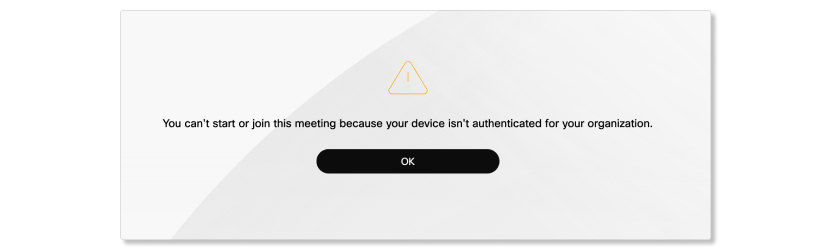
被限制加入某些会议的用户在 尝试通过 Google Chrome 加入受限会议时会看到以下消息。
-
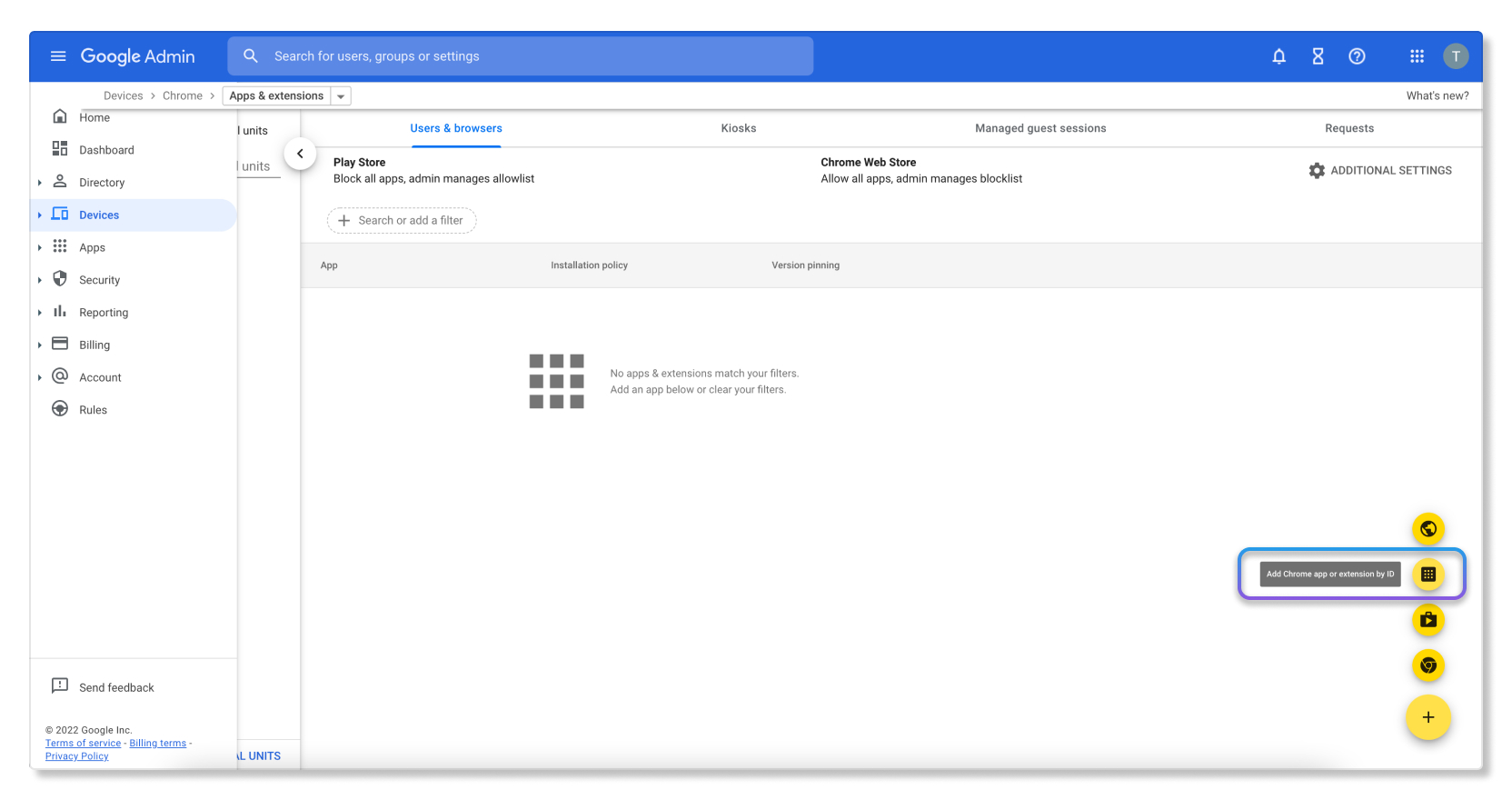
打开谷歌浏览器的 IT 管理页面,网址为 https://admin.google.com。
-
前往 。
-
按 ID 添加以下扩展名:
denhmfenjcamjiamkogegcjieeiahjgp。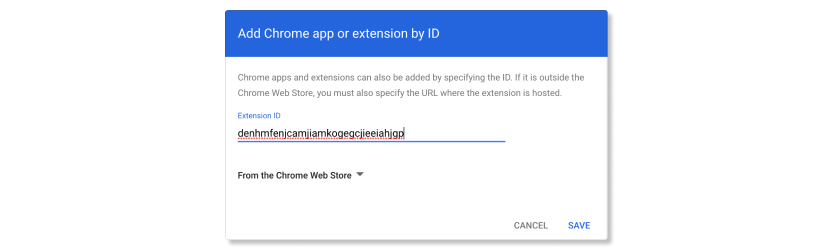
-
将以下规则添加到策略中(使用您自己的组织 ID):
{“狂欢”:{“值”:“xxxxxxxxxxxxxxxxxxxxxxxxxxxxxxxxxxxxxxxxxxxxxxxx}}
-
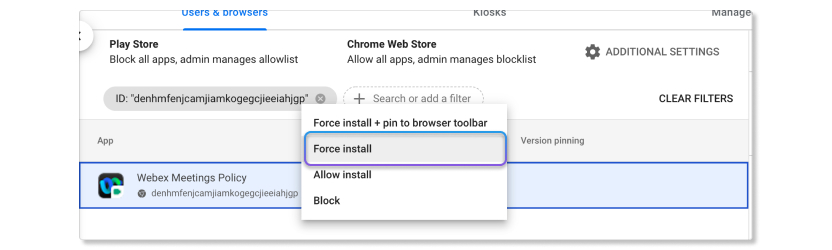
右键单击该选项卡并选择 “强制安装”。
使用组策略模板进行配置
您可以使用组策略来安装Webex Meetings策略扩展。
在开始之前,请确保您已经导入了谷歌浏览器的 ADM 或 ADMX 模板。
-
在群组策略编辑器中,转到。
选择 “配置强制安装的应用程序和扩展程序列表”。
右键单击,然后选择编辑。
选择 “启用”。
单击 “显示”。
在 “要静默安装的扩展/应用程序 ID 和更新 URL” 下输入以下 ID。
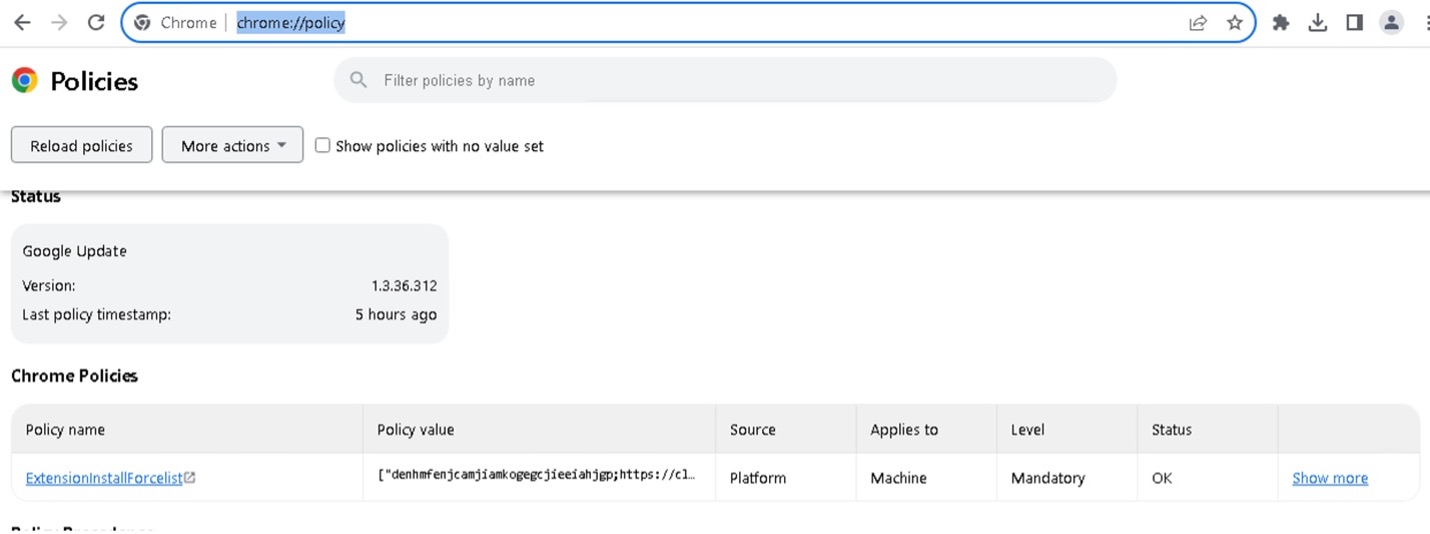
denhmfenjcamjiamkogegcjieeiahjgp;https://clients2.google.com/service/update2/crx单击 Apply(应用)。
Chrome 可能需要一段时间才能加载配置。 你可以通过在地址栏中输入 chrome: //policy/ 来重启谷歌浏览器或
重新加载政策。
使用组策略使用注册表项配置组织 ID
你可以使用微软群组策略将Webex Meetings策略扩展程序安装到谷歌浏览器上,并配置组织 ID。
-
在组策略管理编辑器中,创建新的组策略对象 (GPO)。
您也可以编辑现有 GPO。
将 GPO 链接到包含您的用户或设备的组织,然后切换到 GPO 编辑 模式。
转至 “”。
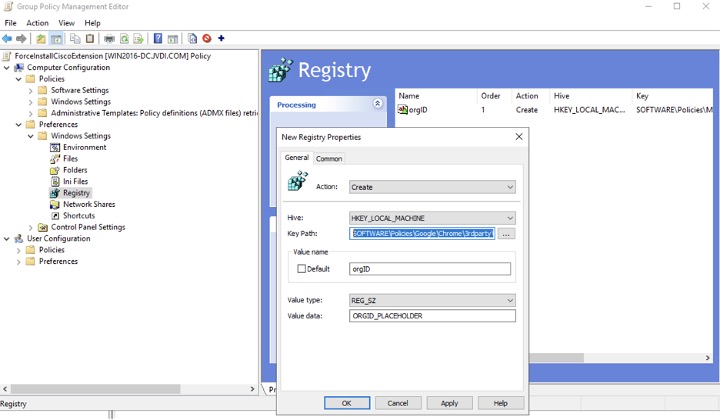
右键单击 “注册表”,然后选择 “”。
在 “新建注册表属性” 窗口中,选择 “常规” 选项卡。
- 在 “操作” 下,选择 “创建”。
-
输入以下详细信息:
-
蜂巢 — HKEY_ LOCAL_
MACHINE -
密钥路径 —
软件\ 政策\ 谷歌\ Chrome\ 3rdparty\ extensions\ denhmfenjcamjiamkogegcjiamkogegcjieeiahjgp\ policy -
值名称 —
orgID -
值类型 —
REG_SZ -
价值数据 —思科提供的组织 ID。
-
单击 Apply(应用)。
您必须在 Chrome 浏览器上安装和配置Webex Meetings策略扩展程序。 此配置将贵 组织的会议限制政策应用于在 macOS 计算机上使用 Chrome 加入会议的用户。 你需要的详细信息是:
- 扩展 ID:每个人都一样:denhmf
enjcamjiamkogegcjiamkoggcjieeiahjgp - 您的组织 ID:您的 Webex 组织独有。 您可以从 Control Hub 的 “” 页面上复制此 ID。
使用 Google 管理控制台
介绍如何使用 Google 管理控制台强制安装Webex Meetings扩展程序并使用您的组织 ID 对其进行配置。
-
通过 https://admin.google.com 登录您的 Google 管理控制台。
-
前往 。
-
按 ID 添加以下扩展名:
denhmfenjcamjiamkogegcjieeiahjgp。 -
将以下规则添加到策略中(使用您自己的组织 ID):
{“狂欢”:{“值”:“xxxxxxxxxxxxxxxxxxxxxxxxxxxxxxxxxxxxxxxxxxxxxxxx}} -
右键单击该选项卡并选择 “强制安装”。
设置 macOS 首选项
描述如何使用 Chrome 强制安装Webex Meetings扩展程序
ExtensionInstallForcelist在 macOS 上设置首选项,然后使用您的组织 ID 配置扩展程序。
- 阅读谷歌 Chrome 企业版政策文档中的 Extens ionInstallForceLis t 主题。
-
使用您的移动设备管理软件更新
ExtensionInstallForcelist
偏好。-
添加以下扩展 ID:
denhmfenjcamjiamkogegcjieeiahjgp 和 -
添加扩展程序的更新 URL:
https://clients2.google.com/service/update2/crx
你应该在数组中得到一个定义扩展强制 安装列表的新字符串:
<array> <string>denhmfenjcamjiamkogegcjieeiahjgp;https://clients2.google.com/service/update2/crx</string> <string>other-extension-id;other-extension-update-URL</string> <string>another-extension-id;another-extension-update-URL</string> </array> -
- 将修改后的配置文件部署到您的 macOS 计算机。
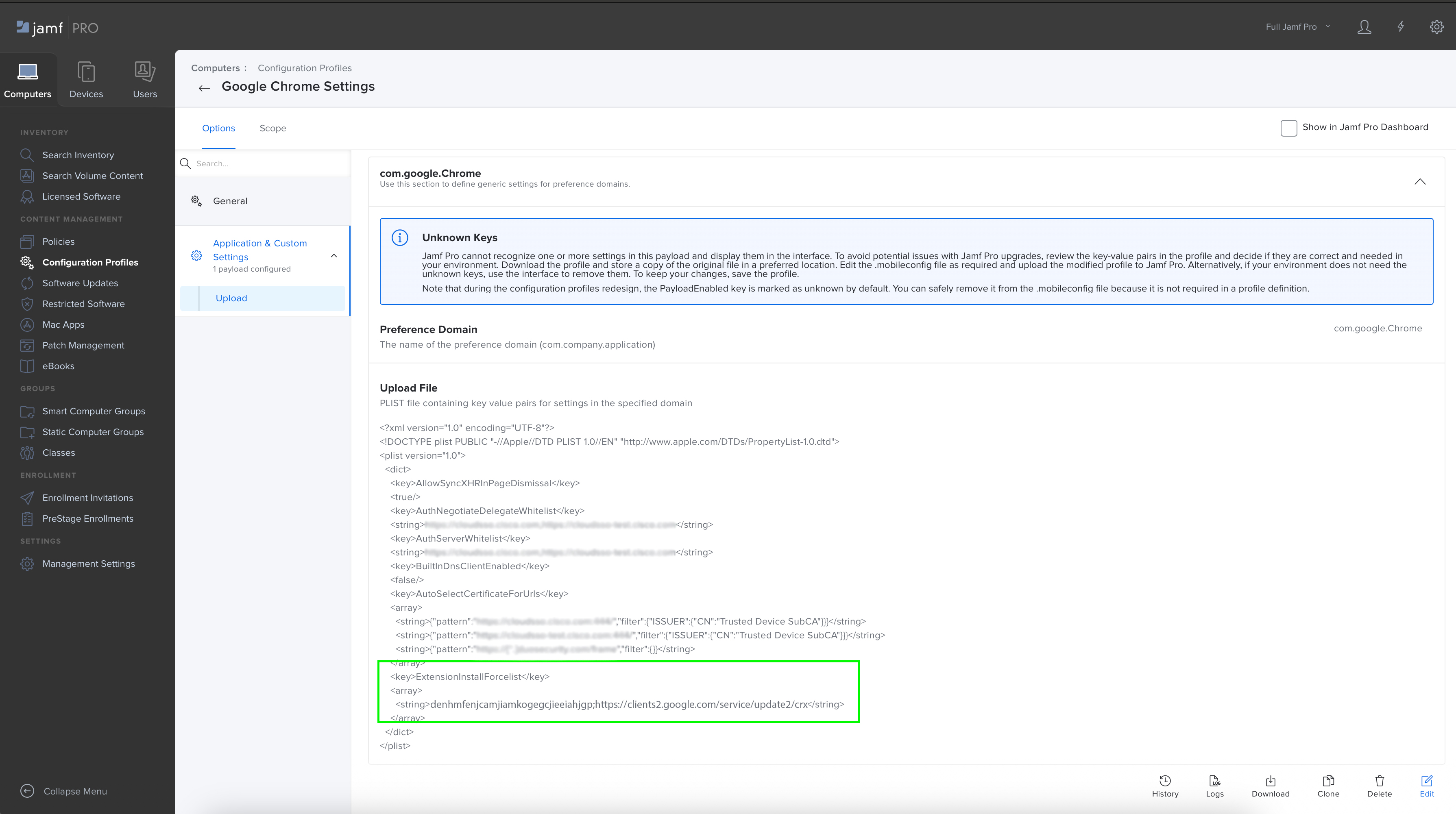
- 确认该扩展程序已安装在 Mac 上。
创建配置文件
描述如何为 Webex 策略扩展配置您的组织 ID。
-
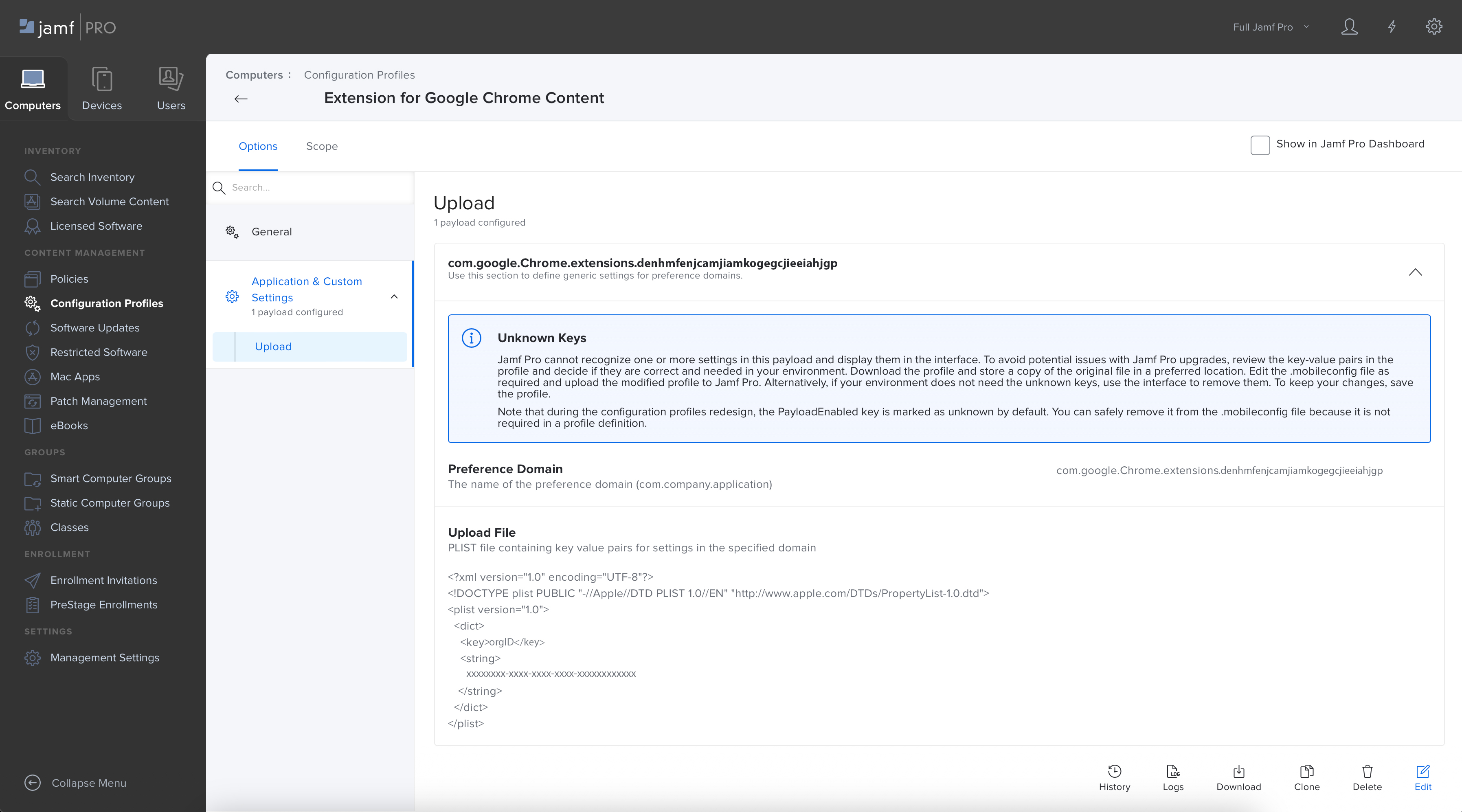
使用以下值使用你的组织 ID 创建属性列表文件
com.google.chrome.extensions.denhmfenjcamjiamkogegcjieeiahjgp.plist:<?xml version="1.0" encoding="UTF-8"?> <!DOCTYPE plist PUBLIC "-//Apple//DTD PLIST 1.0//EN" "http://www.apple.com/DTDs/PropertyList-1.0.dtd"> <plist version="1.0"> <dict> <key>orgID</key> <string>xxxxxxxx-xxxx-xxxx-xxxx-xxxxxxxxxxxx</string> </dict> </plist> -
将修改后的配置文件部署到您的 macOS 计算机。
-
验证当托管 macOS 计算机上的用户使用 Chrome 加入会议时,您的会议政策是否适用。
对于从 Microsoft Edge 加入的用户,你可以对你的组织应用协作限制。 你也可以在微软 Edge 上使用谷歌浏览器扩展程序。
在开始之前,请确保您的设备已注册用于移动设备管理 (MDM)。
创建新的配置文件
-
登录 Microsoft 管理页面,然后转到文件。
-
选择以下属性:
-
平台 —Windows 10 或更高版本。
-
配置文件类型 —模板。
-
-
单击创建。
-
在 “基础知识” 下,选择 组织政策的名称和描述。
-
单击下一步。
-
在 “” 下,搜索 “控制静默安装哪些扩展” 并将其选中。
-
选择 “启用”,然后在 “要静默安装的扩展/应用程序 ID 和更新 URL” 下输入以下 ID:
denhmfenjcamjiamkogegcjieeiahjgp;https://clients2.google.com/service/update2/crx?response=updatecheck&x=id%3Ddenhmfenjcamjiamkogegcjieeiahjgp%26uc -
单击下一步。
(可选)在范围标签下,您可以为配置文件分配范围标签。
在 “任务” 下,选择 “添加所有用户” 和 “添加所有设备”。
-
单击下一步。
-
在 “查看 + 创建” 下,查看您的设置,然后单击 “ 创建”。
同步您的托管设备
-
在您的托管设备上,前往 ”。
在 “已连接到 MSFT MDM” 下,单击 “信息”。
滚动到 “设备同步状态”,然后单击 “同步”。
同步完成后,谷歌浏览器扩展程序即会安装。 您可以通过检查以下位置的注册表编辑器来验证同步:
HKEY_LOCAL_MACHINE\SOFTWARE\Policies\Microsoft\Edge\ExtensionInstallForcelist该扩展程序也可以在微软 Edge 的 edge: //extensions 中找到。
使用注册表项进行配置
要为特定组织 ID 配置政策,Chrome 扩展程序
会读取注册表中设置的政策。 您可以通过创建 .reg
文件来手动导入注册表项。
-
打开注册表编辑器。
- 使用以下值创建
.reg文件:Windows Registry Editor Version 5.00 [HKEY_LOCAL_MACHINE\SOFTWARE\Policies\Microsoft\Edge\3rdparty\extensions\denhmfenjcamjiamkogegcjieeiahjgp\policy] "orgID"="xxxxxxxx-xxxx-xxxx-xxxx-xxxxxxxxxx" - 双击该文件以安装注册表项。
你也可以使用 PowerShell 来 安装注册表项。 使用以下值:
注册导入
。\ edge_policy.reg
验证您的组织 ID
-
重启微软 Edge 并前往 web.webex.com。
打开开发者控制台并输入
webex.config.meetings.installedorGID。将显示
.reg文件中的组织 ID。
使用组策略模板进行配置
您可以使用组策略来安装Webex Meetings策略扩展。
在开始之前,请确保你已经导入了微软 Edge 管理模板。
-
在组策略编辑器中,转到。
- 选择 “控制静默安装哪些扩展”。
选择 “启用”。
单击 “显示”。
在 “要静默安装的扩展/应用程序 ID 和更新 URL” 下输入以下 ID。
denhmfenjcamjiamkogegcjieeiahjgp;https://clients2.google.com/service/update2/crx单击 Apply(应用)。
使用组策略使用注册表项配置组织 ID
你可以使用微软组策略将Webex Meetings策略扩展安装到微软 Edge 上并配置组织 ID。
-
在组策略管理编辑器中,创建新的组策略对象 (GPO)。
您也可以编辑现有 GPO。
将 GPO 链接到包含您的用户或设备的组织,然后切换到 GPO 编辑 模式。
转至 “”。
右键单击 “注册表”,然后选择 “”。
在 “新建注册表属性” 窗口中,选择 “常规” 选项卡。
- 在 “操作” 下,选择 “创建”。
-
输入以下详细信息:
-
蜂巢 — HKEY_ LOCAL_
MACHINE -
密钥路径 —
软件\ 政策\ 微软\ Edge\ 3rdparty\ extensions\ denhmfenjcamjiamkogegcjiamkoggcjieeiahjgp\ policy -
值名称 —
orgID -
值类型 —
REG_SZ -
价值数据 —思科提供的组织 ID。
-
单击 Apply(应用)。
对于从 Mozilla Firefox 加入的用户,您可以对您的组织应用协作限制。 您可以通过微软 Intune 向所有用户部署 Webex 组织 ID 策略和 Firefox 的 Webex 扩展程序。
使用策略模板进行配置
在开始之前,请确保您已经下载了 Mozilla 策略模板。
ADMX 文件包括:
mozilla.admxfirefox.admx
ADML 文件包括:
mozilla.admlfirefox.adml
- <policies>打开
firefox.admx文件并找到标签。在
<policies>标签中插入以下值并保存 文件:<policy name="OrganizationPolicy" class="Both" displayName="$(string.OrganizationPolicy)" explainText="$(string.OrganizationPolicy_Explain)" key="Software\Policies\Mozilla\Firefox\3rdparty\Extensions\ciscowebexfirefoxpolicy1@cisco.com" presentation="$(presentation.OrganizationPolicy)" > <parentCategory ref="firefox"/> <supportedOn ref="SUPPORTED_FF62"/> <elements> <text id="OrganizationPolicy" valueName="orgID" required="true"/> </elements> </policy> - 单击
en_US,打开 firefox.adml 文件。找到
<标签并添加以下 值:字符串表><string id="OrganizationPolicy">orgID</string> <string id="OrganizationPolicy_Explain">Webex Meeting Policy Setting</string>找到
<标签并添加以下 值:presentationTable><presentation id="OrganizationPolicy"> <textBox refId="OrganizationPolicy"> <label>orgID</label> </textBox> </presentation> -
登录到 Microsoft 管理页面,然后转到。
- 转到 “导入 ADMX” 选项卡,然后单击 “导入”。
- 按照提示上传 ADMX 和 ADML 文件。
首先导入确保状态显示为 “可用”。mozilla.admx 和 mozilla.adml 文件。然后,导入 firefox.admx和 firefox.adml 文件。
创建新的配置文件
-
登录到 Microsoft 管理页面,然后转到。
- 转到策略选项卡,然后单击。
-
选择以下属性:
-
平台 —Windows 10 或更高版本。
-
配置文件类型 —模板 > 导入的管理模板(预览)。
-
- 单击创建。
- 在 “基础知识” 下,选择 组织政策的名称和描述。
- 单击下一步。
- 在 “配置设置” 下,选择
OrgID,然后在策略中 配置所需的设置。 - 选择 “启用”,然后输入您的组织 ID。
- 单击下一步。
- (可选)在范围标签下,您可以为配置文件分配范围标签。
- 在 “任务” 下,单击 “添加群组”,然后
选择一个群组来接收您的个人资料。
如果将配置文件分配给用户组,则 配置的 ADMX 设置将应用于用户注册和登录的任何设备。 如果将 配置文件分配给设备组,则设置将应用于登录 设备的任何用户。
这适用于计算机配置(某些用户分配的设置也可能会影响同一设备上的其他 用户。HKEY_LOCAL_MACHINE)和用户 配置(HKEY_CURRENT_USER)。 - 单击下一步。
-
在 “查看 + 创建” 下,查看您的设置,然后单击 “ 创建”。
配置安装 Firefox 扩展的策略
在开始之前,请务必下载火狐ADMX模板。 你可以下载 policy_templates_v6.3.zip 文件,解压该文件然后找到 windows > firefox.
admx。
-
登录到 Microsoft 管理页面,然后转到。
- 转到策略选项卡,然后单击。
-
选择以下属性:
-
平台 —Windows 10 或更高版本。
-
配置文件类型 —模板 > 自定义。
-
- 单击创建。
- 在 “基础知识” 下,为您的 组织政策选择名称和可选描述。
- 单击下一步。
-
在 “配置设置” 下,单击 “添加”:
- 输入名称和可选描述。
-
OMA-URI —输入:
./Device/Vendor/MSFT/Policy/ConfigOperations/ADMXInstall/Firefox/Policy/FirefoxAdmx -
数据类型-选择字符串。
- 值 —复制
firefox.admx 文件中的所有文本。
- 单击 “保存”,然后单击 “下一步”。
- 在 “任务” 下,单击 “添加群组”,然后 选择一个群组来接收您的个人资料。
- 单击下一步。
- 在 “查看 + 创建” 下,查看您的设置,然后单击 “ 创建”。
添加个人策略
-
登录到 Microsoft 管理页面,然后转到。
- 点击您创建的策略。
- 在 “属性” 下,滚动到 “配置设置”,然后单击 “编辑”。
-
单击添加。
- 输入名称和可选描述。
-
OMA-URI —输入:
./Device/Vendor/MSFT/Policy/Config/Firefox~Policy~firefox~Extensions/ExtensionSettings -
数据类型-选择字符串。
- 值 —输入要
更改的策略的值。
<enabled/>
<data id="ExtensionSettings" value='
  {
    "*": {
      "install_sources": ["https://addons.mozilla.org/*"],
      "allowed_types": ["extension"]
     },
      "ciscowebexfirefoxpolicy1@cisco.com": {
        "installation_mode": "force_installed",
        "install_url": "https://addons.mozilla.org/firefox/downloads/latest/webex-meetings-policy/latest.xpi"
     }
  }'/>
单击保存。
- 在 “查看 + 保存” 下,查看您的更改并单击 “ 保存”。
已知问题
的已知问题 Webex Assistant for Meetings
如果会议Webex Assistant启用了隐藏字幕,则禁用了这两项功能的用户如果被授予主持人角色,则无法在会议期间同时关闭这两个功能。
Webex 设备的已知问题
- 即使 Take 演示者功能已禁用,Mac 设备上的用户也可以从 Webex 设备上的用户手中获取演示者角色。
- 禁用了注释功能的用户在 使用 Webex 设备加入会议时仍会看到注释。
- 协作限制不适用于上的 Webex 设备(个人和共享设备)。Webex Meetings 这意味着,如果管理员禁用某些功能,用户仍然可以在 Webex 设备上使用 这些功能。 例如,如果禁用共享,则无论使用何种会议政策或 Webex 设备,用户(主持人或参与者)仍然可以 共享。
旧客户端版本的已知问题
我们建议您将Webex Meetings客户端升级到最新版本(WBS 42.7 或更高版本)或至少升级到最新的 锁定版本(WBS42.6),以便用户获得协作功能的最佳体验。 如果 用户使用的是较旧的客户端版本(例如 WBS 42.3 或更低版本),则某些协作 功能可能不可用或无法正常运行。
限制注释和文件以及白板共享功能的已知问题
当注释受到限制但文件和白板共享不受限制时,如果演示者共享白板并开始注释,用户仍然可以看到批注。
限制 Windows、Mac、Linux、安卓和 iOS 设备以及 Chrome 和 Edge 网络浏览器的协作功能
如果您想限制组织中的这些协作设置设备,则可以编辑系统文件,使这些设置适用于使用该设备加入组织外部会议的任何人。
为此,你必须先在 Control Hub 中找到并复制你的组织 ID。 获取组织 ID 后,按照步骤操作要编辑的设备。
确保将组织 ID 锁定在注册表中,这样用户就无法自己进行更改。 如果用户更改组织 ID,则协作限制将不适用于他们的设备。
为确保安全性,我们建议对您的浏览器和所有设备施加限制。
| 1 |
登录到 控制中心,然后转到 。 |
| 2 |
单击 “组织 ID” 字段中的 “复制” 图标。 |
您可以通过指定哪个组织的用户可以登录来限制适用于 Windows 设备的 Webex 应用程序中的协作功能。 在 Windows 注册表中设置 Organizat
ionID 时,请确保只有组织
中的用户才能在该设备上登录 Webex 应用程序。
如果用户尝试使用来自其他组织的帐户登录,Webex 应用程序会拒绝访问并显示错误。 如果您从注册表中删除 organizat ionID
值,则此限制将不再适用,任何
组织的用户都可以登录。
您可以从以下选项中进行选择,为 Windows 设备设置协作功能限制:
使用注册表项进行配置
您可以通过将 organizat ionID 添加到以下注册表值
之一来手动编辑特定设备:
-
打开注册表编辑器。
-
将组织 ID 添加到以下注册表值之一:
-
HKEY_LOCAL_MACHINE\ 软件\ 政策\ CiscoWebex\ OrganizationID -
HKEY_LOCAL_MACHINE\ 软件\ Cisco Spark Native\ Or
-
对于会议平台上的会议,您可以将Webex Suite注册表项
HKEY_LOCAL_MACHINE\ SOFTWARE\ Policies\ CiscoWebex\ AlloWorganizationIDinHKCU
设置为值为 入为 DWORD32,并将组织 ID 应用于以下注册表值之一:1,键
-
HKEY_CURRENT_USER\ 软件\ 政策\ CiscoWebex\ OrganizationID -
HKEY_ CURRENT_USER\ SOFTWARE\ Cisco Spark 原生\
使用组策略模板进行配置
您可以导入组策略管理模板 .adm 或
.ad mx 文件,将组织 ID 应用于与上述相同的注册表值。
导入 .adm 文件:
- 下载组策略管理模板并将其添加到组策略管理工具 中。
-
在组策略管理工具中,单击:
-
将组织 ID 应用于
HKEY_LOCAL_MACHINE\ SOFTWARE\ Policies\ CiscoWebex\OrganizationID 的@@ 计算机配置 -
将组织应用于
HKEY_ CURRENT_USER\ SOFTWARE\ Policies\ CiscoWebex\ OrganizationID 的用户配置
-
-
在导航面板中,单击设置。
-
双击中的配置组织 ID Cisco Webex。
-
单击 “启用”,在 “选项” 框中添加您的组织 ID,然后单击 “应用”。
导入 .admx 文件:
- 下载组策略管理模板并将其添加到 PolicyDefin itions 文件夹。
-
在组策略管理工具中,单击:
-
将组织 ID 应用于
HKEY_LOCAL_MACHINE\ SOFTWARE\ Policies\ CiscoWebex\OrganizationID 的@@ 计算机配置 -
将组织应用于
HKEY_ CURRENT_USER\ SOFTWARE\ Policies\ CiscoWebex\ OrganizationID 的用户配置
-
-
在导航面板中,单击 会议常规设置。
-
双击中的配置组织 ID Cisco Webex。
-
单击 “启用”,在 “选项” 框中添加您的组织 ID,然后单击 “应用”。
使用 MSI 安装进行配置
你可以运行以下命令安装带有
ORG ID 参数的 webexapp.msi,将组织 ID 配置为这个注册表值:
HKEY_LOCAL_MACHINE\ SOFTWARE\ Cisco Spark Native\ Organizative\ Organiz ationID。
例如:
msiexec /i c:\work\Webex.msi ACCEPT_EULA=TRUE EMAIL=xxxx@example.com ORGID=xxxxxxxx-xxxx-xxxx-xxxx-xxxxxxxxxxxx使用优先顺序进行配置
您可以将优先级顺序设置为从高到低。
你可以将注册表项 HKEY_LOCAL_MACHINE\ SOFTWARE\ Policies\ CiscoWebex\ AlloWorganizationIDinHKCU 设置为值为 1,键入为 DWORD32。
按以下顺序检索组织 ID,优先级从高到低:
-
HKEY_CURRENT_USER\ SOFTWARE\ Policies\ CiscoWebex\ OrganizationID(手动配置或通过组策略模板配置) -
HKEY_CURRENT_USER\ 软件\ Cisco Spark Native\ Org -
HKEY_LOCAL_MACHINE\ SOFTWARE\ Policies\ CiscoWebex\ OrganizationID(手动配置或通过组策略模板配置) -
HKEY_LOCAL_MACHIN\ SOFTWARE\ Cisco Spark Native\ OrganizationID(通过 MS
使用移动设备管理 (MDM) 进行配置
我们建议按照 Webex App MDM 部署程序将
组织 ID 添加到首选项域 Cisco-Systems.Spark。
要在 Linux 设备上为Webex Suite会议平台设置协作限制,请创建一个名为 m
anagedConfig 钥添加到该文件中:.json 的.json 文件,并将以下密
|
密钥名称 |
地点 |
文件内容 |
|---|---|---|
|
OrganizationID |
/etc/cisco-Webex/managedConfig.json |
|
要在 Android 和 iOS 移动设备上设置协作限制,我们建议 按照为移动版 Webex App 启用安全设置中的说明进行操作。
要使贵组织的政策适用于从 Google Chrome 加入的用户,您必须添加从 Chrome 网上应用店下载的Webex Meetings政策插件,然后在政策中添加适用于贵组织的规则。
被限制加入某些会议的用户在 尝试通过 Google Chrome 加入受限会议时会看到以下消息。
-
打开谷歌浏览器的 IT 管理页面,网址为 https://admin.google.com。
-
前往 。
-
按 ID 添加以下扩展名:
denhmfenjcamjiamkogegcjieeiahjgp。 -
将以下规则添加到策略中(使用您自己的组织 ID):
{“狂欢”:{“值”:“xxxxxxxxxxxxxxxxxxxxxxxxxxxxxxxxxxxxxxxxxxxxxxxx}} -
右键单击该选项卡并选择 “强制安装”。
使用组策略模板进行配置
您可以使用组策略来安装Webex Meetings策略扩展。
在开始之前,请确保您已经导入了谷歌浏览器的 ADM 或 ADMX 模板。
-
在群组策略编辑器中,转到。
选择 “配置强制安装的应用程序和扩展程序列表”。
右键单击,然后选择编辑。
选择 “启用”。
单击 “显示”。
在 “要静默安装的扩展/应用程序 ID 和更新 URL” 下输入以下 ID。
denhmfenjcamjiamkogegcjieeiahjgp;https://clients2.google.com/service/update2/crx单击 Apply(应用)。
Chrome 可能需要一段时间才能加载配置。 你可以通过在地址栏中输入 chrome: //policy/ 来重启谷歌浏览器或
重新加载政策。
使用组策略使用注册表项配置组织 ID
你可以使用微软群组策略将Webex Meetings策略扩展程序安装到谷歌浏览器上,并配置组织 ID。
-
在组策略管理编辑器中,创建新的组策略对象 (GPO)。
您也可以编辑现有 GPO。
将 GPO 链接到包含您的用户或设备的组织,然后切换到 GPO 编辑 模式。
转至 “”。
右键单击 “注册表”,然后选择 “”。
在 “新建注册表属性” 窗口中,选择 “常规” 选项卡。
- 在 “操作” 下,选择 “创建”。
-
输入以下详细信息:
-
蜂巢 — HKEY_ LOCAL_
MACHINE -
密钥路径 —
软件\ 政策\ 谷歌\ Chrome\ 3rdparty\ extensions\ denhmfenjcamjiamkogegcjiamkogegcjieeiahjgp\ policy -
值名称 —
orgID -
值类型 —
REG_SZ -
价值数据 —思科提供的组织 ID。
-
单击 Apply(应用)。
您必须在 Chrome 浏览器上安装和配置Webex Meetings策略扩展程序。 此配置将贵 组织的会议限制政策应用于在 macOS 计算机上使用 Chrome 加入会议的用户。 你需要的详细信息是:
- 扩展 ID:每个人都一样:denhmf
enjcamjiamkogegcjiamkoggcjieeiahjgp - 您的组织 ID:您的 Webex 组织独有。 您可以从 Control Hub 的 “” 页面上复制此 ID。
使用 Google 管理控制台
介绍如何使用 Google 管理控制台强制安装Webex Meetings扩展程序并使用您的组织 ID 对其进行配置。
-
通过 https://admin.google.com 登录您的 Google 管理控制台。
-
前往 。
-
按 ID 添加以下扩展名:
denhmfenjcamjiamkogegcjieeiahjgp。 -
将以下规则添加到策略中(使用您自己的组织 ID):
{“狂欢”:{“值”:“xxxxxxxxxxxxxxxxxxxxxxxxxxxxxxxxxxxxxxxxxxxxxxxx}} -
右键单击该选项卡并选择 “强制安装”。
设置 macOS 首选项
描述如何使用 Chrome 强制安装Webex Meetings扩展程序
ExtensionInstallForcelist在 macOS 上设置首选项,然后使用您的组织 ID 配置扩展程序。
- 阅读谷歌 Chrome 企业版政策文档中的 Extens ionInstallForceLis t 主题。
-
使用您的移动设备管理软件更新
ExtensionInstallForcelist
偏好。-
添加以下扩展 ID:
denhmfenjcamjiamkogegcjieeiahjgp 和 -
添加扩展程序的更新 URL:
https://clients2.google.com/service/update2/crx
你应该在数组中得到一个定义扩展强制 安装列表的新字符串:
<array> <string>denhmfenjcamjiamkogegcjieeiahjgp;https://clients2.google.com/service/update2/crx</string> <string>other-extension-id;other-extension-update-URL</string> <string>another-extension-id;another-extension-update-URL</string> </array> -
- 将修改后的配置文件部署到您的 macOS 计算机。
- 确认该扩展程序已安装在 Mac 上。
创建配置文件
描述如何为 Webex 策略扩展配置您的组织 ID。
-
使用以下值使用你的组织 ID 创建属性列表文件
com.google.chrome.extensions.denhmfenjcamjiamkogegcjieeiahjgp.plist:<?xml version="1.0" encoding="UTF-8"?> <!DOCTYPE plist PUBLIC "-//Apple//DTD PLIST 1.0//EN" "http://www.apple.com/DTDs/PropertyList-1.0.dtd"> <plist version="1.0"> <dict> <key>orgID</key> <string>xxxxxxxx-xxxx-xxxx-xxxx-xxxxxxxxxxxx</string> </dict> </plist> -
将修改后的配置文件部署到您的 macOS 计算机。
-
验证当托管 macOS 计算机上的用户使用 Chrome 加入会议时,您的会议政策是否适用。
对于从 Microsoft Edge 加入的用户,你可以对你的组织应用协作限制。 你也可以在微软 Edge 上使用谷歌浏览器扩展程序。
在开始之前,请确保您的设备已注册用于移动设备管理 (MDM)。
创建新的配置文件
-
登录 Microsoft 管理页面,然后转到文件。
-
选择以下属性:
-
平台 —Windows 10 或更高版本。
-
配置文件类型 —模板。
-
-
单击创建。
-
在 “基础知识” 下,选择 组织政策的名称和描述。
-
单击下一步。
-
在 “” 下,搜索 “控制静默安装哪些扩展” 并将其选中。
-
选择 “启用”,然后在 “要静默安装的扩展/应用程序 ID 和更新 URL” 下输入以下 ID:
denhmfenjcamjiamkogegcjieeiahjgp;https://clients2.google.com/service/update2/crx?response=updatecheck&x=id%3Ddenhmfenjcamjiamkogegcjieeiahjgp%26uc -
单击下一步。
(可选)在范围标签下,您可以为配置文件分配范围标签。
在 “任务” 下,选择 “添加所有用户” 和 “添加所有设备”。
-
单击下一步。
-
在 “查看 + 创建” 下,查看您的设置,然后单击 “ 创建”。
同步您的托管设备
-
在您的托管设备上,前往 ”。
在 “已连接到 MSFT MDM” 下,单击 “信息”。
滚动到 “设备同步状态”,然后单击 “同步”。
同步完成后,谷歌浏览器扩展程序即会安装。 您可以通过检查以下位置的注册表编辑器来验证同步:
HKEY_LOCAL_MACHINE\SOFTWARE\Policies\Microsoft\Edge\ExtensionInstallForcelist该扩展程序也可以在微软 Edge 的 edge: //extensions 中找到。
使用注册表项进行配置
要为特定组织 ID 配置政策,Chrome 扩展程序
会读取注册表中设置的政策。 您可以通过创建 .reg
文件来手动导入注册表项。
-
打开注册表编辑器。
- 使用以下值创建
.reg文件:Windows Registry Editor Version 5.00 [HKEY_LOCAL_MACHINE\SOFTWARE\Policies\Microsoft\Edge\3rdparty\extensions\denhmfenjcamjiamkogegcjieeiahjgp\policy] "orgID"="xxxxxxxx-xxxx-xxxx-xxxx-xxxxxxxxxx" - 双击该文件以安装注册表项。
你也可以使用 PowerShell 来 安装注册表项。 使用以下值:
注册导入
。\ edge_policy.reg
验证您的组织 ID
-
重启微软 Edge 并前往 web.webex.com。
打开开发者控制台并输入
webex.config.meetings.installedorGID。将显示
.reg文件中的组织 ID。
使用组策略模板进行配置
您可以使用组策略来安装Webex Meetings策略扩展。
在开始之前,请确保你已经导入了微软 Edge 管理模板。
-
在组策略编辑器中,转到。
- 选择 “控制静默安装哪些扩展”。
选择 “启用”。
单击 “显示”。
在 “要静默安装的扩展/应用程序 ID 和更新 URL” 下输入以下 ID。
denhmfenjcamjiamkogegcjieeiahjgp;https://clients2.google.com/service/update2/crx单击 Apply(应用)。
使用组策略使用注册表项配置组织 ID
你可以使用微软组策略将Webex Meetings策略扩展安装到微软 Edge 上并配置组织 ID。
-
在组策略管理编辑器中,创建新的组策略对象 (GPO)。
您也可以编辑现有 GPO。
将 GPO 链接到包含您的用户或设备的组织,然后切换到 GPO 编辑 模式。
转至 “”。
右键单击 “注册表”,然后选择 “”。
在 “新建注册表属性” 窗口中,选择 “常规” 选项卡。
- 在 “操作” 下,选择 “创建”。
-
输入以下详细信息:
-
蜂巢 — HKEY_ LOCAL_
MACHINE -
密钥路径 —
软件\ 政策\ 微软\ Edge\ 3rdparty\ extensions\ denhmfenjcamjiamkogegcjiamkoggcjieeiahjgp\ policy -
值名称 —
orgID -
值类型 —
REG_SZ -
价值数据 —思科提供的组织 ID。
-
单击 Apply(应用)。
已知问题
Webex 应用程序的已知问题
- 应用协作限制时,最多可能需要 30 分钟才能将新 政策应用于会议平台上的Webex Suite会议。
- 当用户与个人模式设备配对时,该用户的云录制策略将应用 于其个人设备。 但是,当用户与共享房间 设备配对时,云录制策略是由会议政策而不是用户 政策决定的。 这适用于会议平台上的Webex Suite会议。
- 使用Webex Suite会议平台时,如果不允许 Windows、Mac 或 iOS 用户加入会议,则会要求该用户 切换帐户。 通过单击 “切换帐户”,Webex 应用程序将 重新启动,用户将被带回登录页面。 但是,对于安卓用户来说, 单击 “切换帐户” 并不会重启 Webex 应用程序,而是 会关闭应用程序。
- 在会议平台上使用Webex Suite会议时,Grab Presenter 的会议政策仅在 用户为主持人时适用。
- 通过 Safari 或 Firefox 启动 Webex 应用程序时,如果禁用 了视频或 VoIP,用户仍然可以发送或接收视频和 VoIP。
Webex 设备的已知问题
当管理员禁用白板、隐藏字幕或录音时, 这些功能将在设备上被屏蔽,但错误消息并未显示会议平台上屏蔽 Webex App 会议的原因。Webex Suite
- 根据个人模式设备的用户政策,功能被屏蔽。
- 根据共享模式设备的会议政策,功能被屏蔽。
旧客户端版本的已知问题
我们建议您将Webex Suite会议平台的 Webex 应用程序升级到客户端版本 WBS 43.6 或更高版本,这样用户就可以通过协作功能获得最佳体验。 如果用户使用的是较旧的客户端版本,则某些协作 功能可能不可用或无法正常运行。


